

Installera och använd Clevera på Linux
Installera Clevera för Linux (Intel/AMD eller ARM64), slutför den korta konfigurationen med GNOME-tillägget och spela in din skärm, röst och kamera. Täcker krav, inskriven text, kortkommandon, uppdateringar och felsökning.
Clevera för Linux spelar in din skärm, dina klick och din röst på en Linux-dator och laddar upp inspelningen till din Clevera-arbetsyta, där du förvandlar den till en instruktionsvideo, en produktdemo eller en artikel. Den här artikeln täcker vad du behöver, hur du installerar appen, den korta konfigurationen första gången du öppnar den, och hur inspelning på Linux skiljer sig från Mac- och Windows-apparna.
Innan du börjar
- Ett Clevera-konto och en roll som kan spela in: arbetsyteägare, Administratörer och Innehållsskapare. Redigerare kan inte starta inspelningar. Se Förstå arbetsytor, roller och skaparplatser.
- En internetanslutning. Clevera behöver nå din arbetsyta för att starta en inspelning. En uppladdning som tappar anslutningen senare väntar och återupptas av sig själv.
- Ditt eget användarkonto. Clevera körs inte som root. Om du startar den som root står det "Clevera kan inte köras som root. Öppna den som din egen användare."
Systemkrav
| Krav | Linux |
|---|---|
| Processor | 64-bitars Intel eller AMD (x86_64), eller 64-bitars ARM (ARM64, även kallad aarch64). Varje har sin egen nedladdning. |
| Skrivbord | Ett aktuellt skrivbords-Linux med GNOME 46 eller senare eller KDE Plasma 6, på Wayland eller X11. Clevera är testat på Ubuntu med GNOME. |
| Paket | En AppImage-fil. Ingen pakethanterare och inga administratörsrättigheter behövs. |
| Internet | Krävs för att starta en inspelning och för att ladda upp den |
Är du osäker på vilken processor du har? Öppna en terminal och kör uname -m. Den skriver ut x86_64 för Intel eller AMD och aarch64 för ARM64.
Ladda ner och installera appen
Ladda ner Clevera för Linux
Ladda ner filen för din processor:
- Intel eller AMD (x86_64):
https://app.clevera.ai/download/app/linux - ARM64 (aarch64):
https://app.clevera.ai/download/app/linux?arch=aarch64
En fil som slutar på
.appimageladdas ner.- Intel eller AMD (x86_64):
Flytta den till en mapp i din hemkatalog
Flytta filen till en mapp i din hemkatalog, till exempel
~/Applications, och behåll den där. Clevera uppdaterar sig själv genom att ersätta den här filen, så den kan inte uppdateras från en skrivskyddad mapp eller ett USB-minne.Tillåt att den körs
I Filer, högerklicka på filen, välj Egenskaper och aktivera Körbar som program. I en terminal kan du köra
chmod +xpå filen istället.Öppna Clevera
Dubbelklicka på filen. Första gången den startar lägger Clevera till sig själv i din applista, så nästa gång kan du öppna den därifrån som vilken annan app som helst. Fönstret Konfigurera Clevera öppnas.
Slutför konfigurationen första gången
Fönstret Konfigurera Clevera ("Några steg och du är redo att spela in.") listar allt Clevera behöver. En förloppslinje visar hur många obligatoriska steg som är klara, och sidfoten namnger nästa, till exempel Nästa: logga in.
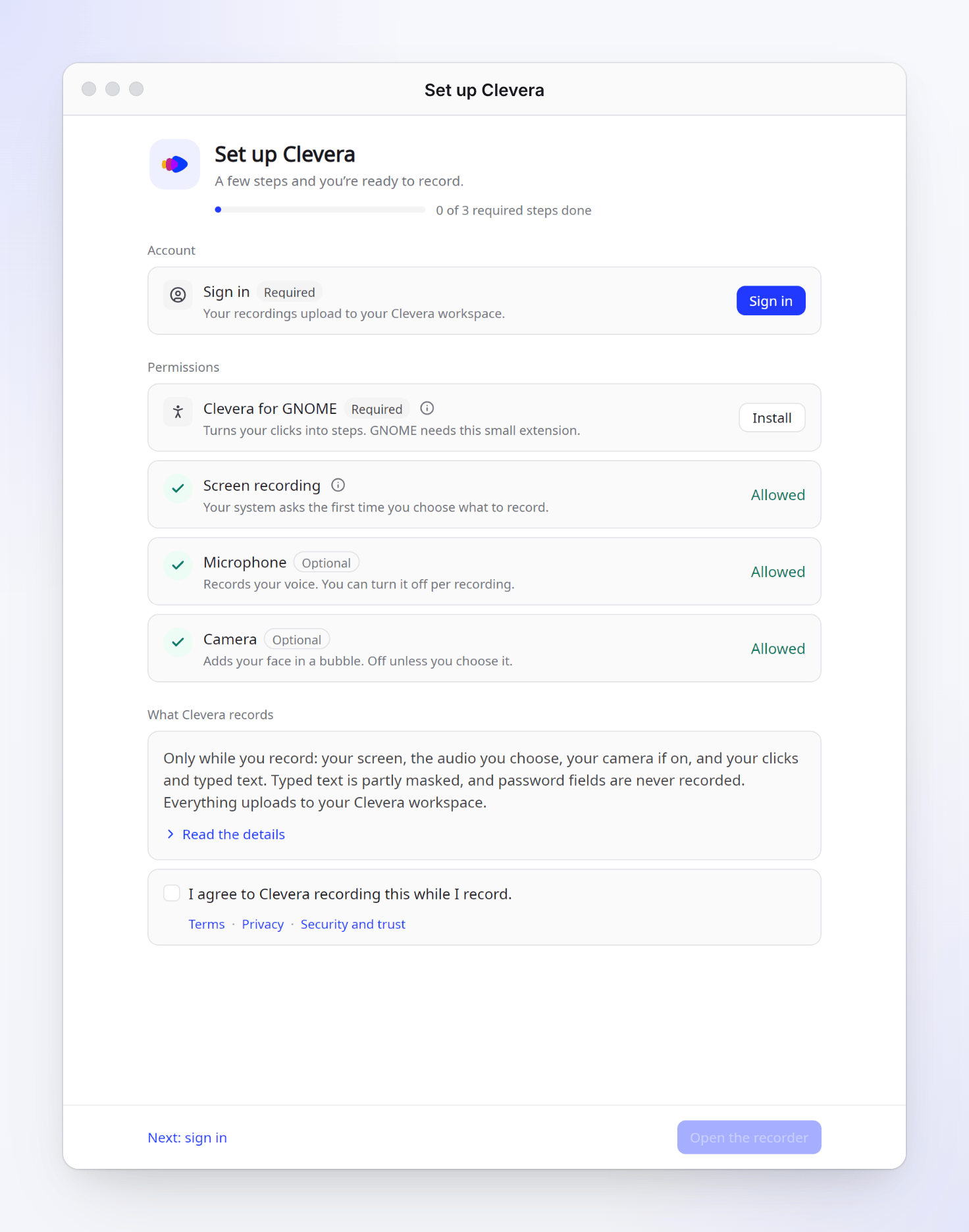
| Rad | Vad du gör | Obligatorisk |
|---|---|---|
| Logga in | Klicka på Logga in och slutför i din webbläsare. Om din webbläsare frågar om att öppna Clevera, välj Öppna. Se Logga in i skrivbordsappen. | Ja |
| Clevera för GNOME | Klicka på Installera. Detta lilla GNOME Shell-tillägg "förvandlar dina klick till steg" och håller inspelningsfältet borta från din video. GNOME laddar det efter att du loggat ut och in igen en gång: raden säger "Installerad. Logga ut och in igen för att slutföra." och erbjuder Logga ut…. | Ja, på GNOME |
| Skärminspelning | Inget att göra nu. "Ditt system frågar första gången du väljer vad som ska spelas in." | Ja |
| Mikrofon, Kamera | Tillåt dem om du vill ha din röst eller din kamera. | Valfritt |
| Inskriven text | Klicka på Aktivera för att lägga till vad du skriver i dina guider. Clevera aktiverar skrivbordets tillgänglighetsstöd, som appar använder för att dela vad du skriver. Starta om din webbläsare och andra öppna appar efteråt. | Valfritt |
| Vad Clevera spelar in | Läs sammanfattningen (eller Läs detaljerna) och kryssa i Jag godkänner att Clevera spelar in detta medan jag spelar in. Se Förstå vad skrivbordsappen fångar. | Ja |
När varje obligatoriskt steg är klart säger sidfoten Du är redo att spela in. Klicka på Öppna inspelaren. Första gången spelas en kort guidad tur upp; du kan se den igen från Inställningar → Avancerat → Tur.
Om du stänger fönstret tidigt listar inspelaren vad som saknas under Slutför konfiguration av Clevera. Du kan köra hela konfigurationen igen från Inställningar → Avancerat → Konfiguration → Kör konfiguration igen.
Spela in
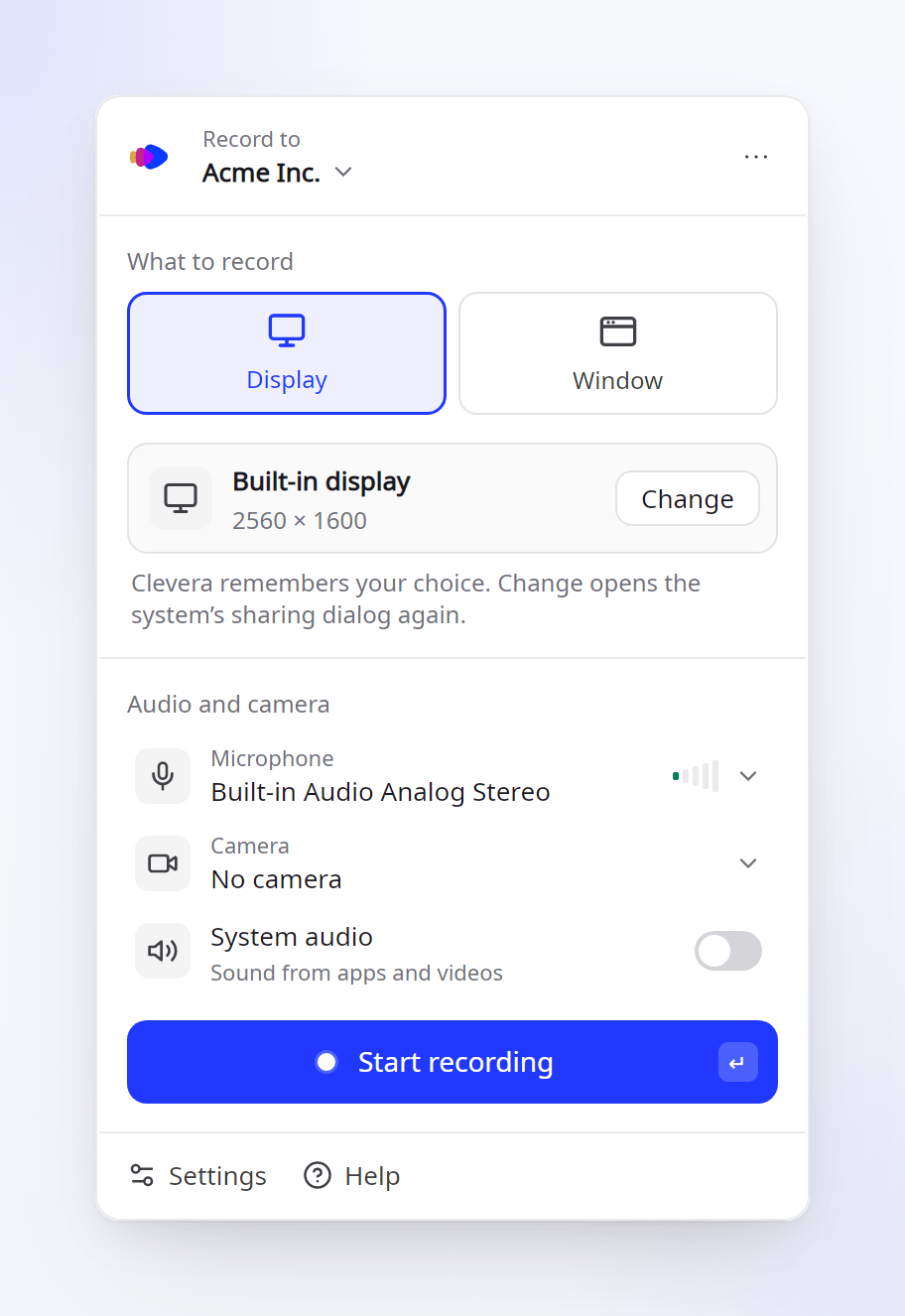
Öppna inspelaren
Öppna Clevera från din applista. Om ditt skrivbord visar ikonfält (Ubuntu gör det), kan du också klicka på Cleveras ikon och välja Ny inspelning, eller trycka på ett kortkommando när du har lagt till dem (se Kortkommandon).
Välj vart den ska gå och vad som ska spelas in
Under Spela in till, välj arbetsytan. Under Vad som ska spelas in, välj Visning eller Fönster. Första gången frågar skrivbordets egen delningsdialog vilken skärm eller vilket fönster som ska delas. Clevera kommer ihåg ditt val, så du blir inte tillfrågad igen; klicka på Ändra för att välja ett annat.
Välj ditt ljud och din kamera
Under Ljud och kamera, välj din Mikrofon och Kamera, och aktivera Systemljud för ljud från appar och videor. Använd hörlurar när du spelar in systemljud så att din mikrofon inte fångar upp samma ljud. Se Lägg till din mikrofon, kamera eller systemljud.
Starta inspelning
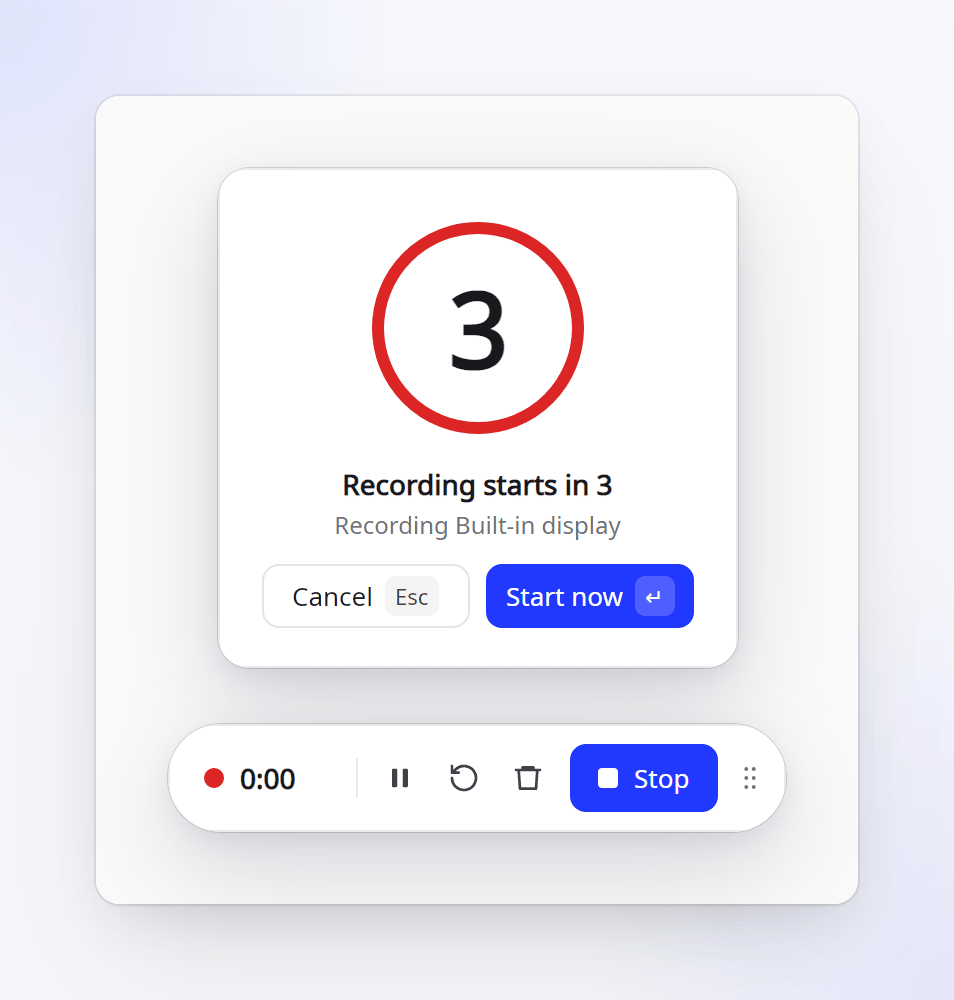
Klicka på Starta inspelning. En nedräkning visas ("Inspelningen startar om 3"); klicka på Starta nu för att hoppa över den eller Avbryt för att stoppa.
Medan du spelar in visar inspelningsfältet tiden och har Pausa, Starta om…, Ta bort… och Stoppa. På GNOME ritas fältet av Cleveras tillägg, så det visas aldrig i din video. Inspelningar stoppas och laddas upp efter 60 minuter, med en varning 5 minuter innan. Se Pausa, starta om eller avbryt en inspelning.
När du har klickat på Stoppa
Clevera sparar inspelningen på din dator först, och laddar sedan upp den. Ett kort i hörnet av skärmen visar förloppet och återstående tid. När det står Uppladdad, klicka på Öppna i Clevera för att öppna den i din webbläsare.
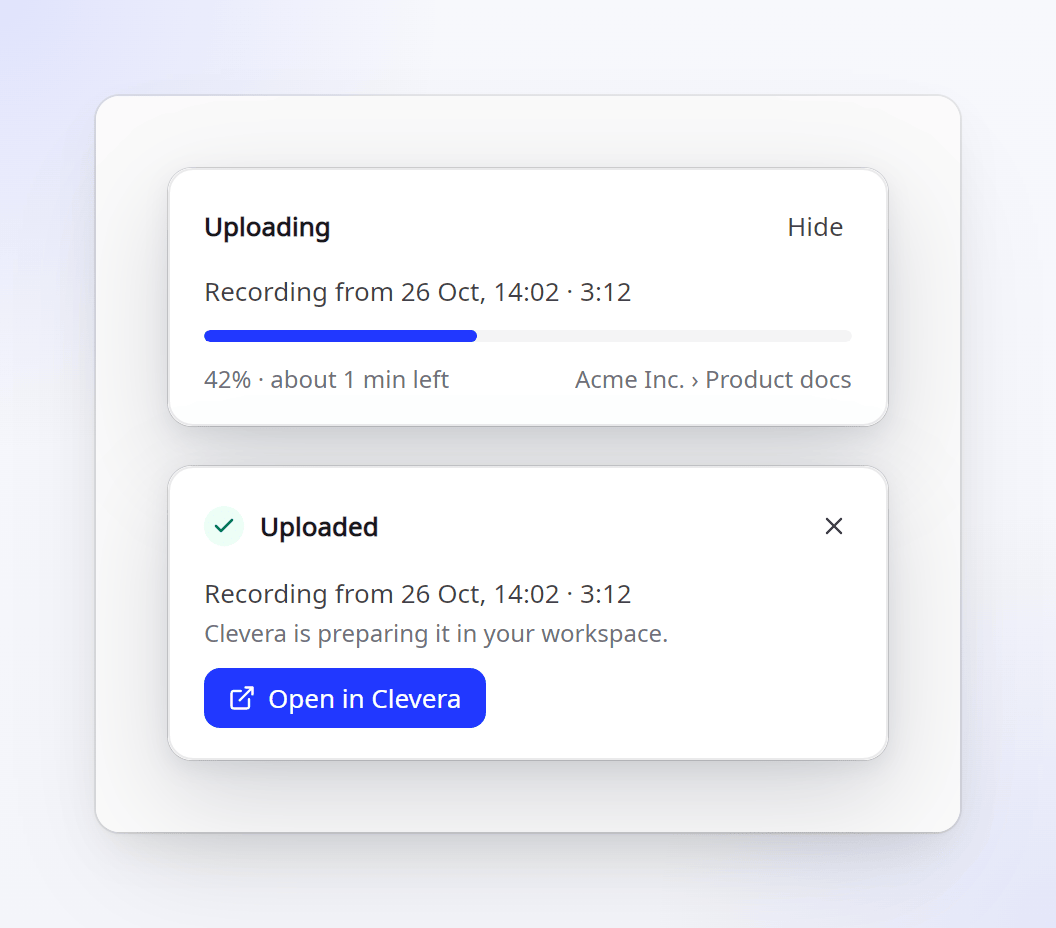
- Den lokala kopian tas bort först när uppladdningen är klar. Om anslutningen bryts, Clevera stängs eller din dator kraschar, sparas inspelningen och laddas upp nästa gång Clevera startar. Se Återställ en inspelning som inte blev färdiguppladdad.
- Inställningar → Allmänt → Öppna inspelningar i Clevera när de laddats upp är aktiverat som standard. Inaktivera det för att stanna kvar där du är.
- Se Hitta din inspelning efter att den laddats upp.
Vad Clevera fångar på Linux
| Vad | På Linux |
|---|---|
| Din skärm | Skärmen eller fönstret du valde i skrivbordets delningsdialog |
| Klick och appen i fokus | På GNOME, via tillägget Clevera för GNOME. De blir stegen i din guide och driver de automatiska zoomningarna. |
| Inskriven text | Endast med Inskriven text aktiverat. Inskriven text maskeras delvis före uppladdning, och lösenordsfält spelas aldrig in. På GNOME med Wayland kan tangenter som inte skriver något (Enter, kortkommandon) inte fångas. |
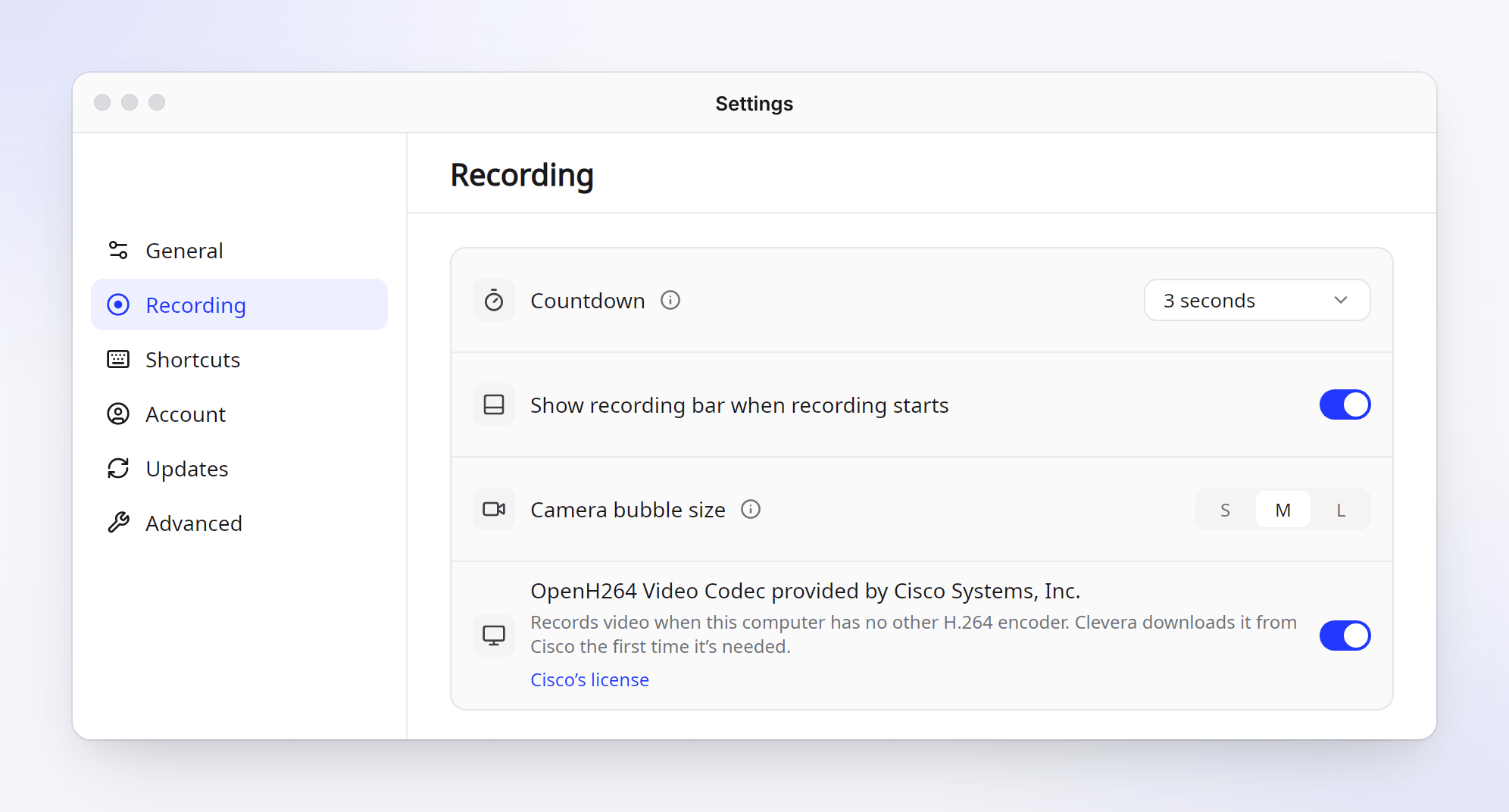
| Mikrofon, kamera, systemljud | Endast när du aktiverar dem. Kameran visas som en bubbla som du kan göra liten, mellan eller stor (Inställningar → Inspelning → Kamerabubblans storlek). |
Ingenting samlas in när du inte spelar in. Se Förstå vad skrivbordsappen fångar.
Videokodning
Clevera spelar in video med ditt grafikkort när det går. När din dator inte har någon annan H.264-kodare laddar Clevera ner Ciscos OpenH264-codec första gången den behövs. Du kan inaktivera det i Inställningar → Inspelning.
Kortkommandon
Kortkommandon hanteras av ditt skrivbord, inte av Clevera. Öppna Inställningar → Kortkommandon och klicka på Lägg till kortkommandon…. Ditt skrivbord frågar en gång innan Clevera kan använda dem; därefter ändrar du tangenterna i skrivbordets egna inställningar.
| Åtgärd | Standard |
|---|---|
| Öppna inspelaren / starta (tryck igen för att starta inspelning) | Alt+Shift+R |
| Stoppa och ladda upp | Alt+Shift+S |
| Pausa / återuppta | Alt+Shift+P |
| Visa / dölj inspelningsfält | Alt+Shift+H |
| Starta om inspelning, Ta bort inspelning | Ej inställd |
Kortkommandon för inspelning fungerar bara medan du spelar in, så de tar inte upp tangenter från andra appar. Om ditt skrivbord inte tillåter appar att lägga till kortkommandon, listar Inställningar → Kortkommandon ett kommando för varje åtgärd som du kan binda i skrivbordets tangentbordsinställningar. Se Använd kortkommandon.
Uppdateringar
Clevera söker efter uppdateringar i bakgrunden och installerar dem när appen är inaktiv, aldrig under en inspelning eller uppladdning. Uppdateringar är signerade, varje processor får sin egen version, och om en ny version inte startar återgår Clevera till den som fungerade. Inställningar → Uppdateringar visar din version och har Sök nu. Se Uppdatera skrivbordsappen.
Felsökning
| Vad du ser | Vad du ska göra |
|---|---|
| Ingenting händer när du dubbelklickar på filen | Gör den körbar: Egenskaper → Körbar som program, eller chmod +x. |
| "Clevera kan inte uppdatera sig själv från den här mappen." | Flytta AppImage-filen till en mapp i din hemkatalog, till exempel ~/Applications, och öppna den därifrån. |
| "Installerad. Logga ut och in igen för att slutföra." | GNOME laddar tillägget efter att du har loggat ut och in igen. Klicka på Logga ut… eller logga ut från systemmenyn. |
| "Logga ut och in igen så att inspelningsfältet inte syns i din video." | Samma som ovan: tillägget är inte laddat än. |
| Inskriven text saknas i en inspelning | Kontrollera att Inskriven text är aktiverat under Inställningar → Inspelning, starta sedan om din webbläsare och appen du skrev i. |
| "Ingen nyckelring körs, så du måste logga in igen nästa gång Clevera startar." | Ditt skrivbord har ingen lösenordsnyckelring igång. Clevera fungerar, men du behöver logga in varje gång den startar. |
| "Du är offline." i inspelaren | Anslut till internet. Clevera kan inte starta en inspelning utan anslutning. |
För att skicka detaljer om ett problem till oss, använd Inställningar → Avancerat → Rapportera ett problem. Se Rapportera ett problem från skrivbordsappen.