

Publicera videor till Vimeo
Anslut ditt Vimeo-konto och skicka färdiga Clevera-videor som privata videor, med en AI-skriven titel, beskrivning och taggar. Välj olistad, endast inbäddad eller offentlig när du skickar. Rullas ut nu.
Skicka en färdig Clevera-video till ditt Vimeo-konto, med titel, beskrivning och taggar skrivna av AI:n. Den anländer som en privat video som bara du kan se, såvida du inte väljer olistad, endast inbäddad eller offentlig innan du skickar.
För hur publicering fungerar på alla plattformar, se Publicera videor till dina plattformar.

Vad hamnar var
| Vart den hamnar | En ny video i ditt Vimeo-bibliotek. |
| Synlighet | Privat (endast jag) som standard. Även Olistad, Dold (endast inbäddad) eller Offentlig, beroende på din Vimeo-plan. |
| Vad Clevera fyller i | titel, Beskrivning och Taggar via AI. Du väljer synlighet och innehållsklassificering. |
| Vad det kostar | Ingen avgift per sändning. Uppladdningen räknas mot din Vimeo-plans uppladdningskvot. |
| Efter att du skickat | Vimeo bearbetar videon. En privat uppladdning visar "Endast du kan se den. Publicera den på Vimeo när du är redo." |
Innan du börjar
- Plan. Publicering ingår i Pro-planen och uppåt.
- Roll. Endast arbetsytans ägare och administratörer kan ansluta eller koppla från ett konto. Alla som kan redigera en video kan skicka den till ett konto som redan är anslutet.
- Vimeo-plan. Alla Vimeo-konton kan ta emot uppladdningar. Gratis- och Basic-konton kan endast välja Privat eller Offentlig; betalplaner får även Olistad och Dold (endast inbäddad). Vimeos uppladdningskvot gäller: till exempel kan ett gratiskonto ladda upp 500 MB i veckan och 10 videor om dagen.
Anslut Vimeo
Öppna Integrationer
Öppna Integrationer från sidofältet. Vimeo finns under Video-plattformar.

Logga in med Vimeo
Klicka på Anslut och logga in på Vimeo. Vimeo listar vad Clevera ber om:
- Ladda upp videor, för att skapa videon.
- Redigera dina videor, för att lägga till taggarna efter uppladdningen.
- Åtkomst till offentlig och privat data, för att läsa ditt konto och din plan samt för att följa uppladdningen av videon Clevera skapade, även medan den är privat.
Clevera ber inte om att få radera videor, ladda ner dina filer eller interagera med andras videor.
Tillåt
Klicka på Tillåt. Du hamnar tillbaka på Integrationer med kontot på Vimeo-kortet.
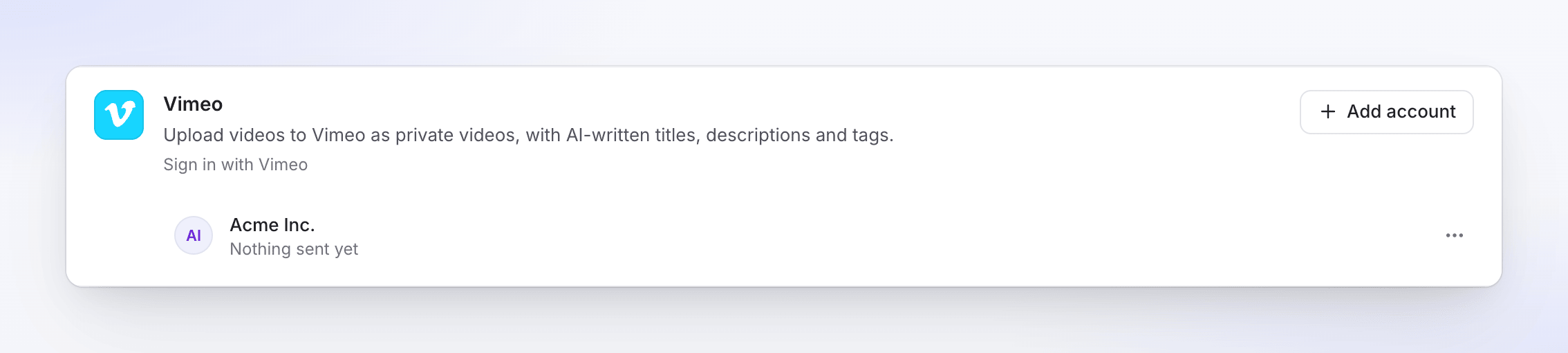
Varje inloggning ansluter ett Vimeo-konto. För att lägga till ett annat, klicka på Lägg till konto och logga in på det andra kontot. Vimeo-anslutningar löper inte ut; de varar tills du kopplar från eller tar bort Clevera på Vimeo.
Skicka en video till Vimeo
Öppna fliken Publicera
Öppna videon, klicka på Dela, sedan Publicera. Klicka på Publicera… (eller Publicera igen).
Markera Vimeo-kontot
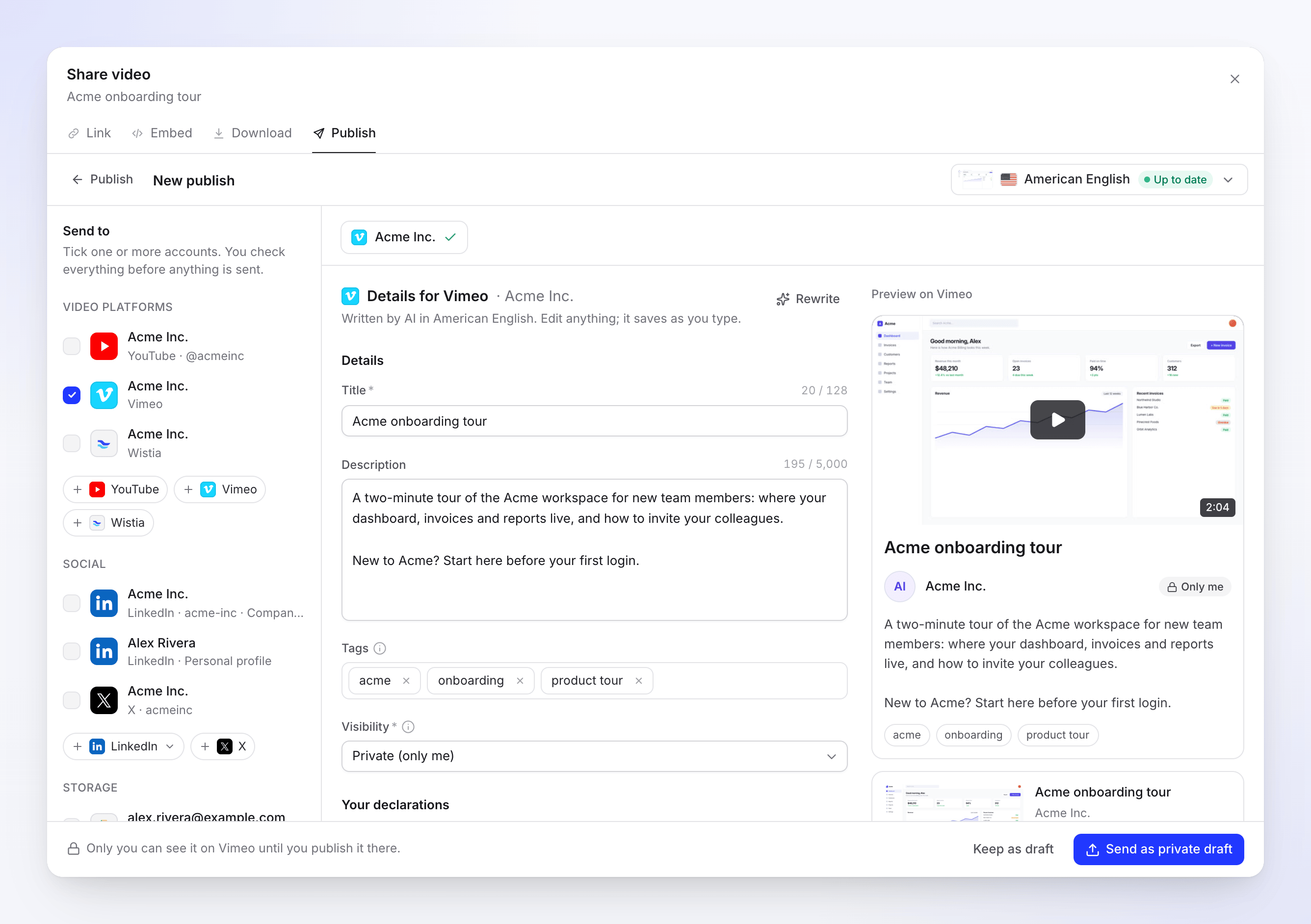
Under Skicka till → Video-plattformar, markera Vimeo-kontot.
Kontrollera detaljerna
AI:n skriver titel, beskrivning och taggar på språket för den valda renderingen. Redigera vad som helst; ändringar sparas medan du skriver. Förhandsgranskningen visar videosidan så som Vimeo kommer att visa den.
Välj synlighet och skicka
Välj en Synlighet, klicka sedan på skicka-knappen. Den ändras med ditt val: Skicka som privat utkast, Skicka som olistad, Skicka som endast inbäddad eller Publicera nu. För att avsluta senare, klicka på Spara som utkast.
Integritet och synlighet
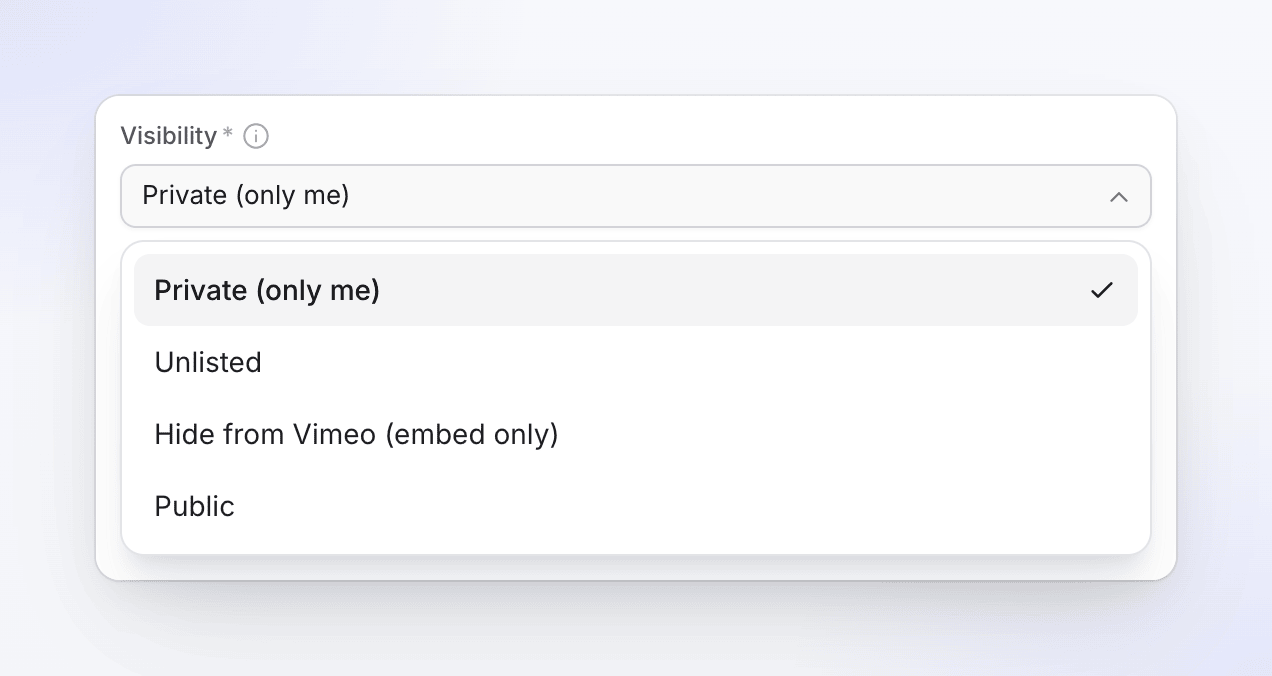
| Val | Vem kan titta | Vimeo-planer |
|---|---|---|
| Privat (endast jag) | Endast du, på Vimeo. Publicera den där när du är redo. | Alla |
| Olistad | Alla med länken. Den visas inte på din profil eller i sökningar. | Betal |
| Dold (endast inbäddad) | Ingen på vimeo.com. Den spelas bara upp där du bäddar in den. | Betal |
| Offentlig | Alla. Den publiceras direkt. | Alla |
Lösenordsskydd och "personer jag följer"-integritet erbjuds inte från Clevera; ställ in dem på Vimeo efter uppladdningen.
Fält och begränsningar
| Fält | Ifylld av | Begränsning eller val | Noteringar |
|---|---|---|---|
| titel | AI | 128 tecken, krävs | Hålls på en rad. |
| Beskrivning | AI | 5 000 tecken | |
| Taggar | AI | Upp till 20 taggar | Ett inledande # och dubbletter tas bort. |
| Synlighet | Du | Se ovan | Standard Privat (endast jag). |
| Åldersgräns | Du | Inte betygsatt, Alla målgrupper, eller en Vuxen-gräns: svordomar eller sexuellt språk, droger eller alkohol, våld, nakenhet | Vuxen-gränser döljer videon för personer som valt bort det. Standard Inte betygsatt. |
Renderingens språk skickas som videons språk. Det finns ingen miniatyrbild eller kapitel för Vimeo; Vimeo väljer en miniatyrbild som du kan ändra där.
Din Synlighet och Åldersgräns sparas för kontot. Skriv om ber AI:n om ny text, upp till 10 gånger om dagen per utkast.
Videokrav
| Begränsning | |
|---|---|
| Längd | 1 sekund till 24 timmar |
| Filstorlek | Upp till 300 GB, och inom din Vimeo-uppladdningskvot |
| Format | MP4 |
Innan uppladdning kontrollerar Clevera att ditt Vimeo-konto har plats för filen, så att ett fullt konto inte slutar med en tom platshållarvideo.
Statusar du kommer att se
| Status | Vad det betyder |
|---|---|
| Väntar på rendering | Skickas så snart renderingen är klar. |
| Köad / Laddar upp N% | Videon är på väg till Vimeo. |
| Bearbetar på Vimeo | "Vimeo bearbetar videon. Detta kan ta några minuter." |
| Levererad (grön) | Privat, olistad eller dold på Vimeo. Raden under säger vem som kan titta. |
| Publicerad | Offentlig på Vimeo: "Live på Vimeo." |
| misslyckades | Vimeo vägrade uppladdningen. Meddelandet säger varför. |
| Borttagen | Videon raderades på Vimeo. |
Öppna på Vimeo öppnar videons inställningssida på Vimeo, eller dess offentliga sida när den väl är offentlig.
På Vimeo efteråt
Uppladdningen är en vanlig video i ditt Vimeo-bibliotek. Lägg till den i en mapp eller showcase, ändra miniatyrbild, integritet eller inbäddningsinställningar där. Clevera ändrar den inte efter att den anlänt.
Felsökning
Försök igen visas endast när det kan hjälpa att försöka igen. När knappen saknas förklarar meddelandet vad du ska göra istället.
| Meddelande | Vad du ska göra |
|---|---|
| "Detta konto har nått Vimeos dagliga uppladdningsgräns. Försök igen imorgon." | Vänta en dag och klicka sedan på Försök igen. |
| "Detta konto har nått Vimeos veckovisa uppladdningsgräns. Försök igen nästa vecka." | Vänta på den veckovisa återställningen eller uppgradera på Vimeo, klicka sedan på Försök igen. |
| "Detta konto har nått sin Vimeo-uppladdningskvot för tillfället. Den återställs enligt planens schema; försök igen då." | Försök igen när din kvot återställs. |
| "Detta konto har ingen Vimeo-uppladdningskvot kvar, och den återställs inte automatiskt. Frigör utrymme eller uppgradera planen på Vimeo och skicka sedan videon igen." | Radera videor på Vimeo eller uppgradera, skicka sedan videon igen. Det finns inget Försök igen här, eftersom det inte hjälper att vänta. |
| "Återanslut ditt Vimeo-konto för att skicka detta." | Anslutningen bröts, till exempel efter att du tog bort Clevera på Vimeo. Klicka på Återanslut Vimeo och sedan på Försök igen. |
| "Vimeo accepterade inte vissa detaljer. Kontrollera dem och skicka igen." | Vimeo nekade ett fält, till exempel titeln. Klicka på Redigera detaljer, justera och skicka igen. |
| "Vimeo avvisade videon: …" | Vimeo kunde inte bearbeta filen. Klicka på Försök igen om raden erbjuder det; annars rendera videon igen och skicka sedan. |
| "Uppladdningen avbröts. Försök igen för att fortsätta där den stannade." | Klicka på Försök igen. |
| "Något gick fel när detta skickades till Vimeo. Vänligen försök igen. Referens: …" | Klicka på Försök igen. Om det fortsätter att misslyckas, kontakta supporten med referensen. |
Om en uppladdning startar om efter ett långt avbrott kan Vimeo lämnas med en tom "Untitled"-video från det första försöket. Radera den på Vimeo; Clevera kan inte radera videor åt dig.
Koppla från Vimeo
- Öppna Integrationer, hitta kontot på Vimeo-kortet och klicka på ⋯ → Koppla från.
- Bekräfta. Clevera återkallar sin åtkomst hos Vimeo, stoppar sändningar som fortfarande pågår, och videor som redan finns på Vimeo stannar kvar där.
För att kontrollera från Vimeos sida, öppna Inställningar → Appar på vimeo.com (vimeo.com/settings/apps) och ta bort Clevera om den fortfarande finns listad.
FAQ
Varför kan jag inte välja Olistad? Vimeo erbjuder endast olistade och endast inbäddade videor på betalplaner. Gratis- och Basic-konton får Privat eller Offentlig.
Kan jag lägga till videon i en mapp eller showcase? Inte från Clevera än. Gör det på Vimeo efter uppladdningen.
Använder den mitt Vimeo-lagringsutrymme? Ja. Varje uppladdning räknas mot din Vimeo-plans kvot som vilken annan uppladdning som helst.
Kan jag ställa in ett lösenord? Inte från Clevera. Skicka den som privat, ställ sedan in ett lösenord på Vimeo.
Använder Vimeo-publicering krediter? Det finns ingen avgift per sändning.