

Spela in en flik, ett fönster eller din skärm i Chrome
Spela in den här fliken, ett fönster eller en skärm med Clevera-tillägget för Chrome: valen i popup-fönstret, åtkomst till mikrofon och kamera, ljud från flik och dator, nedräkningen och vad som händer när du stoppar.
Klicka på Clevera-ikonen i Chromes verktygsfält, välj vad du vill spela in och klicka på Starta inspelning. När du stoppar laddas inspelningen upp till din Clevera-arbetsyta och öppnas där, redo att förvandlas till en video, en guide eller en artikel. Den här artikeln går igenom alla val i popup-fönstret, nedräkningen och vad som händer när du stoppar.
Om du inte har lagt till tillägget än, se Installera Clevera-tillägget för Chrome.
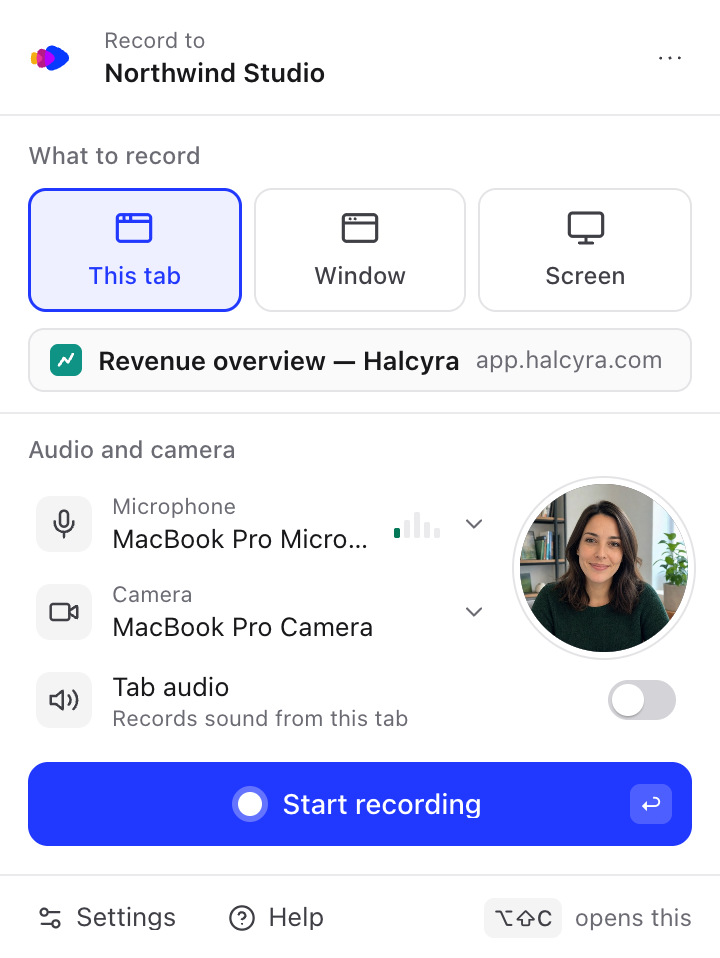
Gör en inspelning
Öppna popup-fönstret
Klicka på Clevera-ikonen i Chromes verktygsfält eller tryck på ⌥⇧C på en Mac (Alt+Shift+C på Windows, Linux och ChromeOS). För att spela in en flik, öppna popup-fönstret på den fliken.
Välj vad du vill spela in
Under Vad vill du spela in, välj Den här fliken, Fönster eller Skärm. Se Välj vad du vill spela in.
Välj mikrofon, kamera och ljud
Under Ljud och kamera, välj en mikrofon och en kamera, eller låt dem vara av. Se Mikrofon och kamera och Ljud.
Starta inspelning
Klicka på Starta inspelning eller tryck på Enter. Med Fönster eller Skärm frågar Chrome först vad som ska delas. Sedan körs en kort nedräkning, popup-fönstret stängs och Clevera-ikonen visar SPELA IN.
Stoppa
Klicka på Clevera-ikonen och klicka på Stoppa eller tryck på ⌥⇧X (Alt+Shift+X). Inspelningen laddas upp automatiskt. Se Stoppa, pausa, starta om eller radera en Chrome-inspelning.
Välj vad du vill spela in
| Val | Vad den spelar in | Hur du väljer det |
|---|---|---|
| Den här fliken | Fliken du öppnade popup-fönstret på, och endast den fliken. Andra flikar, fönster och aviseringar syns aldrig i videon. | Inget att välja. Popup-fönstret visar flikens titel och webbplats. |
| Fönster | Ett fönster från valfritt program. | När du har klickat på Starta inspelning frågar Chrome vilket fönster som ska delas. |
| Skärm | En hel skärm, inklusive allt som visas på den. | När du har klickat på Starta inspelning frågar Chrome vilken skärm som ska delas. |
Du kan även växla med ⌘1, ⌘2 och ⌘3 på en Mac (Ctrl+1, Ctrl+2, Ctrl+3 på andra system) medan popup-fönstret är öppet. Clevera kommer ihåg ditt senaste val.
Med Den här fliken följer inspelningen den fliken: du kan gå till andra sidor eller webbplatser i den och fortsätta spela in. Om du stänger fliken stoppas inspelningen och laddas upp.
På en Mac kräver inspelning av ett Fönster eller en Skärm behörigheten Skärminspelning för Chrome. Se Åtgärda problem med Chrome-tillägget.
Vart inspelningen tar vägen
Längst upp i popup-fönstret visas Spela in till och din arbetsyta. Varje inspelning laddas upp dit. För att spela in till en annan arbetsyta, se Installera Clevera-tillägget för Chrome.
Inspelningen döps efter flikens titel (dess adress om den saknar titel). Med Fönster eller Skärm döps den till "Fönster" eller "Skärm": ingen sidtitel lämnar din webbläsare. Du kan byta namn på den i Clevera.
Mikrofon och kamera
Båda är valfria. Chrome ber om din tillåtelse en gång för varje.
Tillåt åtkomst
Klicka på Tillåt bredvid Mikrofon eller Kamera. Ett litet Clevera-fönster öppnas med Tillåt mikrofon (eller Tillåt kamera). Klicka på det och välj sedan Tillåt i Chromes uppmaning. Fönstret säger "Mikrofon tillåten. Du kan stänga det här fönstret."
Välj en enhet
Tillbaka i popup-fönstret, klicka på mikrofonens eller kamerans namn för att välja en annan enhet, eller Ingen mikrofon eller Ingen kamera för att spela in utan. En nivåmätare rör sig bredvid mikrofonen medan du pratar.
Kameran visas som en rund Kameraförhandsvisning endast i popup-fönstret, så att du kan kontrollera hur du ser ut innan du börjar. Inget flyter över din skärm medan du spelar in. Kameran spelas in som en egen video, och Clevera placerar den i redigeraren, där du väljer var och om den ska visas.
Om din senaste mikrofon eller kamera inte är ansluten säger popup-fönstret till exempel: "Din senaste mikrofon är inte ansluten. Använder MacBook Pro-mikrofon." och spelar in med den.
Om Chrome har blockerat mikrofonen eller kameran
Om du någon gång valde Blockera (eller Tillåt aldrig), säger popup-fönstret Mikrofonen är blockerad i Chrome eller Kameran är blockerad i Chrome med en Åtgärda-knapp.
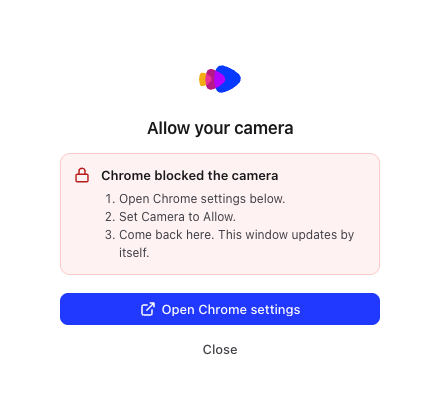
- Klicka på Åtgärda och sedan på Öppna Chrome-inställningar. Chrome öppnar Cleveras webbplatsinställningar.
- Ställ in Mikrofon eller Kamera på Tillåt.
- Gå tillbaka till Clevera-fönstret. Det uppdateras automatiskt utan att behöva öppnas på nytt.
På en Mac kan systemet också blockera Chrome från att använda mikrofonen eller kameran. Se Åtgärda problem med Chrome-tillägget.
Ljud
| Du spelar in | Ljudalternativ | Vad den spelar in |
|---|---|---|
| Den här fliken | Flikljud ("Spelar in ljud från den här fliken") | Ljud som fliken spelar upp, till exempel en video eller ett aviseringsljud. |
| Skärm på Windows eller ChromeOS | Datorljud ("Spelar in ljud från din dator") | Ljud från din dator. |
| Fönster, eller Skärm på Mac eller Linux | Inget | Clevera spelar inte in ljud här. Använd din mikrofon för berättarröst. |
Flikljud och Datorljud är avstängda tills du slår på dem. Ditt val sparas, och du kan även ställa in det under Inställningar → Inspelning.
Vad Clevera får från inspelningen
Tillägget spelar in bild och ljud, samt din mikrofon och kamera om du har valt dem. Det fångar inte klick, skrollning eller tangenttryckningar, så Clevera behandlar inspelningen som en uppladdad video: AI:n arbetar utifrån vad den ser och hör. För inzoomningar och steg som följer dina klick, spela in med skrivbordsappen. Se Välj mellan skrivbordsappen och Chrome-tillägget.
Nedräkningen
När du har klickat på Starta inspelning visar popup-fönstret Inspelningen startar om och räknar ner, så att du har tid att förbereda dig. Den visar också hur du stoppar, till exempel "För att stoppa, klicka på Clevera-ikonen i verktygsfältet eller tryck på ⌥⇧X."
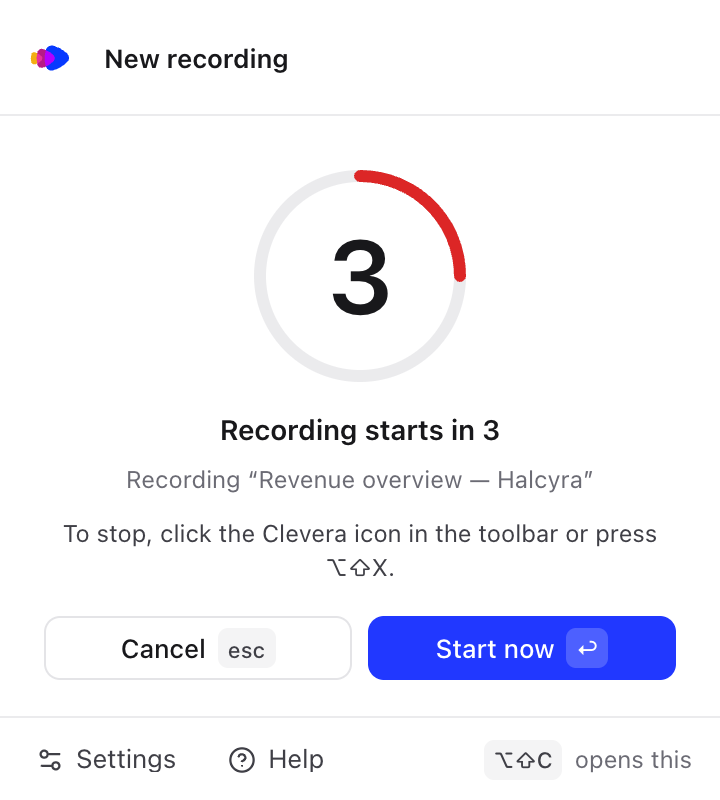
- Starta nu (eller Enter) startar inspelningen direkt.
- Avbryt (eller Esc) stoppar nedräkningen. Ingenting spelas in.
- Nedräkningen är 3 sekunder om du inte ändrar den. Välj Av, 3, 5 eller 10 sekunder under Inställningar → Inspelning → Nedräkning.
Med Fönster eller Skärm visas först Chromes dialogruta för delning. När du har valt vad som ska delas kommer popup-fönstret tillbaka med nedräkningen (i Chrome 127 eller senare) och stängs precis innan inspelningen börjar, så att det inte syns i din video. Med Av börjar inspelningen så fort du har valt.
När nedräkningen är slut stängs popup-fönstret. Clevera-ikonen visar SPELA IN medan du spelar in.
När du har stoppat
- Popup-fönstret säger Sparar din inspelning… ("Den börjar laddas upp om en stund. Du kan stänga detta.").
- Inspelningen laddas upp. Långa inspelningar laddas upp i delar medan du spelar in, så uppladdningen är ofta klar strax efter att du har stoppat. Clevera-ikonen visar förloppet, till exempel 42%, och popup-fönstret visar Laddar upp och inspelningens namn.
- När uppladdningen är klar öppnas inspelningen på en ny flik på Cleveras Skapa-sida, där du väljer vad du vill göra av den. Popup-fönstret visar Uppladdad med Öppna under en kort stund.
Efter din första uppladdning visar popupen ett tips, "Din inspelning finns i din Clevera-arbetsyta.", med Öppna Clevera. Du hittar varje inspelning i din arbetsyta. Se Hitta och återanvänd dina inspelningar.

Du kan starta en ny inspelning medan tidigare inspelningar fortfarande laddas upp.
Inspelningar stoppas automatiskt efter 60 minuter och laddas upp som vanligt. Se Stoppa, pausa, starta om eller radera en Chrome-inspelning.