

Förstå automatiska zoomningar och marköreffekter
Clevera zoomar automatiskt in på dina klick och din textinmatning samt ritar om din markör på ett mjukt sätt. Här får du veta hur skrivbordsappens klick- och markördata styr kameran, vad som ändras för uppladdningar och vad du kan justera i efterhand.
När Clevera skapar en Instruktion, Produktdemo eller polerad video flyttar den kameran åt dig: den zoomar in på knappen du klickar på eller fältet du skriver i, stannar kvar vid resultatet och zoomar sedan ut igen. Den ritar även om din muspekare så att den glider istället för att hacka. Den här artikeln förklarar var detta kommer ifrån och vad du kan ändra.
Varifrån zoomningarna kommer
Clevera-skrivbordsappen spelar in mer än bara pixlar. Medan du spelar in noterar den även:
- var din pekare rör sig,
- varje klick (vänster, höger och dubbelklick), drag och rullning,
- när du skriver och när du trycker på kortkommandon.
Den ritar inte in pekaren i videon. Clevera sparar pekarens sökväg som data och ritar in den igen senare. Det är det som gör att kameran kan följa pekaren, att klick får en markering och att pekaren rör sig mjukt vid alla zoomnivåer.
När du skapar en video läser AI:n in inspelningen tillsammans med denna klick- och pekar-data och planerar kamerarörelserna utifrån det. Du behöver inte ställa in någonting: det finns ingen zoom-knapp på sidan Skapa.
Hur en zoom planeras
| Regel | Vad det innebär för din video |
|---|---|
| Klick, drag och textinmatning startar en zoom | Kameran ramar in kontrollen du klickade på, fältet du skrev i eller området du drog över, inte var pekaren råkar befinna sig. |
| Närliggande åtgärder delar zoom | Åtgärder som sker inom cirka 1,5 sekunder från varandra, på samma del av skärmen, ramas in tillsammans så att kameran inte studsar. |
| Kameran anländer tidigt | Den zoomar in upp till 1,5 sekunder före åtgärden så att tittaren ser klicket landa. |
| Den stannar vid resultatet | Den stannar kvar i cirka 1 sekund vid det som ändrades innan den zoomar ut. |
| Textinmatning ramas in kortvarigt | Kameran stannar på ett fält i upp till 3,5 sekunders skrivande; resten av en lång inmatning spelas upp i vidvinkel. |
| Rullning zoomar ut | En rullning avslutar zoomen eftersom tittaren behöver se hela sidan för att kunna följa med. |
| Djupet anpassas efter målet | Zoomningar är 1,5× till 1,8×: små knappar får den närmaste zoomen, stora paneler den bredaste. |
| Zoomningar är inte för korta eller för nära | En zoom varar vanligtvis i minst 4 sekunder, med minst 1 sekund mellan zoomningar. Snabba klick bredvid varandra sammanfogas med en panorering istället för att zooma ut och in igen. |
| Endast behållet material zoomas | Zoomningar placeras efter att AI:n har klippt din inspelning, så ingen hamnar på borttaget material. |
När kameran är inzoomad följer den din pekare. Den zoomar ut när sidan ändras, när du rullar en lång sträcka, när du flyttar till ett annat område på skärmen eller när gränssnittet fyller hela skärmen.
Hur det skiljer sig beroende på videotyp
| Video | Zoomningar |
|---|---|
| Instruktion | Vid varje stegs klick och textinmatning, enligt ovan. |
| Produktdemo | Korta accenter på högst 12 sekunder, som aldrig täcker större delen av ett avsnitt, så att tittarna även ser hela produkten. |
| Uppstädning | Enklare zoomningar som följer din pekare, utan klick-för-klick-planering. |
| Stylad för delning | Läggs endast till i inspelningar från skrivbordsappen, inte i uppladdade videor. Denna zoom-pass är den del av Stylad för delning som använder krediter, så en stylad video från en uppladdning kostar 0 krediter. |
| Bilder och PDF-filer enbart | Inga: det finns inga klick att följa. |
| Sociala klipp | Din inspelning placeras inuti klippet med egna kamerarörelser: zoomar in på den klickade kontrollen och panorerar sedan till resultatet. Dessa kan inte redigeras i fliken Zooma; be assistenten om närmare eller vidare bilder istället. |
När en berättarröst spelas in på nytt, eller videon översätts, anpassas materialet under det steget igen och zoomningar som du inte har ändrat flyttar med, så att de stannar kvar på samma klick.
Hur det skiljer sig beroende på inspelningskälla
| Källa | Pekare | Zoomningar |
|---|---|---|
| Skrivbordsapp (Mac eller Windows) | Ritad på nytt och utjämnad; markörinställningar tillgängliga. | Planerade utifrån dina faktiska klick, pekarsökväg och textinmatning. Bäst resultat. |
| Spela in med AI | AI:ns pekarsökväg spelas också in. | Planerade utifrån AI:ns åtgärder; kameran kan följa dess pekare. |
| Uppladdad video | En del av videon; kan inte stylas om. | AI:n tittar på videon för att hitta vad som klickades på och zoomar till en fast punkt på skärmen istället för att följa pekaren. |
Marköreffekter
För inspelningar från skrivbordsappen ritas pekaren av Clevera:
- Mjuk rörelse. Små skakningar jämnas ut, men vid varje klick landar pekaren exakt där du klickade.
- Klickmarkering. En tunn ring växer från pekarens spets och tonas ut, så att tittarna ser varje klick.
- Klickljud. Ett kort ljud spelas vid varje klick.
- Inaktiv studs. Pekaren svävar mjukt medan den väntar mellan rörelser.
- Dold på kort. Pekaren försvinner under introkort och titelkort.
Ändra dessa i redigeraren under Stil → Markör:
| Inställning | Alternativ | Standard |
|---|---|---|
| Storlek | 50–300% | 100% |
| Klickljud | Rensa, Mjuk, Klassisk (tryck på play för att höra varje) | Rensa |
| Volym | 0–100; 0 stänger av klickljudet | 100 |
| Inaktiv studs | På eller av | På |
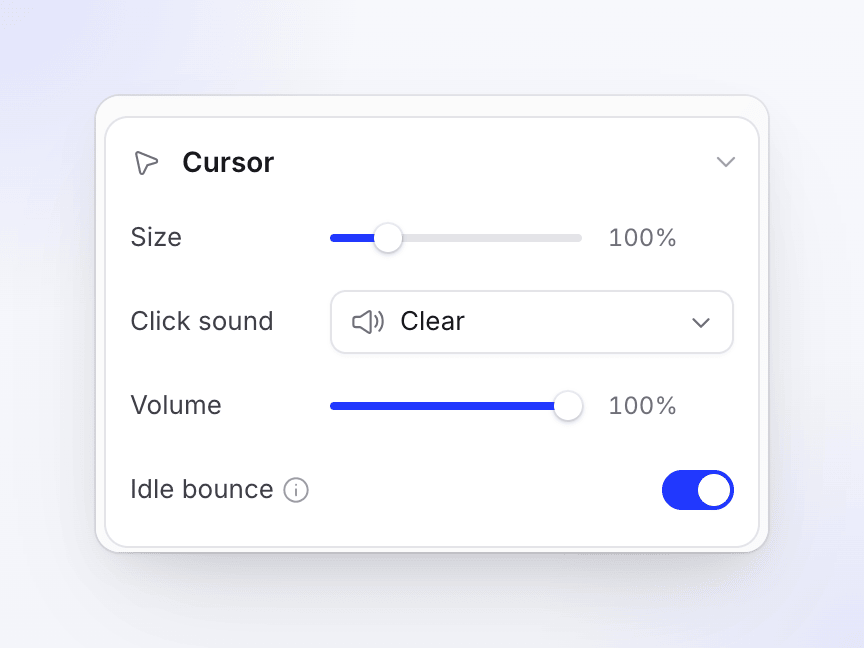
Sektionen Markör visas endast för inspelningar där Clevera ritar pekaren. För uppladdade videor är pekaren en del av bilden, så det finns inget att styla om.
Ändra zoomningar i efterhand
Öppna videon i redigeraren och välj fliken Zooma. Rubriken visar antalet, till exempel "22 zoomningar · 3 av".
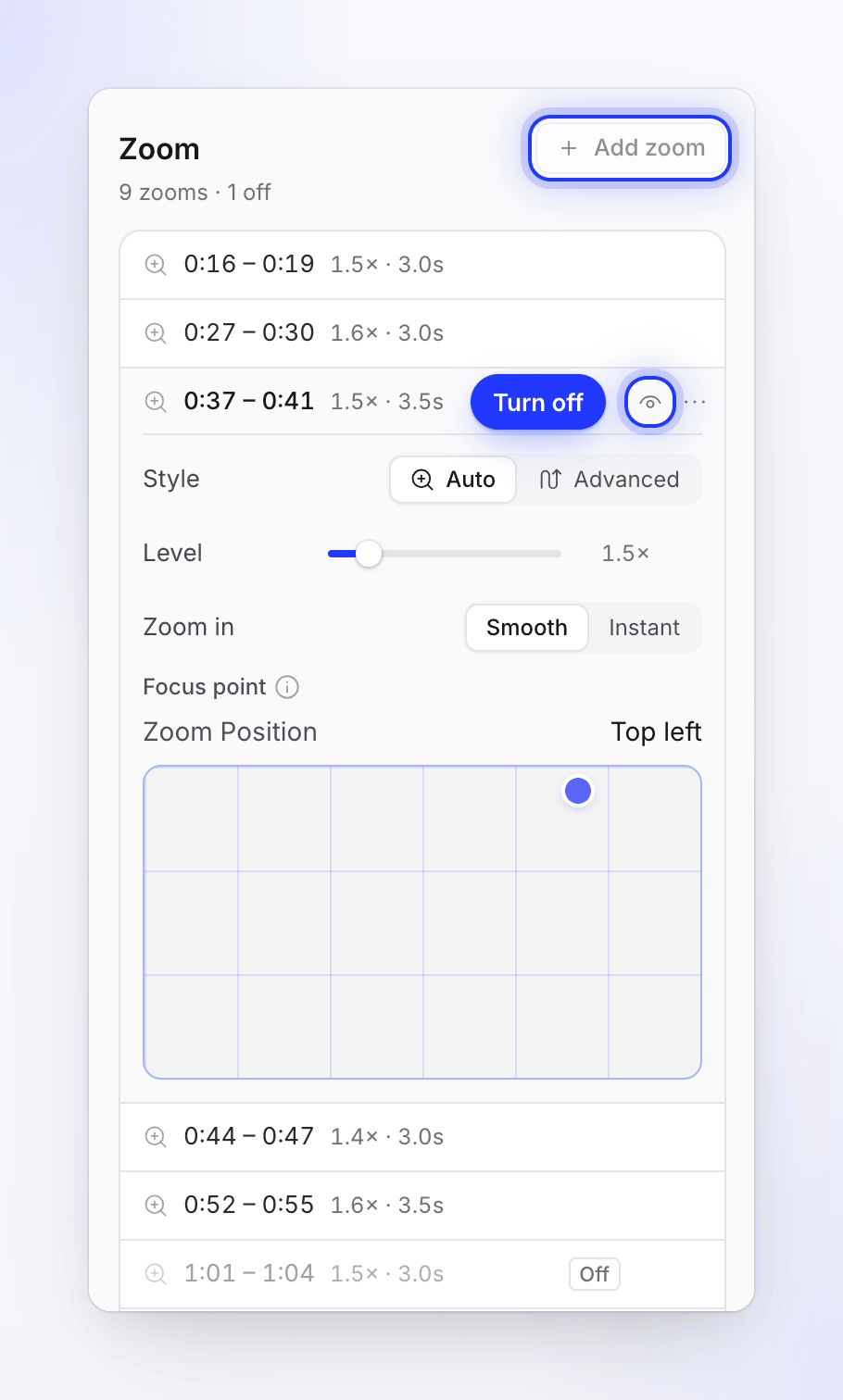
- Stäng av en zoom med dess ögonikon (Stäng av den här zoomen); den stannar kvar i listan med en Av-bricka. Slå på den igen på samma sätt.
- Ta bort en zoom från dess meny med Ta bort zoom. Ångra tar tillbaka den.
- Lägg till zoom: flytta uppspelningshuvudet till där tittaren bör titta närmare och klicka på Lägg till zoom. Det lägger till en 5-sekunders zoom.
- Justera en zoom: välj Stil Auto (följer pekaren) eller Avancerat (din egen zoom- och panoreringssökväg, via Redigera sökväg…), ställ in Nivå från 1,1× till 4× (nya zoomningar börjar på 1,5×) och välj Zooma in: Mjuk (mjukstartar) eller Omedelbar (klipper direkt in).
- Fokuspunkt: för videor utan pekare att följa, såsom uppladdningar, välj var på skärmen kameran ska zooma in.
Se Justera zoomningar och kamerarörelser för hela guiden till redigeraren.