

Lägg till ditt varumärke från en webbplats eller filer
Lägg till ett varumärke på sidan Varumärken från dess webbplats, dess filer eller båda. Clevera utforskar det och sparar dess logotyp, färger, typsnitt, röst och konkurrenter, så att mallar, sociala klipp och Autopilot matchar det.
Ett varumärke är ditt företags utseende och röst, sparat en gång: logotyp, färger, typsnitt, knappstil, hur du skriver, vad du säljer och vilka du konkurrerar med. Lägg till det på sidan Varumärken från din webbplats, dina filer eller båda, så fyller Clevera i profilen åt dig. Mallar, sociala klipp och Autopilot-uppgifter använder det sedan.
Innan du börjar
- En roll som kan skapa. Ägare, administratörer och innehållsskapare kan lägga till, ändra och utforska varumärken. Redaktörer kan öppna varje varumärke men inte ändra det: kontrollerna är avstängda med "Din roll kan se varumärken men kan inte lägga till eller ändra dem."
- Utrymme i din plan. Se Planbegränsningar. Att utforska ett varumärke förbrukar inga krediter.
Lägg till ett varumärke
Öppna Varumärken
Klicka på Varumärken i sidofältet. Sidan listar dina varumärken med "1 av 10 varumärken" (ditt antal och din plans gräns) längst upp till höger. Du kan också börja från Ställ in ditt varumärke på startsidan, som visas tills din arbetsyta har ett varumärke.
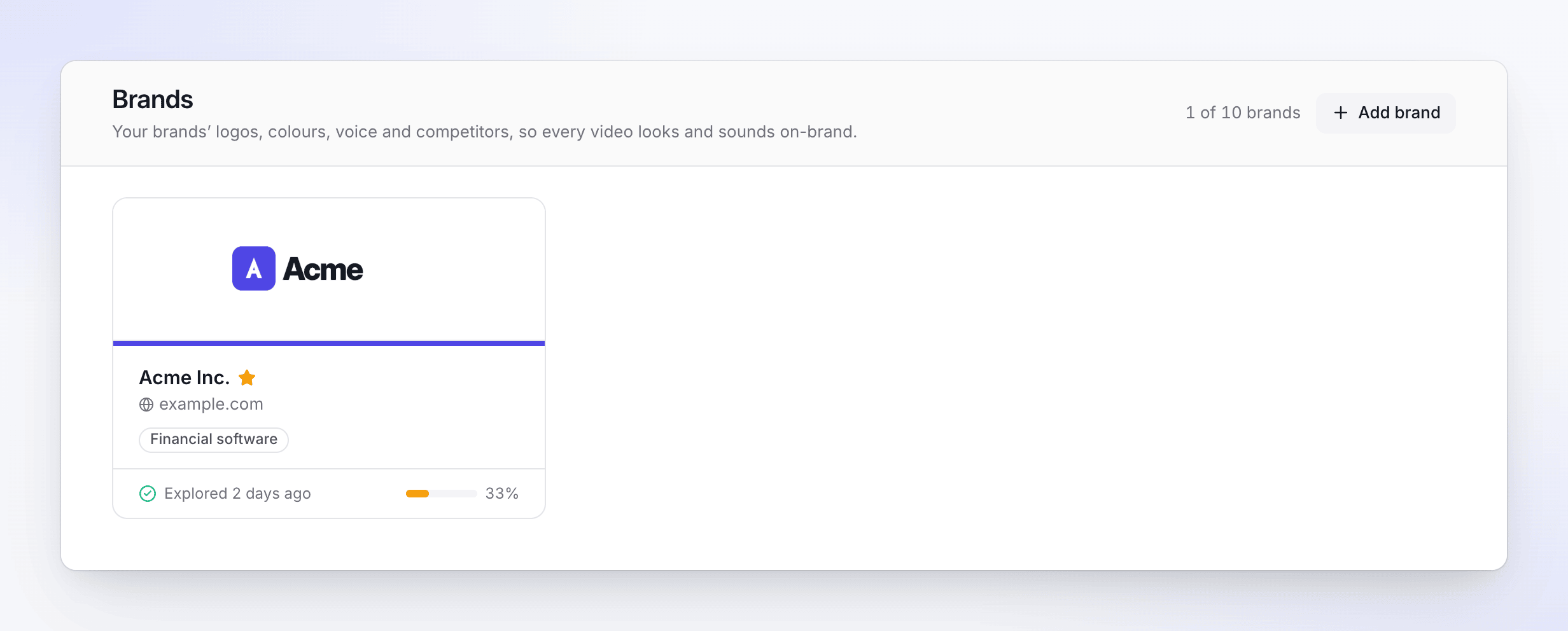
En stjärna markerar standardvarumärket; fältet visar hur mycket av profilen som hittades. Klicka på Lägg till varumärke
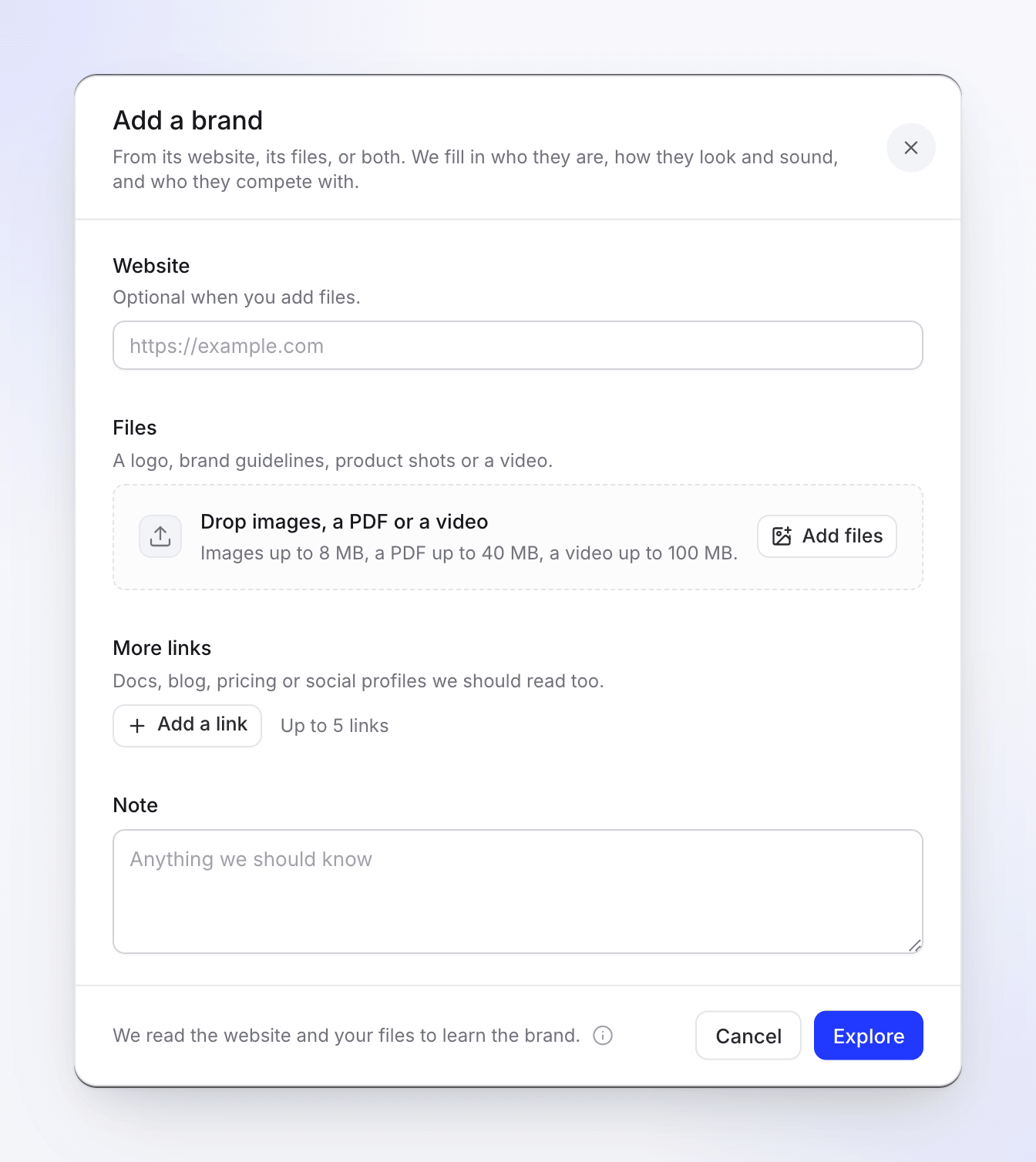
Fönstret Lägg till ett varumärke öppnas: "Från dess webbplats, dess filer eller båda. Vi fyller i vilka de är, hur de ser ut och låter, och vilka de konkurrerar med."
Ge det en webbplats, filer eller båda
- Webbplats: varumärkets hemsida, till exempel
https://www.example.com. "Valfritt när du lägger till filer." - Filer: "En logotyp, varumärkesriktlinjer, produktbilder eller en video." Släpp dem i rutan eller klicka på Lägg till filer.
- Fler länkar (valfritt): "Dokument, blogg, prissättning eller sociala profiler som vi också bör läsa." Klicka på Lägg till en länk, upp till 5.
- Anteckning (valfritt): "Allt vi bör veta", upp till 2 000 tecken. Till exempel "Vår produkt heter Acme Billing; ignorera de gamla Acme Payroll-sidorna."
- Webbplats: varumärkets hemsida, till exempel
Klicka på Utforska
Varumärkets sida öppnas och visar utforskningen medan den körs. Du kan lämna sidan: den fortsätter, och varumärkeskortet på Varumärken uppdateras av sig självt.
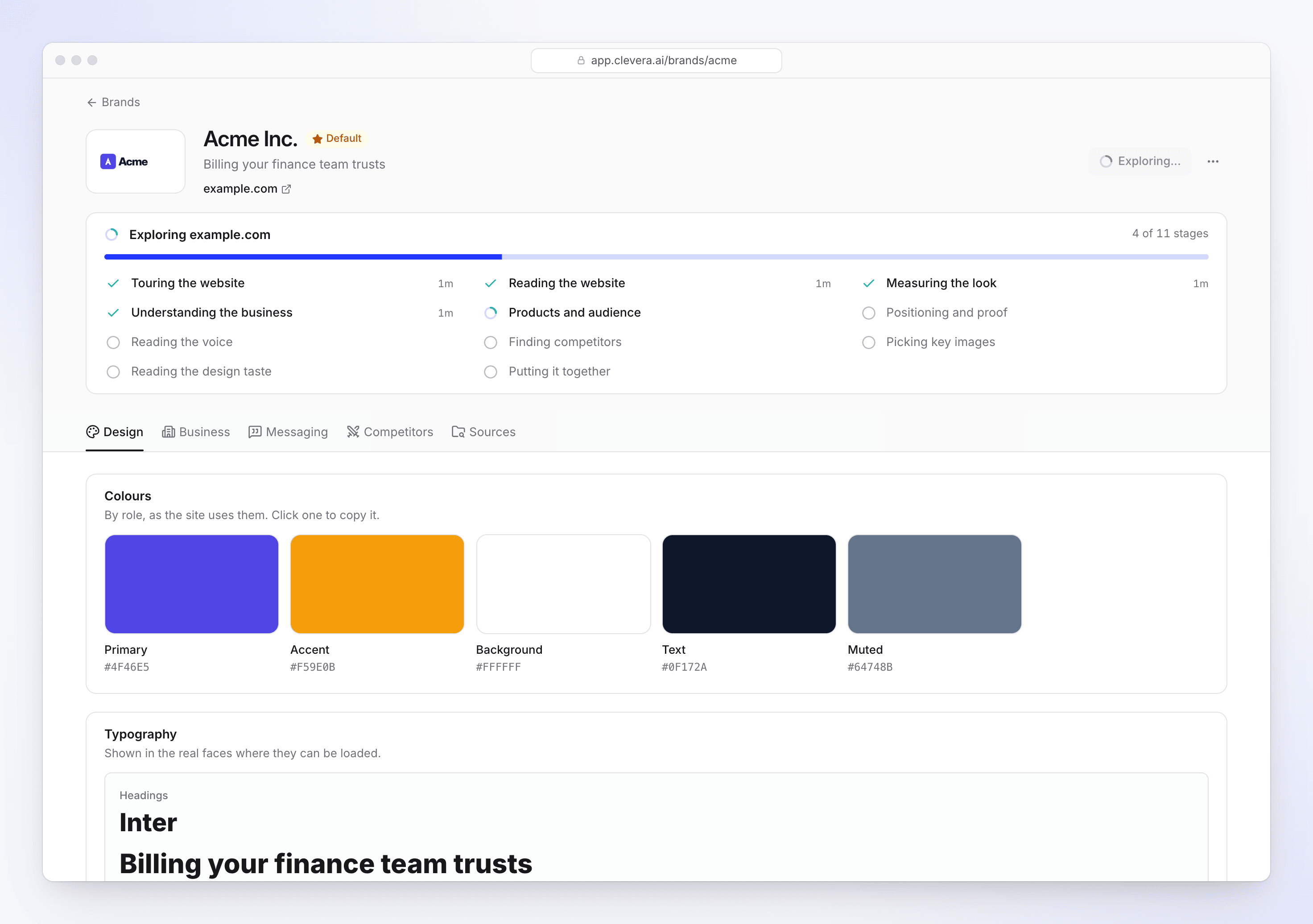
Profilen fylls i allt eftersom varje steg avslutas.
Det första varumärket du lägger till blir arbetsytans Standard-varumärke. För att göra ett annat till standard, öppna det och välj Ange som standard i dess ⋯-meny. Se Granska och redigera ett varumärke.
Filer du kan lägga till
| Fil | Upp till | Storlek per fil |
|---|---|---|
| Bilder (PNG, JPG, WEBP, SVG) | 10 | 8 MB |
| PDF (varumärkesriktlinjer, en presentation) | 1 | 40 MB |
| Video (MP4) | 1 | 100 MB |
Logotyper, färger, typsnitt, bilder och röst läses från dina filer såväl som från webbplatsen, inklusive från PDF-filer och videor. Utan en webbplats namnges varumärket efter din första fil (döp om den senare) och visar Från dina filer istället för en domän.
Vad utforskning gör
"Vi besöker webbplatsen i en webbläsare och läser filerna du lägger till." En varumärkessida listar varje steg medan det körs:
| Steg | Vad den hittar |
|---|---|
| Genomför rundtur på webbplatsen | Clevera öppnar din webbplats i en webbläsare och ser sig omkring, så att den ser de faktiska sidorna, inte bara deras kod. |
| Läser webbplatsen | Upp till 15 sidor: hem, produkt, prissättning, om oss och länkarna du lade till. |
| Läser dina filer | Dina logotyper, riktlinjer, bilder och video. |
| Mäter utseendet | Färger, typsnitt, hörnradie och knappstil, uppmätta från webbplatsen. |
| Förstå verksamheten | Namn, slogan, vad företaget gör, var det finns, när det startade. |
| Produkter och målgrupp | Produkter, funktioner, integrationer, vem det är till för och problemen det löser. |
| Positionering och korrektur | Kategorin det gör anspråk på, värdeerbjudanden, kunder, vittnesmål och siffror. |
| Läser rösten | Hur det låter: ton, ord det använder och undviker, hur det ber om klicket. |
| Hittar konkurrenter | Vilka det konkurrerar med och hur det skiljer sig, med forskningen bakom. |
| Tittar på bildmaterial / Väljer nyckelbilder | Typen av bilder det använder, och de bästa från webbplatsen och dina filer. |
| Läser designstilen | Hur webbplatsen ser ut och känns, och vad som ska behållas eller undvikas i videor. |
| Sätter ihop | Den färdiga profilen. |
Ett steg som inte har något att läsa markeras som Överhoppad, till exempel "Ingen webbplats angiven" för ett varumärke skapat från endast filer. Att utforska tar vanligtvis några minuter.
Clevera lägger bara din varumärkesprofil på skärmen (logotyp, färger, typsnitt och din knapp). Fakta den läser på din webbplats, såsom siffror eller kundnamn, informerar AI:n men visas inte i videor om du inte ger dem som material.
Planbegränsningar
| Plan | Varumärken per arbetsyta |
|---|---|
| Gratis | 1 |
| Starter | 3 |
| Pro | 10 |
| Anpassad | 20 |
Borttagna varumärken räknas inte. En arbetsyta kan utforska upp till 20 varumärken per dag, inklusive nya varumärken och Utforska igen.
Felsökning
| Meddelande | Vad du ska göra |
|---|---|
| "Den här planens varumärkesgräns är nådd. Ta bort ett för att lägga till ett annat." | Ta bort ett varumärke du inte längre använder, eller uppgradera. Se Välj en plan. |
| "Ange en webbadress eller lägg till filer." | Fyll i Webbplats, lägg till minst en fil, eller båda. |
| "Ange en offentlig webbadress." | Använd en adress som vem som helst kan öppna, inte en lokal eller intranätadress. |
| "Den här arbetsytan har redan ett varumärke för example.com." | Öppna det befintliga varumärket istället och använd Utforska igen för att uppdatera det. |
| "Den här arbetsytan har utforskat 20 varumärken under den senaste dagen. Försök igen imorgon." | Vänta en dag. |
| "Vi kan inte använda {file}. Prova en PNG-, JPG-, WEBP- eller SVG-bild, en PDF eller en MP4-video." | Konvertera filen eller utelämna den. |
| Den senaste utforskningen misslyckades på en varumärkessida | Klicka på Utforska igen. Allt som redan hittats stannar kvar. |