

Använd Clevera från menyraden eller meddelandefältet
Clevera finns i macOS menyrad eller Windows meddelandefält. Vad ikonen visar, vad ett klick och ett högerklick gör, varje objekt i menyn, dina senaste uppladdningar samt Dock-ikonen på en Mac eller aktivitetsfältsknappen och hopplistan på Windows.
Clevera-skrivbordsappen finns i menyraden på en Mac och i meddelandefältet (systemfältet) på Windows. Dess ikon öppnar inspelaren, visar vad Clevera gör och innehåller en meny med dina senaste uppladdningar, anteckningar, inställningar med mera.
Hitta Clevera-ikonen
Clevera-ikonen finns till höger i menyraden längst upp på skärmen. Den är alltid där när Clevera är öppet och kan inte döljas.
På en MacBook med flärp döljer macOS menyrads-ikoner som inte får plats. Om du inte ser Clevera, avsluta en app med en menyrads-ikon eller tryck på ⌥⇧R för att öppna inspelaren ändå.
Clevera-ikonen finns i meddelandefältet, bredvid klockan. Windows 11, och Windows 10 när utrymmet är begränsat, kan flytta den till dolda ikoner: klicka på ^ för att se dolda ikoner.
För att hålla Clevera synlig, öppna Windows Inställningar → Anpassning → Aktivitetsfältet och aktivera sedan Clevera under Andra ikoner i systemfältet (Windows 11) eller under Välj vilka ikoner som ska visas i aktivitetsfältet (Windows 10). Med Visa Clevera i aktivitetsfältet aktiverat kan du även använda dess aktivitetsfältsknapp.
Vad ikonen visar
| Ikon | Betydelse |
|---|---|
| Clevera-märket | Clevera är redo. |
| Märket med en punkt | Något kräver din uppmärksamhet: du är utloggad, konfigurationen är inte klar eller en inspelning väntar på att laddas upp. |
| Ett nummer | Nedräkningen innan en inspelning startar. |
| En röd punkt och en timer | Du spelar in. Timern visar den inspelade tiden. |
| Ett paus-tecken och en tid | Inspelningen är pausad. |
| Återstående tid, till exempel "4:59 kvar" (Mac) | De sista 5 minuterna före 60-minutersgränsen. |
| En förloppsring | En inspelning laddas upp. På en Mac visas procentandelen bredvid. |
På Windows, peka på ikonen för att se status som text, till exempel "Spelar in, 12:34" eller "Laddar upp, 42 procent".
Klicka eller högerklicka
- Klicka på ikonen när Clevera är inaktivt för att öppna inspelaren. Klicka igen, eller tryck på Esc, för att stänga den.
- Högerklicka (på en Mac även Control-klick) för att öppna menyn.
- Medan Clevera räknar ner, spelar in, sparar eller laddar upp, öppnar alla klick menyn, så att du inte kan starta en andra inspelning av misstag.
Menyn

Menyn ändras beroende på vad Clevera gör.
När Clevera är inaktivt
| Objekt | Vad det gör |
|---|---|
| Ny inspelning | Öppnar inspelaren. På en Mac är dess kortkommando ⌥⇧R. |
| Slutför konfiguration… | Visas tills konfigurationen är klar. Öppnar stegen som återstår. |
| Väntar på uppladdning | Inspelningar som finns kvar på din dator och inte har laddats upp. Se Återställ en inspelning som inte blev färdiguppladdad. |
| Senaste | Dina fem senaste uppladdningar. Se Senaste inspelningar. |
| Anteckningar | Visar eller döljer dina talanteckningar. |
| Inställningar… | Öppnar Inställningar. |
| Hjälp | Öppnar Clevera hjälpcenter i din webbläsare. |
| Starta om för att uppdatera (Mac) | Visas när en uppdatering har laddats ner och inget laddas upp. |
| Avsluta Clevera | Avslutar appen. |
När du är utloggad ersätts Ny inspelning av Logga in…, och Väntar på uppladdning samt Senaste visas inte.
Medan en inspelning laddas upp
Den översta raden visar förloppet, till exempel "Laddar upp · 42% · cirka 1 min kvar". Visa uppladdning tar fram uppladdningskortet igen om du dolde det. Resten av menyn är densamma som när appen är inaktiv, och Avsluta Clevera… frågar först, eftersom avslutning pausar uppladdningen tills du öppnar Clevera igen.
Medan du spelar in
Den översta raden visar status, till exempel "● Spelar in · 12:34" eller "❚❚ Pausad · 12:34".
| Objekt | macOS | Windows |
|---|---|---|
| Pausa / Återuppta | ⌥⇧P | Ctrl+Alt+Shift+P |
| Stoppa och ladda upp | ⌥⇧S | Ctrl+Alt+Shift+Enter |
| Starta om… | Ej inställt | Ctrl+Alt+Shift+R |
| Ta bort inspelning… | Ej inställt | Ctrl+Alt+Shift+X |
| Dölj inspelningsfält | ⌥⇧H | Ctrl+Alt+Shift+C |
| Fokusera inspelningsfält | ⌥⇧B | — |
| Anteckningar | ⌥⇧N | Ctrl+Alt+Shift+N |
| Avsluta Clevera… |
Starta om… och Ta bort inspelning… frågar innan de utför något. Under nedräkningen på en Mac innehåller menyn Avbryt och Avsluta Clevera…. Se Pausa, starta om eller avbryt en inspelning.
Inspelarens ⋯-meny innehåller även de mindre vanliga objekten: Anteckningar, Slutför konfiguration…, Väntar på uppladdning, Senaste, Starta om för att uppdatera och Avsluta Clevera.
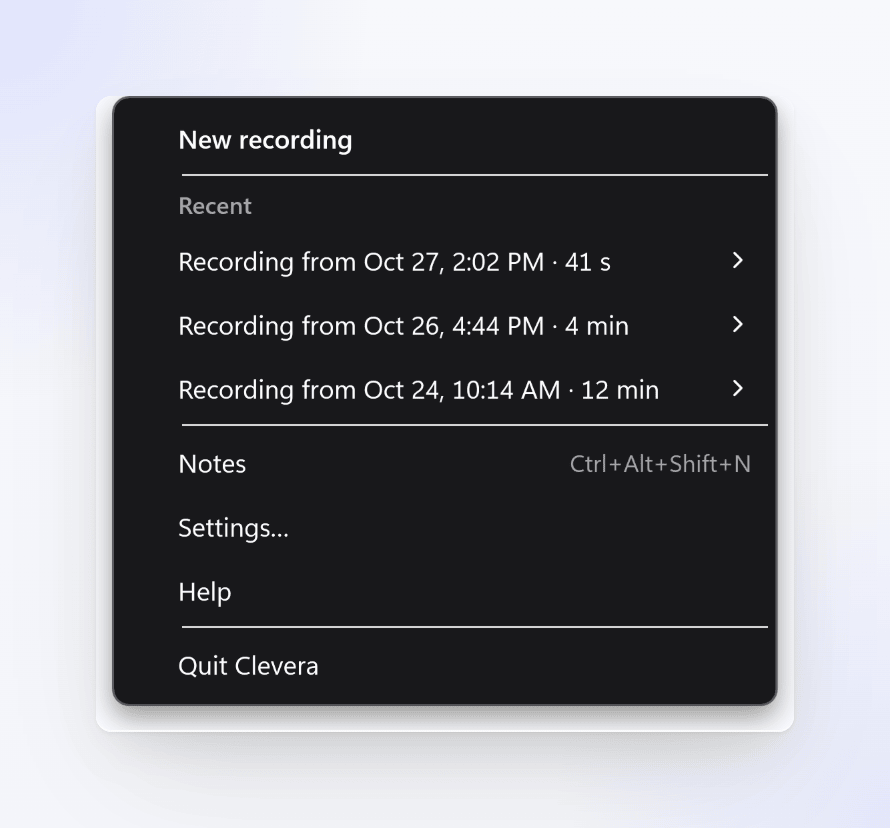
Inspelarens ⋯-meny innehåller även de mindre vanliga objekten: Anteckningar, Slutför konfiguration…, Väntar på uppladdning, Senaste och Avsluta Clevera.
Senaste inspelningar
Senaste listar de fem senaste inspelningarna du laddade upp från den här datorn, var och en med namn och längd. Peka på en och välj:
- Öppna i Clevera för att öppna den i din webbläsare.
- Kopiera länk för att kopiera dess länk. Clevera bekräftar "Länk kopierad" och "Endast personer i denna arbetsyta kan öppna den."
På Windows öppnas inspelningen även om du klickar på dess rad. Att logga ut eller byta konto rensar Senaste. Äldre inspelningar finns under Innehåll → Inspelningar på webben; se Hitta din inspelning efter att den laddats upp.
Dock och aktivitetsfältet
Cleveras ikon visas i Dock endast när ett av dess fönster är öppet, till exempel inspelaren, Inställningar eller konfigurationsfönstret. Inspelningsfältet, nedräkningen och uppladdningskorten lägger inte till den.
För att behålla Clevera i Dock hela tiden, aktivera Inställningar → Allmänt → Visa Clevera i Dock (avstängt som standard).
Medan ett Clevera-fönster är öppet visar menyraden längst upp även Cleveras app-meny, med Om Clevera, Inställningar… (⌘,) och Avsluta Clevera (⌘Q).
Aktivitetsfältsknapp och hopplista
Med Inställningar → Allmänt → Visa Clevera i aktivitetsfältet aktiverat (standard), har Clevera en egen aktivitetsfältsknapp:
- Klicka på den för att öppna inspelaren. Medan du spelar in öppnar den menyn istället.
- Den visar en röd punkt medan du spelar in och uppladdningsförloppet medan en inspelning laddas upp.
- Högerklicka på den för hopplistan: Ny inspelning, Inställningar och Hjälp. Stäng fönster avslutar Clevera, och frågar först om du spelar in eller laddar upp.
Stäng av inställningen för att endast behålla Clevera i meddelandefältet. Dess fönster visas fortfarande i aktivitetsfältet medan de är öppna. Att öppna Clevera igen från Start-menyn öppnar också inspelaren.
Avsluta Clevera
Välj Avsluta Clevera från menyn (⌘Q på en Mac när ett Clevera-fönster är i förgrunden). Om du spelar in eller laddar upp frågar Clevera först: "Du spelar fortfarande in." eller "Din inspelning laddas fortfarande upp." En uppladdning som du avbryter återupptas nästa gång du öppnar Clevera.
Felsökning
| Problem | Vad du ska göra |
|---|---|
| Jag kan inte se Clevera-ikonen (Mac) | Skapa utrymme i menyraden, eller tryck på ⌥⇧R. Om Clevera inte körs, öppna den från Program. |
| Jag kan inte se Clevera-ikonen (Windows) | Klicka på ^ bredvid klockan, eller ställ in Clevera så att den alltid visas (se Hitta Clevera-ikonen). Om Clevera inte körs, öppna den från Start-menyn. |
| Att klicka på ikonen öppnar menyn, inte inspelaren | Clevera räknar ner, spelar in, sparar eller laddar upp. Använd menyn, eller vänta tills uppladdningen är klar. |
| Ikonen har en punkt | Öppna menyn: Slutför konfiguration…, Logga in… eller Väntar på uppladdning talar om vad som kräver uppmärksamhet. |
| Senaste saknas | Du är utloggad, eller så har du inte laddat upp från den här datorn sedan du loggade in. |