

Håll dina konton säkra under Spela in med AI
Hur Clevera hanterar dina inloggningar och data när AI:n spelar in din produkt: var webbläsaren körs, vad som händer med en inloggning du anger, hur sparade inloggningar fungerar, vad AI:n aldrig gör och vad som hamnar i inspelningen.
Spela in med AI kör en riktig webbläsare i din produkt, så det är rimligt att fråga vad den kan se och vad som händer med din inloggning. Den här artikeln förklarar var webbläsaren körs, hur inloggningar och sparade inloggningar hanteras, vad AI:n aldrig gör och vad som hamnar i inspelningen.
Var webbläsaren körs
AI:n arbetar i en separat webbläsare i Cleveras moln, aldrig på din dator eller i din egen webbläsare.
- Den kan inte se dina andra flikar, filer, appar eller lösenord som sparats i din webbläsare.
- Den är inte inloggad på någonting om du inte loggar in den, eller om din arbetsyta har en sparad inloggning för den webbplatsen.
- Varje inspelning får en egen webbläsare, och webbläsaren stängs av när inspelningen avslutas.
- Den öppnar endast publika
https://sidor, så den kan inte nå ditt företags interna nätverk. - Före varje körning kontrollerar Clevera startadressen. Den nekar webbplatser med vuxeninnehåll, spelsajter, parkerade domäner eller domäner till salu, adresser på en publik lista över nätfiskesajter, sidor som svarar "hittades ej", "borta" eller "ej behörig", samt YouTube-sidor.
- Endast personen som startade en inspelning, arbetsytans ägare och administratörer kan titta på den live eller styra den.
Du kan se allt den gör på livesidan och klicka på Stoppa när som helst.
Om du ger AI:n en inloggning
Med Logga in inställt på Använd en inloggning, anger du en e-postadress eller ett användarnamn och ett lösenord, och bekräftar "Jag har tillåtelse att ge Clevera åtkomst till detta konto."
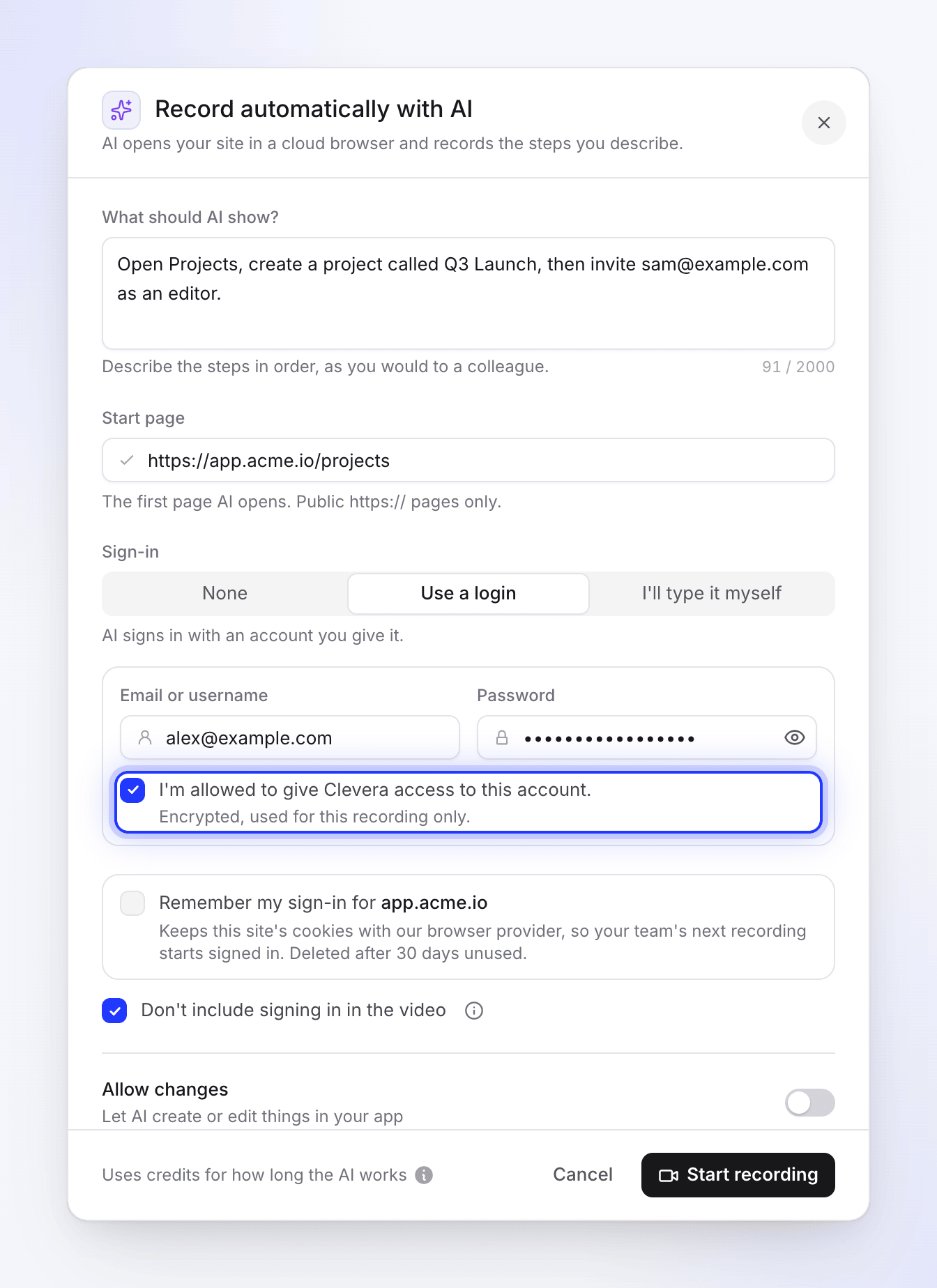
- Krypterad och kortlivad. "Krypterad, används endast för denna inspelning." Inloggningen hålls krypterad endast tills inspelningen startar, och tas sedan bort. Den sparas inte i din arbetsyta och kan inte ses igen.
- Skrivs in utan att läsas. AI:n fyller i inloggningsformuläret genom ett säkert skrivsteg som använder platshållare. Själva lösenordet är inte en del av vad AI:n läser eller skriver, och den är instruerad att aldrig upprepa, kopiera eller sammanfatta det.
- Endast på din webbplats. Inloggningen kan endast skrivas in på startsidans webbplats och dess underdomäner. Om en sida på en annan webbplats frågar efter den, skrivs den inte in.
Om du skriver in det själv
Med Jag skriver in det själv stannar AI:n vid inloggningssidan och lämnar över webbläsaren till dig. Den skriver aldrig in något i inloggningsformuläret själv. Du skriver in dina uppgifter direkt i inspelningswebbläsaren. Clevera tar aldrig emot eller lagrar dem. Detta är rätt val för ditt eget konto, för inloggningar med engångskod och för enkel inloggning (SSO).
I inställningschatten fungerar inloggning alltid på detta sätt: "Vid inloggningssidan blir webbläsaren din. Logga in där, aldrig i chatten." Skriv aldrig ett lösenord i ett chattmeddelande.
Sparade inloggningar
Om du kryssar i Kom ihåg min inloggning för app.acme.io, sparas webbplatsens inloggningscookies för din arbetsytas nästa inspelning: "Sparar webbplatsens cookies hos vår webbläsarleverantör, så att ditt teams nästa inspelning startar inloggad. Raderas efter 30 dagars inaktivitet."
| Fråga | Svar |
|---|---|
| Vem kan använda den? | Alla i din arbetsyta som spelar in just den webbplatsen. En sparad för app.acme.io används inte för admin.acme.io. |
| Vad lagrar Clevera? | Ditt samtycke och en referens till den sparade webbläsarsessionen. Aldrig cookies eller ditt lösenord. |
| Hur länge sparas den? | Tills den inte har använts på 30 dagar. |
| Var ser jag dem? | I dialogrutan Spela in automatiskt med AI. När din arbetsyta har en, visas en lista med Sparade inloggningar under formuläret, en rad per webbplats. Det finns ingen annan sida för dem. |
| Hur tar jag bort den? | Klicka på Glöm bredvid webbplatsen under Sparade inloggningar, eller bredvid "Använder din sparade inloggning för app.acme.io." när den webbplatsen är din startsida. Den raderas omedelbart, här och i molnwebbläsaren, utan bekräftelse. Om det misslyckas ser du "Vi kunde inte glömma den inloggningen. Försök igen." |
| Vem kan ta bort den? | Alla i din arbetsyta, inte bara personen som sparade den. |
| Vad mer tar bort den? | Att radera arbetsytan eller radera kontot för personen som sparade den. |
| Används den för webbplatsforskning? | Nej. Forskning loggar aldrig in. |
Vad AI:n aldrig gör
Dessa regler gäller för varje inspelning, oavsett vad en sida säger:
- Sidor kan inte ge den order. Text, popup-fönster, chattmeddelanden, dokument och varningar på en sida behandlas som innehåll att filma, aldrig som instruktioner, oavsett hur brådskande de låter.
- Inga privata uppgifter för att en sida ber om det. Den skriver aldrig in lösenord, koder, kort- eller bankuppgifter eller personuppgifter såvida de inte är din inloggning, inskrivna på det säkra sättet ovan.
- Inga betalningar. Den fyller inte i betalningsformulär.
- Inga nedladdningar eller behörigheter. Den laddar inte ner, öppnar eller kör filer, installerar någonting eller tillåter en sida att använda din kamera, mikrofon, plats eller aviseringar.
- Ingen vandring. Den stannar på startsidans webbplats och dess underdomäner, såvida inte dina steg kräver en annan webbplats eller din inloggning skickar den till en inloggningsleverantör. Den håller sig till dina steg och öppnar inte orelaterade sidor, inställningar eller menyer.
- Ingen gissning av lösenord. Om den inte har inloggningsuppgifter stannar den och frågar dig.
- Ingen kringgåelse av kontroller. Vid en CAPTCHA, en kod eller ett samtycke som bara du kan ge, stannar den och lämnar över webbläsaren till dig.
Skapa och redigera saker
AI:n utför endast de steg du beskriver. Huruvida den får ändra något i din app beror på Tillåt ändringar ("Låt AI skapa eller redigera saker i din app"):
| Tillåt ändringar | Vad AI:n gör |
|---|---|
| Av | Skrivskyddat. Den kan öppna, visa, skrolla, söka, filtrera, sortera, byta flikar och logga in. Den skapar, redigerar, raderar, skickar, publicerar, bjuder in, köper, betalar eller ändrar inte någon inställning, och bekräftar inte en dialogruta som skulle göra det. Om ett av dina steg ber om en ändring visar den var det görs (den öppnar formuläret eller menyn), stannar före sparande eller inskickning, och fortsätter med nästa steg. |
| På | Den kan skapa eller redigera saker när dina steg kräver det, till exempel "skapa ett projekt som heter Q3-lansering". Den utför varje steg en gång, på film, så att en ändring dina steg ber om faktiskt sker i din app. |
Med Tillåt ändringar avstängt, om AI:n lämnar över webbläsaren till dig vid ett steg som kräver en ändring, erbjuder kortet Tillåt ändringar och fortsätt. Ingenting ändras om du inte klickar på det.
Även med Tillåt ändringar påslaget, använd ett testkonto eller en testarbetsyta i din produkt för att vara säker på att ingenting i ett riktigt konto ändras.
Vad hamnar i inspelningen
AI:n arbetar igenom dina steg en gång, och den genomgången filmas. Inspelningen startar vid ditt första steg och utelämnar de stunder AI:n spenderar på att läsa en sida eller bestämma vad den ska göra. Den visar:
- Allt AI:n gör på skärmen, och all data din app visar längs vägen.
- Vad du gör medan du har webbläsaren. Livesidan säger så medan den är din: "Spelar fortfarande in: det du gör är en del av din video."
- Inloggningen endast om du avmarkerar Inkludera inte inloggning i videon, som är ikryssad som standard. Medan en inloggning utelämnas visar livesidan Loggar in · Inte i din video istället för REC. Om du behåller den, visas lösenordsfält som prickar, och en e-postadress, ett användarnamn eller en engångskod du skriver in är synlig.
I instruktionsvideor och produktdemonstrationer skapade från inspelningen spelas tiden du höll i webbläsaren vanligtvis upp snabbspolat. Ingenting på skärmen suddas ut automatiskt. Se Förstå hur Clevera skyddar det som visas på din skärm.
Inspelningen sparas i din arbetsyta, så att personer i din arbetsyta kan se den och videorna som skapats från den.
Om något ser fel ut
- Klicka på Stoppa på livesidan, sedan Stoppa session.
- Om du delade en inloggning, ändra det kontots lösenord.
- Klicka på Glöm på alla sparade inloggningar för webbplatsen.
- Kontakta supporten med tidpunkten för inspelningen och vad du såg.