

Dela en video med en länk
Aktivera en delningslänk så att vem som helst kan titta på en video i webbläsaren utan att logga in. Täcker hur du kopierar länken, vem som kan öppna den, hur du stänger av den, återställer en läckt länk, vad tittare ser och varför det inte finns något lösenord eller utgångsdatum.
Aktivera en delningslänk för att låta vem som helst titta på en video i sin webbläsare, utan Clevera-konto och utan nedladdning. Länken spelar alltid upp den senaste versionen av videon, så ändringar du gör senare visas utan att du behöver skicka en ny länk. Delningslänkar fungerar på alla abonnemang, inklusive Free.
Innan du börjar
- Du behöver behörighet att redigera videon. Om du bara kan visa den är Dela gråmarkerad med "Du har inte behörighet att redigera".
- Du behöver inte exportera först. Delningssidan spelar upp videon direkt från Clevera.
Dela en video
Öppna Dela
I redigeraren klickar du på Dela i det övre högra hörnet. Fönstret öppnas på fliken Länk.
Aktivera länken
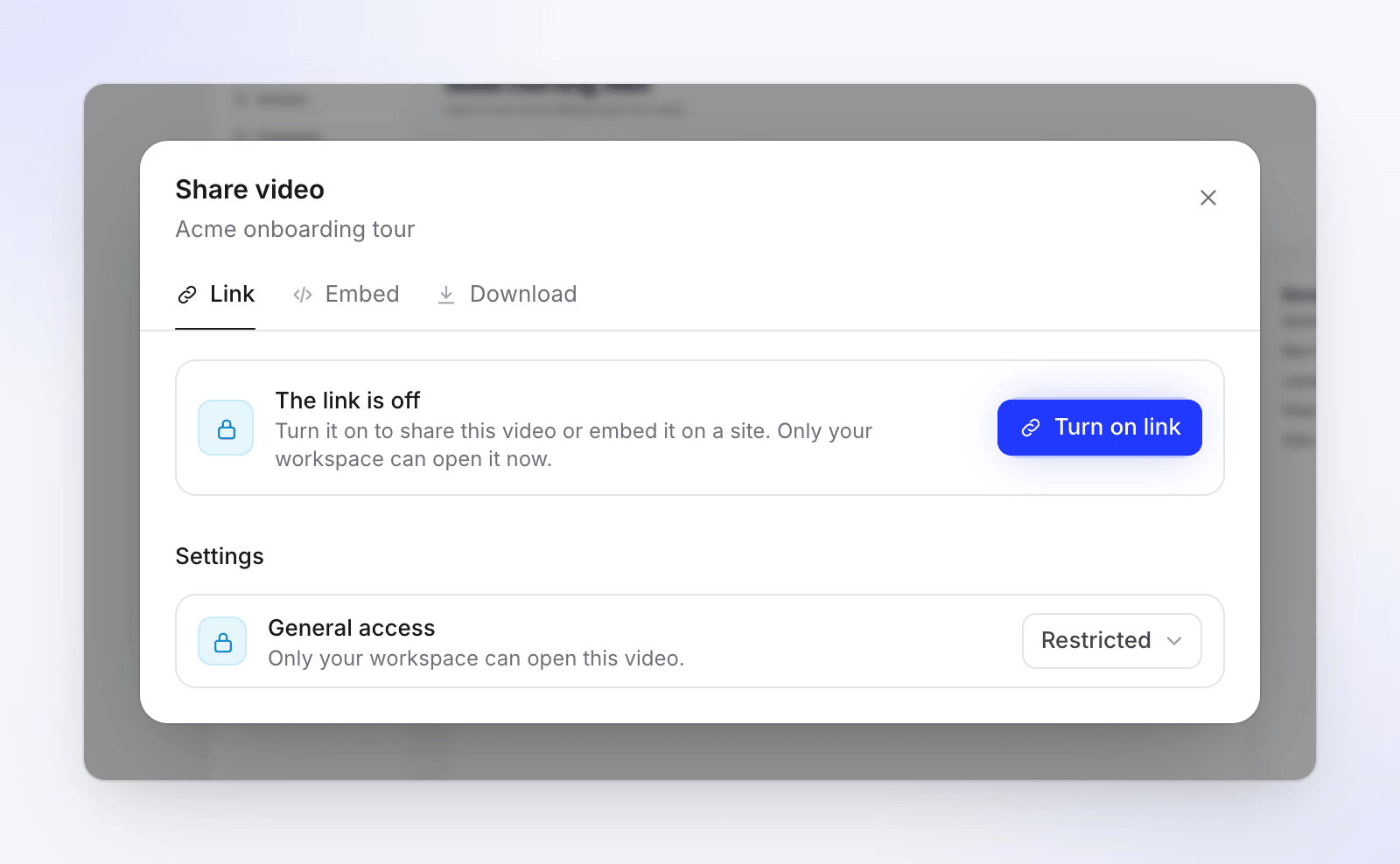
En ny video visar "Länken är av". Klicka på Aktivera länk. Du ser "Länken är på. Alla med den kan visa."
Kopiera länken
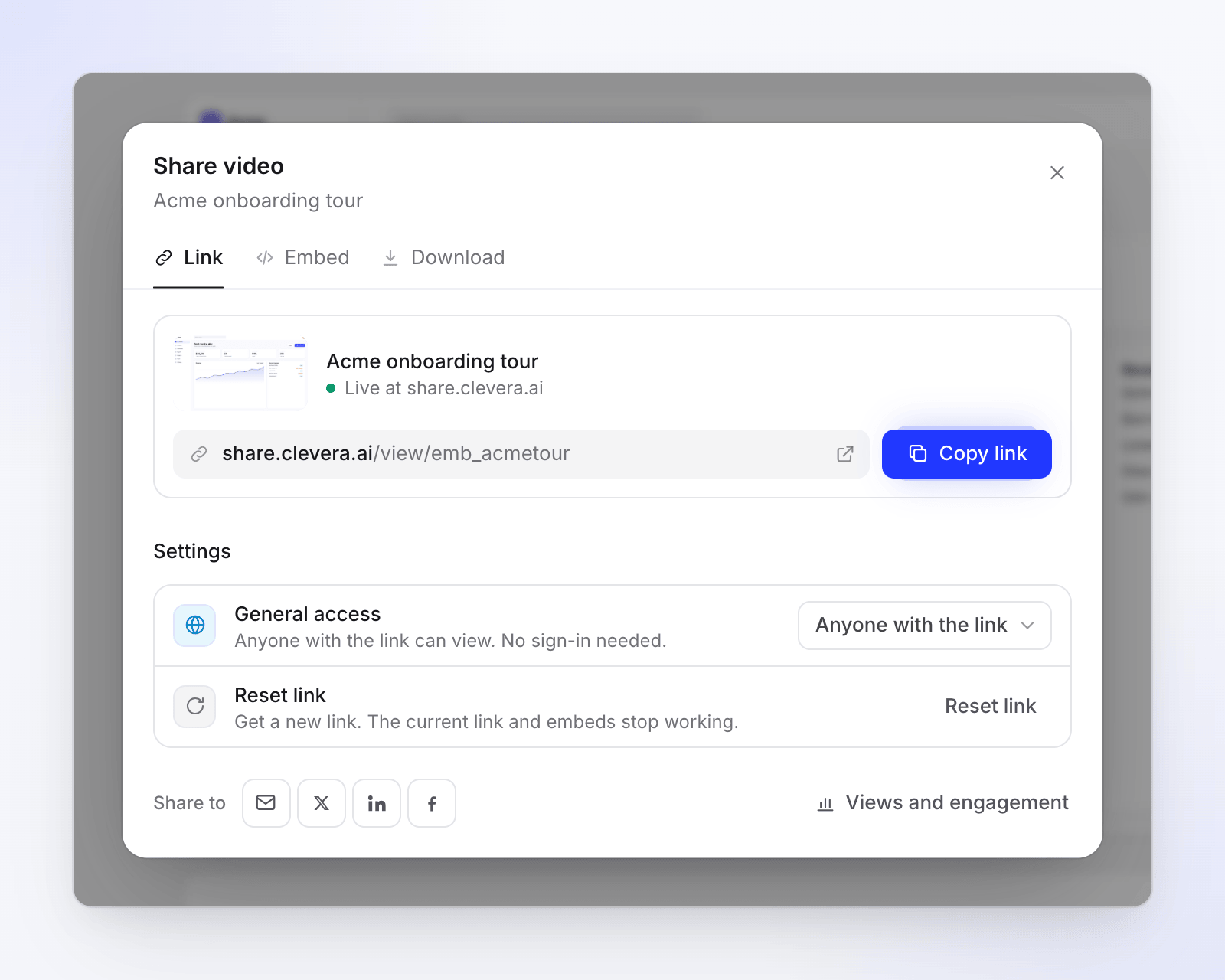
Kortet visar videon, "Live på share.clevera.ai" och länken. Klicka på kopieringsknappen bredvid den och klistra sedan in länken i ett e-postmeddelande, en chatt eller ett dokument.
Eller skicka den direkt till en webbplats
Bredvid Dela till väljer du e-post, X, LinkedIn eller Facebook. Varje val öppnar webbplatsens delningsfönster med länken ifylld.
Vem kan öppna länken
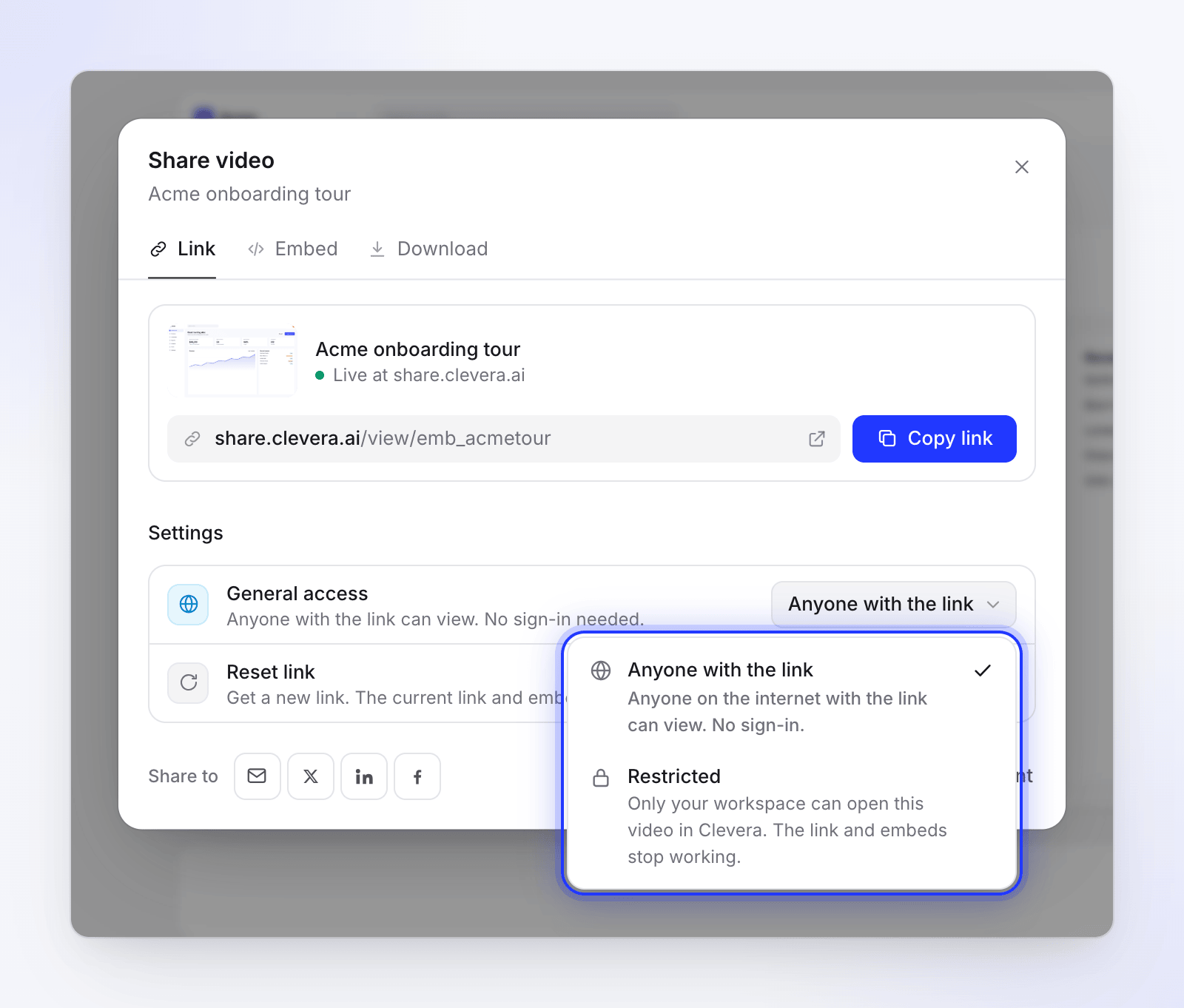
Allmän åtkomst i avsnittet Inställningar visar vem som kan öppna videon just nu: "Alla med länken kan visa. Ingen inloggning krävs." när länken är på, eller "Endast din arbetsyta kan öppna denna video." när den är av. Menyn har två val:
| Val | Vem kan titta |
|---|---|
| Alla med länken | "Alla på internet med länken kan visa. Ingen inloggning." |
| Begränsad | "Endast din arbetsyta kan öppna denna video i Clevera. Länken och inbäddningar slutar fungera." |
Vad skyddar en delad video
Delningslänkar är medvetet enkla. Här är vad som finns och inte finns:
| Kontroll | Tillgänglig? |
|---|---|
| Stänga av och sätta på länken (och alla inbäddningar) | Ja |
| Återställa länken: en ny adress, och den gamla länken och inbäddningar slutar fungera | Ja, se Återställ länk |
| Svårgissad länk: varje länk har sin egen slumpmässiga nyckel | Ja |
| Hålls borta från sökmotorer: delningssidor instruerar sökmotorer att inte indexera dem | Ja |
| Endast personer som kan redigera videon kan aktivera eller inaktivera länken, eller återställa den | Ja |
| Samlingsåtkomst: vem som kan öppna videon inuti Clevera | Ja, se samlingar |
| Lösenordsskydd | Nej |
| Utgångsdatum för länk | Nej |
| Begränsa länken till vissa personer, e-postadresser eller domäner | Nej |
Om en video inte bör ses utanför ditt team, behåll den som Begränsad och dela den med teammedlemmar inuti Clevera istället.
Stäng av länken
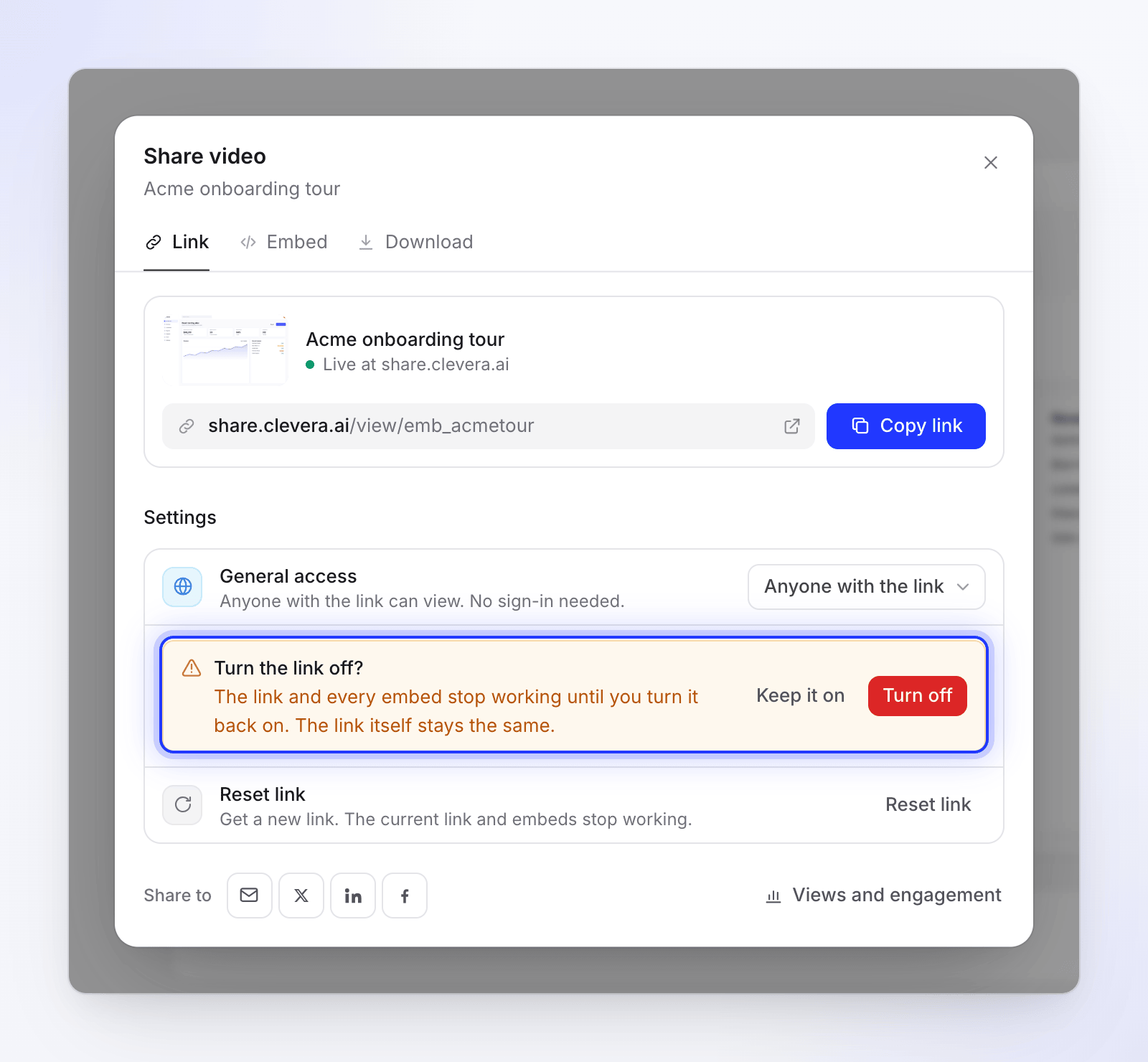
- I Allmän åtkomst, välj Begränsad.
- Läs varningen "Stäng av länken?" — "Länken och alla inbäddningar slutar fungera tills du aktiverar den igen. Själva länken förblir densamma."
- Klicka på Stäng av, eller Behåll den på för att avbryta.
Du ser "Länken är avstängd. Länken och inbäddningar öppnas inte längre." Alla som öppnar den gamla länken ser "Denna video är inte tillgänglig" och "Ägaren har slutat dela denna video."
Återställ länk
Återställ länken när den har nått personer den inte borde ha nått. Videon får en ny adress och den gamla slutar fungera permanent.
- Med länken på, hitta Återställ länk i avsnittet Inställningar: "Få en ny länk. Den nuvarande länken och inbäddningar slutar fungera."
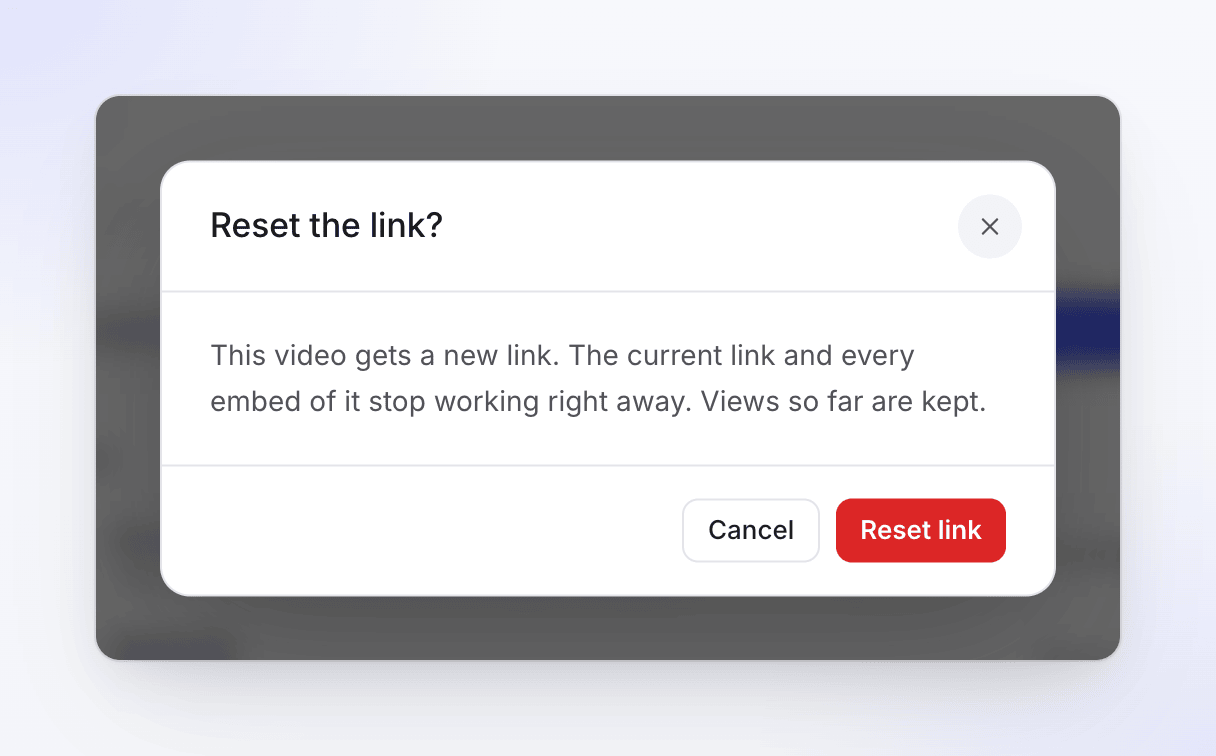
- Klicka på Återställ länk. Bekräftelsen "Återställ länk?" säger "Denna video får en ny länk. Den nuvarande länken och alla inbäddningar av den slutar fungera omedelbart. Visningar hittills sparas."
- Klicka på Återställ länk för att bekräfta.
Du ser "Ny länk skapad. Den gamla länken och inbäddningar öppnas inte längre." Kopiera den nya länken och skicka den igen till de personer som ska behålla åtkomst.
| Efter en återställning | Vad händer |
|---|---|
| Den gamla länken | Visar "Denna video är inte tillgänglig". Att stänga av och sätta på länken tar inte tillbaka den. |
| Inbäddningar du placerat med den gamla koden | Slutar spela. Kopiera den nya koden från fliken Bädda in och klistra in den igen. |
| Analys | Sparas. Visningar från den gamla och nya länken stannar på samma video. |
Vad tittare ser
Delningssidan visar:
- din arbetsytas namn högst upp, sedan spelaren
- spelaren, med uppspelning, sökning, volym, undertexter (när videon har dem), hastighet från 0.75× till 2× och helskärm. En stående eller kvadratisk video ligger på en mjuk, suddig kopia av sin egen bild istället för svarta kanter.
- videons titel under spelaren, med vem som skapade den och när den senast uppdaterades
- Kapitel bredvid spelaren för instruktions- och demovideor
- en Språk-meny när videon har översättningar; länken öppnas på det språk du redigerade i. Ett språk som fortfarande översätts erbjuds inte än.
- en ljus/mörk-växlare och Kopiera länk
- en liten "Made with Clevera"-länk längst ner på sidan
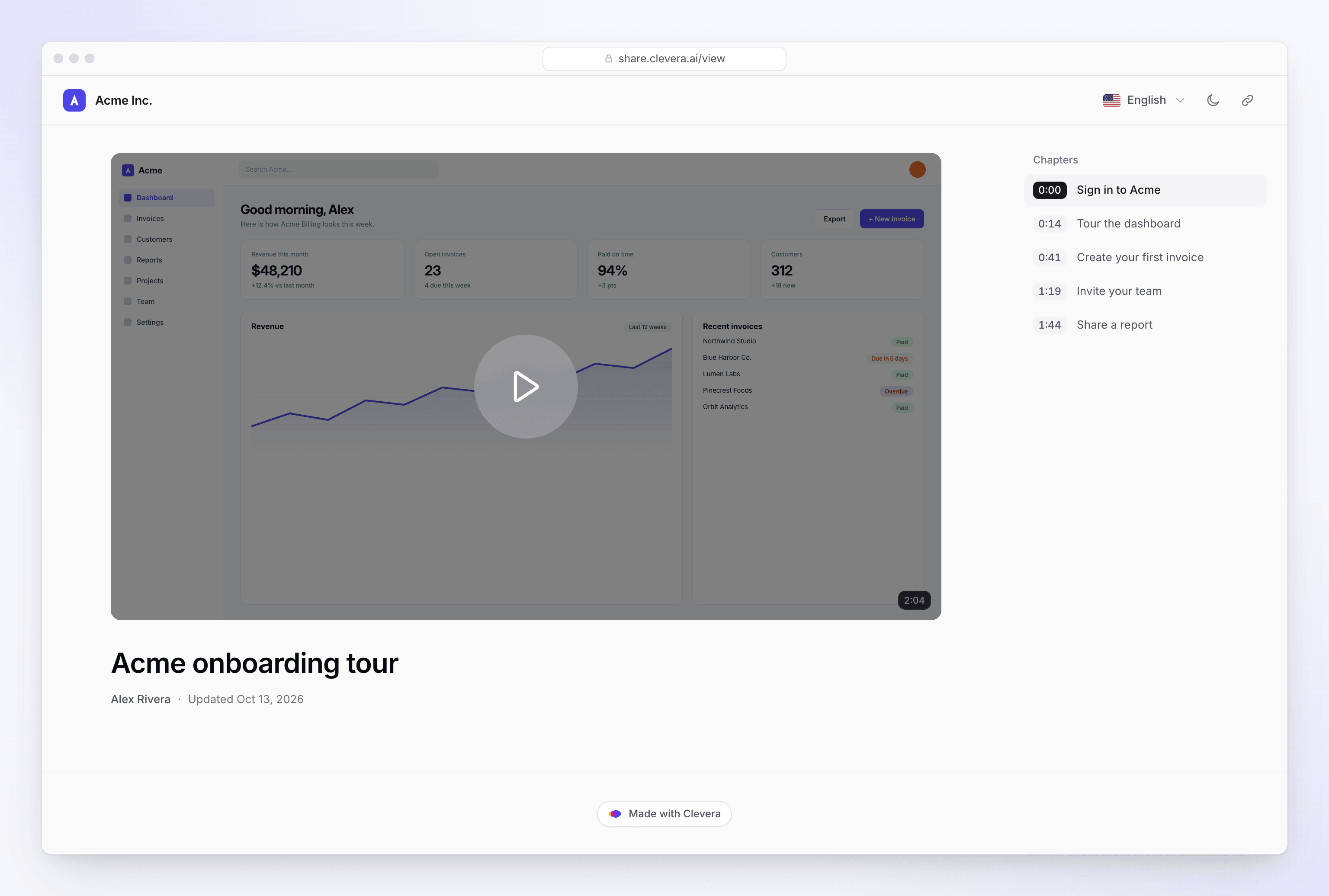
Länken "Made with Clevera" längst ner visas på alla abonnemang. På Free-abonnemanget har videon även en "Made with Clevera"-vattenstämpel; ett betalabonnemang tar bort den. Se Ta bort Clevera-vattenstämpeln.
Kortkommandon i spelaren
| Tangent | Åtgärd |
|---|---|
| Mellanslag eller K | Spela eller pausa |
| J / L | Bakåt eller framåt 10 sekunder |
| ← / → | Bakåt eller framåt 5 sekunder |
| ↑ / ↓ | Volym upp eller ner |
| M | Ljud av |
| F | Helskärm |
| C | Undertexter på eller av |
| 0–9 | Hoppa till 0%–90% av videon |
| Home / End | Hoppa till början eller slutet |
Ändringar och delningssidan
Delningssidan spelar alltid upp den aktuella versionen av videon. Efter att du redigerat ser tittarna ändringen nästa gång de öppnar eller laddar om sidan. Om du behöver en fast kopia som aldrig ändras, exportera en MP4 istället (betalabonnemang).
För att visa videon inuti en artikel, lägg till den som ett Clevera-videoblock. Se Visa en video i en artikel.
Se vem som tittade
Klicka på Visningar och engagemang längst ner på fliken Länk för att öppna videons analys: visningar, slutförandegrad, tittartid och var tittare slutar titta. Dina teammedlemmars visningar räknas inte. Se Läs videoanalys.
När en tittare inte kan öppna länken
| Vad tittaren ser | Varför |
|---|---|
| "Denna video är inte tillgänglig" — "Ägaren har slutat dela denna video." | Länken stängdes av. |
| "Denna video är inte tillgänglig" — "Denna video har tagits bort." | Videon raderades. |
| "Denna video är inte tillgänglig" — "Kontrollera länken eller be personen som delade den om en ny." | Länken är felaktig, eller så återställdes den och detta är den gamla adressen. |
| "Denna video är inte tillgänglig" — "Denna länk är ofullständig. Kontrollera att du kopierade hela länken." | En del av länken saknas. Kopiera den igen med kopieringsknappen. |
| "Vi kunde inte ladda denna video" — "För många förfrågningar samtidigt. Vänta en stund och försök igen." | För många laddningar på kort tid. Försök igen laddar om den. |
| "Vi kunde inte ladda denna video" — "Kontrollera din anslutning och försök igen." | Tittaren är offline. Försök igen laddar om den. |
| "Vi kunde inte ladda denna video" — "Något gick fel på vår sida. Försök igen om en stund." | Ett problem på vår sida. Försök igen laddar om den. |
Om en arbetsyta är avstängd slutar dess delningslänkar och inbäddningar att fungera tills den återställs. Ingenting stängs av, så de fungerar igen efteråt.
Äldre videor
Vissa äldre videor har en video och en artikel i ett. Deras flik Länk lägger till Länken visas, med Video & artikel, Video eller Artikel, för att välja vad länken öppnar.