

Lägg till mikrofon, kamera eller systemljud
Spela in din röst, din webbkamera eller ljudet från dina appar med Clevera-skrivbordsappen: val av enheter, kamerabubblan och när systemljud spelas in eller hoppas över.
Utöver din skärm kan Clevera-skrivbordsappen spela in tre valfria spår: din Mikrofon, din Kamera och Systemljud (ljudet som dina appar skapar). Varje del spelas in som ett separat spår, så att du kan höja, sänka eller stänga av det senare i videoredigeraren.
Innan du börjar
- Ge Clevera åtkomst till mikrofon och kamera. Se Bevilja de behörigheter Clevera behöver för att spela in.
- På en Mac kräver systemljud macOS 13 (Ventura) eller senare.
Standardinställningar
| Spår | Var du aktiverar det | Standard vid nyinstallation |
|---|---|---|
| Mikrofon | Mikrofon-raden i inspelningsfönstret | Ingen mikrofon (av) |
| Kamera | Kamera-raden i inspelningsfönstret | Ingen kamera (av) |
| Systemljud | Inställningar → Spela in systemljud | Av |
Clevera kommer ihåg ditt val av mikrofon och kamera till nästa inspelning. Om Clevera inte har åtkomst till mikrofonen eller kameran står det Behörighet krävs på raden.
Spela in din röst
- Klicka på Mikrofon-raden i inspelningsfönstret.
- Välj din mikrofon från listan. Välj Ingen mikrofon för att spela in utan ljud.
- Raden visar mikrofonens namn och en grön På-etikett.
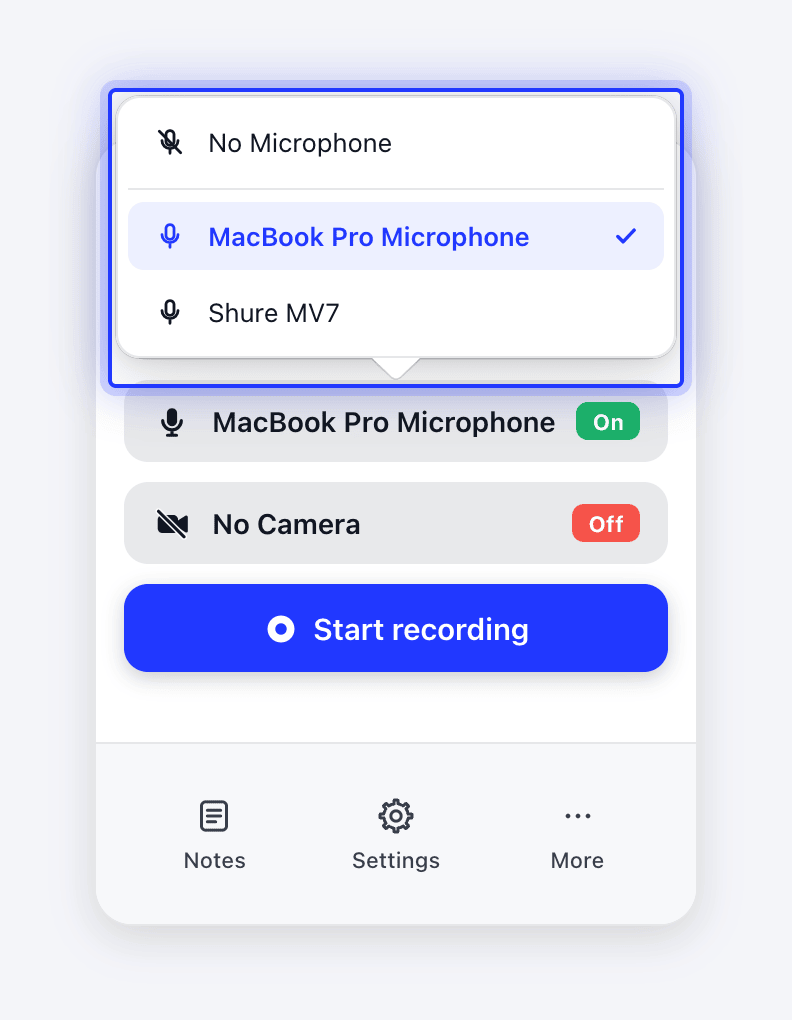
Din röst ger AI:n sammanhang: den använder det du säger för att skriva berättarröst och undertexter. Ditt eget röstspår behålls med inspelningen, och i videoredigeraren kan du slå på eller av det samt justera volymen under Spelar in ljud.
Om mikrofonen eller kameran inte kan starta
Inspelningen stoppas med "Mikrofonen kunde inte startas eller fångas: …". Kontrollera att mikrofonen är ansluten och inte används av en annan app, och försök sedan igen. Om det fortsätter hända, klicka på Kopiera detaljer i varningen och skicka dem till supporten.
Inspelningen fortsätter utan det spåret: du får skärmen, men ingen röst (eller ingen webbkamera). Kontrollera att enheten är ansluten, inte används av en annan app och är tillåten under Inställningar → Sekretess och säkerhet, och spela sedan in igen.
Spela in din webbkamera
- Klicka på Kamera-raden i inspelningsfönstret.
- Välj din kamera. Välj Ingen kamera för att stänga av den.
- En rund kameraförhandsvisning visas på skärmen: i det nedre högra hörnet på en Mac, i mitten längst ner på Windows.
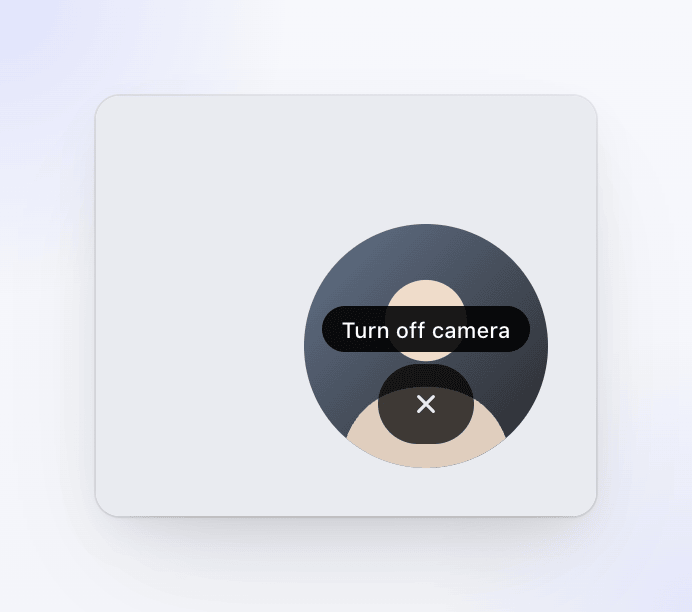
På vissa Windows 10-datorer visar förhandsvisningen en svart fyrkant runt cirkeln. Det påverkar bara förhandsvisningen; ditt kameraspår spelas in normalt.
Om kameraförhandsvisningen:
- Den är bara för dig. Förhandsvisningen fångas inte i skärmvideon; din kamera spelas in som ett eget spår.
- Dra den var som helst på skärmen. Clevera kommer ihåg var du placerade den.
- Hovra över den och klicka på ✕ för att ändra kameran till Ingen kamera.
- För att fortsätta spela in kameran men dölja bubblan, stäng av Visa kameraförhandsvisning i Inställningar. På en Mac visas den inställningen bara när en kamera är vald.
I videoredigeraren kan du placera kameraöverlägget, ändra dess form och storlek, eller dölja det.
Spela in systemljud
Systemljud fångar ljudet som dina appar spelar upp, till exempel ett aviseringsljud, en video du spelar upp eller en demo med ljud. För att aktivera det, öppna Inställningar i inspelningsfönstret och välj Spela in systemljud. Om behörigheten för skärminspelning saknas kommer Clevera att be om den.
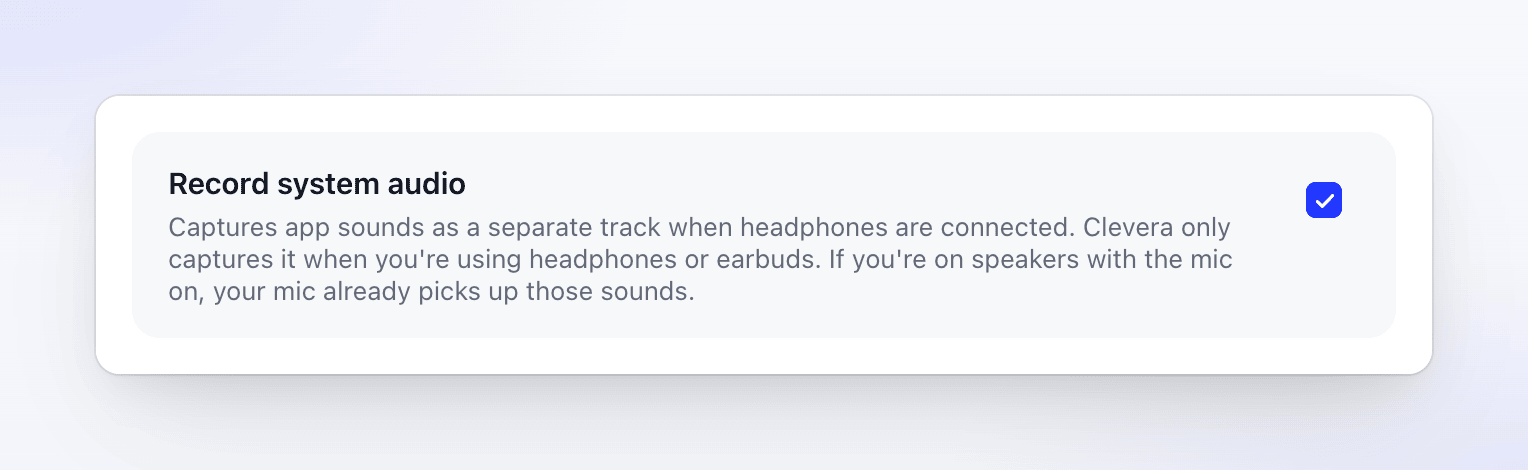
Clevera spelar bara in systemljud när det inte krockar med din mikrofon:
| Din ljudutdata | Mikrofon | Systemljud inspelat? |
|---|---|---|
| Hörlurar eller öronsnäckor | På eller av | Ja |
| Högtalare (inbyggda eller externa) | Av | Ja |
| Högtalare (inbyggda eller externa) | På | Nej — din mikrofon fångar redan upp ljudet från dina högtalare |
Clevera avgör när inspelningen startar baserat på din nuvarande ljudutdata. Den visar inget meddelande när den hoppar över systemljud, så anslut hörlurar innan du klickar på Starta inspelning om du behöver ett rent spår med appljud.
Hur Clevera skiljer på hörlurar och högtalare
Trådbundna hörlurar och alla Bluetooth-utdataenheter räknas som hörlurar, inklusive en Bluetooth-högtalare. Cleveras egna ljud, som startpipet, spelas aldrig in.
Clevera tittar på namnet på din standardljudutdata i Windows. Det räknas som hörlurar när namnet innehåller "headphone", "headset", "earbud", "AirPods" eller "Beats". Alla andra enheter, inklusive hörlurar med ett annat namn, räknas som högtalare. Kontrollera namnet under Inställningar → System → Ljud → Utdata.
Cleveras egna ljud filtreras inte bort från systemljudspåret. Startpipet spelas upp innan inspelningen börjar, så det finns inte med i inspelningen.