

Få tillgång till Autopilot
Autopilot ingår i planerna Pro, Business och Custom och öppnas via inbjudan. Be om tillgång från Autopilot-sidan; Clevera-teamet granskar förfrågan och du får ett e-postmeddelande och ett meddelande i din inkorg när den har godkänts eller avslagits.
Autopilot ingår i planerna Pro, Business och Custom och öppnas via inbjudan. En arbetsyta på en av dessa planer begär åtkomst från Autopilot-sidan, och Clevera-teamet aktiverar den. Den här artikeln förklarar vad du ser innan dess, hur du gör en förfrågan och vad som händer efteråt.
Vem kan få Autopilot
| Din arbetsyta | Vad Autopilot-sidan visar |
|---|---|
| På Free, Starter eller en testperiod | En Pro plan-bricka och "Autopilot ingår i Pro-planen och uppåt, via inbjudan." Någon som kan ändra planen ser även Uppgradera till Pro; alla andra läser "Be en arbetsyteägare att uppgradera." Sidofältet visar en Pro-bricka bredvid Autopilot. |
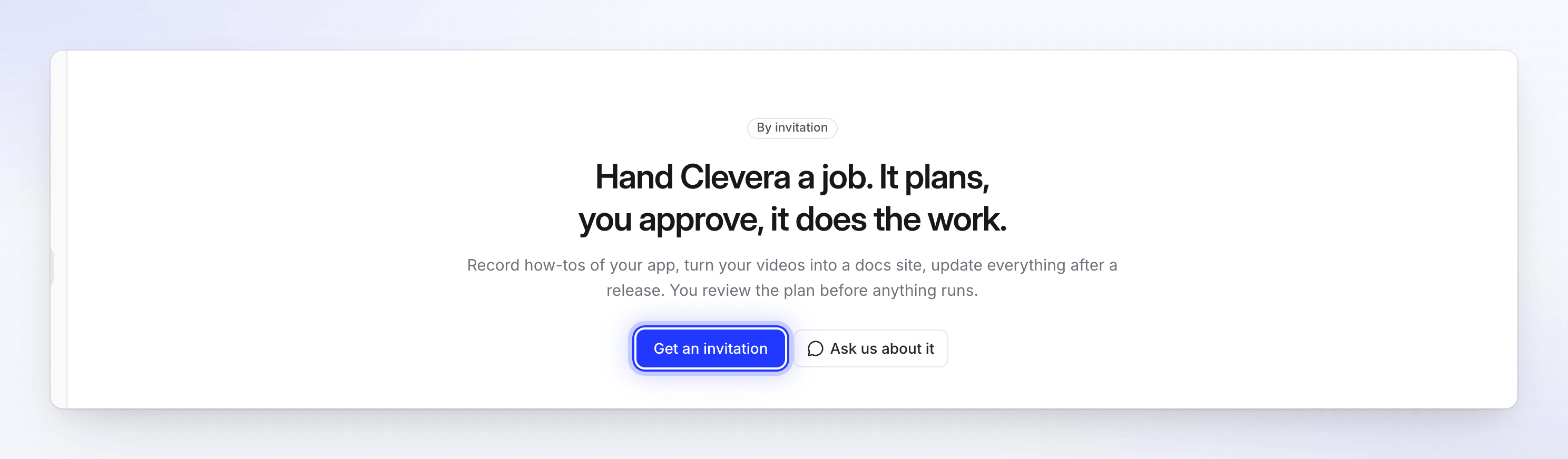
| På Pro, Business eller Custom, ännu ej aktiverad | En By invitation-bricka och Get an invitation |
| En förfrågan väntar | We have your request, och "Sent on" datumet, "We will email you when we have looked at it." |
| Aktiverad | Autopilot-startsida: What should Autopilot do?, recepten och Autopilot-menyn |
Nedanför det förklarar sidan hur en uppgift fungerar och listar vad du kommer att kunna lämna över.
Be om en inbjudan
Alla i en Pro-, Business- eller Custom-arbetsyta kan göra en förfrågan. En förfrågan per arbetsyta väntar åt gången.
Öppna Autopilot
Klicka på Autopilot i sidofältet, sedan på Få en inbjudan.
Berätta vad du vill lämna över
Fyll i de tre fälten.
Fält Vad du ska skriva Your use case Vem du är och jobbet du skulle lämna till Clevera, till exempel "Vi levererar varannan vecka och våra hjälpvideor hamnar efter." What you want to make Instruktionsvideor, ett hjälpcenter, uppdateringar efter en release: vad du än vill få gjort Your app’s address Webbappen som Autopilot ska arbeta i, till exempel https://app.example.com. En inloggningssida går bra.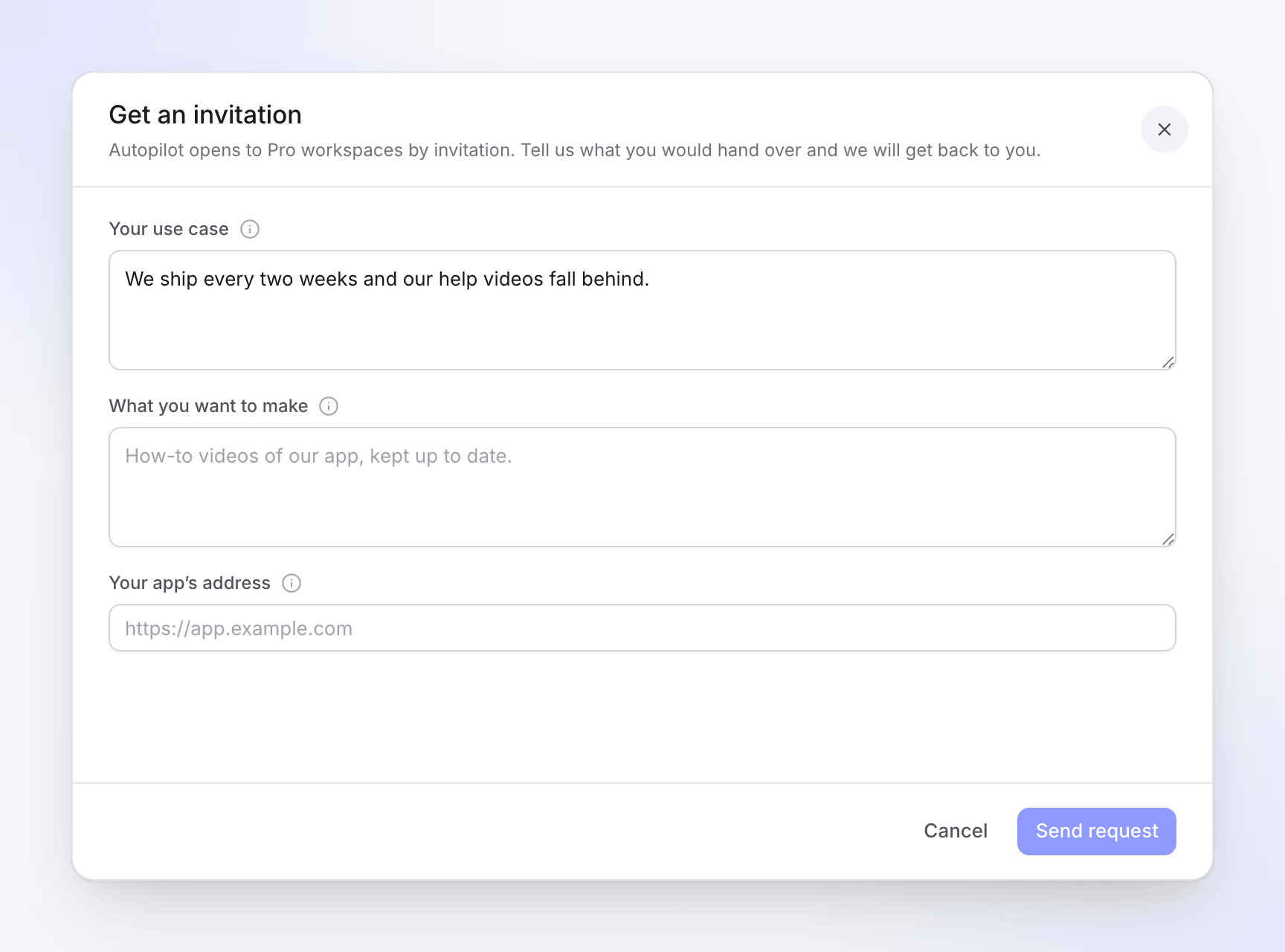
Skicka den
Klicka på Skicka förfrågan. Sidan visar sedan Vi har din förfrågan med datumet du skickade den.
Om någon i din arbetsyta redan har frågat ser du "Din arbetsyta har redan en förfrågan som väntar. Vi hör av oss." För att ställa en fråga först, klicka på Fråga oss om det: det öppnar supportchatten.
Vad händer härnäst
Clevera-teamet granskar varje förfrågan. Du får svar via e-post och i din Clevera-inkorg. Både personen som frågade och arbetsyteägaren informeras.
| Svar | Vad du får | Vad du ska göra |
|---|---|---|
| Godkänd | "Autopilot is ready for" din arbetsyta, "Your invitation request was accepted. Hand Clevera your first job.", med Open Autopilot | Öppna Autopilot, skriv in ett jobb i What should Autopilot do? eller klicka på ett recept. Se Set up an Autopilot task. |
| Avslagen | "Your Autopilot request for" din arbetsyta "wasn’t accepted this time", ibland med en notering från oss | Skicka en ny förfrågan från Autopilot-sidan. Det står "Your last request wasn’t accepted. You can send a new one." |
Dessa meddelanden listas som Autopilot-tillgång godkänd och Autopilot-förfrågan avslagen i dina aviseringsinställningar.
När du väl är inne: vem kan göra vad
Alla i arbetsytan kan öppna Autopilot. Ägare, administratörer och innehållsskapare kan ställa in uppgifter; redaktörer kan se varje uppgift och vad den skapade men kan inte starta eller ändra en. Endast ägare och administratörer ändrar Autopilots inställningar, anslutningar och app-inloggningar. Se who can do what.