

Spela in en iPhone eller iPad
Spela in skärmen på en iPhone eller iPad som är ansluten till din Mac med en USB-kabel: krav, kamerabehörighet, att lita på din Mac, iPhone/iPad-brickan, ljud, rotation, vad som fångas, begränsningar och alla meddelanden du kan se. Endast för Mac.
Med Clevera för Mac kan du spela in skärmen på en iPhone eller iPad som är ansluten med en USB-kabel och prata över den med din Macs mikrofon. Inspelningen laddas upp till din arbetsyta som vilken annan inspelning som helst, redo att bli en instruktionsvideo, en produktdemo eller en artikel.
Innan du börjar
| Du behöver | Detaljer |
|---|---|
| En Mac med Clevera | macOS 12.3 eller senare, inloggad och konfigurerad. Se Installera Clevera-skrivbordsappen. |
| En USB-kabel som överför data | Vissa kablar laddar bara. Anslut enheten direkt till din Mac, inte via en hubb. Wi-Fi fungerar inte. |
| Cleveras Kamera-behörighet | macOS behandlar en ansluten iPhone eller iPad som en kamera, så Clevera behöver kameratillgång för att se dess skärm. macOS frågar första gången du klickar på Starta inspelning. Se Ge de behörigheter Clevera behöver för att spela in. |
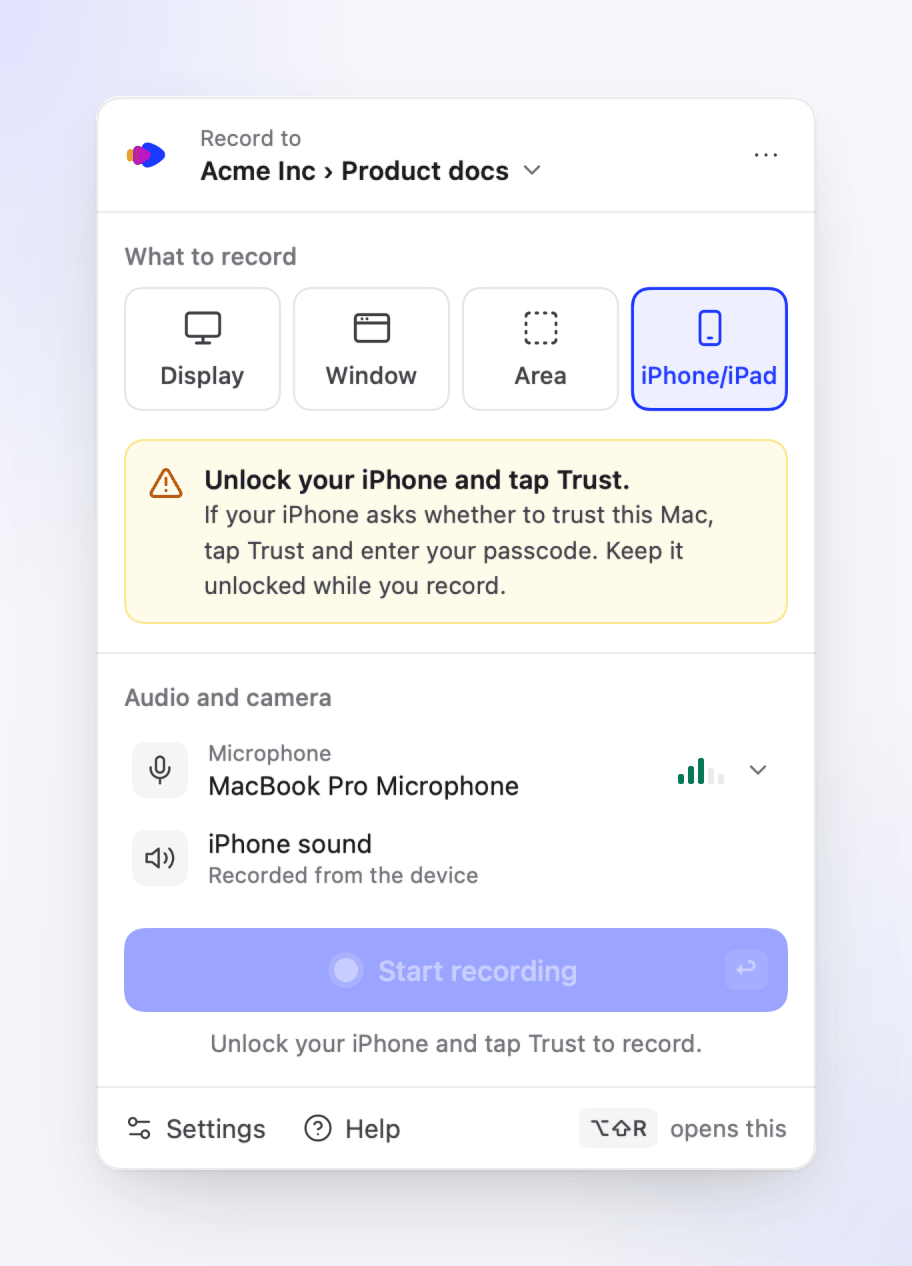
| En upplåst, betrodd enhet | Lås upp den. Om den frågar "Lita på den här datorn?", tryck på Lita på och ange din lösenkod. Håll den upplåst medan du spelar in. |
| Mikrofon-behörighet (valfritt) | Endast om du vill prata över inspelningen. |
Skärminspelning, Hjälpmedel och Indataövervakning behövs inte för en iPhone- eller iPad-inspelning: Clevera spelar in enhetens skärm, inte din Macs.
Spela in din iPhone eller iPad
Anslut enheten
Anslut din iPhone eller iPad till din Mac med kabeln och lås upp den. Om den frågar om du vill lita på den här Macen, tryck på Lita på och ange din lösenkod.
Välj iPhone/iPad i inspelaren
Öppna inspelningsverktyget och klicka på iPhone/iPad (⌘4). Under en stund står det "Letar efter din iPhone eller iPad…" på kortet. När den hittar enheten visar kortet enhetens namn och "Ansluten med kabel". Om namnet inte säger iPhone eller iPad lägger Clevera till det, till exempel "Jobbtelefon · iPhone".
Om mer än en enhet är ansluten, klicka på Ändra för att välja en. Clevera kommer ihåg enheten du använde senast.
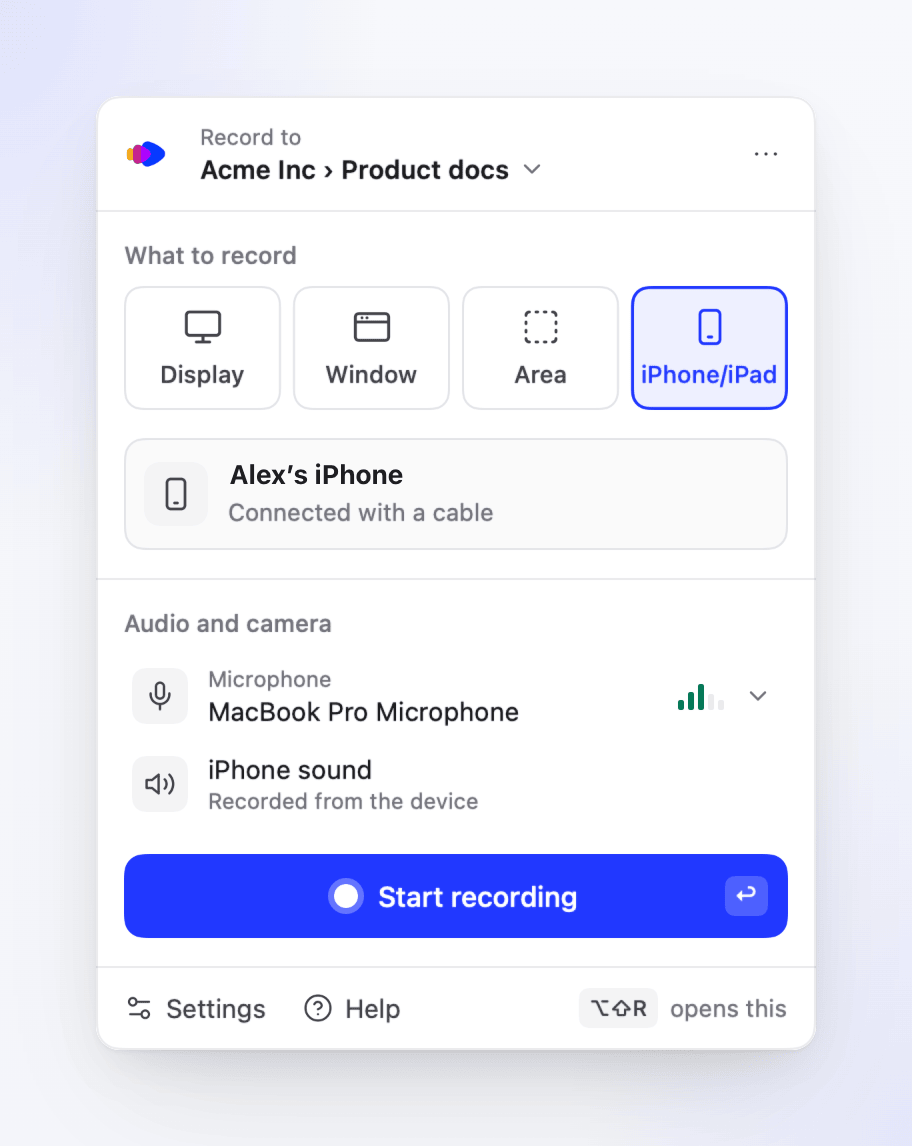
iPhone-ljudraden ersätter kamera- och systemljudraderna. Kontrollera ljudet
Under Ljud och kamera, välj din Macs mikrofon om du vill prata över inspelningen. Enhetens eget ljud spelas alltid in när enheten spelar upp något: raden iPhone-ljud (eller iPad-ljud) säger "Inspelat från enheten" och kan inte stängas av.
Starta inspelning
Klicka på Starta inspelning. Nedräkningen visas på skärmen där din pekare befinner sig, till exempel "Spelar in Alex iPhone · använd den när detta är slut". När den är slut, använd din iPhone eller iPad som vanligt. Med Inställningar → Inspelning → Nedräkning inställd på av, startar inspelningen direkt.
Stoppa
Klicka på Stoppa i inspelningsfältet, eller tryck på ⌥⇧S. Uppladdningskortet visas, till exempel "iPhone-inspelning från 26 okt, 14:02", och inspelningen laddas upp som vilken annan som helst. Se Hitta din inspelning efter att den laddats upp.
Vad som skiljer sig från en skärminspelning
| iPhone- eller iPad-inspelning | |
|---|---|
| Bild | Enhetens egen skärm i dess egen upplösning (upp till 4096 pixlar på långsidan, så även den största iPad spelas in i full storlek). |
| Ljud | Enhetens ljud, plus din Macs mikrofon om den är på. |
| Tryck och skrivande | Spelas inte in. Clevera får bara bilden från enheten, så det finns inga klicksteg, ingen skriven text och inga zoomningar som följer dina klick. AI:n arbetar utifrån videon och din röst. |
| Kamerabubbla | Inte tillgänglig. |
| Systemljud | Inte tillgänglig; enhetens ljud ersätter det. |
| Inspelningsfält | Pausa, Stoppa, Radera inspelning… och Anteckningar fungerar, och fältet visar enhetens namn. Det finns ingen Starta om…, och omstart-genvägen gör ingenting. |
| Rotation | Videon behåller formen för den orientering du startade i. Om du vänder på enheten skalas den andra orienteringen för att passa inuti ramen, med svarta kanter. |
| Din Mac | Clevera håller din Mac vaken medan den spelar in. |
Om enheten låser sig eller skärmen stängs av under en inspelning fortsätter inspelningen och visar den sista bilden tills skärmen tänds igen. Håll den upplåst så att videon inte fryser.
Begränsningar
| Begränsning | Vad som händer |
|---|---|
| 60 minuter inspelad tid | Vid 55:00 säger fältet "5 minuter kvar. Inspelningen stoppas och laddas upp vid 60:00." Vid 60:00 stoppar Clevera och laddar upp ("Stoppades vid 60-minutersgränsen."). Pausad tid räknas inte. |
| Under 2,5 sekunder | Inspelningen kastas bort: "Det var för kort för att sparas." |
| Diskutrymme | Samma varningar som vid en skärminspelning. Se Spela in din skärm eller en display. |
Om inspelningen avbryts
Om kabeln dras ut, macOS stoppar fångsten eller din Mac går i vila, behåller Clevera allt som spelats in hittills. Videon sparas på din Mac medan du spelar in, så som mest går det sista ögonblicket förlorat. Uppladdningskortet säger Vi behöll din inspelning med orsaken, "Allt som spelats in är sparat. Ladda upp det, eller radera det om du inte behöver det.", och en Ladda upp-knapp.
| Orsak på kortet | Vad det betyder |
|---|---|
| "Din iPhone kopplades från, så inspelningen stoppades." | Kabeln drogs ut eller anslutningen bröts. Kontrollera kabeln och anslut den direkt till din Mac. |
| "Din Mac gick i vila, så inspelningen stoppades." | Håll din Mac vaken medan du spelar in, stäng till exempel inte locket. |
| "macOS stoppade inspelningen av din iPhone eller iPad (…)." | macOS avslutade fångsten. Koppla från enheten, anslut den igen och spela in på nytt. |
| "Clevera kunde inte fortsätta spara videon (…)." | Ofta en full disk. Frigör utrymme. |
| "Videon kunde inte avslutas korrekt, så de sista ögonblicken kan saknas." | Slutet på videon kan vara avklippt. Resten laddas upp normalt. |
Se Återställ en inspelning som inte blev färdiguppladdad.
Meddelanden i inspelningsverktyget
| Kortet säger | Vad du ska göra |
|---|---|
| "Anslut din iPhone eller iPad med en USB-kabel." | Anslut den. "Om den redan är ansluten, prova en annan kabel (vissa laddar bara) och anslut den direkt till din Mac, inte via en hubb." |
| "Lås upp din iPhone och tryck på Lita på." | Lås upp enheten. Om den frågar om du vill lita på denna Mac, tryck på Lita på och ange din lösenkod. Clevera kan inte skilja på en låst enhet och en som inte har litat på denna Mac än, så ett meddelande täcker båda. |
| "Kameratillgång är av" | "macOS behandlar en ansluten iPhone eller iPad som en kamera. Slå på Clevera i Integritet och säkerhet › Kamera." Klicka på Öppna Systeminställningar. |
Så länge något saknas är Starta inspelning inaktiverad och texten under den förklarar varför: "Anslut en iPhone eller iPad för att spela in.", "Lås upp din iPhone och tryck på Lita på för att spela in." eller "Slå på kameratillgång för att spela in."
Felsökning
Om en inspelning inte kan starta, säger nedräkningskortet Kunde inte starta inspelning med orsaken och "Inget spelades in. Försök igen, eller kopiera detaljerna för support." Klicka på Försök igen, eller Kopiera detaljer för att skicka till support.
| Orsak | Vad du ska göra |
|---|---|
| "Clevera kan inte hitta din iPhone eller iPad. Kontrollera att den är ansluten och upplåst." | Anslut kabeln igen och lås upp enheten. |
| "Clevera får ingen bild från din iPhone. Lås upp den, håll skärmen på och försök igen." | Clevera väntar upp till 10 sekunder på den första bilden. Lås upp enheten, håll skärmen på och starta igen. |
| "Clevera behöver kameratillgång för att spela in din iPhone eller iPad. …" | Slå på Clevera i Systeminställningar → Integritet och säkerhet → Kamera. |
| "Clevera kunde inte starta inspelningen av din iPhone eller iPad (…). Koppla från den, anslut den igen och försök en gång till." | Koppla ur enheten, koppla in den igen och starta igen. |
| "Inspelning av en iPhone eller iPad är inte tillgänglig för ditt konto än." | Se till att Clevera är uppdaterad (Inställningar → Uppdateringar). Om det fortfarande visas, kontakta support. |
| "Avsluta den nuvarande inspelningen innan du startar en ny." | Stoppa inspelningen som körs först. |
| Enheten listas inte alls | Prova en annan kabel, anslut direkt till din Mac, lås upp enheten och tryck på Lita på. |
| Delar av skärmen är svarta | Vissa appar och videor blockerar skärminspelning på iPhone och iPad, och de visas som svarta i alla inspelningar. Clevera kan inte spela in dem. |
| Inget ljud från enheten | Enhetens ljud spelas bara in när den spelar upp ljud. Kontrollera att den inte är ljudlös och att volymen är uppskruvad. |
| Ingen berättarröst | Uppladdningskortet säger "Mikrofonljudet kunde inte sparas, så denna inspelning har ingen berättarröst." Kontrollera din Macs mikrofon och Mikrofon-behörighet, spela sedan in igen. |