

Redigera manus och berättarröst
Redigera berättarrösten för valfritt steg i en instruktionsvideo eller produktdemo, så spelar Clevera in den på nytt med videons röst. Lägg till berättarröst över en stillbild, ett klipp eller din egen video, stäng av eller ta bort den, och se vad det kostar.
Fliken Manus listar de berättade stegen i en instruktionsvideo eller produktdemo, var och en med sin egen berättarröst. Ändra en rad så spelar Clevera in den på nytt med videons röst; du kan även lägga till, stänga av, dölja eller ta bort berättarröst och välja vilken del av inspelningen som ska spelas upp under varje steg.
Innan du börjar
- Fliken Manus finns i videoredigeraren för instruktionsvideor och produktdemonstrationer. Polerade videor har ingen berättarröst och saknar därför fliken Manus. För sociala klipp, se Redigera ett socialt klipp.
- Alla som kan öppna videon kan läsa manuset. För att redigera krävs redigeringsrättigheter; utan dessa visas inte radåtgärderna.
- Att spela in en rad på nytt förbrukar krediter. Se Vad det kostar.
Läs manuset
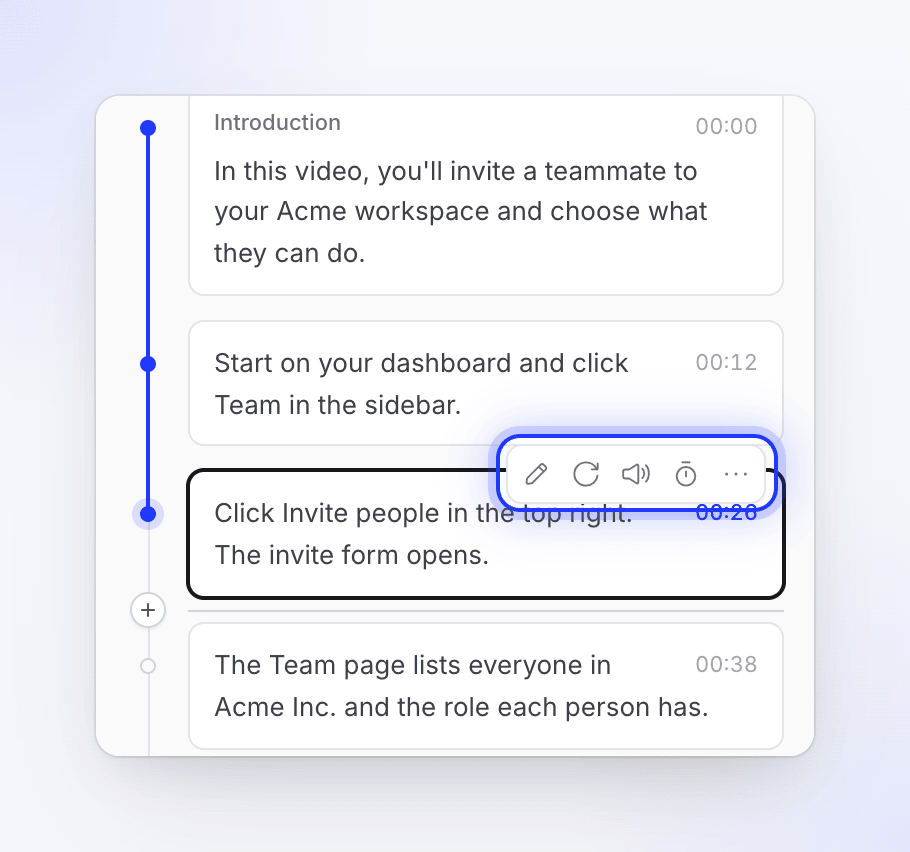
Rubriken visar totalen, till exempel "4 kapitel · 12 steg · 3:54". Stegen är grupperade under kapitel, i uppspelningsordning. Det första och sista steget kan taggas som Introduktion och Slutsats. Ett steg kan visas som Ljud av eller Dold.
Klicka på ett steg för att välja det och flytta spelaren dit. Att välja ett steg på tidslinjen öppnar det även här.
Hovra över ett steg (eller välj det) för att se dess åtgärder:
| Åtgärd | Vad den gör |
|---|---|
| Redigera berättarröst | Öppnar radens text för redigering |
| Lägg till voiceover | Lägger till berättarröst till ett steg som saknar det |
| Återskapa röst | Spelar in samma ord på nytt |
| Stäng av berättarröst / Slå på ljud för berättarröst | Tystar raden utan att ta bort den. Ett steg med ljud av varar lika länge som dess filmmaterial istället för dess berättarröst, så videon blir oftast kortare. Ej tillgängligt för introduktion och slutsats. |
| Redigera synk och tempo | Väljer vilka delar av inspelningen som spelas under steget, och hur snabbt |
| Händelseinställningar | Endast äldre inspelningar: hastighet och synlighet per inspelat klick eller händelse |
| ⋯ → Dölj från video / Visa i video | Endast introduktion och slutsats. Ett dolt steg tas bort från videon, inklusive dess tid. |
| ⋯ → Ta bort berättarröst | Tar bort raden och dess berättarröst |
Redigera en rad med berättarröst
Öppna raden
Hovra över steget och klicka på Redigera berättarröst.
Ändra orden
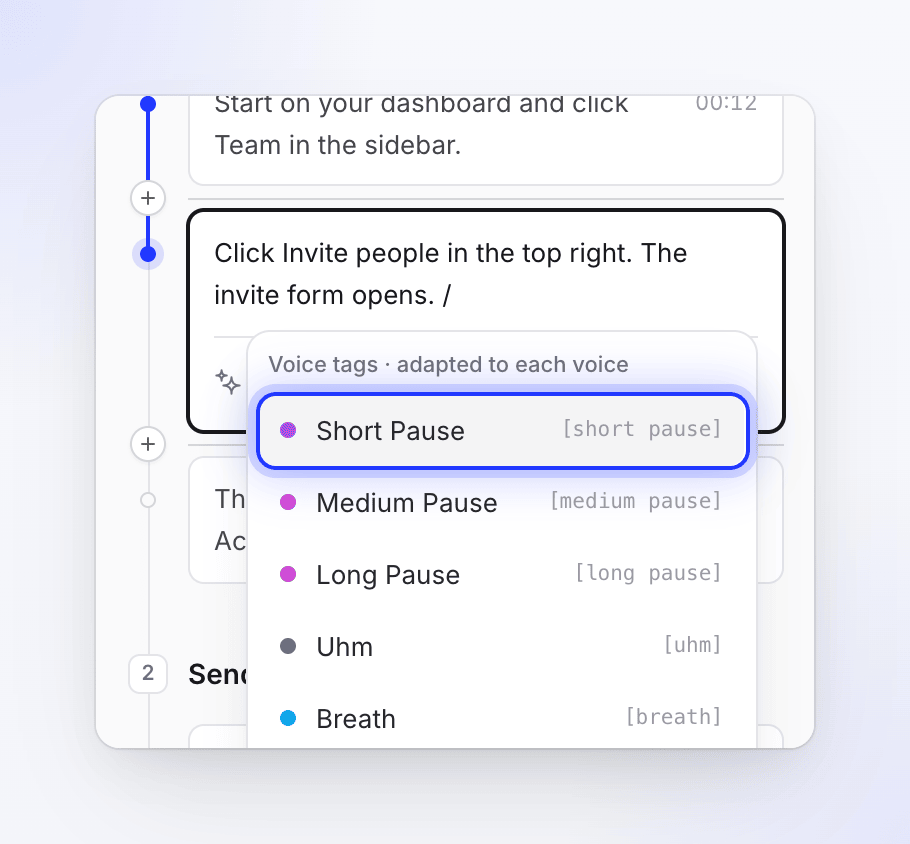
Skriv den nya raden. Den behöver vara mellan 6 och 1 024 tecken lång. För att ändra hur ett ord sägs, lägg till en rösttagg: klicka på taggknappen (Lägg till en rösttagg (eller skriv /)) eller skriv / och välj en, till exempel en kort paus. "Varje röstmotor läser dessa på sitt eget sätt." Se Använd rösttaggar i berättarröst.
Skriv / för att lägga till en paus eller en annan rösttagg. Spara den
Klicka på Spara, eller tryck på ⌘ Enter (Mac) / Ctrl Enter (Windows). Tryck på Esc eller Avbryt för att lämna utan att spara.
Vänta på den nya inspelningen
Raden tonas ned och pulserar medan dess nya berättarröst spelas in i bakgrunden. När den är klar anpassas stegens filmmaterial till den nya längden, med samma regler som AI:n använde när den skapade videon (se Hur AI:n anpassar filmmaterialet). Zoomningar du inte har rört flyttas med, och dess undertexter, om det finns några, skapas på nytt. Om du redigerade stegens synk och tempo manuellt lämnas filmmaterialet som du ställde in det: kontrollera det efter den nya inspelningen.
Att spara slår även på ljudet för en avstängd rad. Om du sparar samma ord utan ändringar spelas ingenting in. Om den nya inspelningen misslyckas återställs den föregående: "Uppdatering av berättarröst misslyckades. Återställde tidigare berättarröst."
För att ändra många rader samtidigt, till exempel "gör hela berättarrösten vänligare", fråga assistenten. Den kan även trimma eller snabba upp ett stegs filmmaterial. En ändring av fler än 5 rader visar först en plan med en kreditberäkning.
Spela in en rad på nytt
Återskapa röst spelar in samma ord på nytt, till exempel efter att du har ändrat rösten eller om ett ord låter fel. Varje tagning kan låta något annorlunda.
Lägg till berättarröst
Lägg till ett steg med berättarröst
Använd +-knappen i tidslinjens verktygsfält (Lägg till på tidslinjen vid spelhuvudet) och välj Berättarröst, eller klicka på Lägg till voiceover på ett steg utan berättarröst. För skärminspelningar öppnas dialogrutan Lägg till voiceover:
| Fält | Vad den gör |
|---|---|
| Vad rösten säger | Raden, minst 6 tecken. En räknare visar "cirka N s tal". |
| Vad tittarna ser | Stillbild: en bildruta av inspelningen visas medan raden spelas upp; Ändra bildruta… väljer en annan. Spela ett klipp: välj den del av inspelningen som ska spelas upp med Välj klipp…. Ladda upp video: spela en egen videofil, vald med Välj video…. |

Klicka på Lägg till voiceover (eller tryck på ⌘ Enter). Det nya steget läggs till vid den punkten i manuset. Medan raden spelas in står det Lägger till… på knappen.
Knappen förblir inaktiverad tills dialogrutan har vad den behöver, och anger vad som saknas: "Välj en plats i manuset att lägga till den.", "Välj ett klipp att spela upp." eller "Välj en video att spela upp." Medan en vald videos längd läses in står det "Läser in videon…".
Välj stillbild
Stillbild startar på bildrutan vid punkten där du lägger till steget. För att hålla en annan bildruta, klicka på Ändra bildruta…. Fönstret Välj bildruta visar inspelningen med en filmremsa under.

| För att | Gör så här |
|---|---|
| Välja en bildruta | Klicka eller dra längs filmremsan |
| Flytta en bildruta | ← / → |
| Flytta en sekund | Shift med ← / → |
| Hoppa till första eller sista bildrutan | Home / End |
Klicka på Använd denna bildruta för att behålla den, eller Avbryt för att lämna den som den var.
Berätta över din egen video
Ladda upp video berättar över ett eget klipp, till exempel en produktteaser. Klicka på Välj video…, välj sedan en video från ditt mediebibliotek eller ladda upp en MP4 där. När du klickar på Lägg till voiceover lägger Clevera till ett Video-steg som spelar upp filen, med din rad inspelad som dess berättarröst, i ett svep.
Steget varar så länge som klippet eller rösten, beroende på vilket som är längst (rösten får en kort in- och uttoning). En kortare röst klipper aldrig av klippet: klippet spelas i sin helhet och rösten spelas över dess början. Om rösten är längre än klippet förlängs steget: klippet håller sin sista bildruta, eller fortsätter loopa om Loopa är på. Medan rösten talar sänks klippets eget ljud. Se Video för Video-stegets egna inställningar, inklusive Stäng av klippljud.
Du kan även lägga till eller ändra en berättarröst senare: öppna Video-steget och använd dess Berättarröst-sektion.
Lägg till ett introkort
Klicka på Lägg till ett introkort ("En titelskärm före det första steget") högst upp i manuset för att placera en titelskärm före det första steget. Det försvinner från listan när du har ett. Se Redigera scener och kort.
Välj vad som spelas under ett steg
Redigera synk och tempo öppnar fönstret Synk och tempo: "Välj vilka delar av inspelningen som spelas medan detta stegs berättarröst talas, och hur snabbt." Det är tillgängligt för inspelningar gjorda med den nuvarande skrivbordsappen och för uppladdade videor. Du kan även dubbelklicka på steget på tidslinjen.
Kortfattat:
| För att | Gör så här |
|---|---|
| Lägga till en del av inspelningen | Dra över inspelningen, sedan Lägg till klipp |
| Trimma en del | Markera den och dra i dess kanter |
| Snabba upp eller sakta ner en del | Markera den och välj en hastighet, från Mycket långsam (0.5×) till Ultrasnabb (8×) |
| Hålla en bildruta | Högerklicka på inspelningen för att lägga till en stillbild, ställ sedan in Håller i |
| Ta bort en del | Ta bort klipp eller Ta bort stillbild |
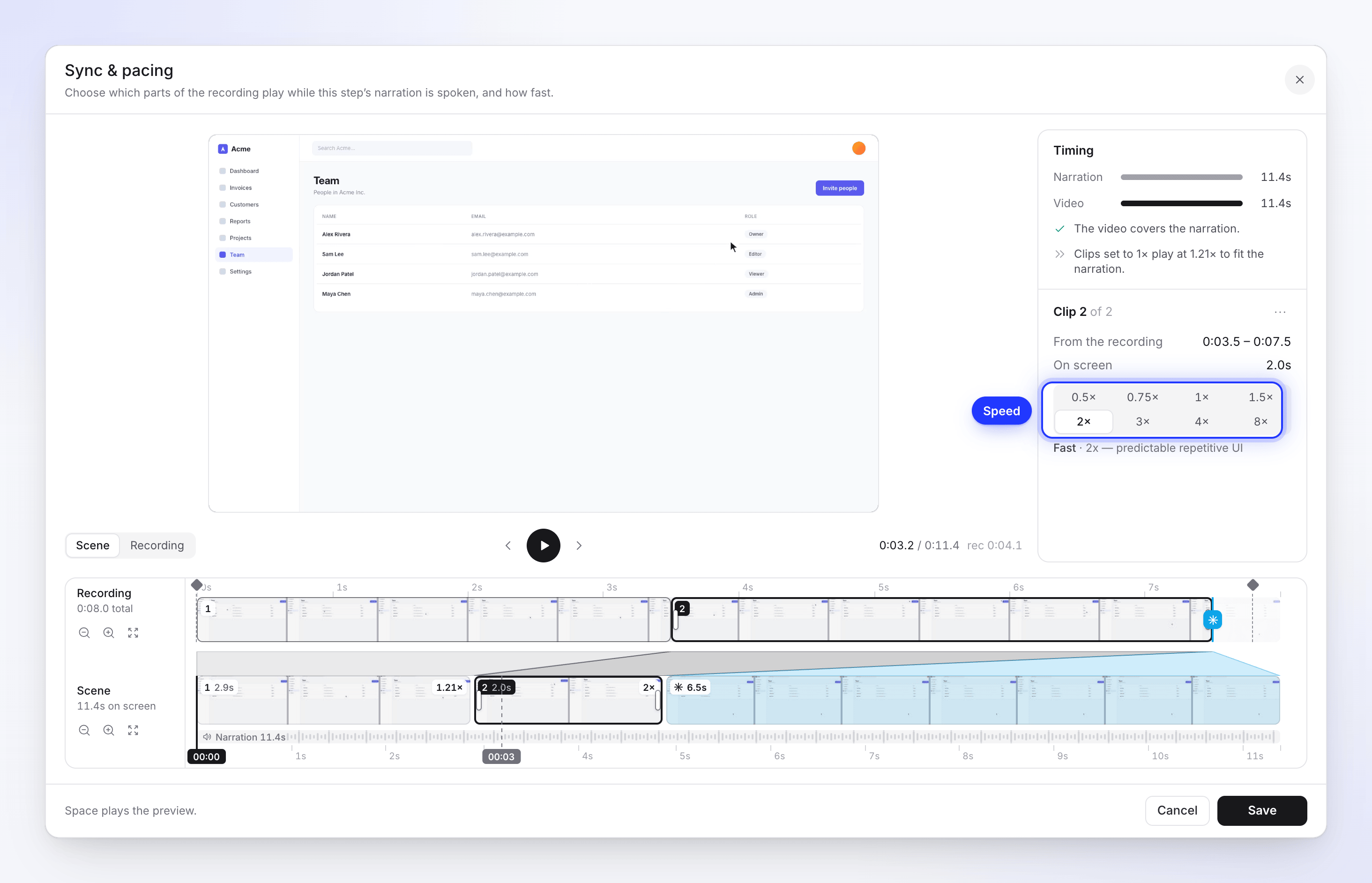
Timingpanelen visar hur videon och berättarrösten passar ihop, till exempel "Videon täcker berättarrösten." eller "Videon löper 3.0s förbi berättarrösten. Trimma ett klipp eller öka hastigheten." Klicka på Spara när du är klar, eller Återställ ändringar för att börja om. Berättarrösten spelas inte in igen, så det är gratis.
För den fullständiga guiden, med varje meddelande och ett praktiskt exempel, se Använd synkronisering och tempo för att matcha filmmaterial med berättarröst. Äldre inspelningar använder Händelseinställningar istället: se Ändra händelsehastighet och synlighet i äldre inspelningar.
Ta bort berättarröst
Välj ⋯ → Ta bort berättarröst och bekräfta. "Berättarrösten och dess text kommer att tas bort från din tidslinje." Om steget har en del av din inspelning bifogad, väljer du vad som händer med den:
- Flytta video till föregående voiceover
- Flytta video till nästa voiceover
- Ta bort video också
Kapitel
Kapitel grupperar steg under en rubrik. Använd Döp om kapitel eller Ta bort kapitel på en kapitelrubrik, eller dra den för att flytta den. För att lägga till ett, använd + i tidslinjens verktygsfält och välj Kapitel. Att ta bort ett kapitel behåller dess steg.
Vad det kostar
| Ändring | Krediter |
|---|---|
| Spara en ändrad rad, eller Återskapa röst | Använder krediter för att spela in raden igen. Visas på användningssidan som Berättarröst. |
| En rad med en röst från ditt eget ElevenLabs-konto | Inga Clevera-krediter; ditt ElevenLabs-konto debiteras |
| Lägga till ett voiceover-steg, inklusive över en uppladdad video | Använder krediter för att spela in den nya raden, som vilken annan berättarröst som helst |
| Stänga av ljud, dölja, ta bort, synkronisering och tempo, hastigheter, kapitel, välja en stillbild | Gratis |
Det finns ingen uppskattning innan du sparar. En rad kostar vanligtvis väldigt lite; kostnaden ökar med radens längd. Om din arbetsyta har slut på krediter visas "Du har använt alla dina krediter för denna faktureringsperiod…" när du sparar en rad och ingenting spelas in.
Felsökning
| Meddelande | Vad du ska göra |
|---|---|
| "Texten måste vara minst 6 tecken" / "Texten får inte vara längre än 1024 tecken" | Förläng eller dela upp raden. |
| "Uppdatering av voiceover misslyckades. Återställde föregående voiceover." | Prova Återskapa röst igen. |
| "ElevenLabs-fel: …" | Meddelandet kommer från ElevenLabs. Kontrollera din nyckel i profil → Anslutningar. |
| "Kunde inte lägga till voiceover. Försök igen." | Försök igen; kontrollera din anslutning. |
| "Vi kunde inte spela in voiceovern. Vänligen försök igen." | Visas när du sparar ett Video-steg med en voiceover. Inget sparades; spara igen. |
| Lägg till voiceover är avstängd och säger "Välj en video att spela upp." | Klicka på Välj video… och välj en video först. |
| "Kassera dina ändringar?" | Du stängde en rad med osparade ändringar. Välj Fortsätt redigera för att gå tillbaka. |