

Få in din logotyp i ett socialt klipp
Social clips hittar din logotyp automatiskt: från det varumärke du skapar klippet för, en logotypfil du bifogar, din webbplats, din arbetsytas logotyp eller ditt videomaterial. Lär dig sökordningen och hur du säkerställer att rätt logotyp används.
När ett socialt klipp behöver din logotyp, till exempel på slutskärmen eller som ett märke, hittar Clevera den åt dig. Om du skapar klippet för ett av dina Varumärken används varumärkets logotyp. Annars kontrollerar Clevera några platser i en fast ordning och använder den första riktiga logotypen den hittar; en fil du bifogar med "logo" i namnet prioriteras framför allt annat.
Varifrån logotypen kommer
AI:n letar i denna ordning och stannar vid den första riktiga logotypen:
| Ordning | Källa | Hur det fungerar |
|---|---|---|
| 1 | Varumärket du skapade klippet för | Väljs under För i fönstret Utseende. Dess logotyp för ljusa bakgrunder och dess logotyp för mörka bakgrunder används som de är. När varumärket har båda söks inget annat upp. |
| 2 | En logotypfil du bifogar till detta klipp | En bild vars filnamn innehåller "logo" (till exempel acme-logo.png) används exakt som du laddade upp den. |
| 3 | En webbplats du bifogar | Clevera söker upp logotypen för den webbplatsens domän, till exempel från Starta från din webbplats. |
| 4 | Din arbetsytas logotyp | Logotypen i dina teaminställningar, används endast om den ser ut som en logotyp. Ett foto eller standardplatshållaren hoppas över. |
| 5 | En webbplats som syns i ditt videomaterial | Om en bifogad video visar din webbadress söker Clevera upp den domänens logotyp. |
| 6 | Ditt videomaterial | Om en bildruta i din video tydligt visar logotypen ritar AI:n om en ren version från den och kontrollerar den två gånger innan den används. |
Om varumärket bara har en logotyp för en typ av bakgrund hittas den andra genom steg 2–6. Om ingen av dessa ger en riktig logotyp skriver klippet istället ut ditt företags- eller produktnamn med text, i klippets stil. Du får fortfarande en ren slutskärm, bara utan ett märke.
Clevera sparar en ljus och en mörk version där det går, så att logotypen förblir läsbar på både ljusa och mörka bakgrunder.
Använd ett varumärkes logotyp
Om din arbetsyta har Varumärken (Varumärken i sidofältet) är detta det mest pålitliga sättet att få rätt logotyp i varje klipp:
- På sidan Skapa, klicka på pillret Utseende.
- Högst upp i fönstret, välj varumärket under För. Chipen bredvid visar vad varumärket ger klippet, såsom Logotyp, Färger, Röst och Knapp.
- Kontrollera raden Logotyp ("Från" varumärkets namn): den visar logotypen På ljusa bakgrunder och På mörka bakgrunder. En som saknas visas som Inga än, med möjlighet att ladda upp den.
- Klicka på Använd det här utseendet.
Varumärket ger även klippet dess färg som accent, dess röst och dess knapp. För att ändra varumärkets logotyp permanent, redigera varumärket på sidan Varumärken (Redigera varumärke i fönstret Utseende öppnar den).
Säkerställ att din logotyp används
Utan ett varumärke, bifoga din logotypfil:
Skaffa en ren logotypfil
Använd en PNG, SVG, WebP eller JPG av din logotyp, helst med transparent bakgrund. Bilder kan vara upp till 8 MB.
Skriv "logo" i filnamnet
Döp om filen så att namnet innehåller ordet "logo", till exempel
acme-logo.png,AcmeLogo.svgelleracme_logo_white.png. Matchningen sker på hela ord, sålogout.pngellercatalogo.pngräknas inte. Logos, logotype och logomark fungerar också.Bifoga den till klippet
På sidan Skapa, under Vad ska vi skapa det från?, klicka på kortet Ladda upp bilder eller PDF och välj filen, eller släpp den på sidan. Den bifogas som vilken annan bild som helst; dess kort under Dina källor visar själva bilden.
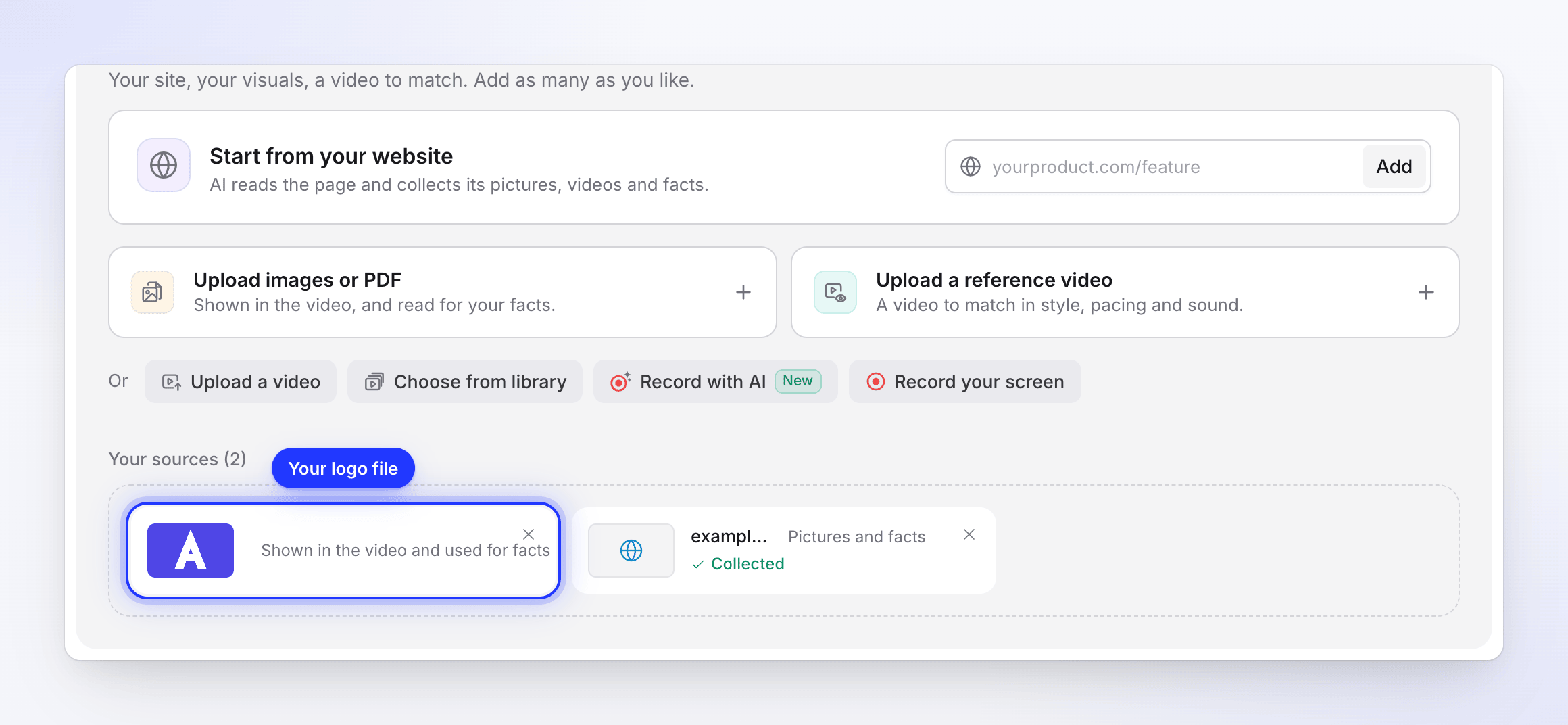
Din logotypfil ligger under Dina källor tillsammans med det andra materialet. Generera
Klicka på Generera video. Din fil används som den är: den ritas inte om, färgas inte om och ersätts inte.
Ställ in en teamlogotyp för varje klipp
Arbetsytans logotyp används när ett klipp saknar varumärkeslogotyp, logotypfil och ingen bifogad webbplats gav en logotyp.
- Öppna dina teaminställningar och gå till Allmänt → Teamprofil.
- Bredvid Logotyp ("JPG eller PNG, upp till 8 MB. Kvadratisk fungerar bäst."), klicka på Ladda upp och välj din logotyp.
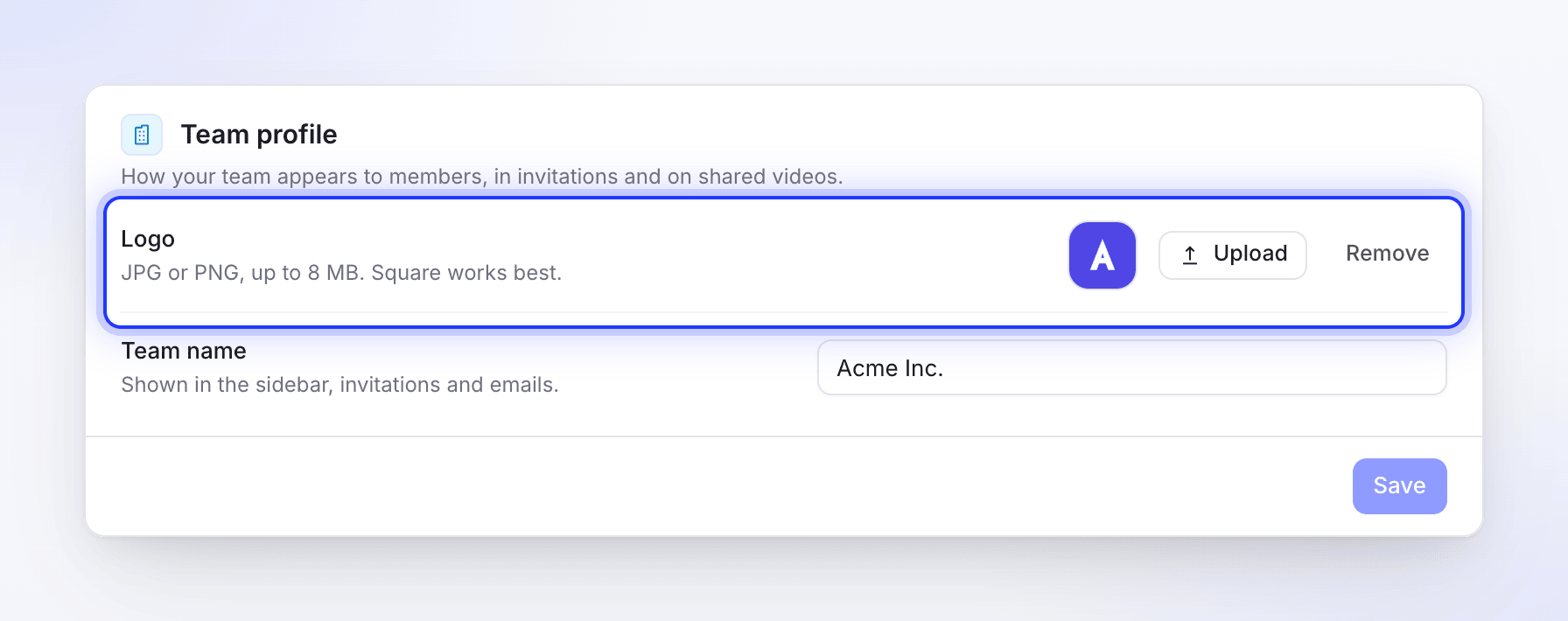
Den sparas så fort du väljer den. Använd en logotyp, inte ett foto: en teamlogotyp som inte ser ut som en logotyp hoppas över.
Tips
- Bifoga din webbplats. En webbplatsanalys (Starta från din webbplats) ger oftast AI:n din logotyp, dina färger och riktiga produktbilder. Se Analysera en webbplats för ett socialt klipp.
- Ändrat din logotyp nyligen? En logotyp som sökts upp för en webbplats sparas i upp till 30 dagar, och "ingen logotyp hittades" i upp till 7 dagar. För att använda en ny logotyp direkt, bifoga den som en fil med namnet "logo", eller uppdatera den på ditt varumärke.
- Vit logotyp? Namnge den tydligt (till exempel
acme-logo-white.png). Clevera arkiverar en ljus logotyp som versionen för mörka bakgrunder. - Flera varumärken i ett klipp? Bifoga din egen logotyp med namnet "logo", eller skapa klippet för ditt Varumärke. Andra logotyper du bifogar behandlas som partner- eller kundlogotyper.
Sociala klipp kontra videor från din inspelning
Den här sidan handlar om sociala klipp. Instruktionsvideor och produktdemonstrationer hämtar sin slutlogotyp från din videomall: inbyggda mallar använder ditt teamnamn och din logotyp, och dina egna mallar kan bära sin egen logotyp. Se Använd en videomall för ditt varumärke.
Felsökning
| Vad du ser | Varför | Vad du ska göra |
|---|---|---|
| Klippet slutar med ditt namn i text, inte din logotyp | Ingen källa gav en riktig logotyp | Skapa klippet för ditt Varumärke, bifoga en fil med namnet "logo" eller ställ in en logotyp för arbetsytan. |
| En kunds eller partners logotyp visas där din borde vara | Din egen logotyp var inte markerad som din | Namnge din fil "logo", eller välj ditt Varumärke och generera igen. |
| En gammal logotyp visas | Varumärket har fortfarande den gamla logotypen, eller så är webbplatssökningen sparad en tid | Uppdatera varumärkets logotyp eller bifoga den nya filen med namnet "logo". |
| Logotypen är svår att se mot bakgrunden | Endast en version (ljus eller mörk) fanns tillgänglig | Lägg till den saknade versionen till ditt varumärke, eller bifoga båda versionerna, vardera med namnet "logo". Eller klicka på Fråga AI i redigeraren och be agenten ändra bakgrunden. Se Redigera ett socialt klipp. |