

Omvandla nya videor till artiklar automatiskt
Receptet Omvandla nya videor till artiklar skriver en artikel för varje ny video när den är klar, som ett utkast i ditt hjälpcenter eller som en biblioteksartikel i en samling. Varje körning väntar på din granskning; inget hjälpcenter krävs.
Omvandla nya videor till artiklar är Autopilot-receptet som skriver en artikel för varje ny video. Varje gång en video blir klar planerar Clevera en artikel baserad på den, antingen som ett utkast i ditt hjälpcenter eller som en biblioteksartikel i en samling. Du granskar varje plan innan något skrivs. Inget hjälpcenter krävs.
Innan du börjar
- Din roll måste kunna skapa innehåll (ägare, administratör eller innehållsskapare).
- Ett hjälpcenter är valfritt. Med ett sådant väljer du mellan hjälpcentret och en samling. Utan ett sådant hamnar artiklar i ditt bibliotek: "Du har inget hjälpcenter ännu, så artiklar hamnar i ditt bibliotek."
- Artiklar skrivs utifrån själva videon, så inget annat behövs: ingen appadress och ingen inloggning.
Konfigurera
Öppna receptet
I Autopilot, klicka på Omvandla nya videor till artiklar under Eller börja från ett recept, eller be om det i Vad ska Autopilot göra?, till exempel "Skriv en hjälpartikel för varje ny video i Produktvisningar". Agentpanelen öppnas med konfigurationskortet. Detta formulär är kort, så du fyller i det direkt i kortet.
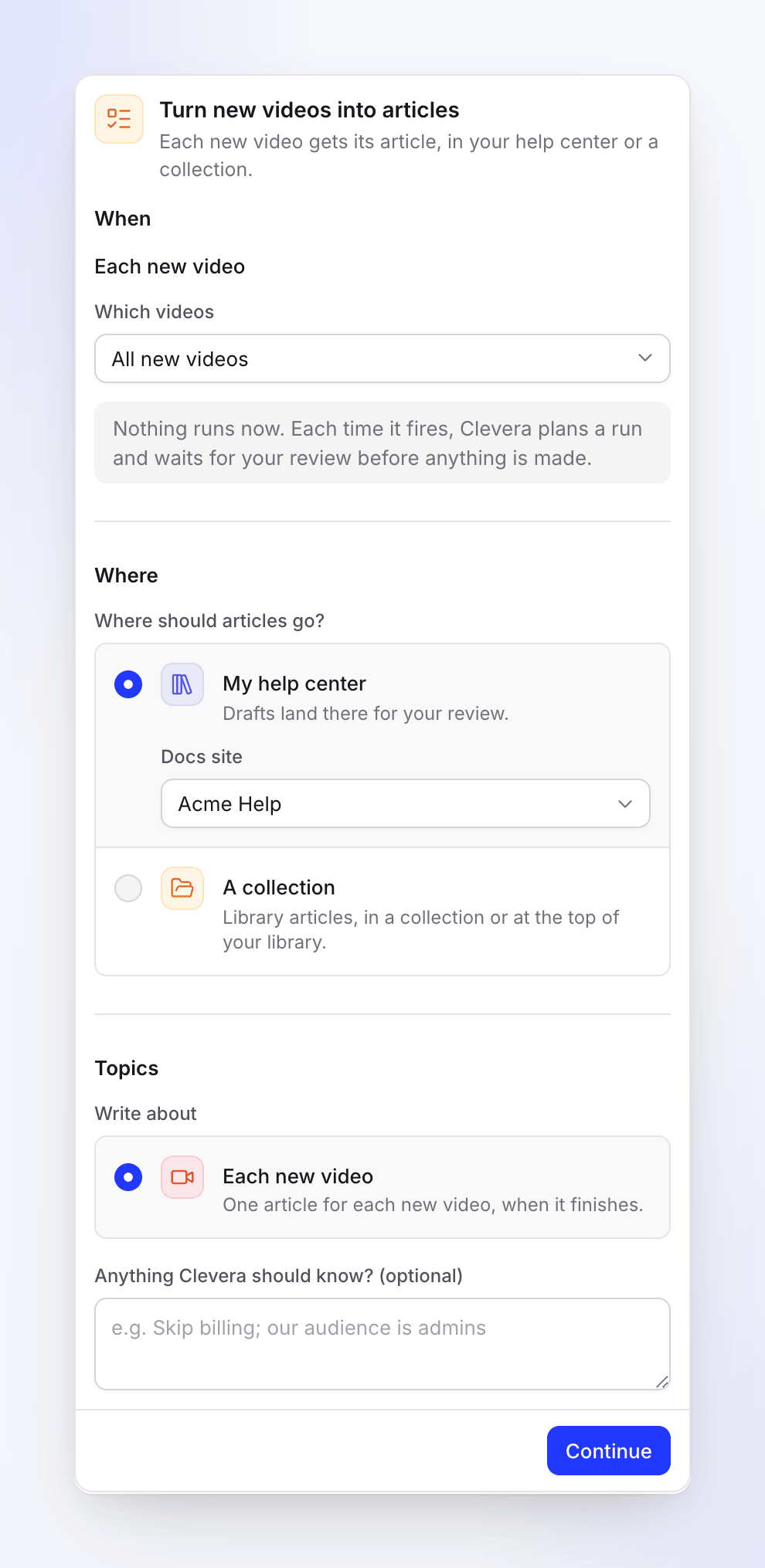
Hela konfigurationen får plats i kortet. Välj videor och vart artiklarna ska gå
Under Vilka videor, behåll Alla nya videor eller välj en samling. Under Vart ska artiklar gå?, välj Mitt hjälpcenter och webbplatsen, eller En samling. Lägg till allt Clevera bör veta och klicka sedan på Fortsätt.
Kontrollera granskningen och skapa uppgiften
Granskningen visar När ("När en ny video blir klar", eller "När en ny video blir klar i Produktvisningar"), Godkännande ("Varje körning väntar på din granskning"), Typisk körning ("5–60 krediter") och Språk. Klicka på Skapa uppgift.
Vänta på nästa video
Inget körs just nu. Uppgiften visas som Aktiv och Inga körningar ännu, och på Autopilots startsida listas den under Alltid på med en Bevakar-bricka. Videor du redan har får inga artiklar från denna uppgift; endast videor som blir klara från och med nu.
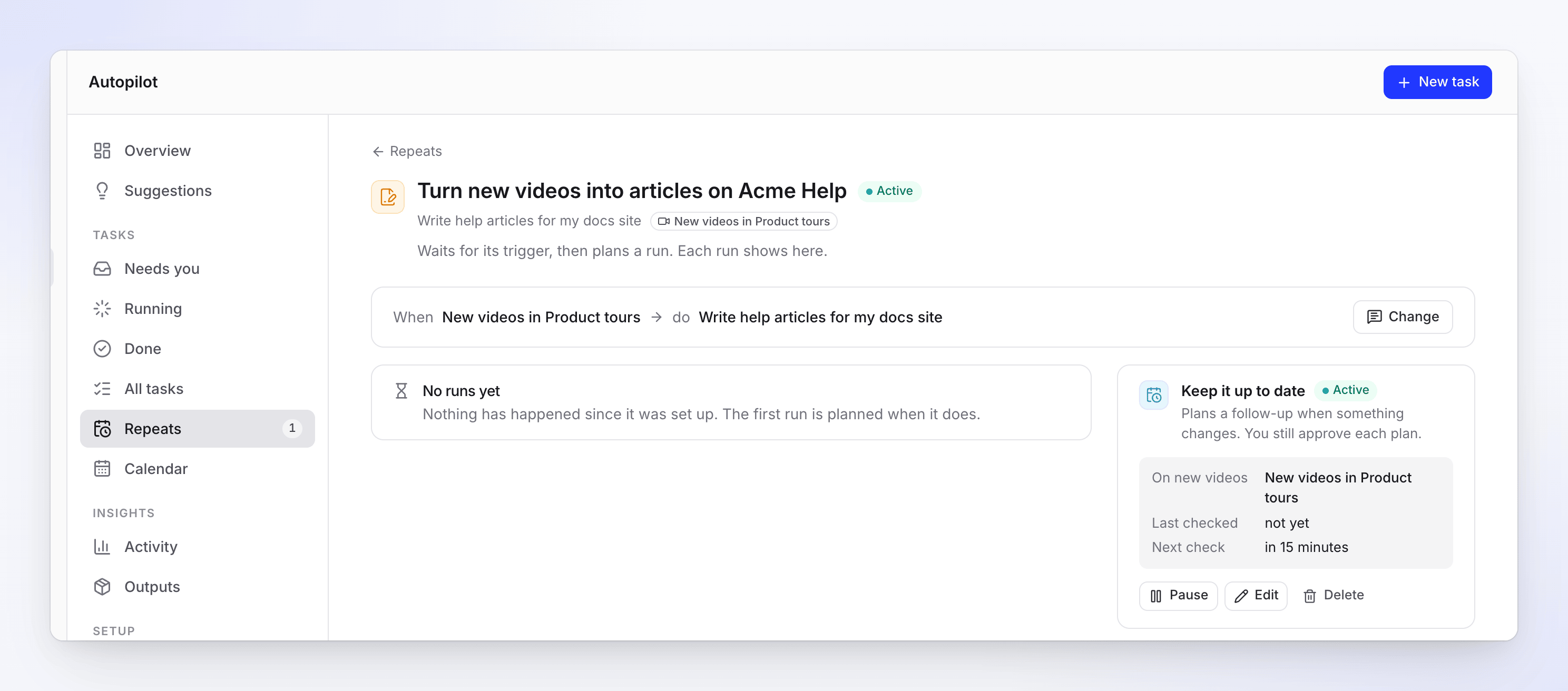
Kortet Håll den uppdaterad visar vilka videor den bevakar och när den kontrollerar nästa gång.
Konfigurationsformuläret
| Sektion | Fält | Alternativ och standardvärden |
|---|---|---|
| När | — | Varje ny video. Detta recept körs endast på nya videor. |
| Vilka videor | Alla nya videor (standard) eller en av dina samlingar | |
| Vart | Vart ska artiklar gå? | Mitt hjälpcenter ("Utkast hamnar där för din granskning.") med en väljare för dokumentationswebbplats, eller En samling ("Biblioteksartiklar, i en samling eller högst upp i ditt bibliotek.") med en samling-väljare som börjar på Högst upp i biblioteket. Utan ett hjälpcenter erbjuds endast En samling. |
| Ämnen | Skriv om | Varje ny video: "En artikel för varje ny video, när den blir klar." |
| Något Clevera bör veta? (valfritt) | Upp till 2 000 tecken, till exempel "Hoppa över fakturering; vår målgrupp är administratörer". |
Det finns ingen budget och inget val för godkännande: varje körning väntar på din granskning.
Vad varje körning gör
- En video blir klar. Clevera letar efter nya videor ungefär var 15:e minut, så en körning planeras ungefär 15–25 minuter efter att en video är klar. Sociala klipp och teasers räknas inte, och inte heller videor som Autopilot själv skapat i denna uppgift.
- Clevera planerar artiklarna: en per ny färdigställd video som inte finns på webbplatsen än (eller inte har någon artikel än, för en samling), upp till 30 per körning. I ett hjälpcenter placeras varje artikel i den sektion som passar ("Den hamnar i sektionen "Fakturering"." eller "Den hamnar högst upp på webbplatsen."). I en samling: "Skriven från videon till samlingen "Produktvisningar"."
- Du granskar planen under Behöver dig, avmarkera det du inte vill ha och klicka på Kör.
Medan en plan väntar på dig startar inte fler videor som blir klara en andra körning; nästa körning täcker dem. Om du lämnar en plan i 5 dagar får du en påminnelse, och efter 7 dagar går den ut.
Vart artiklarna hamnar
| Destination | Vad du får |
|---|---|
| Mitt hjälpcenter | Utkastartiklar på webbplatsen, markerade Väntar på godkännande ("Skriven av Autopilot. Godkänn den för att publicera."). Inget publiceras förrän någon godkänner dem; ägaren eller en administratör godkänner och publicerar. |
| En samling | Biblioteksartiklar i den samlingen, eller högst upp i ditt bibliotek. Du kan redigera, dela eller publicera dem som vilken artikel som helst. |
Kostnad
Att bevaka och planera är gratis. Varje artikel visar sina krediter på sin planrad innan du kör den, och du debiteras för vad den faktiskt använder. En typisk körning kostar 5–60 krediter.
Ändra, pausa eller stoppa den
På uppgiftssidan har kortet Håll den uppdaterad alternativen Pausa / Återuppta, Redigera och Ta bort. Ändra öppnar agenten för att ändra instruktionerna eller vart artiklarna ska gå. För att bevaka andra videor, ställ in en ny uppgift och ta bort denna. Se Ändra en Autopilot-uppgift.
Felsökning
| Vad du ser | Vad du ska göra |
|---|---|
| "Välj ett hjälpcenter." | Med Mitt hjälpcenter, välj webbplatsen. |
| "Välj en samling i denna arbetsyta." | Välj en samling under Vilka videor som fortfarande finns kvar. |
| "Välj en samling som du kan lägga till artiklar i." | Välj en annan samling, eller Högst upp i biblioteket. |
| "Du har inget hjälpcenter ännu. Lägg artiklarna i en samling istället, eller bygg ett hjälpcenter först." | Välj En samling, eller bygg ett hjälpcenter. |
| "Dessa videor finns redan på Acme Help, eller så är ingen av dem klar." | Inget att skriva för denna körning. |
| "Dessa videor har redan en artikel, eller så är ingen av dem klar." | Inget att skriva för denna körning. |
| "Denna uppgifts samling är borta eller inte längre din att lägga till i. Välj en annan på uppgiften." | Använd Ändra på uppgiften för att välja en annan samling. |
| Ingen körning efter en ny video | Vänta i upp till cirka 25 minuter. Kontrollera att videon är klar, finns i samlingen som uppgiften bevakar, och inte är ett socialt klipp. |