

Ändra röst, musik och ljud
Använd fliken **ljud** för att byta AI-röst som läser din berättarröst, välja, forma eller stänga av bakgrundsmusik, samt ställa in din mikrofon och systemljud i polerade videor. Vad varje ändring kostar.
Fliken ljud i videoredigeraren är där du ändrar AI-rösten som läser din berättarröst, väljer eller stänger av bakgrundsmusik, och för polerade videor, ställer in volymen för din egen mikrofon och datorljud.
Innan du börjar
- Fliken ljud finns i videoredigeraren för instruktionsvideor, produktdemonstrationer och polerade videor. Sociala klipp hanterar ljud på ett annat sätt; se Redigera ett socialt klipp.
- Du behöver redigeringsrättigheter. Utan dem är fliken gråmarkerad med "Du har inte behörighet att redigera".
- Fliken visar endast de avsnitt som din video har:
| Avsnitt | Visas för |
|---|---|
| Röst | Videor med en AI-berättarröst: instruktionsvideor och produktdemonstrationer |
| Musik | Instruktionsvideor, produktdemonstrationer och polerade videor |
| Spelar in ljud | Polerade videor inspelade med Clevera-skrivbordsappen som fångade upp en mikrofon eller systemljud |
Varje avsnitt kan döljas; dess rubrik visar en kort sammanfattning, till exempel "Lugnt piano · 50%".
Ändra rösten
Att ändra rösten innebär att hela berättarrösten spelas in på nytt med den nya rösten. Ditt manus förblir detsamma.
Öppna röstväljaren
I Röst, klicka på raden Röst. Den visar den nuvarande röstens namn. Listan Välj en röst öppnas.
Hitta en röst
Sök efter namn, stil eller kön, eller använd filtret (Alla och de vanligaste etiketterna, såsom kön). Röster du nyligen har använt listas först under Senaste. Flikar högst upp växlar mellan Inbyggd och ElevenLabs-röster (se nedan).
Förhandsgranska den
Klicka på uppspelningsknappen bredvid en röst för att höra ett smakprov. Videon pausas medan smakprovet spelas upp.
Tillämpa den
Klicka på rösten. Ett kort frågar "Byt till {voice}?" och noterar att det "spelar in all berättarröst på nytt". Klicka på Tillämpa röst eller Avbryt.
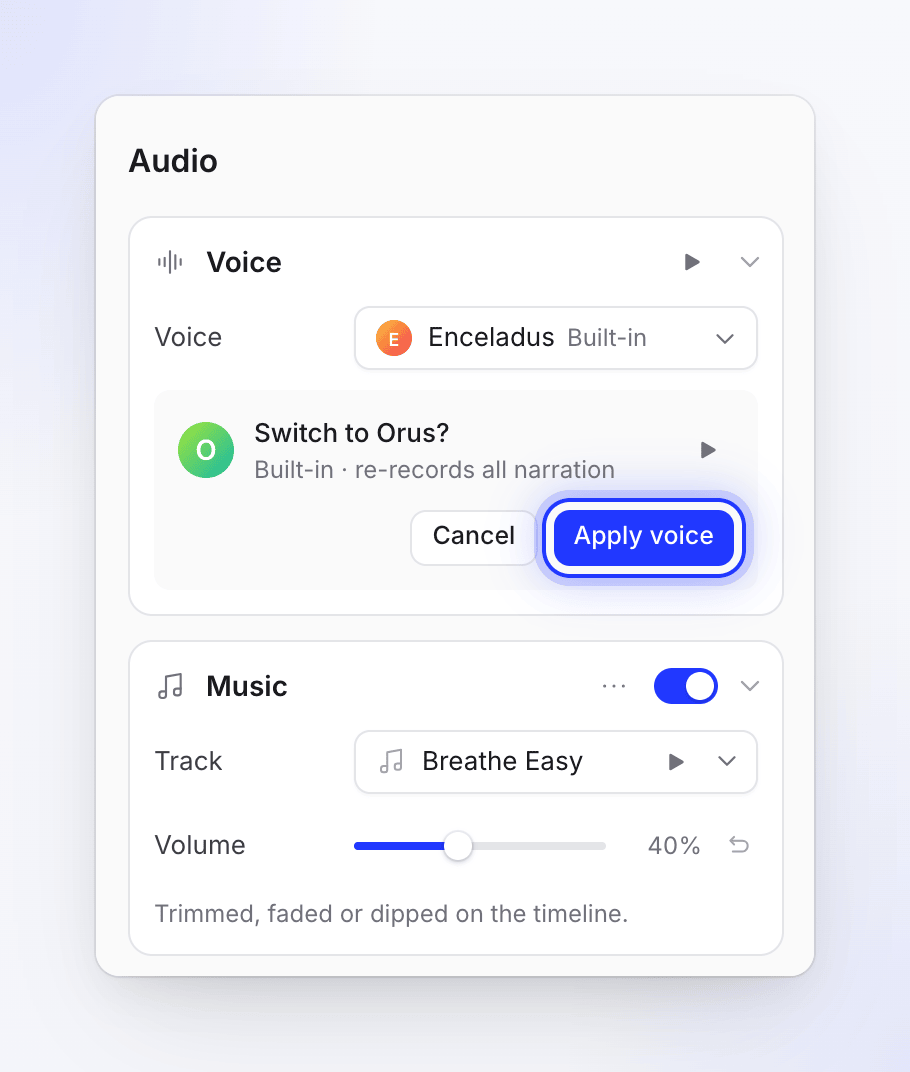
Varje rad spelas in igen med den nya rösten. Fortsätt arbeta
Avsnittet visar "Byter till {voice}" med en procentsats: "Varje rad i berättarrösten spelas in på nytt. Du kan fortsätta redigera." När det är klart visas meddelandet "Röst uppdaterad!" och den nya berättarrösten laddas in.
Varje stegs filmmaterial anpassas efter den nya inspelningens längd, och element på tidslinjen följer med. Steg vars synk och tempo du redigerat manuellt behåller din redigering. Du kan inte påbörja en ny röständring förrän den nuvarande är klar.
Du kan också be assistenten att ändra rösten eller musiken. En ny röst för hela videon erbjuds först som en plan, och den kan inte ångras med Ångra: "Denna röständring kan inte ångras med Ångra; för att gå tillbaka, be om den gamla rösten i en ny förfrågan."
Röstkällor
| Flik | Vad det är | Vad det kostar |
|---|---|---|
| Inbyggd | Cleveras egna röster | Krediter, som berättarröst |
| ElevenLabs | Röster från ditt eget ElevenLabs-konto, inklusive röster du klonat eller designat där | Inga Clevera-krediter. Använder teckenkrediterna på ditt ElevenLabs-konto. |
Vilka röster som listas beror på språket du redigerar. Avatar-röster, de röster som AI-avatarer talar med, är endast för sociala klipp med en AI-avatar, så de visas inte i denna redigerare. Se Välj en röst och förhandsgranska den.
Använd dina ElevenLabs-röster
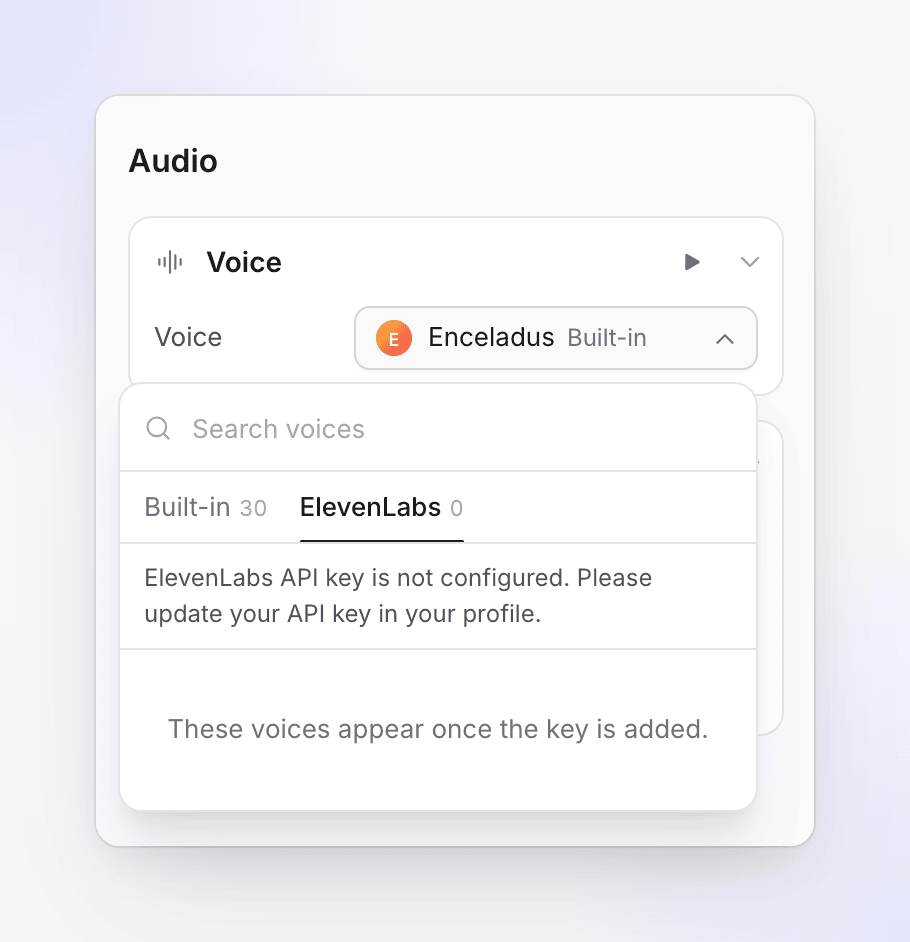
För att se rösterna under fliken ElevenLabs, lägg till din ElevenLabs API-nyckel under profil → Anslutningar → ElevenLabs-röster. Fram till dess säger fliken "Dessa röster visas när nyckeln har lagts till." Nyckeln behöver minst 3 000 teckenkrediter kvar och de behörigheter som listas på det kortet. Se Använd dina egna ElevenLabs-röster.
Röster och språk
Varje språk i en video har sin egen röst. Att ändra rösten ändrar endast språket du redigerar; växla språk i det översta fältet för att ändra ett annat. Du kan inte ändra videons språk från fliken ljud: använd Översätt istället.
Det finns inga kontroller för hastighet eller talstil i redigeraren. För att ändra hur en rad låter, ändra orden i manusfliken.
Ändra musiken
Musik kommer från Cleveras musikbibliotek och spelas under hela videon. Varje spår är royaltyfritt eller AI-genererat, och licensierat för kommersiell användning i dina videor.
Öppna spårväljaren
I Musik, klicka på raden Spår. Listan Välj musik öppnas.
Filtrera efter stämning
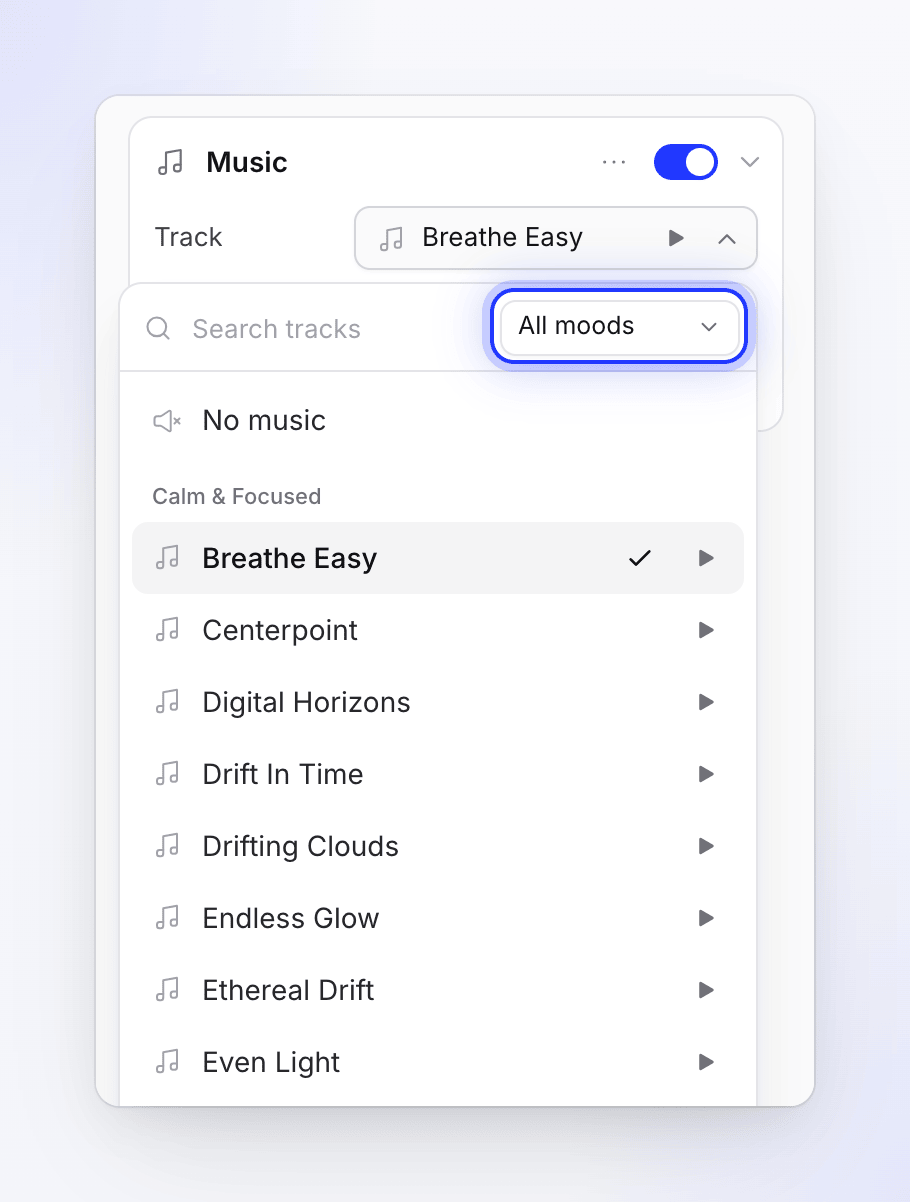
Använd stämningsfiltret: Alla stämningar, Lugn & Fokuserad, Filmisk & Inspirerande, Uppåt & Motiverande, Varm & Mänsklig eller Modern & Teknisk. Eller sök efter namn.
Förhandsgranska och välj
Klicka på spela upp för att höra ett spår (videon pausas), klicka sedan på spåret för att använda det. Välj Ingen musik högst upp i listan för tystnad.
Ställ in volymen
Dra i Volym. Standardvärdet är 50%.
Reglaget i rubriken Musik stänger av och sätter på musiken. Om du sätter på den igen kommer det senaste spåret du använde tillbaka.
Toningar, trimningar och volymsänkningar
Forma musiken på dess tidslinjefält, inte i panelen. Markera musikfältet för att expandera det, sedan:
| För att | Gör detta |
|---|---|
| Starta musiken senare | Dra musikstarten längs fältet |
| Ändra en toning | Dra i toningshandtaget i vardera ände. Standard in-toning är 1 s, ut-toning 2 s. |
| Sänka musiken under ett ögonblick | Dra på fältet för att lägga till en volymsänkning. Dra i den för att flytta den, dubbelklicka på den för att ta bort den. |

Musiken sänks inte automatiskt under berättarrösten. Lägg till volymsänkningar där du vill att den ska vara lägre. Avsnittet Musik visar "Trimmat, tonat eller sänkt på tidslinjen." när du har gjort det.
För att ångra allt detta, öppna ⋯ (Musikalternativ) → Återställ tidslinjeändringar…: "Spåret går tillbaka till att spelas under hela videon: dess trimning, toning och volymsänkningar tas bort. Spåret och volymen förblir kvar."
Musikförinställningar
Spara ett spår och en volym för att återanvända på andra videor: ⋯ → Spara som förinställning…, ange ett namn, sedan Spara förinställning. Tillämpa en med ⋯ → Tillämpa en förinställning…. Förinställningar delas med hela din arbetsyta, och att ta bort en tar bort den "för alla i denna arbetsyta". En förinställning sparar endast spåret och volymen, inte toning eller sänkningar.
Använd din egen musik
Avsnittet Musik använder endast biblioteket. För att spela ett eget spår, lägg till ett ljud-element i fliken Element och ladda upp filen där (MP3, WAV, OGG eller M4A, upp till 20 MB). Den spelas där du placerar den på tidslinjen, och du ställer in dess Volym och Loopa i dess alternativ. Se Lägg till och redigera element.
Spelar in ljud (polerade videor)
Polerade videor behåller din egen röst och datorljud från inspelningen. Det finns ingen AI-röst.
| Inställning | Vad det är | Standard |
|---|---|---|
| Mikrofon | "Din talade berättarröst från inspelningen." | På, 100% |
| Systemljud | "Ljud från din dator under inspelningen." | På, 100% |
Varje har ett Volym-reglage, 0–100%, som fungerar medan reglaget är på. En kanal som inspelningen inte fångade visar "Ingen mikrofon i denna inspelning." eller "Inget systemljud i denna inspelning." och kan inte slås på.
Vad det kostar
| Ändring | Krediter |
|---|---|
| Ändra rösten till en Inbyggd röst | Använder krediter för att spela in berättarrösten på nytt. Visas på sidan Användning som Berättarröst. |
| Ändra till en ElevenLabs-röst | Inga Clevera-krediter; ditt ElevenLabs-konto debiteras |
| Musik, volym, toning, sänkningar, förinställningar, spelar in ljud | Gratis |
Röstväljaren visar ingen uppskattning. En längre berättarröst kostar mer att spela in på nytt. Se Förstå krediter.
Felsökning
| Meddelande | Vad du ska göra |
|---|---|
| "Det gick inte att uppdatera rösten. Försök igen." | Välj rösten och klicka på Tillämpa röst igen. |
| "En röständring pågår redan för denna skärminspelning." | Vänta tills den nuvarande ändringen är klar. |
| "ElevenLabs API-nyckel är inte konfigurerad. Uppdatera din API-nyckel i din profil." | Lägg till din nyckel under profil → Anslutningar. |
| "ElevenLabs-fel: …" | Meddelandet kommer från ElevenLabs. Kontrollera nyckeln, dess behörigheter och dina teckenkrediter. |
| "Det gick inte att läsa in röstinställningar." eller "Musiken kunde inte läsas in." | Klicka på Försök igen. |
| "Du har inte behörighet att ändra rösten för denna skärminspelning." | Fråga en teammedlem med redigeringsrättigheter. |