

Flytta, dela eller ta bort flera objekt samtidigt
Markera flera videor, klipp eller artiklar på sidan Innehåll och flytta dem till en samling eller mapp, kopiera deras länkar eller flytta dem till papperskorgen på en gång. Täcker masshanteringsfältet, ⋯-menyn för objekt, gränsen på 500 objekt och behörigheter.
I Innehåll kan du markera flera videor, klipp och artiklar och flytta dem till en samling, kopiera deras länkar eller ta bort dem på en gång. Varje objekt har även en ⋯-meny för enstaka åtgärder.
Markera objekt
Välj det första objektet
Hovra över ett kort och markera kryssrutan i dess övre vänstra hörn. I listvyn markerar du rutan i början av raden. Ett fält visas längst ner på sidan med antalet markerade objekt.
Lägg till fler
När något är markerat innebär ett klick på ett kort att det markeras istället för att öppnas. För att markera en serie objekt, håll ner Shift och klicka på det sista objektet: allt mellan de två får samma status.
Markera allt
Tryck på ⌘ A (Ctrl A på Windows) eller markera rutan i listans rubrik för att välja alla inlästa objekt. Om listan innehåller fler objekt än vad som är inläst visas Markera alla med det totala antalet ovanför listan. Klicka på det för att markera varje objekt som matchar sektionen och filtren du befinner dig i, upp till 500 stycken.
Utför åtgärder på markeringen
Använd fältet längst ner på sidan (se Masshanteringsfältet). Tryck på Esc eller klicka på Rensa markering för att börja om.
På en telefon eller surfplatta trycker du och håller kvar på ett kort för att markera det.
Markera med tangentbordet
| Tangenter | Vad det gör |
|---|---|
| J / K eller piltangenterna | Flytta mellan objekt |
| X | Markera eller avmarkera det fokuserade objektet |
| Shift X | Markera allt från det senaste objektet du valde till det fokuserade |
| ⌘ A | Markera alla inlästa objekt (tryck igen för att avmarkera) |
| M | Flytta markeringen till en samling |
| Delete eller Backspace | Flytta markeringen till papperskorgen |
| Esc | Rensa markering |
Den fullständiga listan finns i Hitta, filtrera och sortera ditt innehåll.
Masshanteringsfältet
Fältet visar hur många objekt som är markerade, följt av dess åtgärder, i denna ordning:
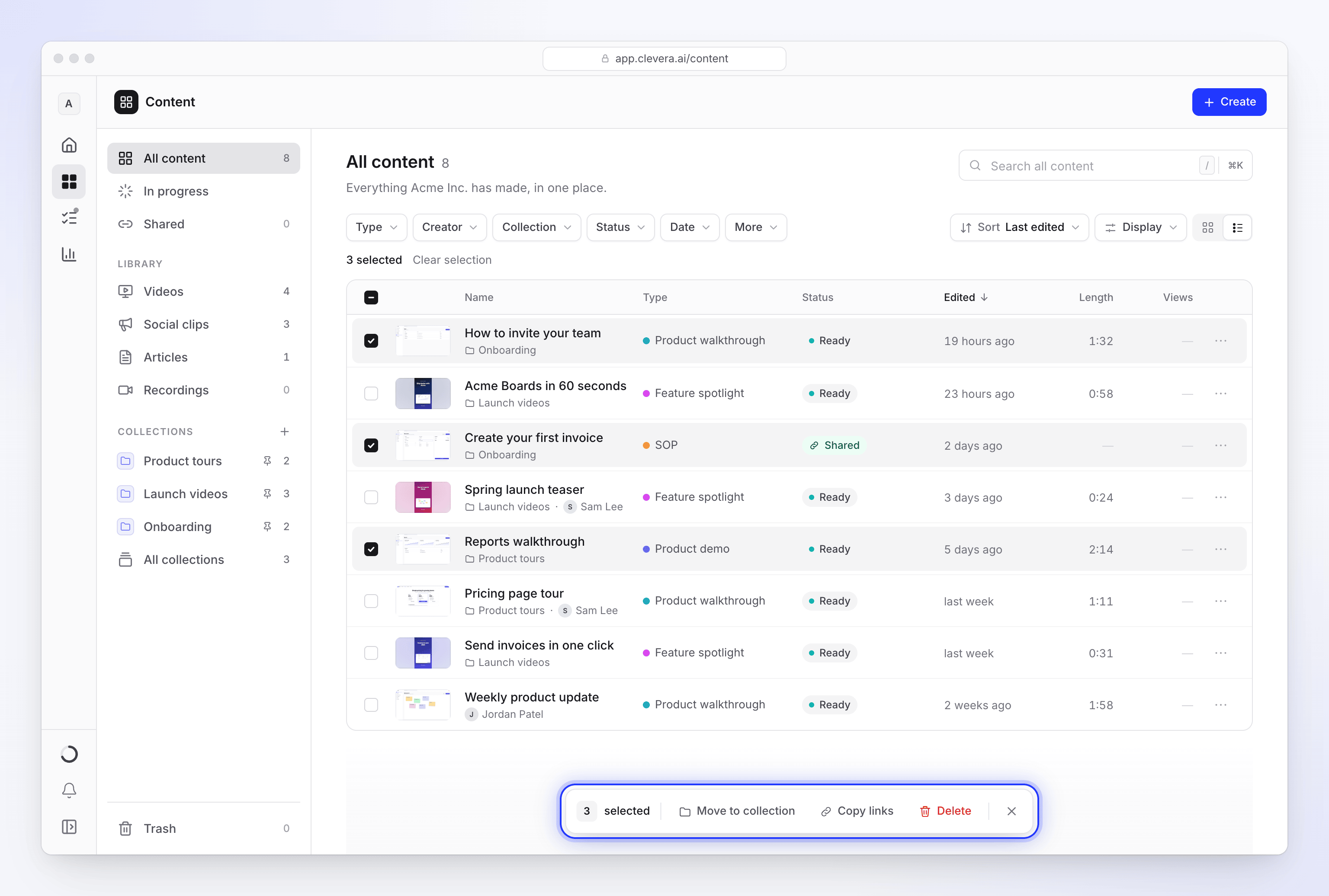
| Åtgärd | Vad det gör |
|---|---|
| Flytta till mapp | Lägger objekten i en mapp. Endast inuti en samling som har mappar. Se mappar. |
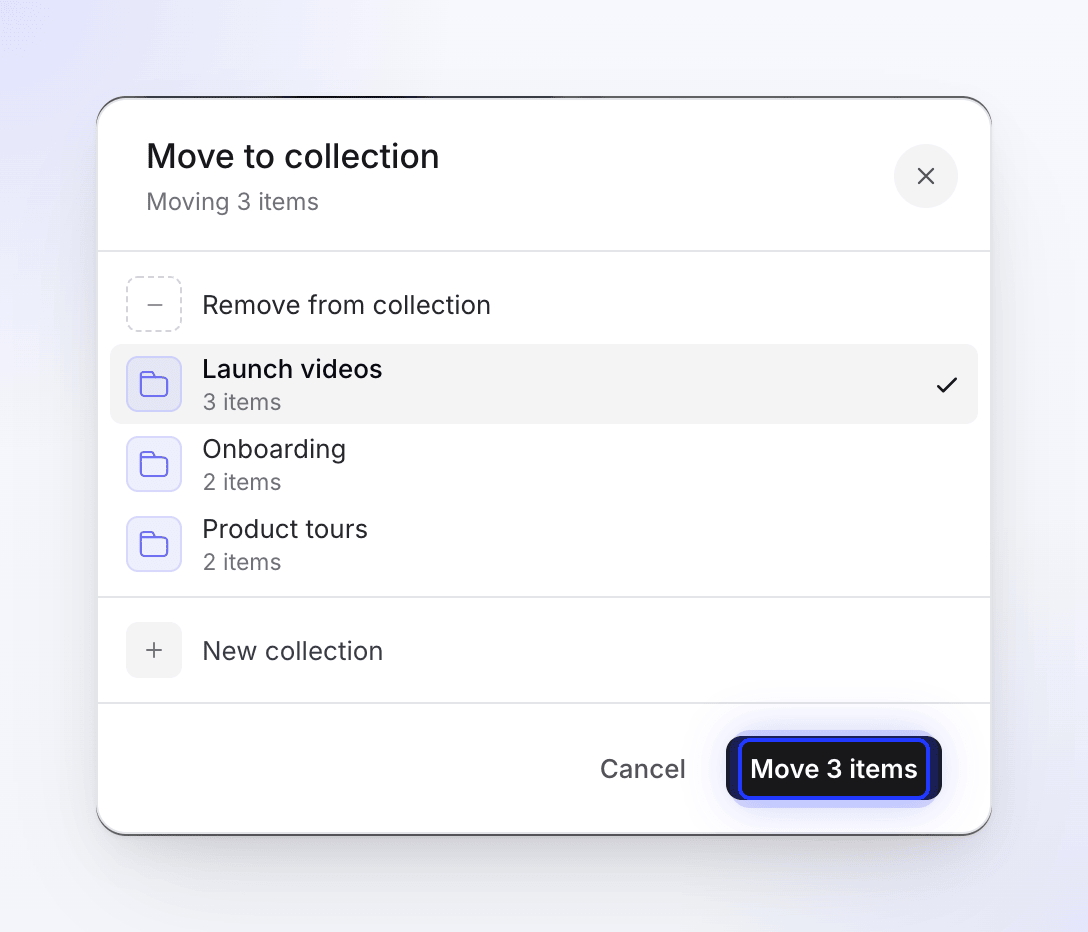
| Flytta till samling | Öppnar Flytta till samling. Välj en samling, eller Ta bort från samling, klicka sedan på Flytta 3 objekt (knappen anger antalet; för ett objekt står det Flytta hit). |
| Ta bort | Endast inuti en samling: tar bort objekten från den. |
| Kopiera länkar | Kopierar delningslänken för varje markerat objekt, en per rad. Visas när minst ett markerat objekt är delat. |
| Ta bort | Flyttar objekten till papperskorgen efter att du bekräftat |
| × (Rensa markering) | Avmarkerar allt |
I sektionen Papperskorg erbjuder fältet istället Återställ och Ta bort permanent. Ta bort permanent körs i bakgrunden: sidan visar "Tar bort 3 objekt…", och alla objekt som inte kan tas bort går tillbaka till papperskorgen. Se Ta bort och återställ videor och artiklar.
Du kan även dra ett kort, eller en markering av kort, till en samling som är nålad i sidofältet (under Innehåll) för att flytta det dit.
Bekräfta borttagning
Ta bort frågar först: "Flytta 3 objekt till papperskorgen?" med texten "3 objekt hamnar i papperskorgen. Du kan återställa dem där i 7 dagar." Klicka på Flytta till papperskorgen.
Efter en åtgärd
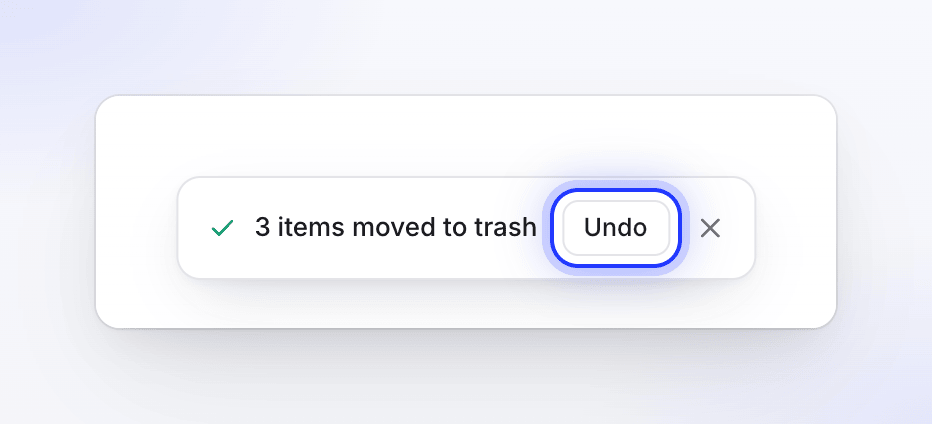
När en åtgärd är klar visar fältet vad som hände under några sekunder, till exempel "3 objekt flyttades till Q3-lansering". Efter en flytt till papperskorgen, klicka på Ångra för att återställa allt.
Om vissa objekt inte kunde ändras visas det på raden och varför:
| Del av meddelandet | Betydelse |
|---|---|
| "1 finns redan där" | Objektet fanns redan i den samlingen |
| "2 inte tillåtet" | Du har inte rätt att ändra dessa objekt (se Vem kan göra vad) |
| "1 kunde inte ändras" | Något gick fel för det objektet. Försök igen. |
| "endast de första 500" | Du markerade fler än 500 objekt. Kör åtgärden igen för resten. |
| "2 länkar kopierade · 1 inte delad än" | Objekt utan delningslänk utelämnas från Kopiera länkar |
De andra objekten ändras fortfarande: ett objekt som inte kan flyttas stoppar aldrig de övriga.
Objektmenyn
Varje objekt har en ⋯-meny (vid hovring i rutnätet, i slutet av raden i listan). Den visar endast vad du har tillåtelse att göra med det objektet.
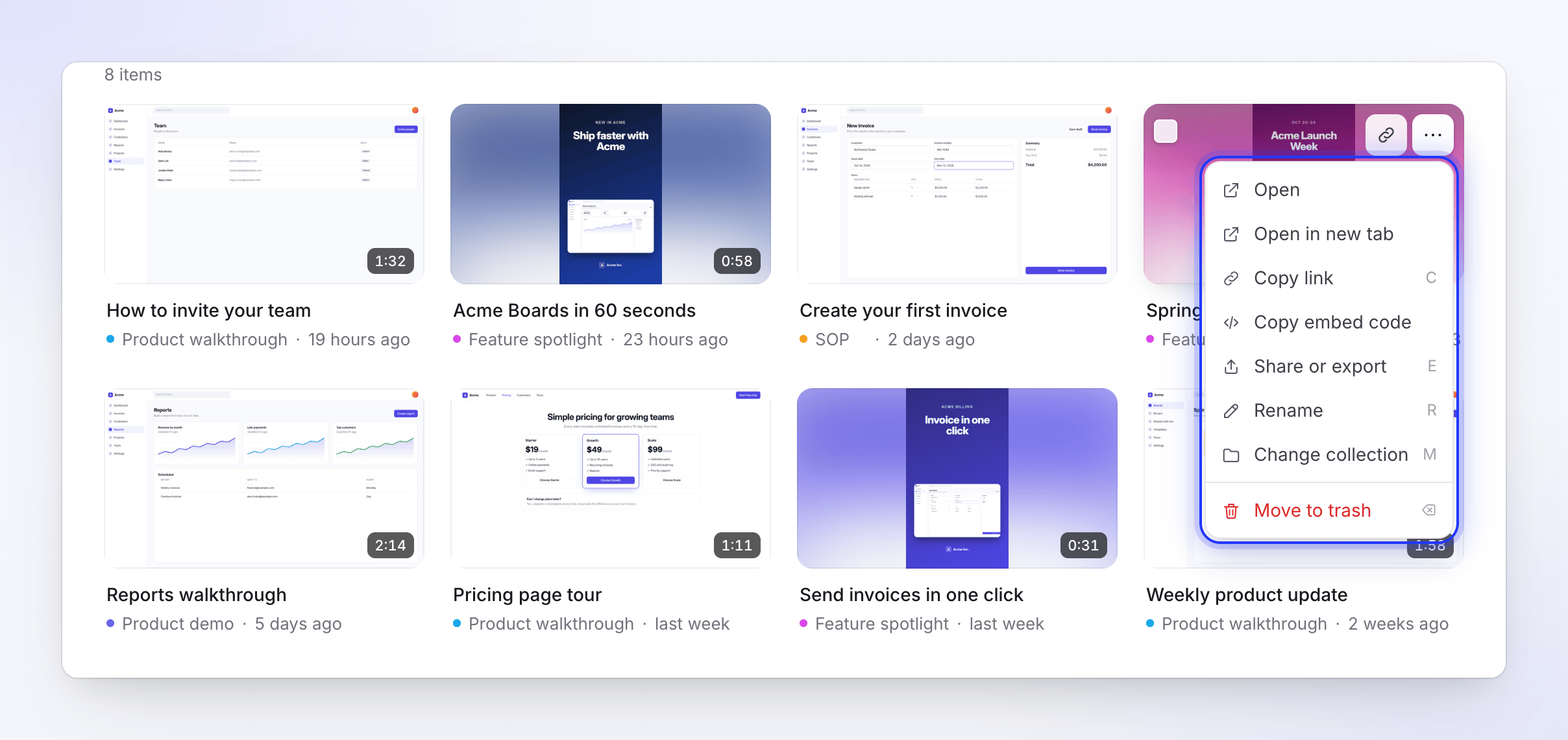
| Menyobjekt | Vad det gör | Genväg |
|---|---|---|
| Öppna | Öppnar redigeraren | Enter |
| Öppna i ny flik | Öppnar redigeraren i en ny webbläsarflik | ⌘ Enter |
| Kopiera länk | Kopierar delningslänken. Endast för delade objekt. | C |
| Kopiera inbäddningskod | Kopierar koden för att bädda in på en webbplats. Endast för delade objekt. | |
| Dela eller exportera (Dela för artiklar) | Öppnar objektet med dess delningsfönster | E |
| Döp om | Ändrar titeln | R |
| Flytta till mapp… | Endast inuti en samling som har mappar | |
| Lägg till i samling / Ändra samling | Öppnar Flytta till samling | M |
| Flytta till papperskorgen | Flyttar det till papperskorgen direkt, med Ångra | Delete |
I sektionen Papperskorg har menyn Återställ och Ta bort permanent.
Det finns ingen dupliceringsåtgärd, och objekt kan inte flyttas till en annan arbetsyta.
Vem kan göra vad
Vad du kan göra med ett objekt beror på din roll i arbetsytan och objektets samling. Se roller och skaparplatser och samlingsåtkomst.
| Åtgärd | Vem kan göra det |
|---|---|
| Flytta till eller ut ur en samling | Personen som skapade objektet, arbetsytans ägare och administratörer. Samlingen du flyttar till måste vara en där du kan lägga till objekt. |
| Döp om, dela | Vem som helst, på objekt de skapat eller i en samling där de kan redigera objekt. Arbetsytans ägare och administratörer på alla objekt. |
| Flytta till papperskorgen, återställ, ta bort permanent | Arbetsytans ägare och administratörer på alla objekt. Innehållsskapare på objekt de skapat eller i en samling där de har full åtkomst (Manager). Alla har full åtkomst i en samling för hela teamet. Redigerare kan inte ta bort. |
Objekt du inte har tillåtelse att ändra hoppas över och räknas som "inte tillåtet".
Felsökning
| Du ser | Vad du ska göra |
|---|---|
| "Inga av dessa är delade än." | Inget markerat objekt har en delningslänk. Dela dem först. Se Dela en video med en länk. |
| "Dela det först för att få en länk." | Kopiera länk kräver att objektet är delat. |
| "Den samlingen är inte tillgänglig." | Samlingen togs bort eller så kan du inte längre lägga till i den. Välj en annan. |
| "Det fungerade inte. Inget ändrades." | Kontrollera din anslutning och försök igen. |
| "Kunde inte kopiera till urklipp." | Din webbläsare blockerade åtkomst till urklipp. Tillåt det och försök igen. |
| Lägg till i samling saknas i objektets meny | Du skapade inte detta objekt. Be dess skapare, arbetsytans ägare eller en administratör att flytta det. |