

Lägg till material: inspelningar, material, bilder, PDF-filer och länkar
Ge AI:n något att arbeta utifrån: spela in din skärm, ladda upp eller återanvänd en video, lägg till bilder och PDF-filer, eller låt AI:n spela in din app eller undersöka en webbplats. Inkluderar varje gräns per videotyp.
Material är det som AI:n arbetar utifrån: en skärminspelning, annat material, bilder, PDF-filer, en webbplats eller en inspelning som AI:n gör åt dig. Du lägger till dem med +-knappen i skrivrutan. Vilka du kan lägga till, och hur många, beror på videotypen.
Vad varje typ kan använda
| Videotyp | Videor | Bilder | PDF-filer | Webbplatser |
|---|---|---|---|---|
| Sociala klipp (alla typer av sociala medier & reklam samt Börja från början) | Upp till 3 | Upp till 40 | Upp till 3 | Upp till 10 |
| Instruktion och Produktdemo | Upp till 3, spelas upp i den ordning du ställer in | Upp till 20 | Upp till 3 | Nej |
| Polera (Rensa, Formaterad för delning) | 1 | Nej | Nej | Nej |
| Artikel | 1 | Nej | Nej | Nej |
Sociala klipp kan även ta en exempelvideo: en referens för stil, som aldrig visas i klippet.
Ett socialt klipp kan skapas från valfri blandning av dessa, eller enbart från briefen. Instruktion och Produktdemo kräver minst en video, eller bilder eller PDF-sidor som fungerar som en: AI:n skapar då ett berättat bildspel som visar varje bild för sin del av berättarrösten, med upp till 20 bilder och PDF-sidor sammanlagt. Polera och Artikel skapas från en video och inget annat.
Lägg till material
Öppna +-menyn
Klicka på + längst ner till vänster i skrivrutan. Menyn har upp till tre grupper:
- Material: Spela in din skärm, Ladda upp video, Välj från bibliotek.
- Med AI: Spela in med AI och Undersök en webbplats. Dessa har en AI · krediter-tagg eftersom AI:n utför betalt arbete för dem.
- Kontext: Ladda upp bilder eller PDF, och för sociala klipp Ladda upp en exempelvideo.
Rader som du inte kan använda för denna typ, eller som är fulla, visas inte.
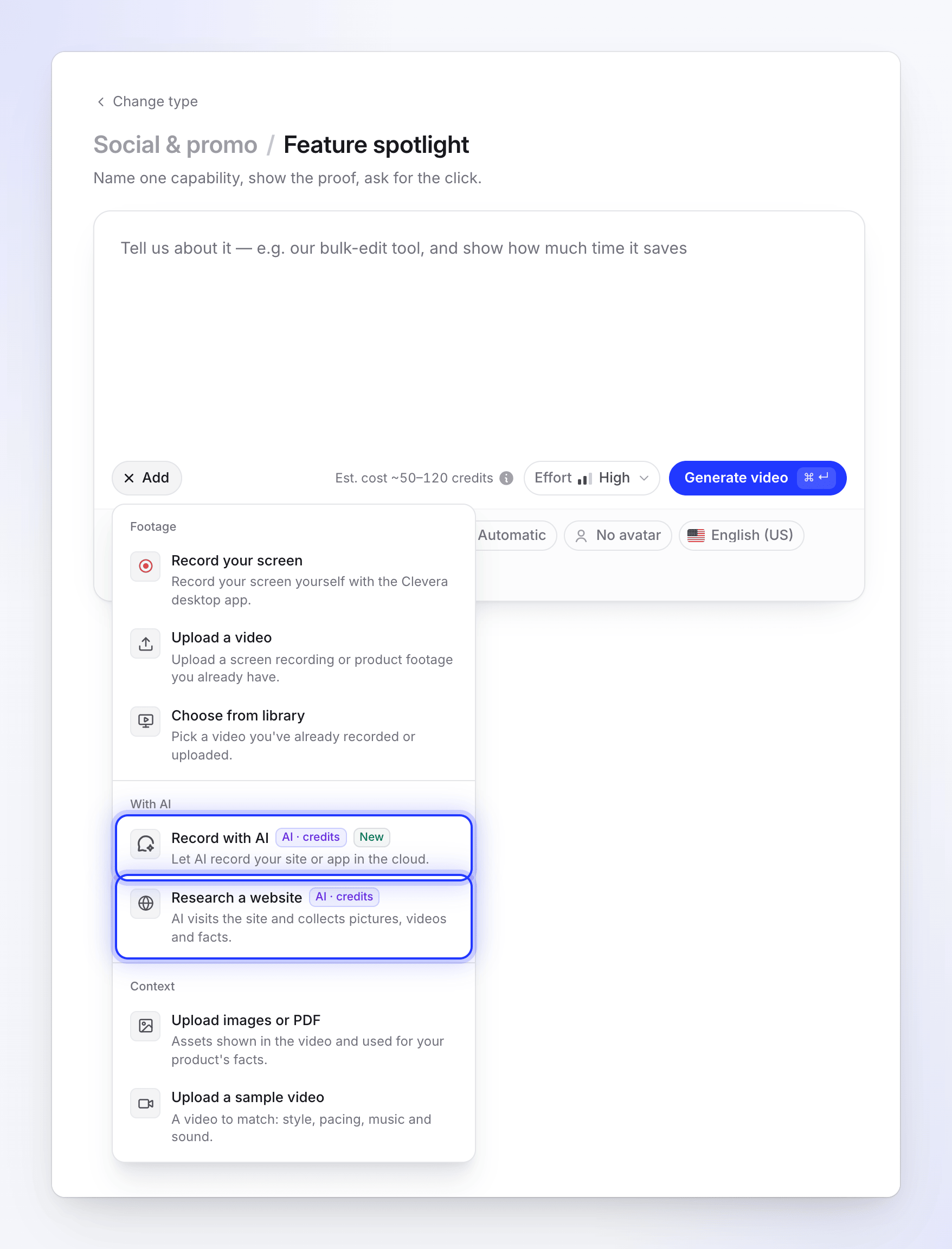
Rader taggade med AI · krediter startar betalt AI-arbete. Redigerare kan inte lägga till material eller ladda upp filer, eftersom deras roll är att redigera befintligt innehåll men inte skapa nytt innehåll.
Välj vad som ska läggas till
Varje rad öppnar sitt eget fönster. Avsnitten nedan förklarar varje rad. Du kan även släppa filer direkt i rutan ("Släpp för att lägga till").
Kontrollera brickorna
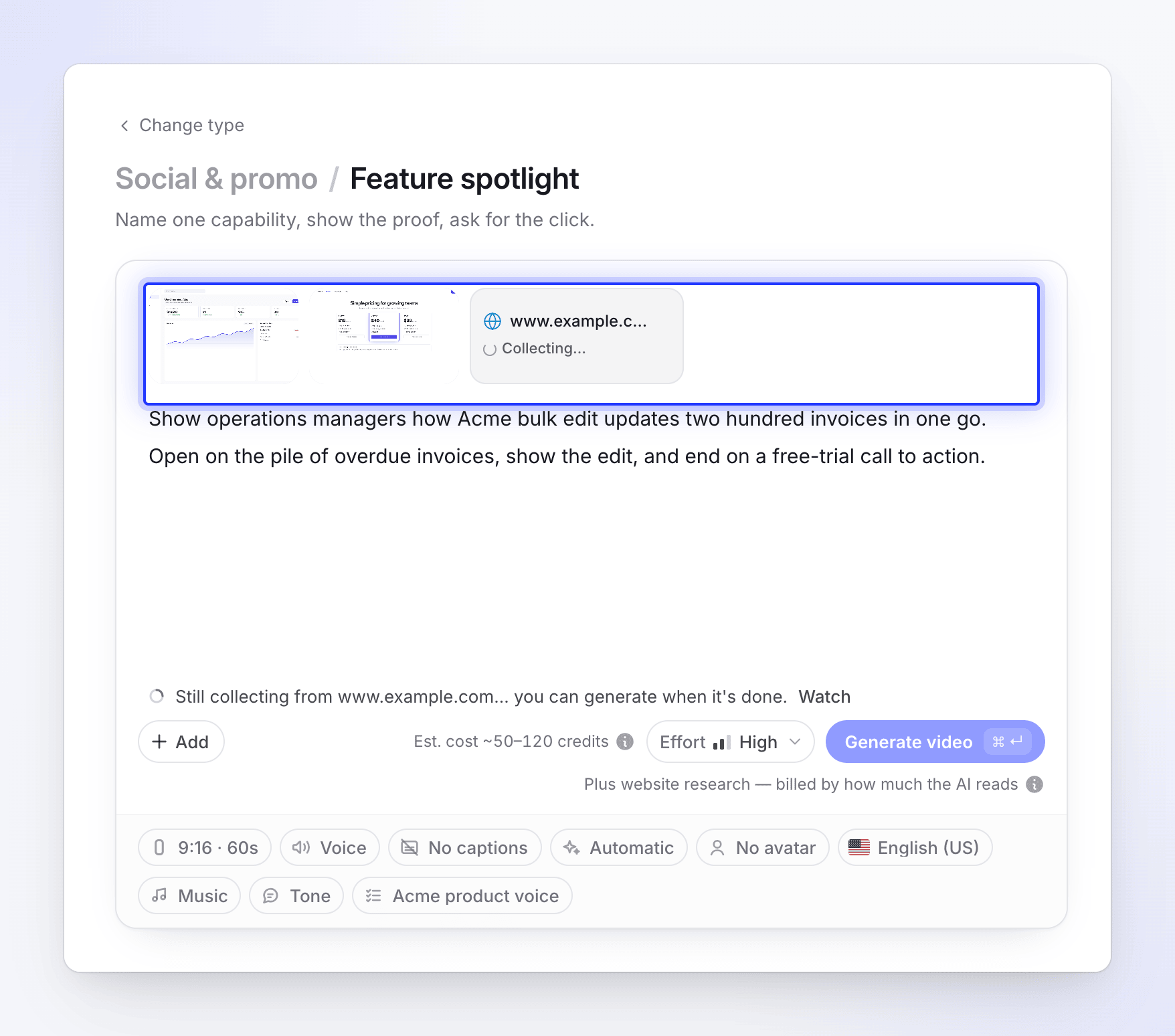
Allt du lägger till visas som en bricka i rutan, med sin status. Du kan fortsätta skriva medan filer laddas upp.
Generera när allt är klart
Uppladdningar, inspelningar och undersökningar måste slutföras innan videon kan starta. Om något fortfarande är på väg, säger Generera det, till exempel "Samlar fortfarande in från example.com… du kan generera när det är klart."
Material
Spela in din skärm
Öppnar Clevera-skrivbordsappen så att du kan spela in nu. Sidan visar Fortsätt från Clevera-skrivbordsappen ("Växla till Clevera-appen och klicka på Starta inspelning.") med Öppna Clevera-appen och Ladda ner appen om du inte har den än. Den färdiga inspelningen laddas upp till ditt bibliotek, och du lägger till den här med Välj från bibliotek. Se Installera Clevera-skrivbordsappen.
Skrivbordsappen spelar in klick och markörrörelser separat från bilden, vilket är det som gör att Clevera kan lägga till mjuka zoomningar som följer dina handlingar. Om du spelade in med ett annat verktyg, ladda upp MP4-filen istället.
Ladda upp video
| Videotyp | Format | Storlek per fil |
|---|---|---|
| Instruktion, Produktdemo, Polera, Artikel | Endast MP4 | Upp till 250 MB |
| Sociala klipp | Endast MP4 | Upp till 100 MB |
Varje video du laddar upp hamnar även i ditt bibliotek, så att du kan använda den igen från Välj från bibliotek. En fil i ett annat format, som MOV eller WebM, nekas så fort du väljer den, med orsaken: "Endast .mp4-videor stöds — den här filen är .mov. Konvertera den till .mp4 och ladda upp igen." Exportera eller konvertera den till MP4, ladda sedan upp den igen. En .mp4 som sparats av en skärminspelare på Mac accepteras som den är.
I ett socialt klipp kan du lägga till flera videor samtidigt. De laddas upp en i taget: nästa videobricka säger Väntar… tills den föregående är klar.
Du kan stänga uppladdningsfönstret medan den laddas upp: "Du kan stänga detta; uppladdningen fortsätter på sidan." Om den misslyckas, använd Försök igen i fönstret eller på videons bricka.
Stora videor laddas upp i delar, och en del som misslyckas försöks igen för sig själv. Om ditt nätverk blockerar den direkta uppladdningen, vilket vissa företagsbrandväggar och VPN-tjänster gör, växlar Clevera till att skicka filen via sina egna servrar. Om uppladdningen fortfarande inte går igenom, säger brickan Uppladdningen misslyckades med en kort orsak, såsom Anslutningen avstannade, Anslutningen bröts eller Lagringen kan inte nås. Håll muspekaren över brickan för hela meddelandet.
Välj från bibliotek
Välj en inspelning du redan har gjort eller laddat upp. Du kan söka efter namn och filtrera efter vem som skapade den. En inspelning som fortfarande bearbetas kan väljas; Skapa visar att den bearbetas och Generera väntar på den.
Inspelningar som ingen video använder på 15 dagar raderas automatiskt, så skapa något från en inspelning kort efter att du har spelat in den. Dina inspelningar listas även under Innehåll → Inspelningar, där en oanvänd visar datumet den kommer att raderas ("Oanvänd · raderas" och ett datum). Se Hitta och återanvänd dina inspelningar.
Flera videor i en instruktion eller demo
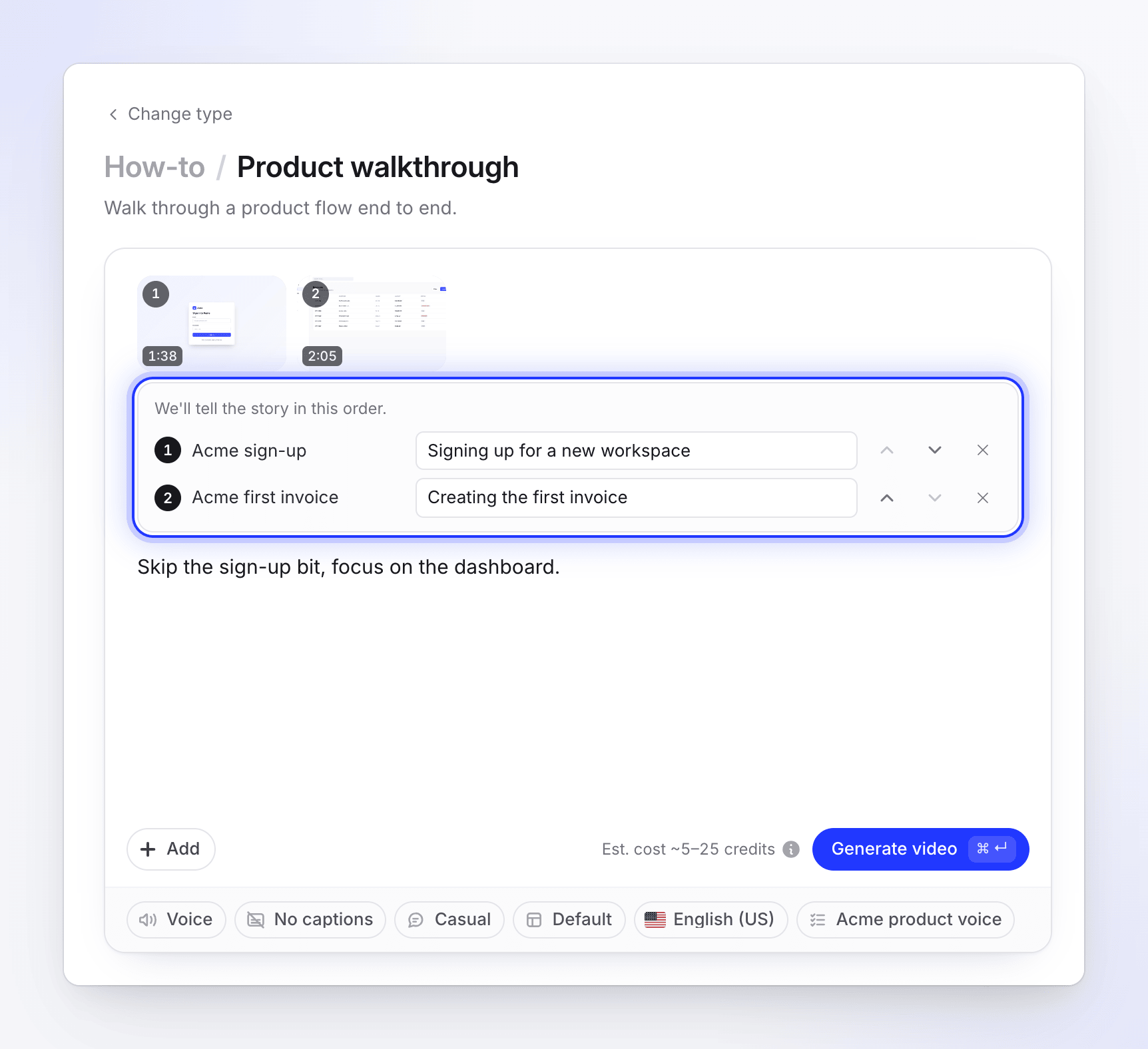
I Instruktion och Produktdemo spelas videorna upp i den ordning som visas under Vi berättar historien i denna ordning. Använd Spela upp tidigare och Spela upp senare för att ändra ordningen, och lägg till Vad den visar (valfritt) så att berättarrösten introducerar varje del ordentligt. Se Använd flera inspelningar, bilder och PDF-filer i en video.
Med AI
| Rad | Vad den gör | Kostnad |
|---|---|---|
| Spela in med AI (märke ny) | "Låt AI spela in din webbplats eller app i molnet." Du beskriver vad som ska visas; AI:n styr en webbläsare och spelar in den. Resultatet räknas som en av dina videor. | Faktureras baserat på hur länge AI:n arbetar, utöver uppskattningen. |
| Undersök en webbplats (endast sociala klipp) | "AI besöker webbplatsen och samlar in bilder, videor och fakta." Du kan säga vad som ska tittas på. | Faktureras baserat på hur mycket av webbplatsen AI:n läser, utöver uppskattningen. |
Innan någon av dem startar kontrollerar Clevera adressen. YouTube-adresser, webbplatser med vuxeninnehåll, spelsajter, parkerade eller till salu-domäner, adresser på en offentlig nätfiskelista och sidor som svarar med en inloggningsvägg eller "hittades inte" nekas, med ett meddelande som förklarar varför. Se Varför Clevera inte kan öppna en länk.
Båda tar några minuter och du kan se dem live. Se Låt AI:n spela in din produkt och Undersök en webbplats för ett socialt klipp.
Exempelvideo
I sociala klipp lägger Ladda upp en exempelvideo ("En video att matcha: stil, tempo, musik och ljud.") till en video vars stil AI-regissören följer: tempo, kamera och typ, färgstämning, musik och ljud. "Den är endast en referens; den visas aldrig i din video." Regissören kopierar aldrig dess innehåll eller varumärke.

- Endast MP4, en per klipp. Att ladda upp en annan ersätter den.
- Dess bricka har ett Exempel-märke.
- Om den fortfarande laddas upp när du trycker på Generera, säger Skapa "Vänta på att exempelvideon laddas upp."
Se Använd en exempelvideo för att ställa in ett klipps stil.
Bilder och PDF-filer
Välj Ladda upp bilder eller PDF. Fönstret har två flikar:
- ny: släpp filer eller bläddra bland filer. Använd JPG-, PNG- eller WebP-bilder. SVG-filer laddas upp, men de kan inte visas i videon.
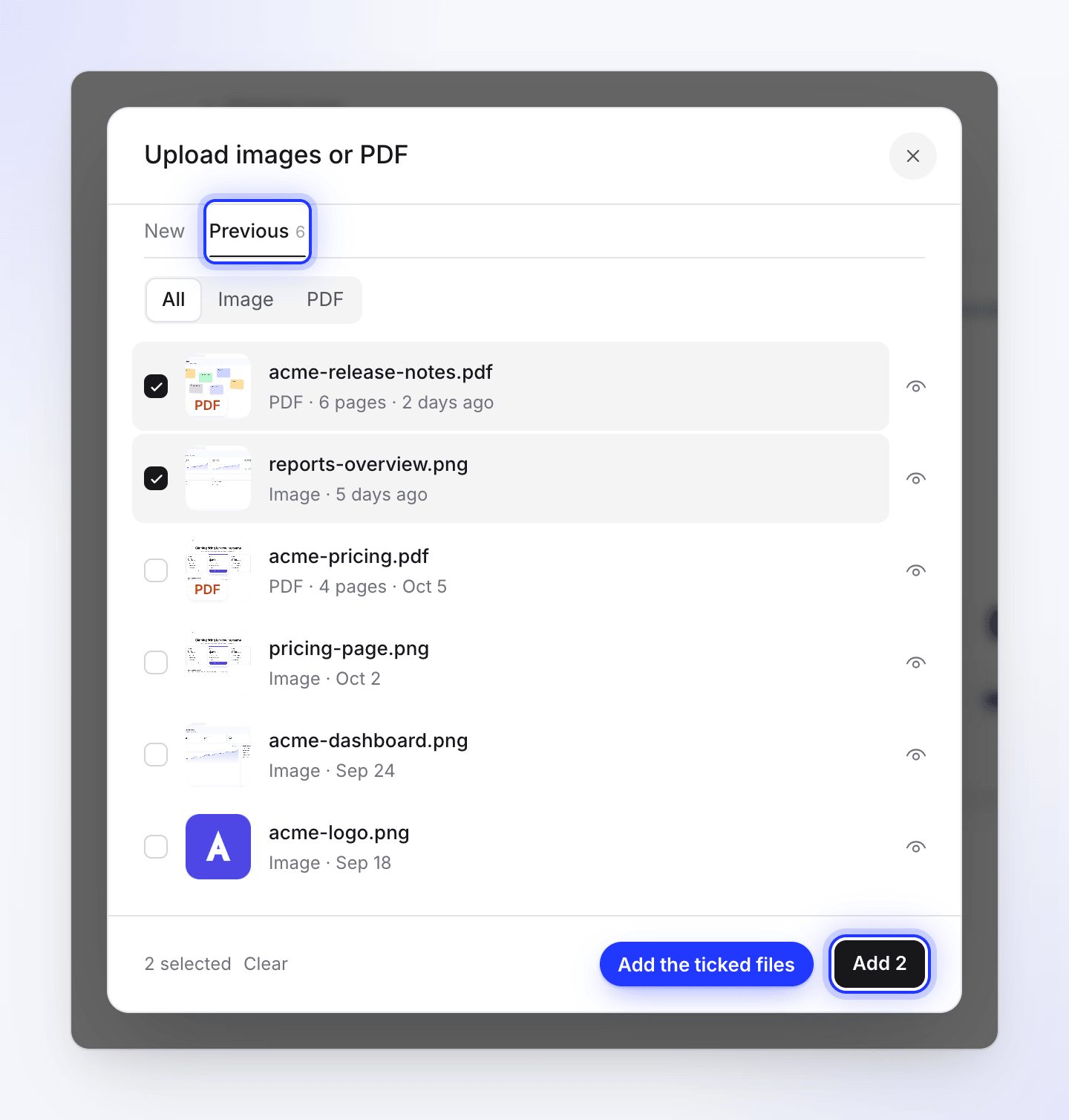
- Föregående: allt du laddade upp här tidigare, med ett filter för Filtyp och sökning. "Bilder du laddar upp här visas även för nästa video." Markera filerna och klicka på Lägg till.
| Gräns | Värde |
|---|---|
| Bildstorlek | Upp till 8 MB styck |
| PDF-storlek | Upp till 40 MB styck |
| PDF-sidor | Upp till 30 sidor styck |
| PDF-text läst | Upp till 20 000 tecken per PDF |
| PDF-sidor använda som bilder i ett socialt klipp | Upp till 10 per PDF; AI:n väljer de mest användbara |
Hur AI:n använder dem beror på typen:
- Sociala klipp: "Tillgångar som visas i videon och används för produktfakta." AI-regissören bestämmer vilka bilder som visas och var.
- Instruktionsvideo och produktdemo: "Bilder visas i videon; PDF-filer läses för fakta, eller visas om du väljer det." Du kan ändra detta per fil, lägga till en anteckning och välja vilka PDF-sidor som ska visas. Se Berätta för AI:n hur en bild eller PDF ska användas.
Meddelanden du kan se
| Meddelande | Vad det betyder |
|---|---|
| "You've added the most images we can use." | Du har nått bildgränsen för den här typen. Ta bort en för att lägga till en annan. |
| "We'll take the first N — that's all the images we can add." | Du släppte fler filer än det finns plats för; de första lades till. |
| "We can't use {file} here." | Filtypen accepteras inte i det här fönstret. |
| "{file} is larger than 8 MB." | Filen överskrider storleksgränsen. Komprimera eller ändra storlek på den. |
| "Only .mp4 videos are supported — this file is .mov. Convert it to .mp4 and upload again." | Endast MP4-videor kan laddas upp. Konvertera filen till MP4 och ladda upp den igen. |
| "Your upload stalled: no data reached our storage for a minute." | Inget kom fram under en minut. Kontrollera din anslutning, VPN eller brandvägg, eller prova ett annat nätverk, och klicka sedan på Försök igen. |
| "This type works on your video alone — pictures and PDFs are not used." | Du släppte bilder eller PDF-filer på en Polish- eller artikelsida. |
| "Pictures, PDFs and links were removed — this video type works on your video alone." | Du växlade till Polish med annat material bifogat. Det togs bort. |
| "Links were removed — not supported for this video type." | Webbplatsforskning är endast för sociala klipp. |
| "Your PDF is still being read — one moment." | Generera väntar tills PDF-filen har lästs. |
| "This upload failed — try again or remove it." | Försök igen med filen, eller ta bort den för att fortsätta utan den. |
| "YouTube links can't be used. If the video is yours, upload the file instead." | YouTube-adresser nekas överallt. Ladda upp filen om den är din. |
| "We can't open this site." (with the reason) | Adressen är en typ av webbplats som Clevera inte stöder, eller så uppfyller den inte reglerna för acceptabel användning. |
| "We couldn't reach this address. Check that it's typed correctly and that the site is online, then try again." | Webbplatsen svarade inte. Kontrollera adressen. |
| "This page needs a login (it returned “401 Unauthorized”)…" or "This page returned “404 Not Found”…" | Använd en offentlig sida istället. |