

Publicera videor till YouTube, LinkedIn, X med mera
Skicka en färdig video till YouTube, Wistia, LinkedIn, X, Google Drive, Dropbox och OneDrive från delningsfönstret: anslut konton, kontrollera den AI-skrivna texten och förhandsgranskningarna, spara utkast, skicka många samtidigt, följ varje status och se vad det kostar.
Skicka en färdig video från Clevera direkt till dina videoplattformar, sociala konton och molnlagring. Du ansluter varje konto en gång på sidan Integrationer och publicerar sedan från videons Dela-fönster: markera kontona, kontrollera texten som AI:n har skrivit för varje konto och skicka alla på en gång.
Vad publicering gör
Publicering laddar upp videons MP4-fil till de konton du väljer. För varje konto skriver AI:n den text som plattformen kräver (ett inlägg, en titel, en beskrivning) på språket i videon du skickar, och visar en förhandsgranskning av hur det kommer att se ut där. Ingenting lämnar Clevera förrän du klickar på Skicka.
Vad som händer på andra sidan beror på plattformen:
- Videoplattformar håller uppladdningen privat eller i en mapp tills du publicerar den där.
- Sociala nätverk har inga utkast, så inlägget publiceras så snart plattformen har bearbetat videon.
- Lagring sparar MP4-filen i en mapp. Ingenting publiceras.
Varje sändning listas på videons Publicera-flik med dess status och en länk till videon på plattformen.
Innan du börjar
- Plan: publicering ingår i Pro- och Anpassad-planerna. På Free och Starter visar fliken Publicera "Publicering ingår i Pro-planen" med Uppgradera.
- Ansluta konton: endast arbetsyteägare och administratörer kan ansluta eller koppla från ett konto.
- Skicka: alla som kan redigera videon kan skicka den till alla konton som är anslutna till arbetsytan. Personer som bara kan visa videon ser vart den skickades, men kan inte skicka den.
- En video: publicering fungerar för videor. För att skicka en artikel till en wiki eller ett hjälpcenter, se Publicera artiklar till dina andra verktyg.
Plattformar som stöds
| Plattform | Var den listas | Du ansluter med | Vad en sändning gör | AI:n skriver |
|---|---|---|---|---|
| YouTube | Videoplattformar | Logga in med Google | Laddar upp videon till din kanal som ett privat utkast. Inget är offentligt förrän du publicerar det i YouTube Studio. | En titel, en beskrivning, taggar och en kategori. Kapitel hämtas från videon |
| Wistia | Videoplattformar | En API-nyckel | Laddar upp videon till en mapp i ditt Wistia-bibliotek. Den bäddas inte in någonstans förrän du placerar ut den. | En titel och en beskrivning |
| Socialt | Logga in med LinkedIn: din personliga profil eller en företagssida du hanterar | Publicerar videon direkt. LinkedIn har inga utkast. | Inläggstexten och en titel | |
| X | Socialt | Logga in med X | Publicerar videon offentligt direkt. X har inga utkast. Varje inlägg använder 3 krediter. | Inlägget |
| Google Drive | Lagring | Logga in med Google | Sparar MP4-filen i en mapp på din Drive | Inget: filen döps efter videon |
| Dropbox | Lagring | Logga in med Dropbox | Sparar MP4-filen i en mapp i din Dropbox | Inget: filen döps efter videon |
| OneDrive | Lagring | Logga in med Microsoft | Sparar MP4-filen i en mapp på din OneDrive | Inget: filen döps efter videon |
Kommer snart
Vimeo och Instagram är färdigbyggda och väntar på respektive plattforms granskning. De listas på sidan Integrationer som Kommer snart, och du kan inte ansluta dem ännu. När de öppnas:
- Vimeo laddar upp den som en privat video.
- Instagram publicerar den som en Reel.
Varje plattforms artikel täcker dess egna fält, begränsningar och felsökning.
Anslut dina konton
Öppna Integrationer
Klicka på namnet på din arbetsyta högst upp i sidofältet och välj Integrationer. Under Skicka videor i sidans meny, välj Videoplattformar, Socialt eller Lagring, eller stanna på Alla integrationer. Varje plattform har en rad med vad den gör och hur den ansluts.
Klicka på Anslut
- Logga in-plattformar tar dig till plattformens egen behörighetsskärm. Godkänn Clevera så kommer du tillbaka till Integrationer med kontot listat under plattformen. Lämna alla behörigheter ikryssade: om du avmarkerar en, nekar Clevera anslutningen och ber dig ansluta igen (Google Drive och YouTube gör detta).
- LinkedIn har två vägar in. Klicka på Anslut (eller Lägg till när ett konto är anslutet). Menyn frågar Vilket LinkedIn-konto?. Välj Personlig profil eller Företagssida.
- Wistia öppnar Anslut Wistia, där du klistrar in en API-token som du skapar i Wistia under Kontoinställningar → API-anslutning.
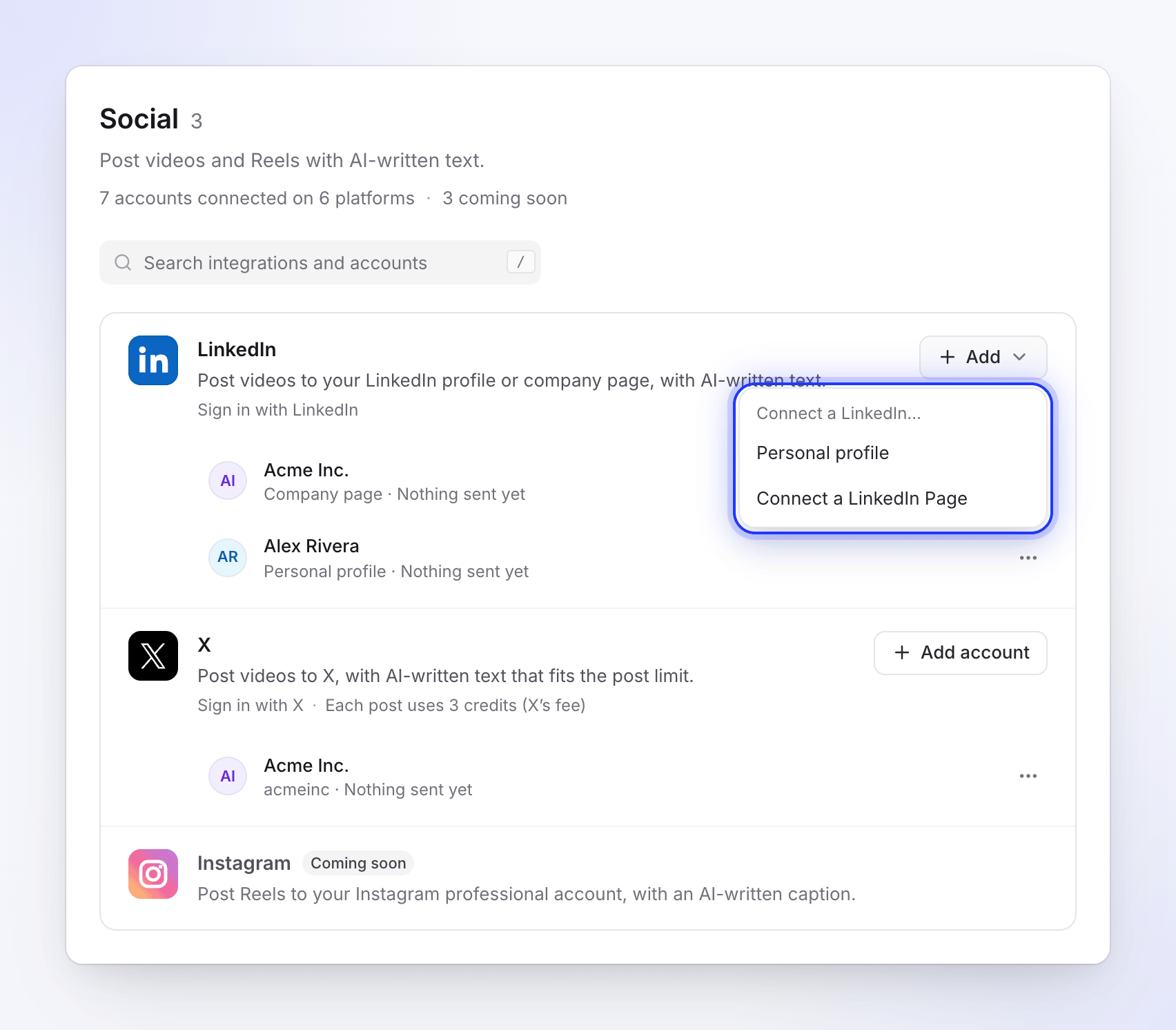
En plattform, flera konton: varje konto får sin egen rad. Lägg till fler konton
En plattform kan hålla flera konton: två X-konton, din LinkedIn-profil och två företagssidor, en Dropbox per teammedlem. Klicka på lägg till-knappen på plattformens rad (Lägg till konto, Lägg till Drive eller Lägg till för LinkedIn) för att ansluta ett till. Varje kontorad visar vad den har tagit emot, till exempel "Inget skickat än" eller "3 videor skickade · senast för 2 timmar sedan".
Plattformsartiklarna listar varje inloggningsskärm och vad Clevera ber om behörighet för.
Publicera en video
Öppna fliken Publicera
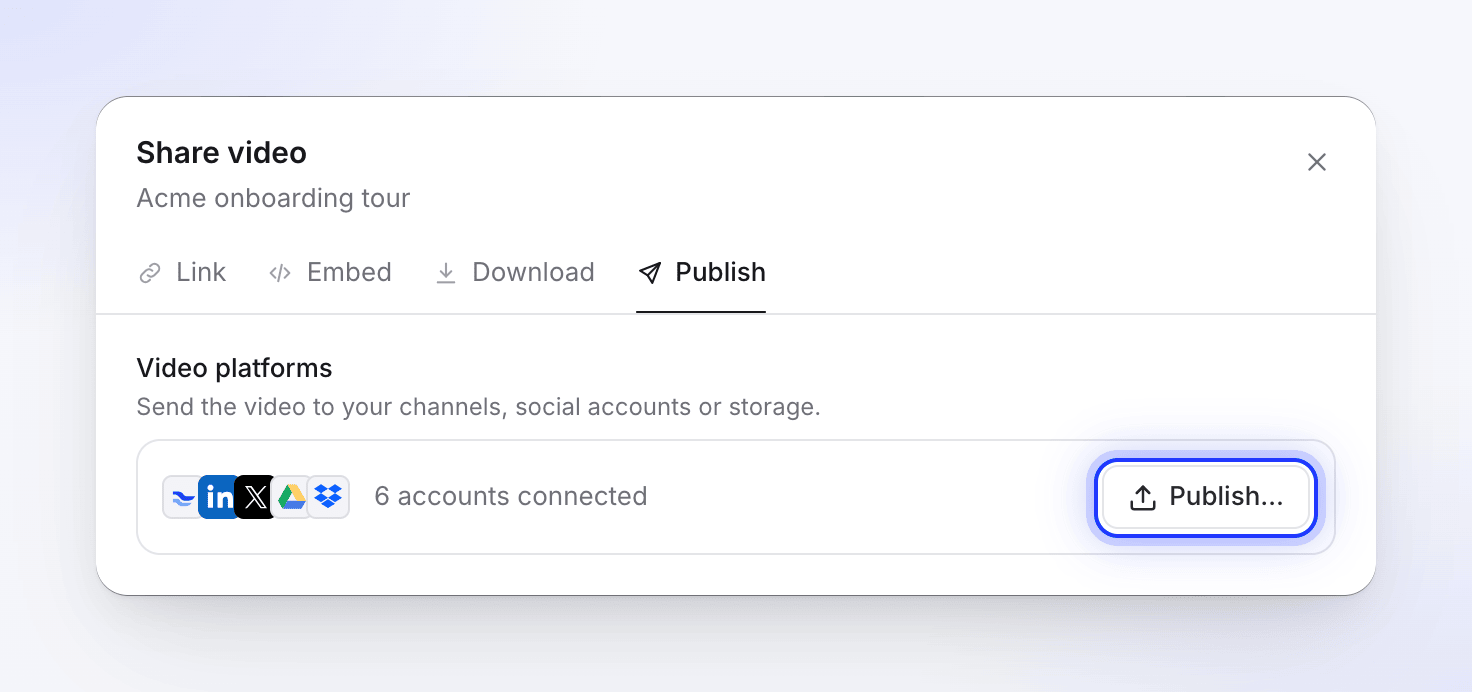
I redigeraren, klicka på Dela och öppna fliken Publicera. Videoplattformar visar hur många konton som är anslutna. Klicka på Publicera… (Publicera igen när videon har skickats någonstans).
Du kan även klicka på Publicera på det senaste renderingskortet under fliken Ladda ner. Om inget konto är anslutet än, säger det kortet och meddelandet om att renderingen är klar istället Anslut ett konto för att publicera.
Markera kontona
Fönstret vidgas till en skärm. Till vänster listar Skicka till alla anslutna konton efter grupp (Videoplattformar, Socialt, Lagring). Varje rad visar plattformens ikon, kontonamnet och plattformen under, så att två konton med samma namn är lätta att skilja åt. En LinkedIn-rad anger även vilken typ det är: "LinkedIn · Företagssida" eller "LinkedIn · Personlig profil". X-, YouTube-, TikTok- och Instagram-konton visar sitt användarnamn som "@namn".
Markera ett eller flera konton. Varje markerat konto får en flik till höger. För att ansluta ett annat konto utan att lämna sidan, klicka på plattformens chip under dess grupp (till exempel + LinkedIn). Ägare och administratörer ser chippen; alla andra ser "Be en arbetsyteägare eller administratör att ansluta ett."
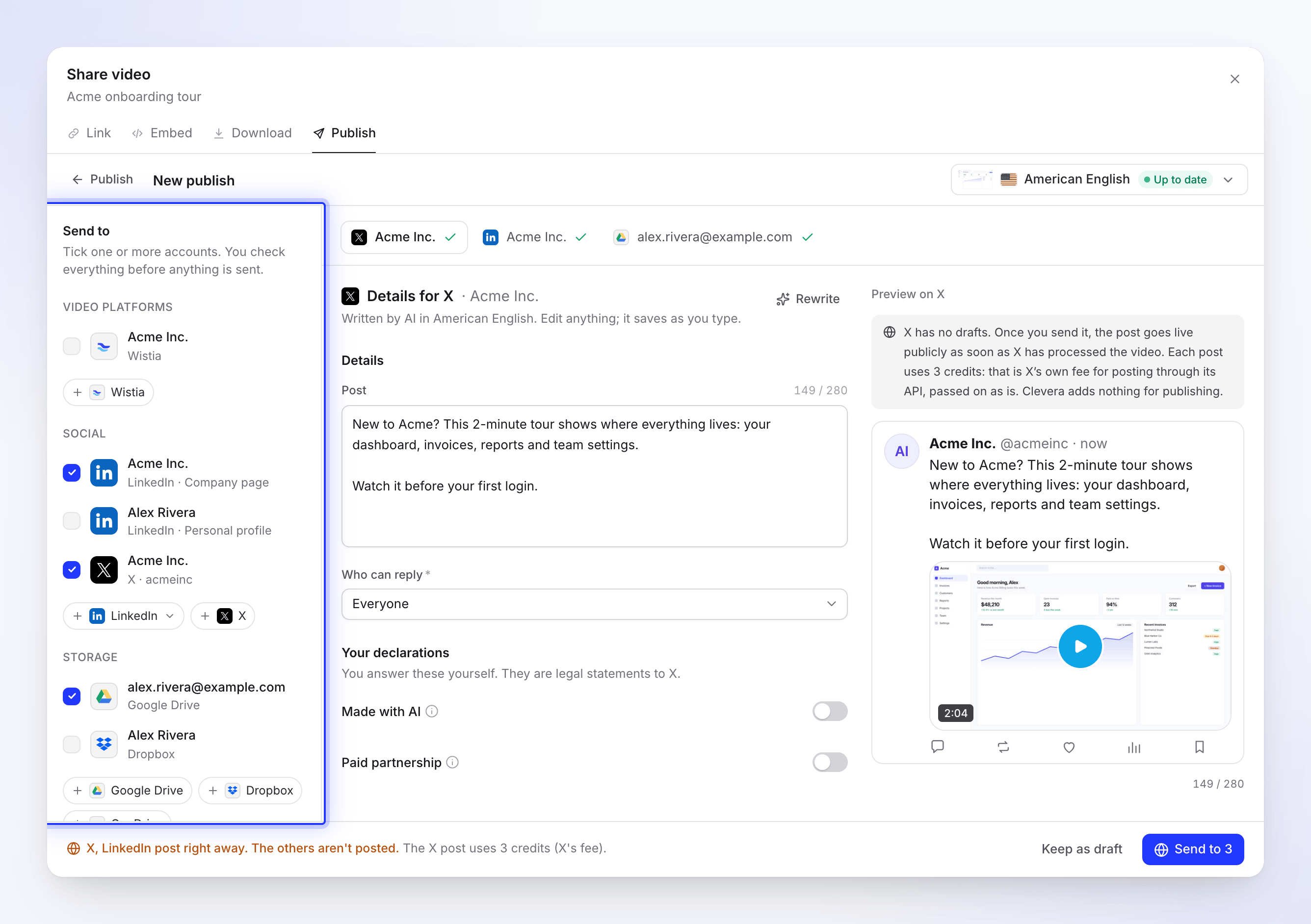
Dina utkast sparas så fort du markerar ett konto. Kontrollera vad AI:n har skrivit
Varje flik öppnar Detaljer för plattformen. För sociala och videoplattformar skriver AI:n texten medan fliken visar "Skriver titlar och beskrivningar…", och fyller sedan i fälten: "Skrivet av AI på amerikansk engelska. Redigera vad som helst; det sparas medan du skriver."
- Redigera valfritt fält. Ändringar sparas medan du skriver ("Sparar…", sedan "Sparat").
- Klicka på Skriv om för en ny version av det kontots text.
- Förhandsgranskningen till höger visar inlägget eller sidan som den kommer att se ut på den plattformen. Vissa förhandsgranskningar växlar mellan Dator och Telefon.
- Räknare visar varje plattforms gränser (till exempel "149 / 280" på X). Räknaren sitter på fältet, en gång. Ett fält som bryter mot en regel markeras, och dess flik visar antalet saker att fixa istället för en bock.
- När ett fält innehåller tecken som plattformen inte tillåter, namnger meddelandet dem: "Ta bort < >: plattformen tillåter dem inte."
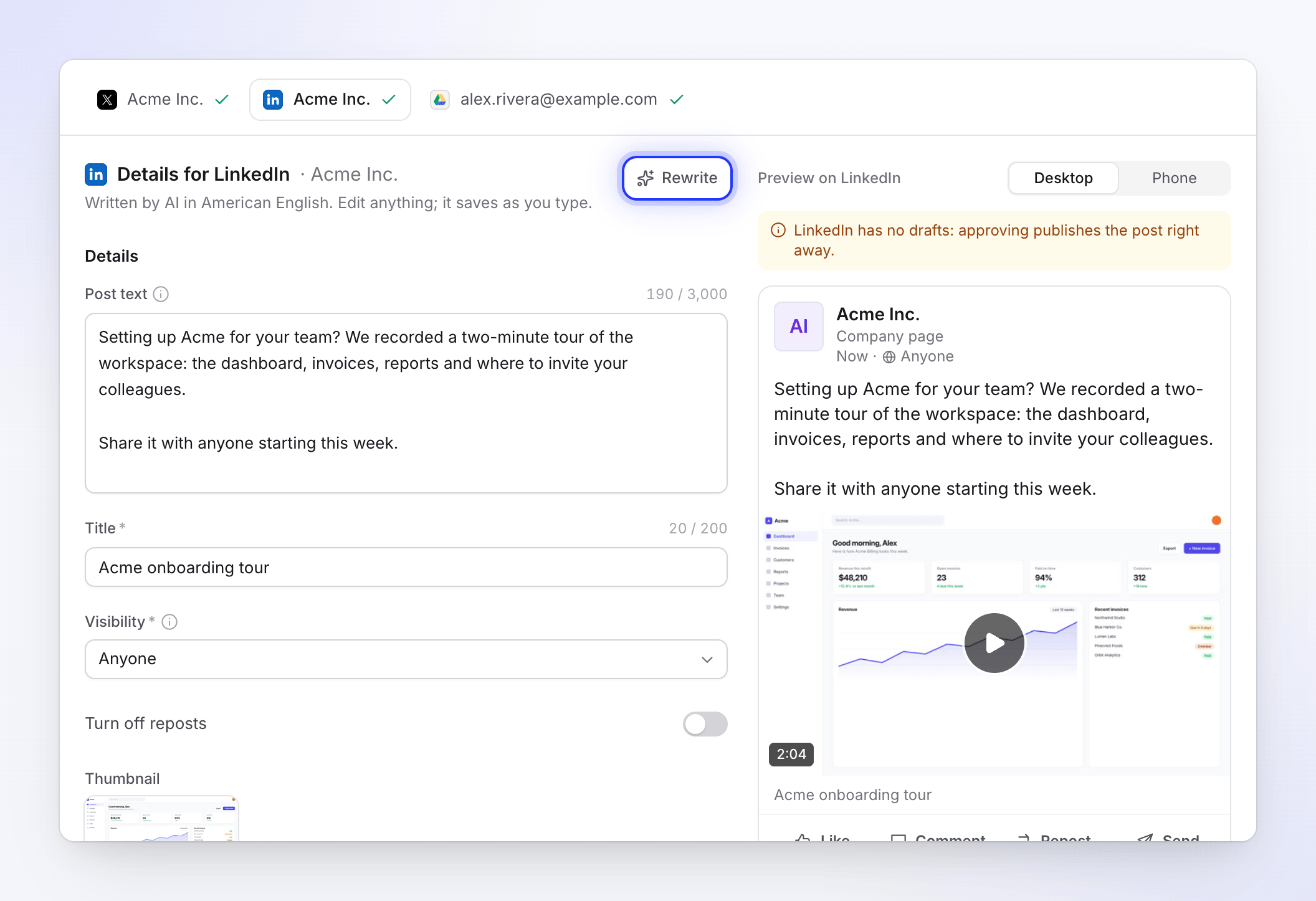
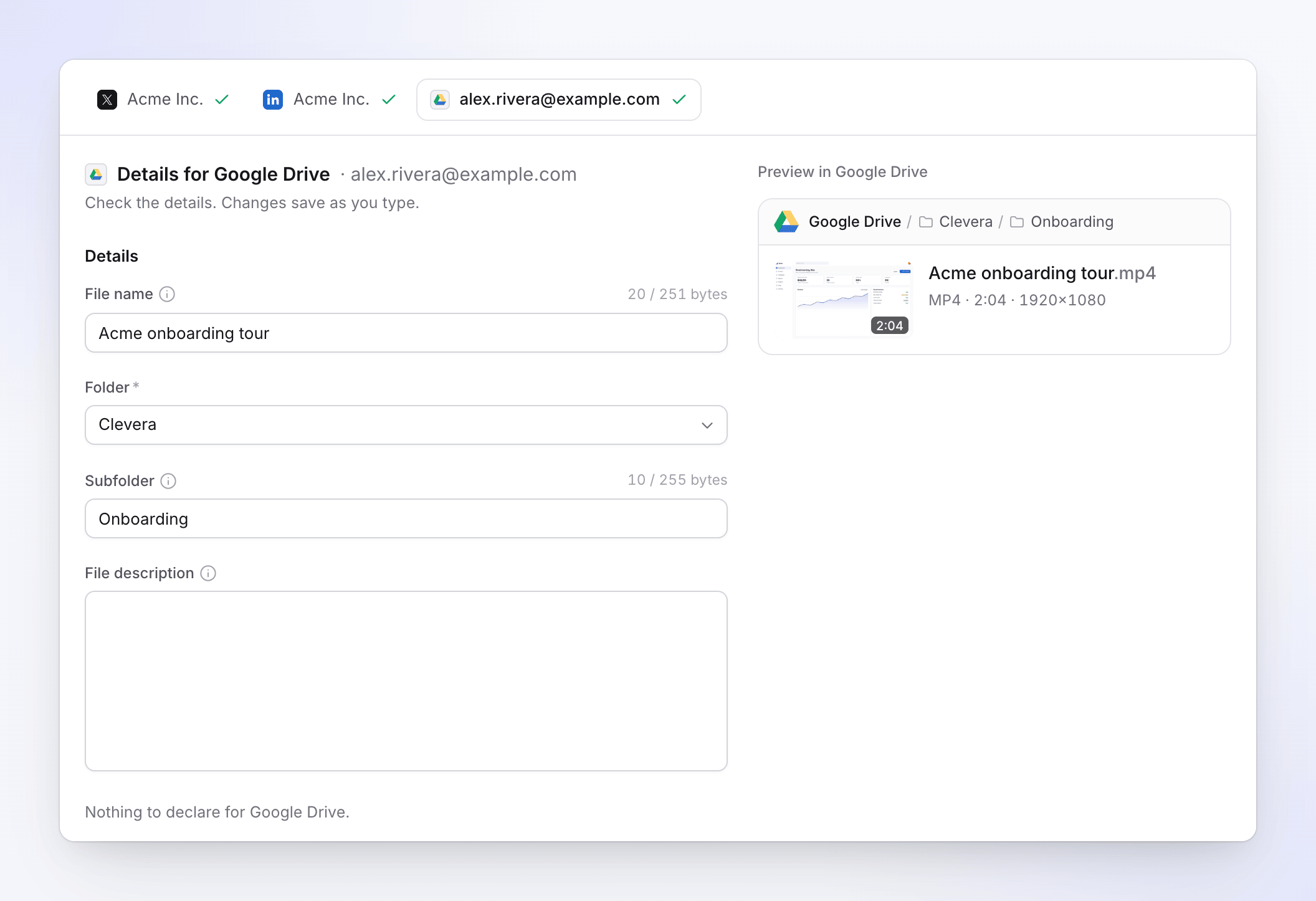
Varje konto får text skriven för sin plattform. Lagringskonton får ingen AI-text. Filnamn börjar som videons titel, och Undermapp börjar som videons samlingsnamn, så videor från en samling hamnar tillsammans. Båda går att redigera. Deras räknare räknar tecken, till exempel "20 / 251", inte bytes. Nära gränsen förklarar en kort notering att tecken med accenter, emoji och vissa skript tar mer plats, så färre av dem får plats.
Välj språk
Det översta fältet visar Videofilen: språket du skickar och om dess rendering är Uppdaterad, Ändrad sedan, Renderar eller Ingen rendering än. Öppna det för att byta språk. Varje språk har sin egen rendering, och AI:n skriver om texten i varje utkast i denna publicering på språket du väljer.
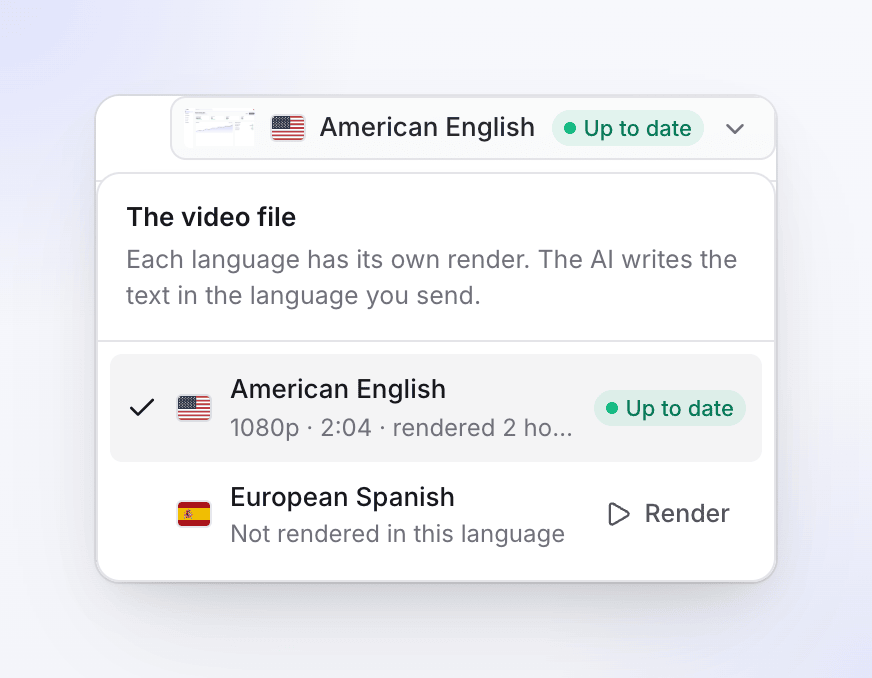
När ett av utkasten har skickats är språket låst: "Språket kan inte ändras när ett inlägg har skickats. Starta en ny publicering för ett annat språk."
Svara på deklarationerna
Vissa plattformar ber dig ange fakta om videon under Dina deklarationer, såsom Skapad med AI eller Betalt partnerskap på X. "Du svarar på dessa själv. De är juridiska uttalanden till X." AI:n fyller aldrig i dem.
Skicka
Fältet längst ner säger vad som kommer att hända, en kort mening per kontotyp, till exempel "X och LinkedIn publicerar direkt. Inget blir offentligt på YouTube. Filen sparas till Google Drive." När allt är klart, klicka på Skicka till 3 (eller Skicka som privat utkast, Spara till Google Drive, Publicera nu… för ett enskilt konto). Ett klick skickar till varje ikryssat konto, upp till 20 åt gången.
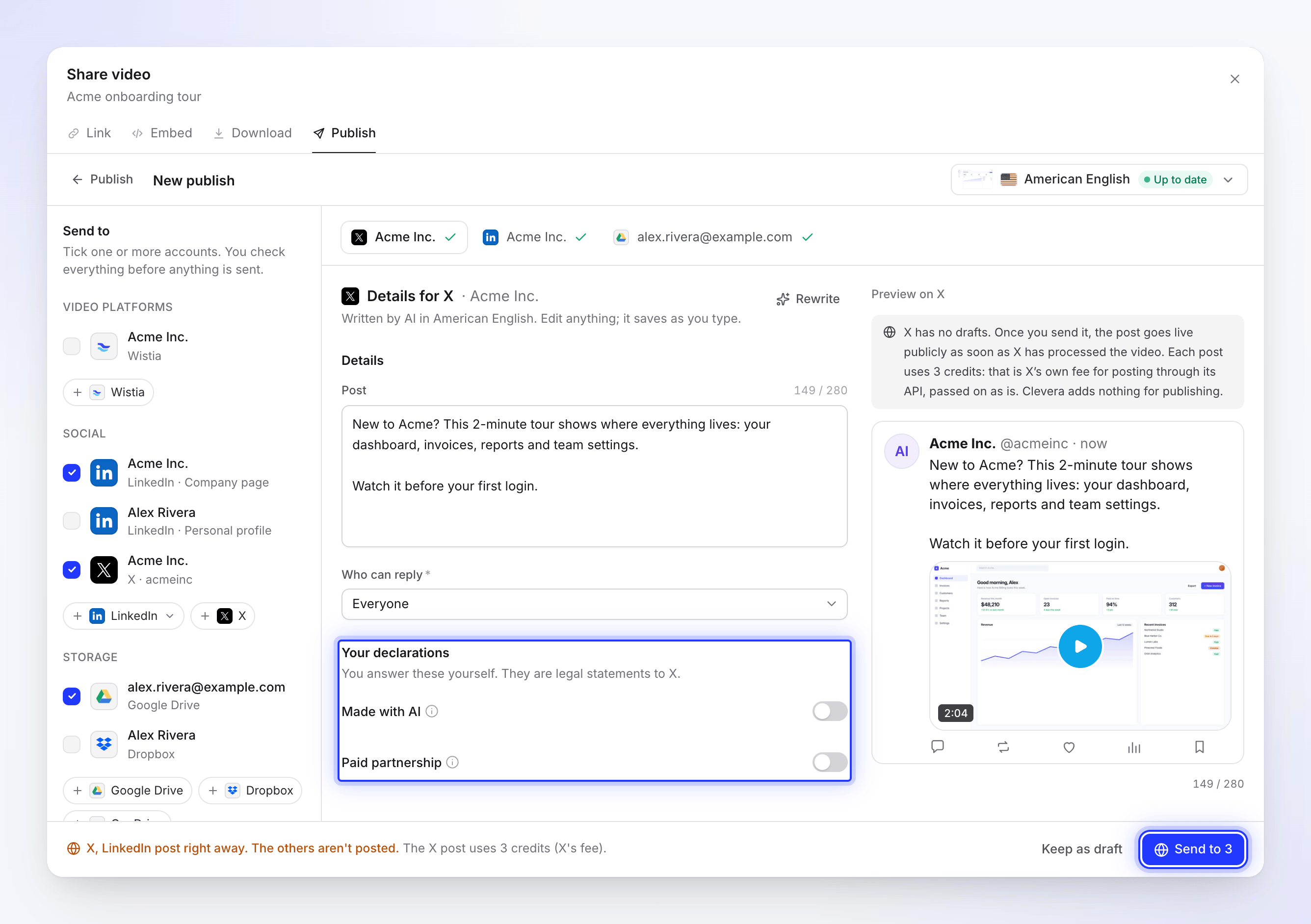
Skicka är den enda blå knappen: ingenting skickas ut innan du klickar på den. Skicka förblir inaktiverad medan AI:n skriver ("AI:n skriver. Du kan skicka när den är klar.") eller medan något behöver åtgärdas. Fältet listar sedan vad som återstår, till exempel "2 saker att åtgärda" med en länk till varje fält.
Sändningen körs på våra servrar. Du kan stänga fönstret medan det arbetar: "Du kan stänga det här fönstret. Det fortsätter att köras, och du får en avisering när det är klart."
Spara utkast till senare
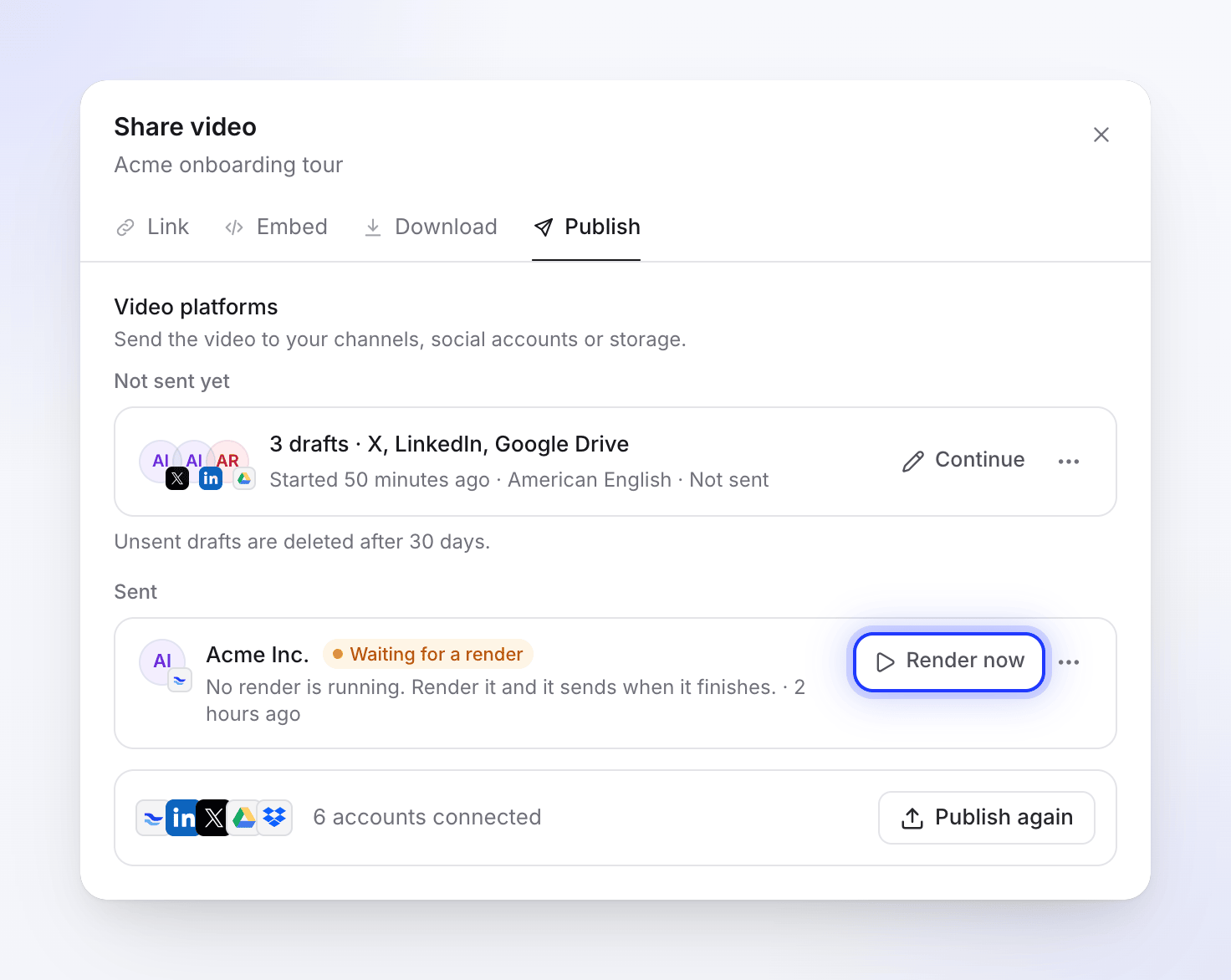
Klicka på Spara som utkast (eller ← Publicera) för att lämna redigeraren utan att skicka. Dina utkast stannar kvar på fliken Publicera under Inte skickat än, en rad per publicering du påbörjat, till exempel "3 utkast · X, LinkedIn, Google Drive".
- Klicka på Fortsätt för att öppna dem igen med allt du redigerat.
- Öppna radens ⋯-meny och välj Ta bort utkast för att radera dem. Ett meddelande erbjuder Ångra.
- Ej skickade utkast raderas efter 30 dagar.
Om du avmarkerar ett konto i redigeraren tas dess utkast bort.
Följ varje sändning
När du har skickat listar fliken Publicera det senaste utskicket till varje konto under Skickat, nyast först, med status, en detalj på en rad och huvudåtgärden. Utskick som fortfarande väntar på en rendering hamnar i sin egen grupp, Utskick efter rendering, ovanför Skickat.
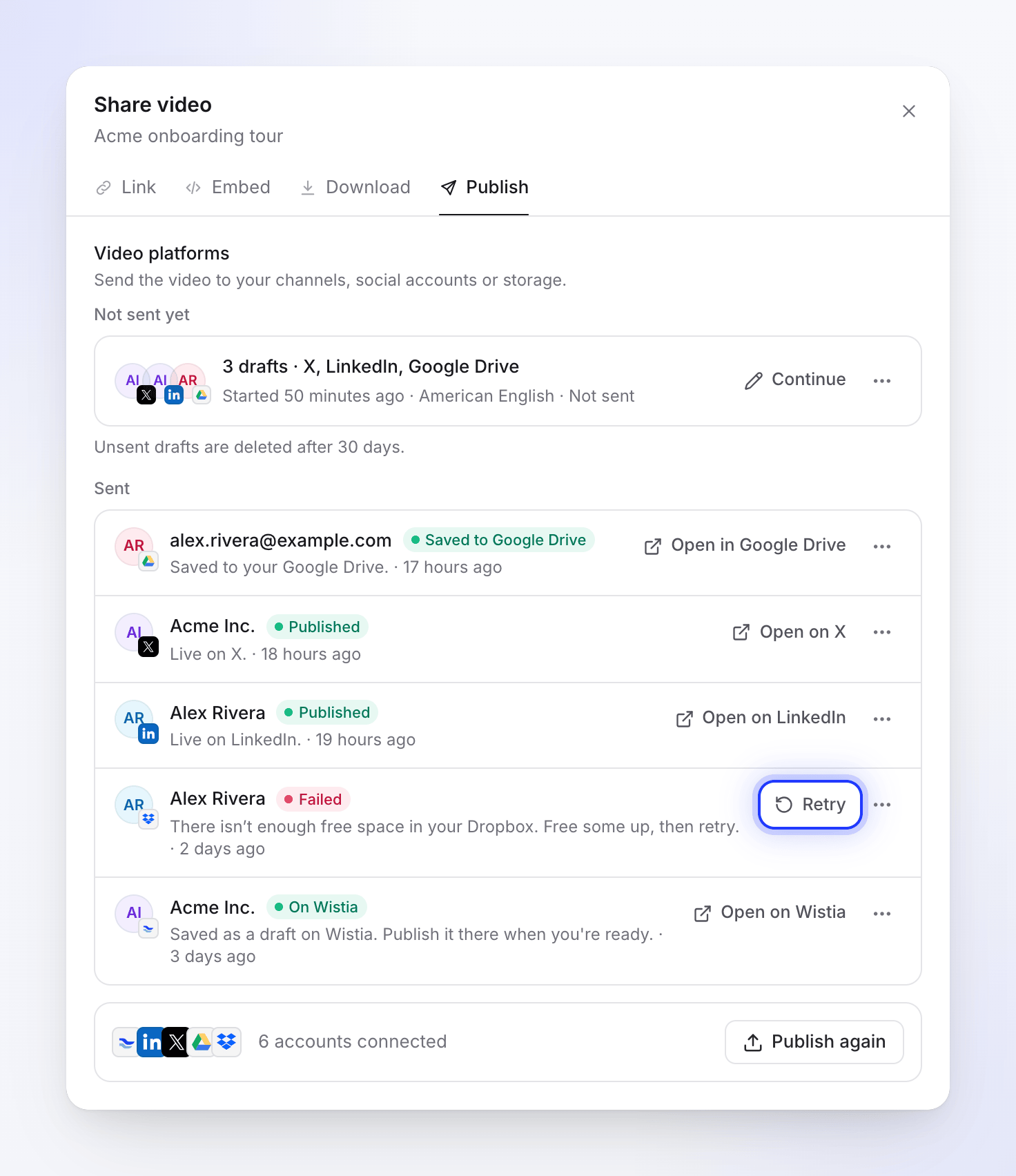
| Status | Vad det betyder |
|---|---|
| Väntar på rendering | Renderingen körs. Det skickas så snart renderingen är klar. |
| Väntar på en rendering | Ingen rendering körs. Klicka på Rendera nu (se När videon inte har någon rendering än). |
| Köad | Startar uppladdningen. |
| Laddar upp 42% | Filen är på väg, med en förloppsindikator. |
| Väntar på X | Plattformens uppladdningskapacitet är slut för tillfället. Det skickas automatiskt senare. |
| Bearbetar på LinkedIn | Plattformen har filen och bearbetar den. Detta kan ta några minuter. |
| Sparar till Google Drive | Ett lagringsutskick, precis anlänt och arkiveras. Det kan synas en stund. Lagring har inget separat bearbetningssteg: raden går direkt till Sparad till …. |
| Publicerad | Live på plattformen. Öppna på X öppnar inlägget. |
| I en mapp på Wistia, Privat på …, Sparad till Google Drive | Levererad. Den ligger där plattformen sparar utkast eller filer tills du publicerar eller delar den där. |
| Misslyckades | Det stoppades. Detaljen säger varför, och raden erbjuder lösningen. |
| Avbruten | Du avbröt det innan det blev klart. |
| Borttagen | Videon finns inte längre på plattformen. |
Radens ⋯-meny innehåller Kopiera länk, Skicka till detta konto igen (för en slutförd sändning) och Avbryt sändning (medan den fortfarande väntar eller laddas upp).
En skickad rad kan även bära en bärnstensfärgad notering när videon kom fram men något extra inte gjorde det. På YouTube, till exempel: "YouTube håller uppladdningar från appar under granskning privata tills vidare. Ändra synligheten i YouTube Studio." (med en Öppna i YouTube Studio-länk), eller "Videon finns på YouTube, men dess anpassade miniatyrbild kunde inte ställas in. Ställ in den på YouTube."
När en sändning misslyckas
En misslyckad rad visar plattformens orsak och en knapp för lösningen. Försök igen visas endast när plattformen säger att det kan hjälpa att försöka igen. När det inte gör det, säger meddelandet vad du ska göra istället.
| Du ser | Vad du ska göra |
|---|---|
| "Återanslut ditt X-konto för att skicka detta." | Klicka på Återanslut X, logga in igen och försök sedan igen. |
| "En behörighet Clevera behöver var avmarkerad på Googles behörighetsskärm. Anslut igen och lämna alla behörigheter ikryssade." | Anslut kontot igen och håll alla behörigheter ikryssade. |
| "Uppladdningen avbröts. Försök igen för att fortsätta där den stoppades." | Klicka på Försök igen. |
| "Det finns inte tillräckligt med ledigt utrymme i din Dropbox. Frigör utrymme och försök sedan igen." | Frigör utrymme i den tjänsten och klicka sedan på Försök igen. |
| "LinkedIn accepterade inte vissa detaljer. Kontrollera dem och skicka igen." | Klicka på Redigera detaljer, fixa fälten och skicka igen. |
| "Wistia avvisade videon: den klarade inte plattformens kontroller." (eller samma från LinkedIn) | Klicka på Försök igen: en ny uppladdning av samma rendering går ofta igenom. |
| "YouTube avvisade videon: den fick ett upphovsrättsanspråk." | Ändra innehållet (ofta musiken) och rendera igen. Avvisningsorsaker läses som fullständiga meningar som denna. |
| "Detta konto har ingen Vimeo-uppladdningskvot kvar, och den återställs inte av sig själv. Frigör utrymme eller uppgradera planen på Vimeo, skicka sedan videon igen." | Frigör utrymme eller uppgradera på Vimeo, skicka sedan videon igen. Det finns inget Försök igen, eftersom det inte hjälper att vänta. |
| "Denna rendering är inte längre tillgänglig. Rendera videon igen för att skicka den." | Klicka på Rendera igen. Den skickas när renderingen är klar. |
| "Något gick fel när detta skickades till X. Vänligen försök igen. Referens: …" | Klicka på Försök igen. Om det misslyckas igen, kontakta supporten med referensen. |
⋯-menyn på en misslyckad rad innehåller även Redigera detaljer och Skicka inte. Ingenting publiceras när en sändning misslyckas.
När videon inte har någon rendering än
Du kan publicera innan videon är renderad. Redigeraren visar då "Ingen amerikansk engelsk rendering än" med Rendera nu: "Fyll i detaljerna nu. Den skickas när renderingen är klar."
När du klickar på Skicka utan någon rendering på det språket, växlar Clevera till fliken Ladda ner och startar renderingen. Ett meddelande där lyder "Skickas så snart renderingen är klar" med kontona som väntar på den, och Tillbaka till Publicera tar dig tillbaka. De väntande utskicken listas under Utskick efter rendering. När renderingen är klar går de väntande utkasten ut av sig själva.
Om renderingen stoppas innan den är klar (till exempel om fliken som renderar den på denna enhet stängdes), visar raden Väntar på en rendering: "Ingen rendering pågår. Rendera den så skickas den när den är klar." Klicka på Rendera nu.
När videon har ändrats efter sin senaste rendering visar filen Ändrad sedan: "Videon ändrades efter denna rendering. Skicka den som den är, eller rendera igen först." Se Exportera en video som MP4 för hur renderingar fungerar.
Krediter
Publicering förbrukar inga krediter. AI-skriven text, Skriv om, uppladdningar och lagring är helt gratis.
Det enda undantaget är X. Varje X-inlägg förbrukar 3 krediter: det är X:s egen avgift för att posta via deras API, som vidarebefordras som den är. Avgiften dras när inlägget väl finns på X, så ett misslyckat inlägg kostar ingenting. Det visas på sidan Användning under Publicering som X-inläggsavgift, och redigeraren påminner dig innan du skickar: "X-inlägget förbrukar 3 krediter (X:s avgift)."
Återanslut eller koppla från ett konto
På Integrationer har varje konto en ⋯-meny med Detaljer, Återanslut och Koppla från.
- Återanslut loggar in igen. Ett konto som behöver detta visar Återanslut inom 5 dagar, Kräver uppmärksamhet eller Frånkopplad på sin rad, och i redigeraren står det "Behöver återanslutas innan den kan ta emot videor." Återanslutning behåller allt annat som det är.
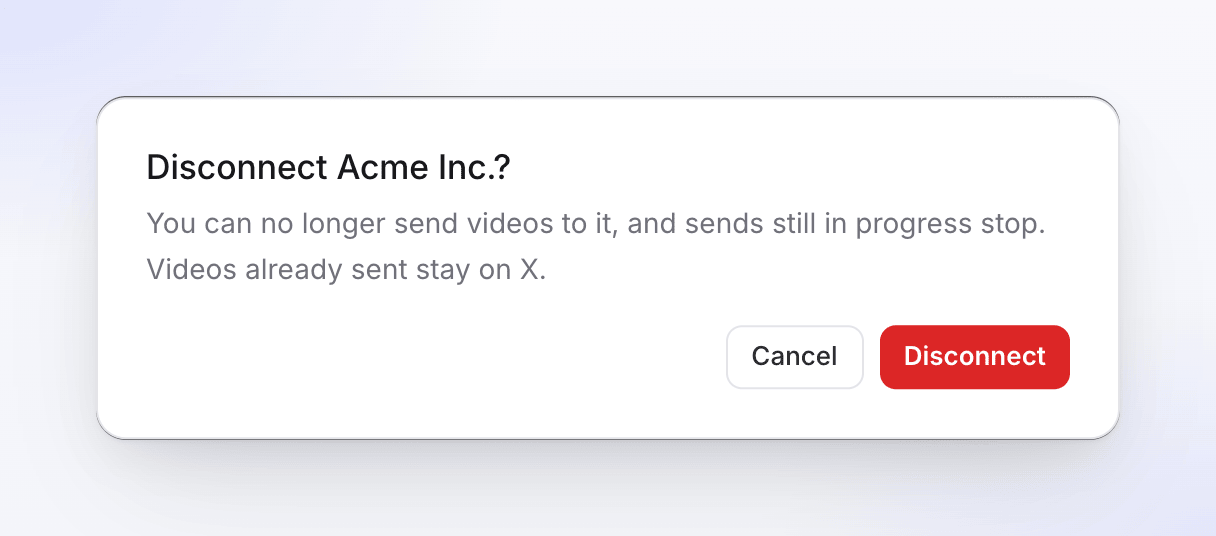
- Koppla från frågar först: "Du kan inte längre skicka videor till det, och sändningar som pågår stoppas. Videor som redan skickats stannar kvar på X."
När du kopplar från tas Clevera's åtkomst bort och, där plattformen tillåter det, återkallas den även där. För Wistia, ta även bort den API-nyckel du gav Clevera i dina Wistia-inställningar. För OneDrive, ta även bort Clevera från de anslutna apparna i dina OneDrive-inställningar.
Endast ägare och administratörer kan koppla från. En arbetsyta som lämnar Pro behåller det som är anslutet och kan fortfarande koppla från det.
Felsökning
| Du ser | Vad du ska göra |
|---|---|
| "Publicering ingår i Pro-planen" | Uppgradera arbetsytan. Se Välj en plan. |
| "Endast personer som kan redigera denna video kan publicera den." | Be någon med redigeringsåtkomst att skicka den, eller att ge dig redigeringsåtkomst. |
| "Be en ägare eller administratör av arbetsytan att ansluta ett." | Inget konto är anslutet än, och du kan inte ansluta ett. Be en ägare eller administratör. |
| "Dina konton laddades inte." | Klicka på Försök igen. |
| "Sändning är pausad för tillfället. Utkast sparas." | Sändning till denna plattform är pausad från vår sida. Dina utkast väntar; skicka dem senare. |
| Kontot är gråmarkerat under Skicka till | Det behöver återanslutas. Klicka på återanslutningsknappen bredvid det, eller be en administratör. |