

Kontakta supporten
Chatta med Clevera-supporten inifrån appen, på ditt eget språk. Bifoga skärmdumpar, få ett mejl när vi svarar och se vad du bör inkludera och vad vi kan se om ditt konto.
Clevera-supporten är en chatt inuti appen. Skriv till oss på vilket språk som helst, bifoga skärmdumpar, så får du ett mejl om vi svarar efter att du har lämnat chatten. Den här artikeln visar var du hittar chatten, när vi är på plats, vad vi kan se när du skriver och vad du bör inkludera så att vi kan hjälpa dig snabbt.
Supportens öppettider
Vårt team arbetar från Istanbul (Turkiet) och London (Storbritannien), måndag till fredag, 09:00–18:00 lokal tid på respektive kontor. Du kan skriva när som helst: meddelanden som skickas på kvällen, under helger eller helgdagar når oss, och vi svarar när vi är tillbaka.
En AI-assistent kan svara direkt, dygnet runt, och vårt team tar över när det behövs. Se Vem svarar.
Öppna supportchatten
Klicka på den runda chattknappen i sidans nedre högra hörn (för muspekaren över den så står det "Chatta med oss"). Du kan också klicka på namnet på din arbetsyta högst upp i sidofältet och välja Hjälp → Kontakta supporten.
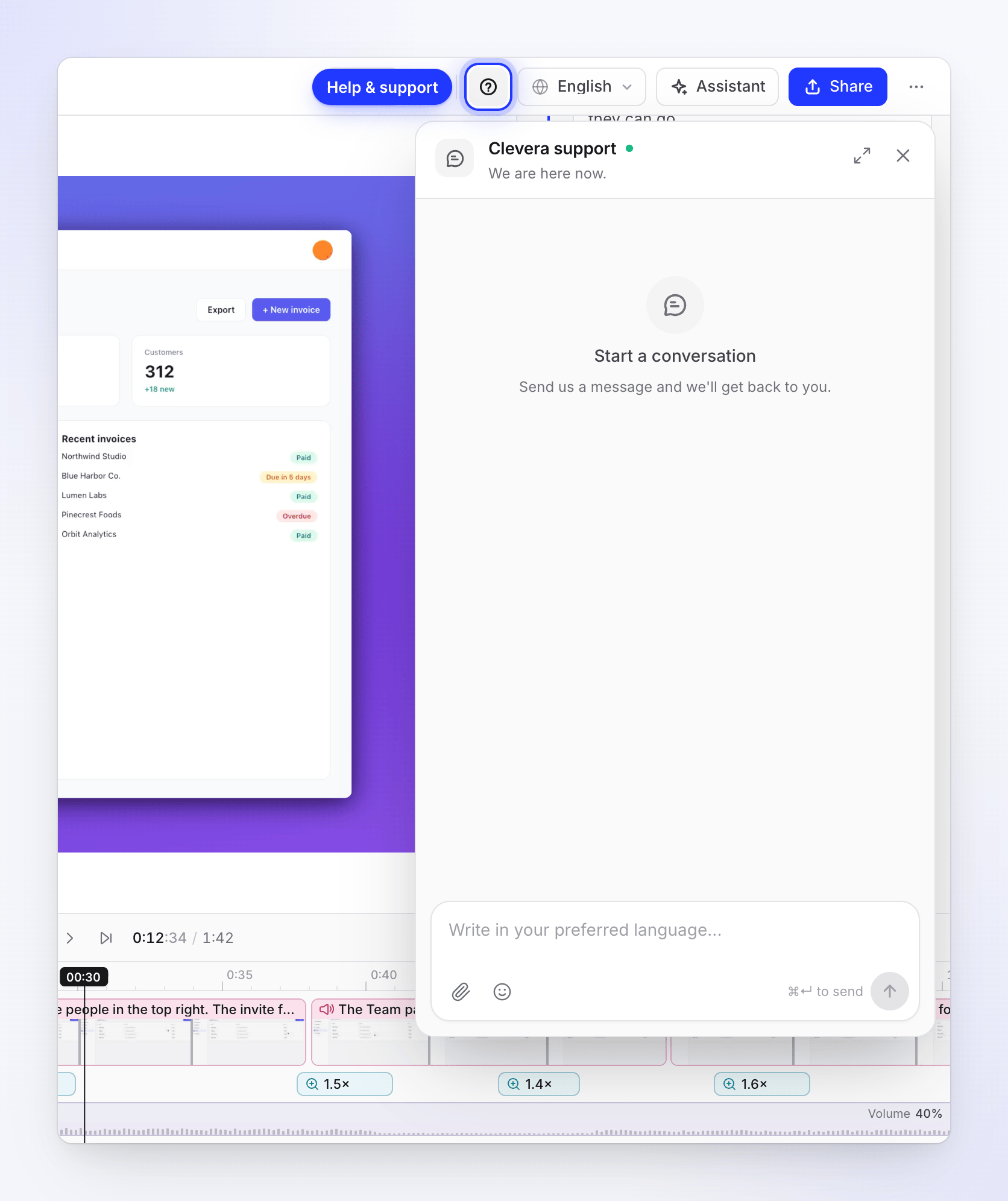
I video- och artikelredigerarna klickar du på frågetecknet (Hjälp & support) i det övre fältet, till vänster om språkvalet. Chatten fälls ner under knappen, och en punkt på knappen betyder att det finns ett svar du inte har läst. I ett smalt fönster flyttas knappen in i ⋯-menyn som Hjälp & support.
Vissa sidor öppnar chatten åt dig med ett förskrivet meddelande, till exempel Kontakta oss för en anpassad plan eller en förfrågan om en ny integration. Läs igenom det, ändra om du vill och skicka.
Chattfönstret visar Clevera-supporten med en statusrad:
| Status | Betydelse |
|---|---|
| "Vi är här nu." (grön punkt) | Någon från vårt team svarade under de senaste 30 minuterna. |
| "Vi svarar oftast snabbt." (grön punkt) | Vi är inom våra arbetstider. |
| "Vi är inte här just nu. Skicka ditt meddelande så återkommer vi så snart vi kan." (gul punkt) | Utanför våra arbetstider. Ditt meddelande når oss ändå. |
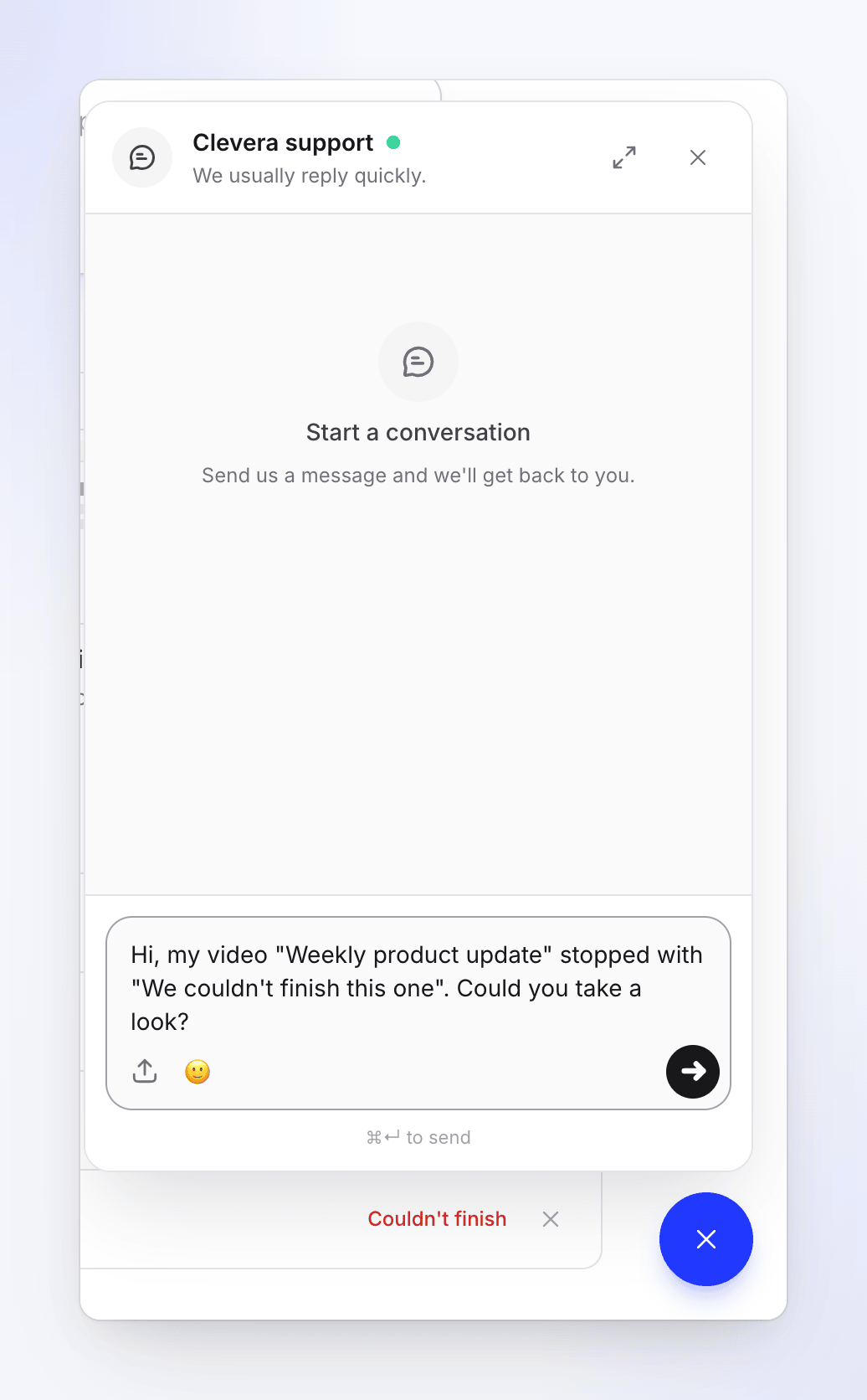
Om du skriver när vi inte är på plats lägger chatten till en kort automatisk notis om detta, en gång per konversation.
Var chattknappen är dold
Knappen visas inte på ett fåtal sidor för att inte täcka kontroller du behöver där:
- sidan som visar en video medan den genereras (se Följ din video medan den genereras),
- livesidan för en session med Spela in med AI eller webbplatsforskning, och alla sidor där chattbubblan för Spela in med AI visas.
På dessa sidor, gå tillbaka till Hem eller dina videor för att öppna den. Video- och artikelredigerarna visar inte heller den runda knappen: använd Hjälp & support i deras övre fält.
Skriv ditt meddelande
Skriv på ditt eget språk
Rutan säger "Skriv på ditt föredragna språk...". Skriv på det språk du känner dig mest bekväm med. Våra svar når dig översatta till språket du skrev på (eller ditt Clevera-visningsspråk, om ditt språk inte framgår tydligt av meddelandet), och dina egna meddelanden förblir exakt som du skrev dem.
Bifoga skärmdumpar
Klicka på bifoga-knappen och välj Bifoga fil. Du kan bifoga upp till 5 bilder per meddelande, vardera upp till 10 MB, som JPEG, PNG, WebP eller GIF. Andra filtyper accepteras inte.
Skicka
Klicka på pilen eller tryck på ⌘ Enter på Mac eller Ctrl Enter på Windows. Enter ensamt skapar en ny rad.
Medan någon i vårt team skriver ser du "Clevera skriver". Nya svar spelar upp ett kort ljud, och chattknappen visar en röd punkt om chatten är stängd. Klicka på expanderingsikonen i chattens rubrik för ett större fönster.
Vad du bör inkludera i ditt meddelande
Ju mer specifik du är, desto färre frågor behöver vi ställa:
- En länk till videon, eller dess exakta titel, till exempel "Onboarding-genomgång". Kopiera adressen från din webbläsare medan videon är öppen.
- Vad du gjorde och vad du förväntade dig skulle hända.
- Vad som hände istället, med det exakta meddelandet på skärmen, ord för ord, eller en skärmdump av det.
- När det hände, ungefär, och om det händer varje gång.
- För skrivbordsappen: om du använder Mac eller Windows, samt appversionen. Skicka även dina apploggar från mer → Skicka loggar: se Skicka dina skrivbordsloggar till supporten.
Vem svarar
En AI-assistent läser ditt meddelande först. När den kan lösa din fråga själv svarar den direkt, ofta med Relaterade artiklar från detta hjälpcenter. När den inte kan det lämnar den över konversationen till vårt team, som svarar i samma chatt. När någon från vårt team har svarat fortsätter de konversationen; assistenten svarar bara igen efter att de har varit borta en stund.
Vad vi ser när du skriver
För att du inte ska behöva upprepa dig visar konversationen vårt team vissa detaljer från ditt konto:
- ditt namn och din e-postadress,
- arbetsytan du befinner dig i, dess medlemmar och skaparplatser,
- din plan, dess status och ditt kreditsaldo,
- dina fem senaste videor med titlar och status (till exempel om någon misslyckades),
- versionen av skrivbordsappen du senast använde,
- dina tidigare supportkonversationer.
Vi ser inte vad som finns på din skärm, dina lösenord eller dina betalkortsuppgifter.
Svar och konversationer
- Chatten håller en öppen konversation per arbetsyta. När du kommer tillbaka finns dina tidigare meddelanden kvar.
- Om vi svarar och du inte har läst det inom 10 minuter skickar vi ett mejl, "Nytt svar från Clevera-supporten", med början på svaret och en länk som öppnar konversationen.
- När vi stänger en konversation startar ditt nästa meddelande en ny. En konversation utan nya meddelanden i 7 dagar stängs automatiskt, utan mejl.
- Om vårt team skriver till dig först öppnas chatten av sig själv med deras meddelande. Om du stänger den visar senare meddelanden i den konversationen bara den röda punkten.
Felsökning
| Vad du ser | Vad du ska göra |
|---|---|
| "Ditt meddelande skickades inte." | Kontrollera din anslutning och skicka igen. |
| "photo.heic: filtypen stöds inte" | Spara bilden som JPEG eller PNG och bifoga den igen. |
| "photo.png: för stor (max 10 MB)" | Beskär eller komprimera skärmdumpen. |
| "Du kan bifoga upp till 5 filer per meddelande." | Skicka resten i ett nytt meddelande. |
| "Supportchatten kunde inte laddas." | Uppdatera sidan och försök igen. |