

Skapa en video enbart från bilder eller en PDF
Ingen inspelning? En instruktion eller produktdemo kan skapas enbart utifrån skärmdumpar, bildspel eller PDF-sidor. AI:n berättar om varje sida del för del, markerar vad den pratar om och förvandlar diagram och tabeller till animerade scener i din mall.
Du behöver ingen skärminspelning för att göra en instruktionsvideo eller produktdemo. Ge Clevera skärmdumpar, bildspel eller en PDF, så skriver AI:n ett röstpålägg, visar varje sida medan den pratar om den och bygger videon i din mall: dess animerade scener, färger, logotyp, musik och bakgrund.
Använd det för en produkt du inte kan spela in än, ett bildspel eller en säljpresentation du vill ha berättarröst till, eller en process du redan har dokumenterat i skärmdumpar.
Innan du börjar
- Det fungerar endast för Instruktion- och Produktdemo-videor. Andra typer kräver en inspelning eller, för sociala klipp, fungerar med bilder på sitt eget sätt.
- Ha minst en bild eller PDF-sida att visa. Bilder kan vara JPG, PNG eller WebP på upp till 8 MB styck; PDF-filer upp till 40 MB och 30 sidor. SVG-filer kan laddas upp men inte visas: exportera dem som PNG.
- Placera bilderna i den ordning du vill att de ska berättas, eller namnge filerna så att ordningen är tydlig. AI:n följer berättelsen, inte filnamnen, men en tydlig ordning hjälper. Berättarrösten läser aldrig upp ett filnamn.
Skapa videon
Välj en instruktion eller demo
Klicka på Skapa och välj ett kort i familjen Instruktion eller Produktdemo. För en säljpresentation, välj Säljpresentation eller Investerarpresentation.
Lägg till dina bilder eller PDF
Klicka på Upload images or PDF under What should we make it from?, eller släpp filerna på sidan. Du behöver inte lägga till en video.
Välj vad som ska visas
Varje fil blir ett kort under Your sources med en rullgardinsmeny för visa / Endast fakta. Bilder börjar på visa. En PDF börjar på visa när inget annat visas (ingen video och ingen bild inställd på visa), så en PDF blir då videon i sig. När en bild redan visas, börjar en PDF på Endast fakta: ändra den till visa om du vill ha med dess sidor i videon. Använd Sidor att visa för att välja sidor. Lägg till en notering i "What is this? How should we use it?" för att berätta för AI:n vad en bild föreställer.
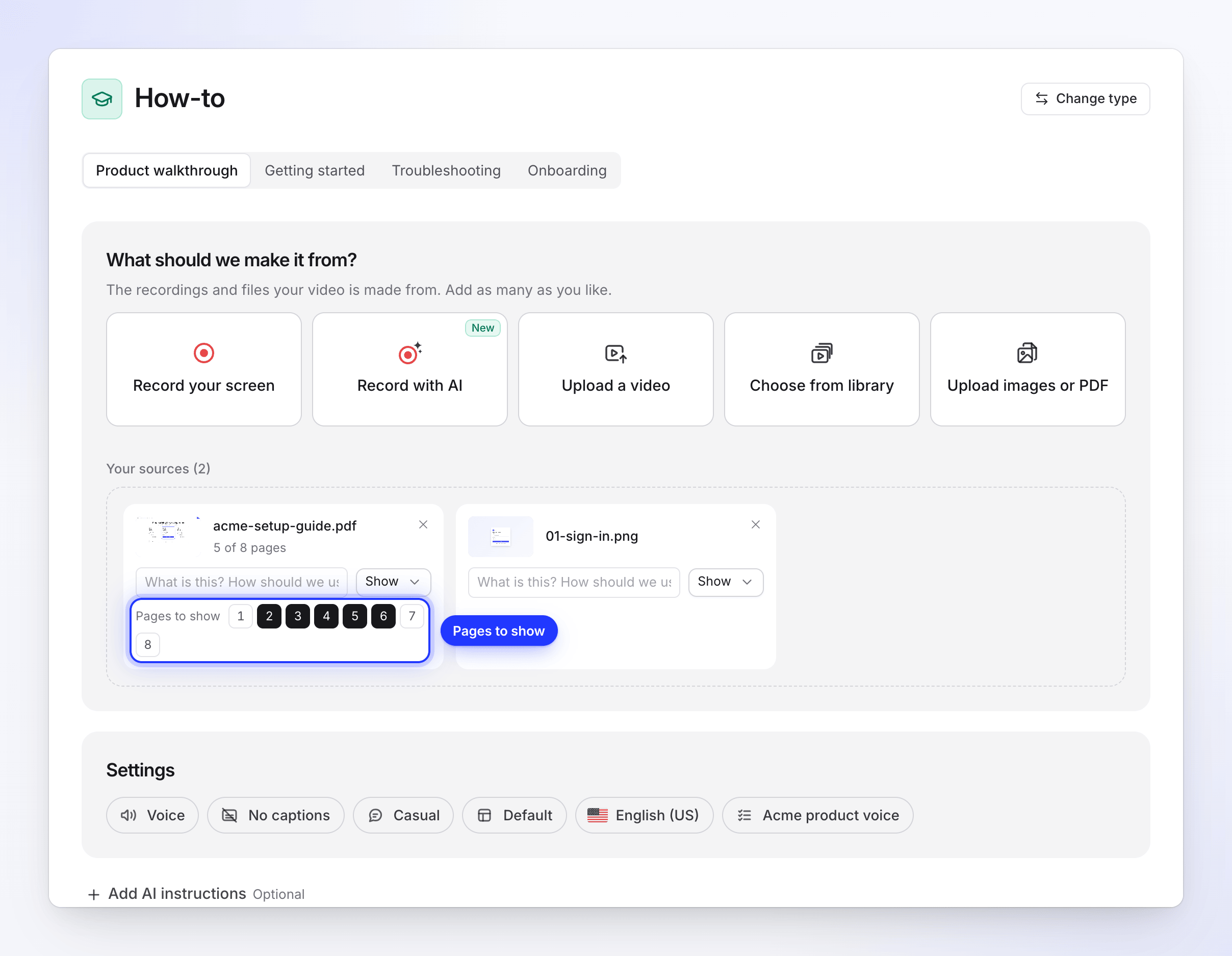
Välj de sidor som ska visas på skärmen. Kontrollera mallen
Sektionen Mall ställer in de animerade scenerna, färgerna, logotypen och musiken runt dina sidor. Se Använd en mall för instruktions- och demovideor.
Beskriv processen
Klicka på Lägg till AI-instruktioner (valfritt) och skriv vad tittaren ska göra på varje skärm och varför. Utan inspelning och utan din egen röst att lyssna på, är dina instruktioner och anteckningar där AI:n lär sig vad som händer mellan bilderna.
Generera
Klicka på Generera video. AI:n läser varje bild och sida, skriver manuset, spelar in berättarrösten och bygger videon.
Hur videon byggs
| Bilder som visas | Upp till 20 totalt, räknat på varje visad bild och varje visad PDF-sida. Varje bild du visar får minst en plats. |
| Skärmtid | Varje bild stannar på skärmen så länge som dess berättarröst. Videon är lika lång som dess röstpålägg och animerade scener. |
| På skärmen | Hela sidan förblir synlig. AI:n pratar igenom dess delar (ett diagram, en produktskärm, en nyckelrad) och en ring markerar den del rösten befinner sig vid. En liten detalj kan få en snabb inzoomning. |
| Animerade scener | Din malls berättelse: ett omslag och de andra scenerna runt sidorna. Siffror, diagram, tabeller och citat från dina egna sidor kan byggas om som animerade scener i din malls stil. |
| PDF-sidor | Sidorna du väljer under Sidor att visa. Om du inte väljer några, visas sida 1 och de sidor som passar din brief bäst. |
| Text i PDF:en | Läs för manuset, oavsett om sidorna visas eller inte. |
| Säljpresentationer | En Säljpresentation eller Investerarpresentation från ett bildspel förklarar varje sida den behåller i två eller tre meningar, i bildspelets ordning, upp till cirka 3 minuter. Investerarspecifika sidor (frågan, marknadsstorlek, team) utelämnas från alla andra typer av videor. |
| Form | Liggande. |
Allt som AI:n utelämnade listas på genereringssidan under Inte allt du gav oss finns med i den här videon.
Kostnad
Uppskattningen räknar med några sekunder per visad bild eller sida; en typisk video beräknas till 20–50 krediter. Du debiteras vad jobbet faktiskt använder. På gratisplanen kan videon vara upp till 3 minuter lång.
Meddelanden du kan se
| Meddelande | Vad du ska göra |
|---|---|
| "Lägg till en bild eller en PDF-sida att visa i videon." | Du ställer in varje fil på Endast fakta. Ställ in minst en bild eller sida på visa. |
| "Endast en instruktionsguide eller en produktdemo kan skapas enbart utifrån bilder och PDF:er." | Välj ett kort för instruktion eller produktdemo, eller lägg till en inspelning. |
| "Visa högst 20 bilder och PDF-sidor i en video. Avmarkera några sidor, eller ställ in en fil på "Endast fakta"." | Visa färre bilder, eller välj färre Sidor att visa. |
| "Din PDF läses fortfarande in — ett ögonblick." | Vänta tills PDF-kortet är klart, tryck sedan på Generera video igen. |
| "SVG-bilder kan ännu inte visas i videon. Exportera den som PNG, eller ställ in den på "Endast fakta"." | Exportera SVG:n som PNG, eller ställ in den på Endast fakta. |