

Hitta din inspelning efter att den laddats upp
Vad som händer efter att du stoppar en skrivbordsinspelning: uppladdningskortet och dess tillstånd, sidan Skapa som öppnas i din webbläsare, listan Senaste i Clevera-menyn, biblioteket Inspelningar och begränsningarna.
Clevera sparar varje inspelning på din dator först och laddar upp den medan du spelar in, så när du klickar på Stoppa finns det oftast lite kvar att skicka. När det är klart öppnar din webbläsare Clevera med inspelningen redo att göras om till en video eller en artikel.
Hur uppladdningen fungerar
- Medan du spelar in, sparar Clevera inspelningen på denna Mac eller PC och skickar den till Clevera i delar, så uppladdningen efter att du stoppar är kort.
- När du klickar på Stoppa, avslutar Clevera sparandet och skickar resten.
- När uppladdningen är klar, öppnas inspelningen i Clevera i din webbläsare, i den arbetsyta du valde under Spela in till i inspelaren.
Den lokala kopian raderas när uppladdningen har bekräftats. Om en uppladdning inte kan slutföras stannar kopian kvar på din dator och Clevera försöker igen. Se Återställ en inspelning som inte laddades upp helt.
Du kan starta en ny inspelning medan en tidigare fortfarande laddas upp. Uppladdningar sker en i taget.
Uppladdningskortet
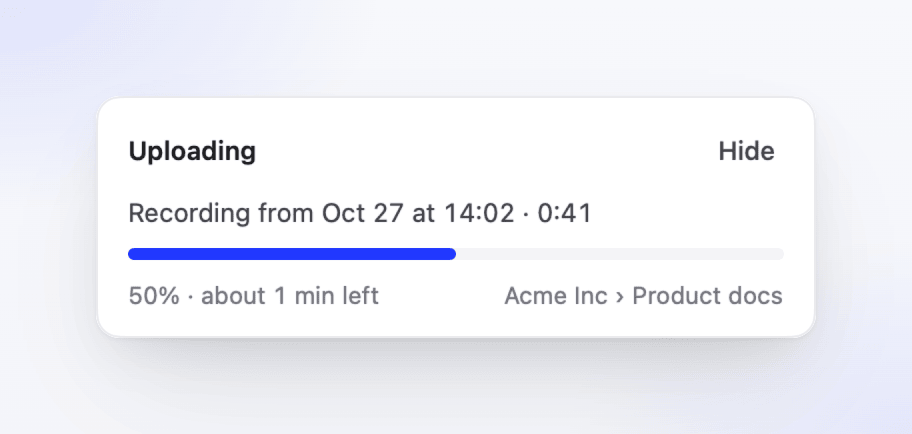
Efter att du klickat på Stoppa visas ett kort i det övre högra hörnet av din skärm som visar hur uppladdningen går. På Windows visas det på skärmen du spelade in.
| Kort | Vad det betyder |
|---|---|
| Sparar | Clevera avslutar filerna på din dator. |
| Laddar upp | Uppladdningen pågår, med förlopp och återstående tid, till exempel "42% · cirka 1 min kvar" eller "mindre än en minut kvar". dölj stoppar undan kortet; uppladdningen fortsätter. |
| Väntar på uppladdning | "Den laddas upp när den nuvarande uppladdningen är klar." En annan inspelning laddas upp först. |
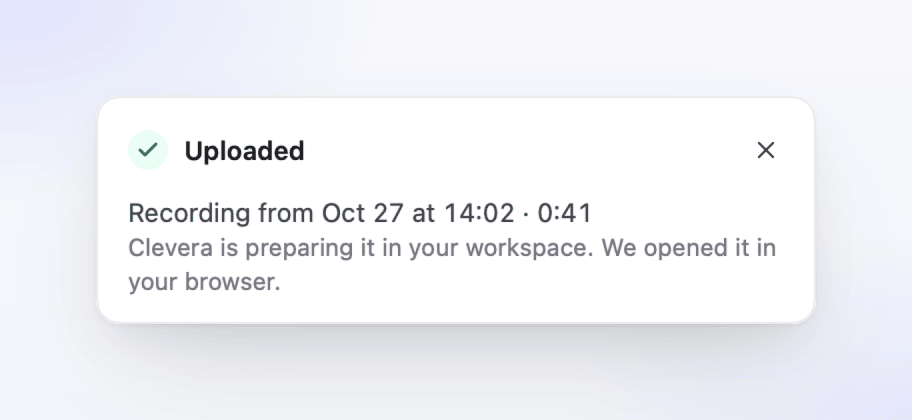
| Uppladdad | Inspelningen nådde Clevera. "Clevera förbereder den i din arbetsyta. Vi öppnade den i din webbläsare." Kortet stängs av sig självt efter ett par sekunder. |
Om anslutningen är långsam under en tid lägger kortet till "Din anslutning är långsam. Du kan fortsätta arbeta; vi avslutar i bakgrunden." Du behöver inte göra någonting.
För att få tillbaka ett dolt kort medan det laddas upp, klicka på Clevera-ikonen i menyraden eller meddelandefältet och välj Visa uppladdning.
Öppna den själv istället
Inställningen Öppna inspelningar i Clevera när de laddats upp (i Inställningar → Allmänt, på som standard) öppnar varje färdig inspelning i din webbläsare. Stäng av den för att stanna kvar där du är: kortet Uppladdad säger då "Clevera förbereder den i din arbetsyta." och har en Öppna i Clevera-knapp i några sekunder.
Clevera öppnar inte heller webbläsaren medan du är mitt uppe i en annan inspelning.
Var din inspelning öppnas
Din webbläsare öppnar sidan Skapa för arbetsytan du spelade in till. Din inspelning är nålad högst upp, och sidan frågar Vad vill du skapa av den här inspelningen?
- Medan Clevera fortfarande bearbetar inspelningen står det "Bearbetar din inspelning. Välj vad du vill skapa nu; den kommer att vara klar när du behöver den." Du kan välja vad du vill skapa och börja direkt.
- Om bearbetningen misslyckades står det "Den här inspelningen kunde inte bearbetas. Du kan fortfarande skapa något utan den."
Bearbetning tar vanligtvis några minuter, längre för långa inspelningar. Se Gör om en skärminspelning till en instruktionsvideo för vad du ska göra härnäst.
Öppna en nyligen gjord inspelning från menyn
Dina fem senaste uppladdningar från den här datorn finns under Senaste i Clevera-menyn. Klicka på Clevera-ikonen i menyraden (Mac) eller högerklicka på den i meddelandefältet (Windows), peka på Senaste och välj en inspelning:
- Öppna i Clevera öppnar den i din webbläsare.
- Kopiera länk kopierar dess länk. Clevera bekräftar "Länk kopierad" och "Endast personer i den här arbetsytan kan öppna den."
På Windows öppnas inspelningen också när du klickar på dess rad. Att logga ut eller byta konto rensar listan. Se Använd Clevera från menyraden eller meddelandefältet.
Hitta en inspelning senare
Alla din arbetsytas inspelningar finns i Innehåll → Inspelningar på webben.
| Kontroll | Vad den gör |
|---|---|
| Sök inspelningar | Hitta en inspelning via dess namn, inklusive ett namn du gett den. |
| Källa | Visa inspelningar från en källa, till exempel skrivbordsappen på macOS eller Windows. |
| Vems inspelningar | Allas eller Mina. |
| Sortera efter | Skapat datum, Varaktighet eller Namn. |
| Rutnät / Lista | Växla vy. |
| Ladda upp video | Lägg till en MP4 på upp till 250 MB. |
Varje inspelnings ⋯-meny innehåller Skapa från denna…, Titta, Kopiera länk, Ladda ner, Döp om och Ta bort. Skrivbordsinspelningar namnges efter källa och datum, så Döp om de du kommer att återvända till. Se Döp om en inspelning.
Om du inte kan hitta en inspelning, kontrollera att du är i den arbetsyta du valde under Spela in till innan du spelade in.
Gränser
| Begränsning | Värde |
|---|---|
| Längsta inspelning | 60 minuter. Vid 55 minuter varnar stapeln "5 minuter kvar. Inspelningen stoppas och laddas upp vid 60:00." |
| Kortaste inspelning | 2,5 sekunder. Allt kortare sparas inte: "Det var för kort för att spara." |
| Ladda upp en videofil istället | MP4, upp till 250 MB |
| Vem kan spela in | Arbetsyteägare, administratörer och innehållsskapare. Se Roller och skaparplatser. |
Om uppladdningen inte slutförs
Din inspelning förblir säker på din dator. Kortet berättar vad som hände:
| Kort | Vad du ska göra |
|---|---|
| Uppladdning pausad | Ingenting. Clevera försöker igen av sig självt, så snart du är online igen. |
| Kunde inte ladda upp den här inspelningen | Klicka på Försök igen. |
| Logga in för att ladda upp | Logga in med kontot som gjorde inspelningen. |
| Vi behöll din inspelning | Klicka på Ladda upp, eller ta bort den om du inte behöver den. |
För varje meddelande och vad du ska göra, se Återställ en inspelning som inte laddades upp helt och Min inspelning laddades inte upp.