

Få hjälp och skapa saker med Clevera-agenten
Clevera-agenten svarar på frågor, skapar och ändrar videor, klipp, artiklar, dokumentsajter och Autopilot-uppgifter, samt kopplar ihop dig med supporten. Var du öppnar den, vad den kan göra, vad du bekräftar, minne, historik, begränsningar och kostnader.
Clevera-agenten är AI:n du chattar med inuti Clevera. Fråga hur något fungerar, fråga om dina egna videor och artiklar, eller berätta vad du vill skapa eller ändra. Den frågar efter vad den behöver med klickbara kort och visar dig ett kort med priset innan något skapas. Ingenting skapas och inga krediter används förrän du klickar på Start.
Agenten ersatte den runda supportbubblan och redigerarnas Assistent. Det är en chatt för allt: att skapa nya videor, klipp, artiklar, dokumentsajter och Autopilot-uppgifter, ändra det du redan har, och nå vårt supportteam.
Innan du börjar
- Alla i arbetsytan kan chatta med agenten, oavsett abonnemang. Det är gratis att chatta.
- Den arbetar utifrån din roll. Den kan bara göra det du själv skulle kunna göra i Clevera. En redigerare kan till exempel ställa frågor och ändra befintliga videor och artiklar, men kan inte starta nya; agenten meddelar detta i sitt första svar och föreslår vad du kan göra. Se Förstå arbetsytor, roller och skaparplatser.
- Ditt abonnemangs begränsningar gäller fortfarande för arbetet du startar, på samma sätt som när du startar det själv.
Öppna agenten
| Var | Hur |
|---|---|
| Valfri sida när du har loggat in | Klicka på den animerade Clevera-figuren i det nedre högra hörnet ("Fråga mig om vad som helst"), eller tryck på ⌘ J på en Mac eller Ctrl J på Windows. |
| Hem | Skriv i rutan ("Fråga mig om vad som helst, eller beskriv vad som ska skapas") och tryck på Enter. Agenten öppnas med din text som det första meddelandet i en ny chatt och sätter igång. Tryck på / för att hoppa till rutan. |
| Video-, klipp- och artikelredigerare | Klicka på Fråga AI i det översta fältet (eller tryck på ⌘ J / Ctrl J). Agenten öppnas i redigerarens högra kolumn. Se Be agenten ändra din video eller ditt klipp. |
| Autopilot | Skriv i Vad ska Autopilot göra?, klicka på Ny uppgift, ett receptkort, Planera på ett förslag, eller Ändra på en uppgift. Agenten öppnas i den uppgiftens inställningar. Se Ställ in och kör Autopilot-uppgifter. |
Hörnsknappen finns inte på livesidan för en Spela in med AI-session, och redigerarna använder Fråga AI istället. En punkt på hörnsknappen betyder att vårt supportteam har svarat; om du hovrar över den står det "En plan väntar på din Start" när ett Start-kort väntar på dig.
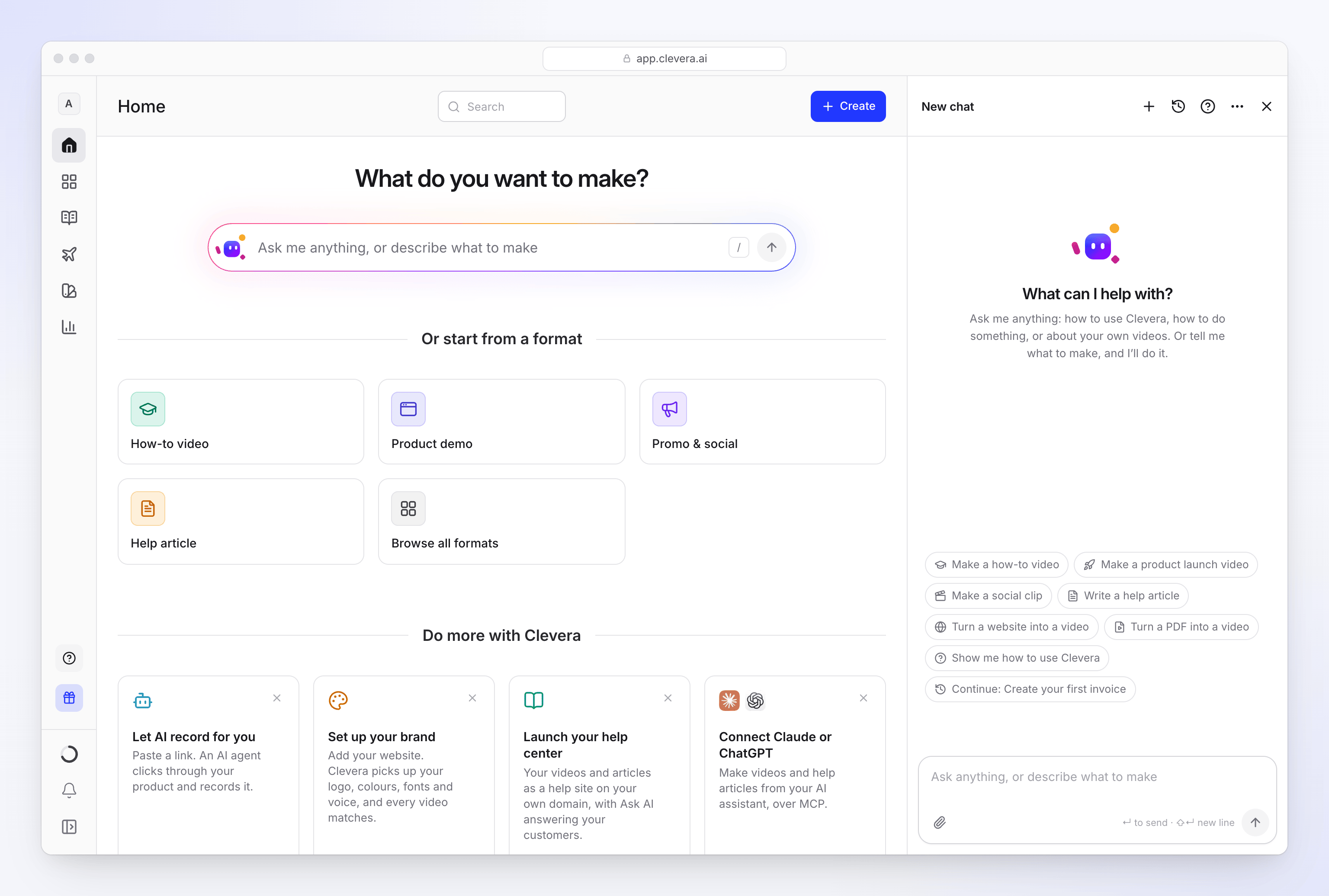
En tom chatt säger "Vad kan jag hjälpa till med?" och visar förslag för sidan du befinner dig på, såsom Skapa en instruktionsvideo, Skapa ett socialt klipp, Gör om en webbplats till en video eller Visa mig hur man använder Clevera. Klicka på ett för att skicka det. Fortsätt: titel öppnar en chatt vars Start-kort fortfarande väntar.
Agenten vet vilken sida du befinner dig på. På en video betyder "den här videon" just den videon; på en inspelning föreslår den en instruktion, en demo, ett klipp eller en artikel baserat på den.
Ställ en fråga
Fråga om Clevera ("Hur fungerar krediter?", "Kan jag använda min egen domän för en dokumentsajt?") eller om ditt eget innehåll ("Vad sa min senaste video?", "Hur många visningar fick instruktionsvideon den här månaden?").
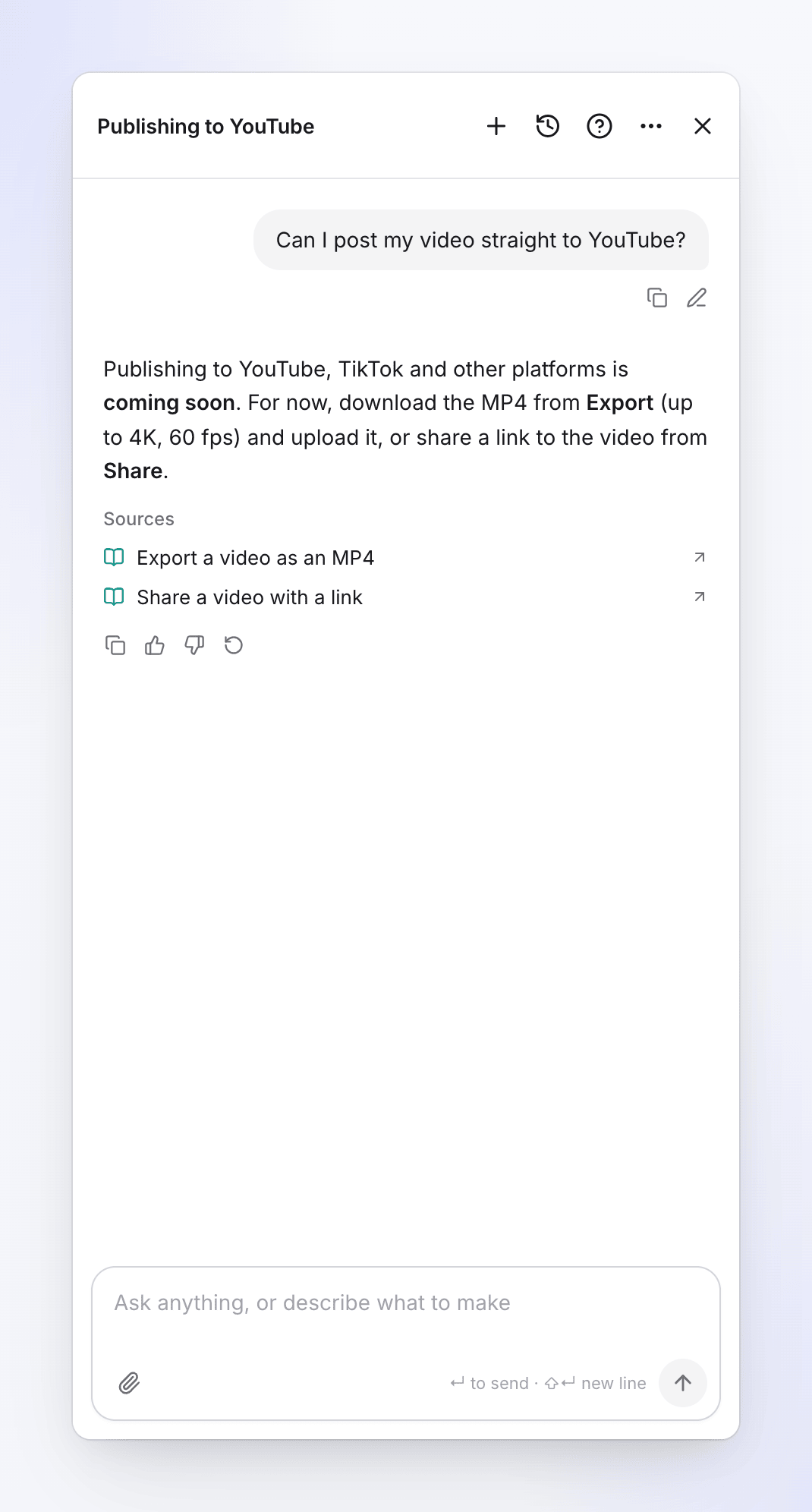
- Produktfrågor besvaras utifrån detta hjälpcenter. Artiklarna som används listas under Källor.
- Frågor om ditt innehåll besvaras utifrån vad du kan se i arbetsytan: inspelningar, videor, artiklar, transkriptioner, Autopilot-uppgifter, dokumentsajter, varumärken, analys och ditt abonnemangs krediter. Agenten hittar aldrig på titlar, siffror eller länkar.
Skapa något nytt
Säg vad du vill ha
Beskriv det i en mening, på vilket språk som helst: "En instruktion för nya kunder om hur de skapar sin första faktura" eller "En 20-sekunders annons för vår nya prissida". Agenten väljer typ utifrån vilken känsla du vill att videon ska ha (lugn och berättande, eller snabb och musikdriven), inte utifrån ord som "demo" eller "rundtur". När en förfrågan passar två typer frågar den dig en gång vilken känsla du vill ha.
Svara på korten
Agenten ställer en fråga i taget som ett kort: vilken inspelning, premissen för ett erbjudande, språket. Klicka på ett alternativ eller tryck på dess siffertangent (1–9). Vissa kort låter dig välja flera, klicka sedan på Fortsätt. Något annat… låter dig skriva ditt eget svar. För stora val (mallar, stilar, inspelningar, varumärken, röster, språk) öppnar Bläddra bland alla samma väljare som Skapa-sidan använder. För att ändra ett svar senare, klicka på Ändra bredvid det.
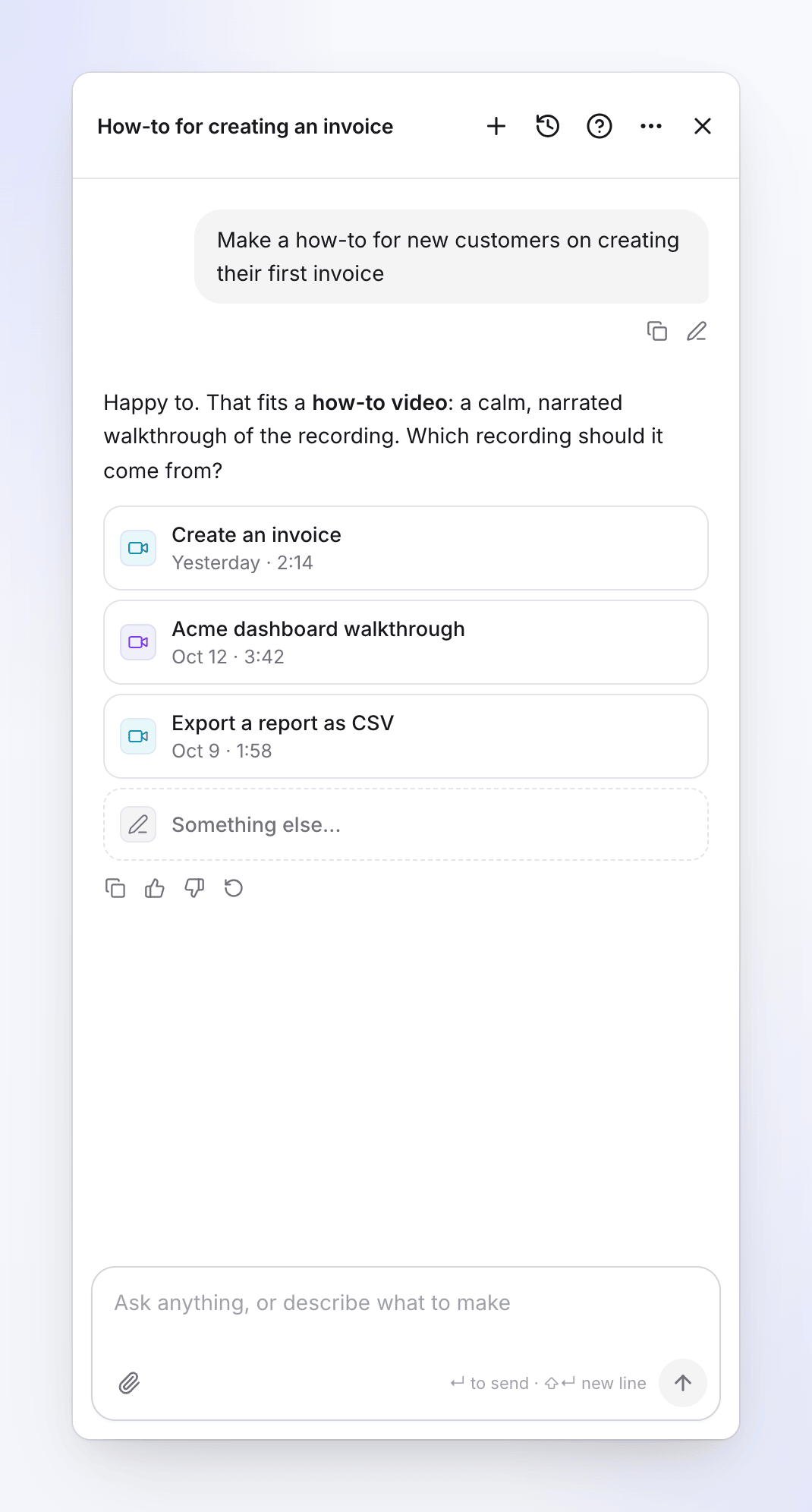
Klicka på ett alternativ eller tryck på dess siffra. Den hoppar över vad den redan vet från ditt meddelande, sidan, ditt bibliotek och vad den minns om dig. Den frågar inte om stil när det finns ett standardval: den använder ditt vanliga val, sedan arbetsytans standardmall, stil och varumärke. Den ber dig bara skriva in saker som bara du vet, såsom villkoren för ett erbjudande.
Kontrollera Start-kortet
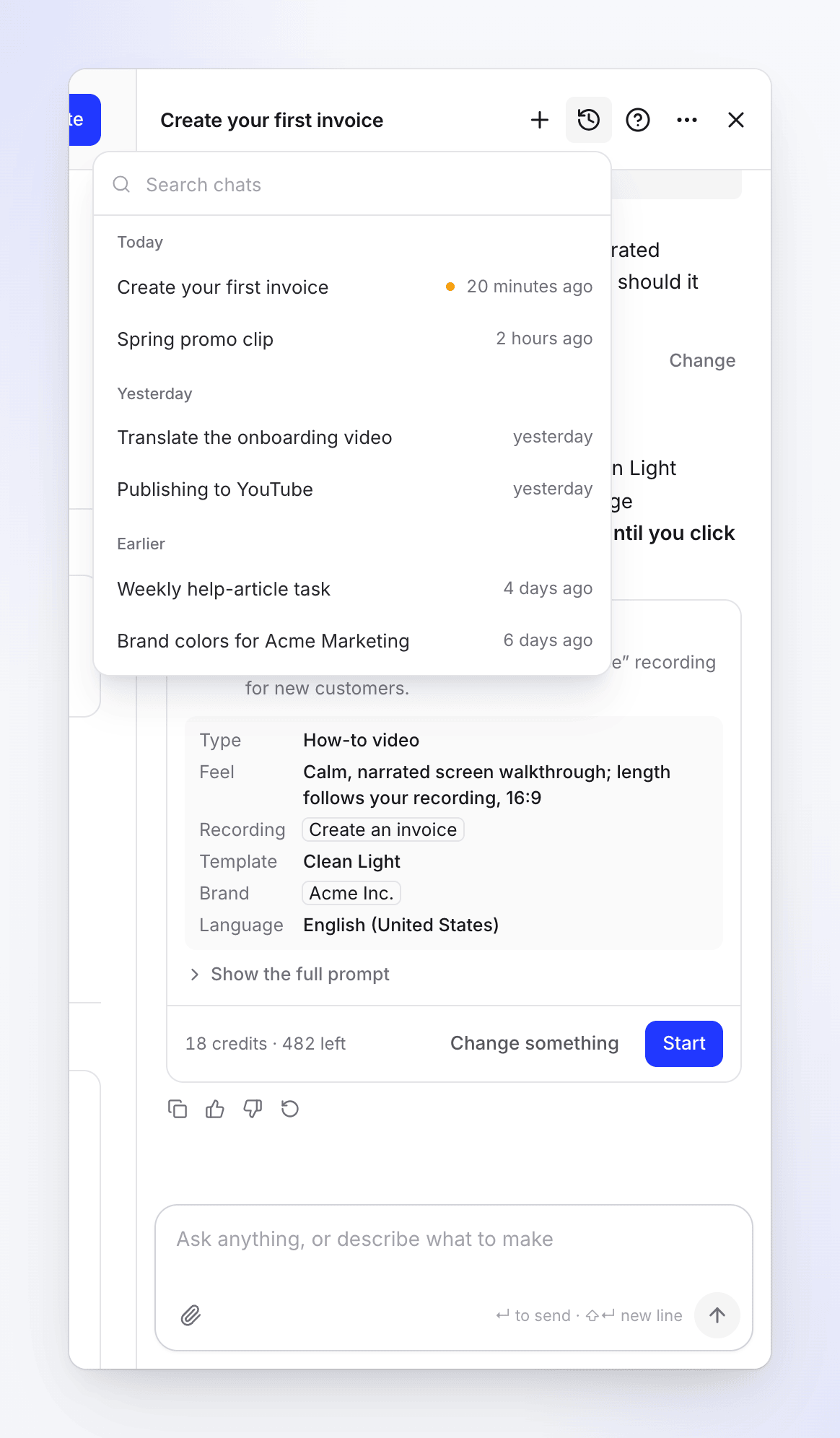
Agenten skriver en detaljerad brief och visar ett kort med:
- titeln och en sammanfattning på en rad
- fakta som formar den, beroende på vad som är relevant: typ och känsla, inspelning, webbplats, mall eller stil, varumärke, språk, format, längd, kvalitet, voice-over
- Visa hela prompten: briefen som AI:n kommer att arbeta utifrån
- kostnaden, till exempel "18 krediter · 482 kvar"
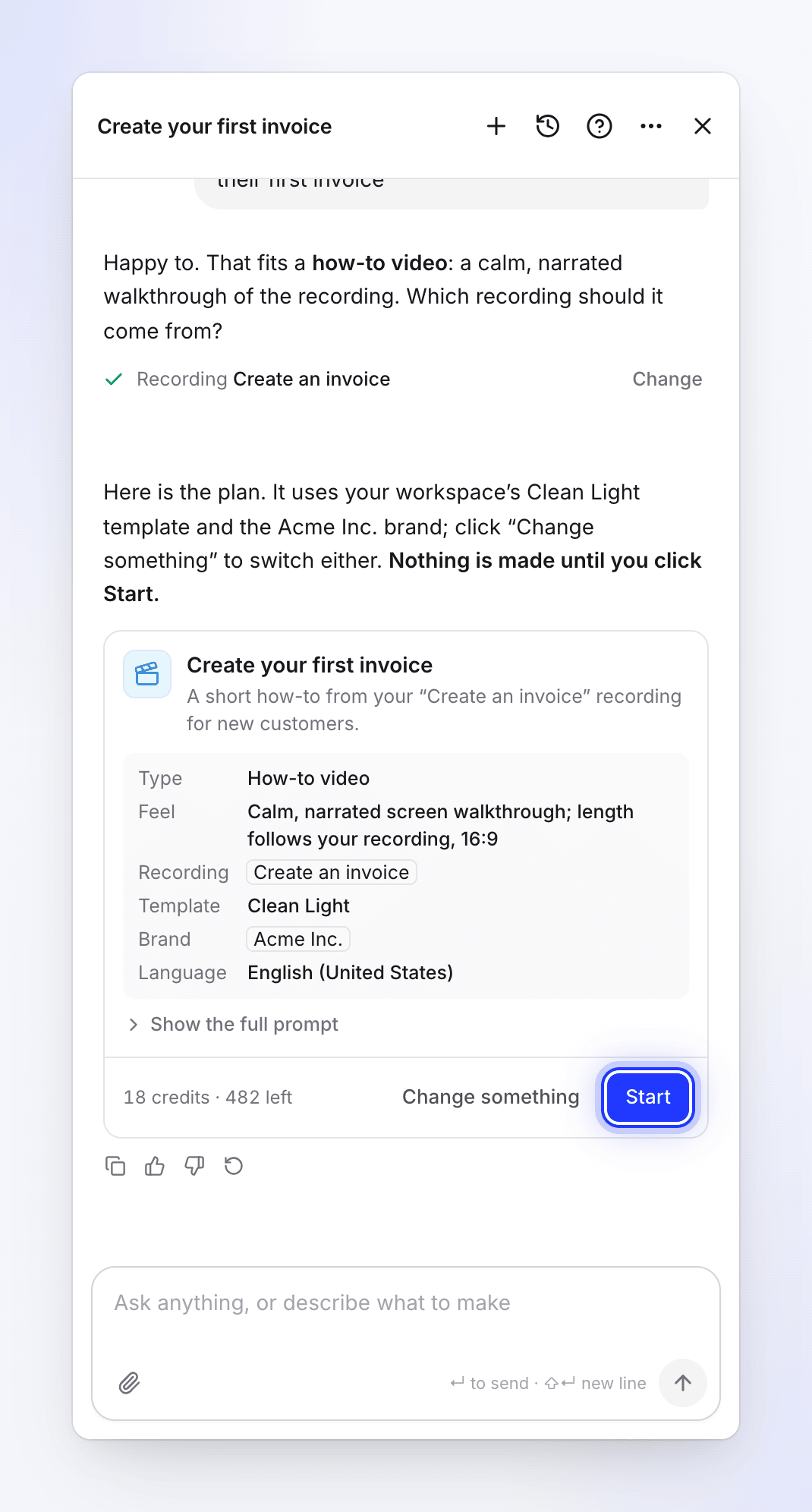
Ingenting skapas förrän du klickar på Start. För att ändra något, klicka på Ändra något och säg vad, eller skriv det. Agenten visar ett nytt kort.
Klicka på Start
Klicka på Start. Kortet visar Startad och ett förloppskort följer jobbet. Du kan fortsätta chatta, stänga panelen eller lämna sidan; arbetet fortsätter. När det är klart, klicka på Öppna. När du öppnar den nya videon från det kortet öppnas redigeraren i samma chatt, som avslutas med "Är det något du vill ändra?".
Vad agenten kan ställa in
| Du vill ha | Vad som krävs | Vad Starta gör |
|---|---|---|
| Instruktionsvideo, produktdemo, renad eller polerad inspelning | En inspelning i ditt bibliotek (den föreslår dina senaste) | Skapar videon, precis som Generera gör i Skapa |
| Socialt klipp | En webblänk, en inspelning, bilder, videor eller PDF-filer, eller bara en skriftlig brief, plus vad typen baseras på (ett erbjudande, en lansering) | Skapar klippet |
| Artikel | En inspelning | Skriver artikeln |
| Dokumentsida | Ett namn, en adress och samlingen att bygga den från | Skapar sidan (inga krediter) |
| Autopilot-uppgift | Vad den ska göra och när, med dina egna ord, eller ett recept | Inget Starta-kort: ett inställningskort du kontrollerar, sedan Skapa uppgift. Planering är gratis; du granskar och kör varje plan på uppgiftens sida. Se Ställ in och kör Autopilot-uppgifter. |
Om du behöver ladda upp eller spela in något först länkar agenten till rätt sida (dina filer, eller Skapa för Spela in med AI) och du kommer tillbaka till chatten. Publicering till YouTube, TikTok och andra plattformar kommer snart; fram till dess, exportera videon eller dela en länk.
Ändra något som finns
Be om en ändring av en video, ett klipp eller en artikel ("gör introt kortare", "gör musiken tystare", "korrekturläs den här artikeln"). Agenten lämnar över det till objektets egen redigerings-AI, som känner till objektet i detalj, och visar dig sitt svar. Små ändringar landar direkt med ett Ångra denna ändring-kort; stora ändringar visar en plan med krediterna först. Fullständiga detaljer: Be agenten ändra din video eller ditt klipp och Be agenten ändra din artikel.
När det du ber om är en annan typ av video (en snabb vertikal promo från en lugn instruktion, till exempel), säger agenten det och föreslår istället en ny video av rätt typ från samma inspelning.
Ställ in och kör Autopilot-uppgifter
Autopilot-uppgifter är jobb som Clevera utför åt dig, antingen en gång eller varje gång något händer: bygg ett hjälpcenter, uppdatera dina videor efter en release, skriv en artikel för varje ny video. Agenten är den enda platsen där du kan ställa in en sådan. Autopilot måste vara aktiverat för din arbetsyta, och din roll måste ha behörighet att starta uppgifter (ägare, administratörer och innehållsskapare). Se Förstå Autopilot.
Ställ in en uppgift
Säg vad som ska hända och när ("varje gång vi levererar, uppdatera videorna som visar vad som ändrats"), eller välj ett recept. Agenten avgör om du vill ha något nu (den skapar det på vanligt sätt), en uppgift (något som återkommer, följer en händelse eller är stort, som att dokumentera hela appen), eller båda (den skapar det nu, och ställer sedan in uppgiften).
För en uppgift visas ett inställningskort: "Här är inställningen. Kontrollera den och klicka på Fortsätt." Kortet listar receptet och fakta som hämtats från dina ord, till exempel När. En kort inställning fylls i direkt på kortet; en längre visar en sammanfattning med Fyll i detaljerna, vilket öppnar hela formuläret. Klicka på Fortsätt: Clevera kontrollerar inställningen och visar en granskning (när den körs, godkännandet, den typiska kostnaden för en körning). Klicka sedan på Skapa uppgift. Kortet visar Uppgift skapad med Öppna uppgiften. Fullständig genomgång: Starta en Autopilot-uppgift.
Vissa saker kräver alltid att du klickar, aldrig agenten: om din produkt behöver en inloggning, att låta AI:n spara ändringar i din app, importrättigheter och vad en Upprepning gör när en plan är klar. Den ber aldrig om ett lösenord i chatten: kortets Lägg till en inloggning… öppnar ett säkert formulär.
- Ett recept vinner alltid. När ett recept täcker det du ber om, även med en extra önskan ("…och nämna versionsnumret"), använder agenten det receptet och lägger till önskemålet i instruktionerna. Din egen uppgift är endast för sådant som inget recept täcker.
- Redan inställd? Om en uppgift redan gör det du ber om, visar agenten inget kort. Den namnger den uppgiften och erbjuder sig att ändra den istället för att skapa en till.
- Behöver ett hjälpcenter? De recept som fungerar för ett hjälpcenter säger "Det här kräver ett hjälpcenter först." och erbjuder Bygg mitt hjälpcenter i samma chatt.
- Varje gång? Efter att den skapat något en gång som kan återkomma, kan agenten fråga en gång om den ska göra det varje gång.
Ändra, pausa eller kör en uppgift
Klicka på Ändra på en uppgiftssida, eller fråga bara ("skicka den veckovisa artikeluppgiften på fredagar istället", "använd alltid brittisk engelska"). För en upprepande uppgift erbjuder agenten att ändra när den körs, vad den gör varje gång, dess budget eller om körningar väntar på din granskning. För en utlöst uppgift (varje release, en ändringsloggsida, varje ny video) erbjuder den att ändra vad den gör varje gång eller dess budget: "Det som startar den kan inte ändras; för det kan jag ställa in en ny uppgift." Hur som helst kan den också pausa uppgiften eller köra den nu. Agenten ändrar:
| Vad | Hur |
|---|---|
| Instruktioner, indata och budget för en återkommande eller utlöst uppgift; för en Upprepning även dess schema, hur många objekt en körning skapar och dess godkännande | Ett kort Ändra uppgiften visar varje ändring som före → efter. Den tillämpas när du klickar på Tillämpa. |
| Pausa en återkommande eller utlöst uppgift | Direkt, inget kort. Körningar som redan är planerade eller körs fortsätter. |
| Återuppta den | Ett kort med Återuppta. Nästa kontroll räknas från nu. |
| Kör den nu | Ett kort med Kör nu. Ett schema planerar en körning nu; en release- eller ny-video-uppgift kontrollerar nu och planerar endast om något nytt har kommit in. Nekas medan en körning fortfarande är öppen eller när en Upprepnings budget för månaden är förbrukad. |
| Planera igen, med en ändring eller efter att den stoppats | Ett kort med Planera igen. |
| Avbryt den | Ett kort med Avbryt uppgift. |
Själva planen granskas och körs på uppgiftssidan, inte i chatten: agenten länkar dig dit. När en uppgift utforskade din app utan inloggning och stannade vid en inloggningssida, berätta för agenten "offentliga sidor går bra" eller ange en sparad inloggning, så planerar den igen.
När du inte säger vilken uppgift du menar och mer än en passar, frågar agenten vilken först. Se Ändra eller pausa en Autopilot-uppgift.
Fråga om dina uppgifter
Fråga "vad är automatiserat här?", "varför ändrades den här artikeln?" eller "vilka uppgifter väntar på granskning?". Agenten svarar utifrån din arbetsytas uppgifter och länkar till dem.
Vad som inte är möjligt än
Agenten säger det i en mening och erbjuder det närmaste som fungerar:
- Publicera till Slack, Notion, YouTube eller sociala medier, eller skicka e-post. Alla i ditt team ser redan vad som hamnar i en team-övergripande samling.
- Sociala klipp- och blogguppgifter.
- Skapa nya videor enligt ett schema ("varje vecka, spela in…"). Inspelning och utforskning körs en gång, eller vid varje release med Spela in en video för varje ny funktion.
- Din egen uppgift att redigera eller klippa befintliga videor. För det erbjuder den Uppdatera mina videor när produkten ändras eller Redigera en grupp videor samtidigt.
- Ändra vad som startar en uppgift (dess schema, arkiv eller nya videor) efter att den skapats: ställ in en ny uppgift och ta bort den gamla.
Åtgärder du bekräftar
Vissa åtgärder körs aldrig enbart från chatten. Agenten visar ett kort som anger exakt vad som kommer att ändras, och det körs bara när du klickar på dess knapp:
| Åtgärd | Knapp |
|---|---|
| Publicera en dokumentsida eller en ändringsloggpost, markera en sida som klar | Publicera, Markera som klar |
| Återställ en dokumentsida, ta bort en sida, ta bort en ändringsloggpost | Återställ, Ta bort, Ta bort |
| Ändra en sidas inställningar, utseende eller navigering, lägg till en omdirigering | Tillämpa, Lägg till omdirigering |
| Ändra en live-artikel eller en publicerad ändringsloggpost | Tillämpa |
| Skapa ett varumärke från en webbplats, eller ändra ett varumärkes detaljer eller standard | Skapa varumärke, Tillämpa |
| Lägg till en fil från en webbadress | Lägg till fil |
| Avbryt ett jobb eller en Autopilot-uppgift | Avbryt jobb, Avbryt uppgift |
| Ändra en Autopilot-uppgifts inställning | Tillämpa |
| Återuppta en Autopilot-uppgift, kör den nu, eller planera den igen | Återuppta, Kör nu, Planera igen |
| Slå på en Autopilot-uppgifts Upprepning, ändra den eller stäng av den | Bekräfta, Stäng av |
| Ångra en ändring, eller fortsätt med en plan eller en översättning | Ångra, Fortsätt |
Kortet för en upprepande uppgift anger om den Körs av sig själv: "Nej: varje körning väntar på granskning", eller "Ja: den spenderar från budgeten utan att fråga, förutom körningar som skriver från läsarsökningar, vilka väntar på din granskning".
Gratis, reversibla åtgärder körs direkt: byta namn på ett objekt, skapa en samling, flytta ett objekt till en samling eller mapp, utkast till en dokumentsida-artikel, starta en MP4-export och pausa en Autopilot-uppgift. Agenten kan inte ta bort videor, artiklar eller inspelningar.
Filer i chatten
Släpp filer i panelen, klistra in dem eller klicka på gemet (Lägg till filer: "Lägg till bilder, en MP4 eller en PDF"). De sparas i din arbetsytas filer så att en ny video eller ett nytt klipp kan använda dem.
| Gräns | |
|---|---|
| Typer | PNG-, JPEG- eller WebP-bilder, MP4-videor, PDF-filer |
| Storlek | Bilder upp till 8 MB, MP4-filer upp till 100 MB, PDF-filer upp till 40 MB |
| Per meddelande | Upp till 6 filer ("Upp till 6 filer kan skickas med ett meddelande.") |
Agenten tittar på bilder och korta PDF-filer som du bifogar och kan svara på frågor om dem. Den tittar inte på videor.
Chattar och historik
- Ny chatt (+ i rubriken, även i ⋯) startar en ny chatt: "Starta en ny chatt?" / "Den här stannar i din chatthistorik."
- Historik (klockikonen) listar dina chattar under Idag, Igår och Tidigare, med Sök i chattar. En chatt som väntar på Starta visar en punkt. Byt namn på eller ta bort en chatt från dess rad. Vid borttagning frågas "Ta bort den här chatten?": chatten försvinner permanent, men arbete den startade stannar i ditt bibliotek.
- En chatt namnges efter sin första plan; du kan byta namn på den.
- I en redigerare är chatten kopplad till det objektet, så att öppna redigeraren igen tar fram den. Ett vanligt besök öppnas på en tom "Vad ska vi arbeta med?"; tidigare chattar finns i Historik.
- En chatt där du skapade en Autopilot-uppgift är kopplad till den uppgiften: när dess plan är klar eller den behöver dig, postar Clevera där.
- Chattar är privata för dig, per arbetsyta.
Under varje svar finns: Kopiera, Bra, Inte bra (med ett valfritt "Vad gick fel?") och Försök igen. Under ditt senaste meddelande finns: Redigera, för att ändra det och få ett nytt svar. Medan agenten arbetar visas stegen den tar under "Tänker", och Skicka blir till Stoppa.
Dockad eller flytande
Agenten öppnas dockad: en panel i full höjd till höger som skjuter sidan åt sidan. Dra i dess vänstra kant för att ändra storlek. När fönstret är för smalt ligger den över sidan istället. I ⋯:
| Alternativ | Vad det gör |
|---|---|
| Flytande chatt / Docka till sidan | Växlar mellan den dockade panelen och en flytande ruta. Clevera kommer ihåg ditt val i denna webbläsare. |
| Gör högre / Gör mindre | Endast flytande ruta: gör den lika hög som fönstret och tillbaka igen. |
Stäng (×) döljer panelen; chatten sparas. På en telefon öppnas agenten i helskärm.
Vad agenten kommer ihåg
Agenten kommer ihåg vad som hjälper nästa gång, så att du behöver bli tillfrågad mindre: din vanliga stil, varumärke, språk eller längd, samt fakta om arbetsytan som din målgrupp. När den sparar något du sagt visas en rad i chatten med "Kom ihåg: …" tillsammans med Ångra och Hantera. "Clevera har lärt sig N saker" visas när den dragit en slutsats från tidigare chattar, tillsammans med Granska.
- Ditt minne: Kontoinställningar → Minne ("Vad Clevera kommer ihåg"). Lägg till, redigera, fäst eller radera objekt, Ladda ner dem, Glöm allt eller stäng av Minne.
- Arbetsytans minne: fliken Minne i arbetsytans inställningar ("Vad Clevera vet om denna arbetsyta"), som används av allas agent. Ägare och administratörer kan lägga till, redigera och stänga av det; andra medlemmar kan läsa det.
Du kan också säga "kom ihåg att vår målgrupp är ekonomiteam" eller "glöm min vanliga längd". Minnen ändrar aldrig vad agenten har tillåtelse att göra.
Kontakta supporten
Klicka på Kontakta supporten (? i agentens sidhuvud) för att öppna supportchatten i samma panel. Vår AI-supportassistent svarar först och lämnar över till vårt team vid behov. Knappen ← tar dig tillbaka till agenten. En punkt på ? betyder att vårt team har svarat. Se Kontakta supporten.
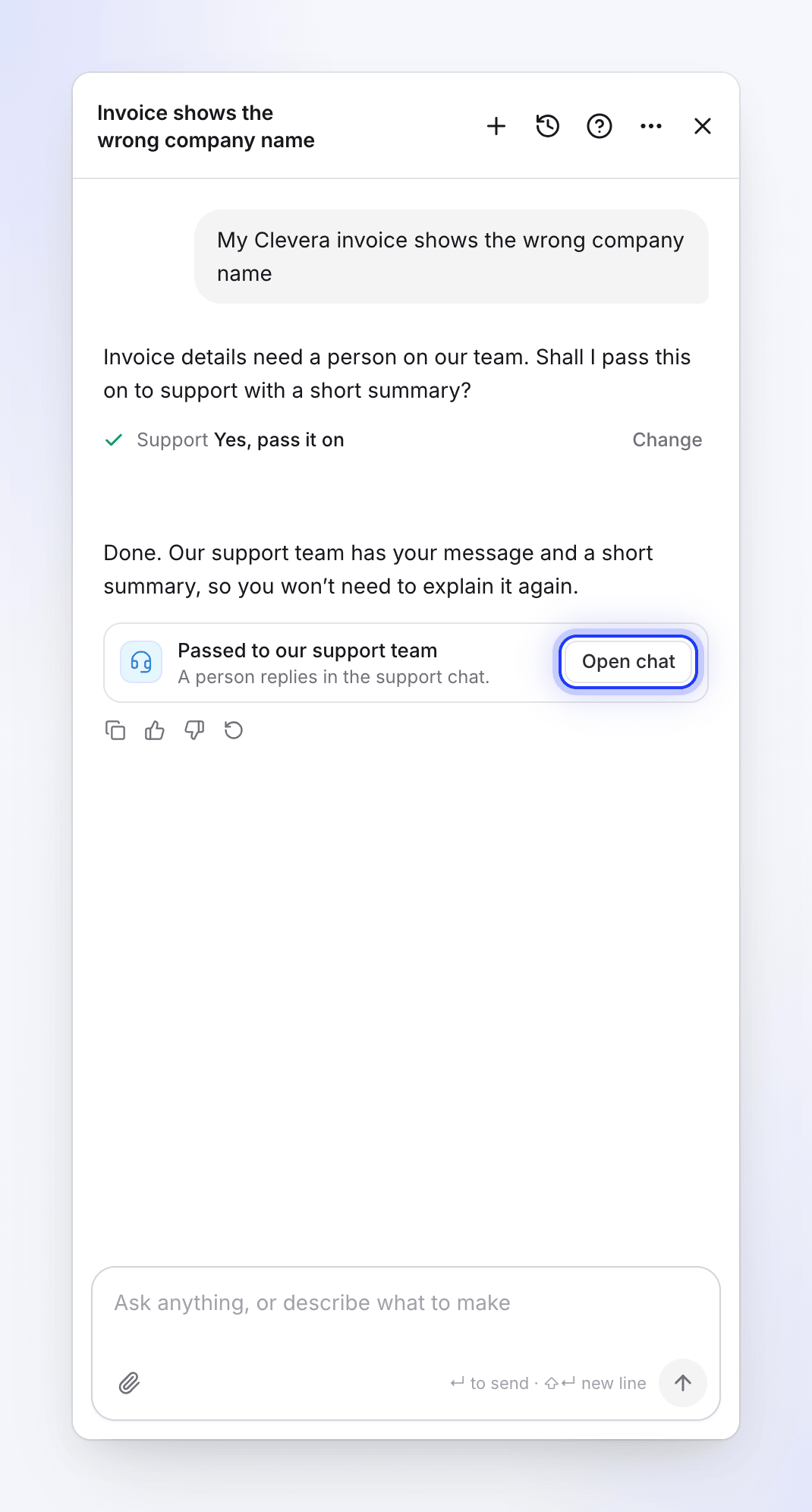
När agenten inte kan lösa något själv, till exempel ett faktureringsproblem eller en bugg, frågar den först med ett ja/nej-kort. Om du svarar ja skickar den ditt meddelande till vårt team med en kort sammanfattning, så att du inte behöver upprepa dig. Ett kort visar Skickat till vårt supportteam: "En person svarar i supportchatten." Klicka på Öppna chatt för att följa den.
Språk
Skriv på vilket språk som helst. Agenten svarar på det språk du skriver på, inklusive dess kort och sammanfattningen på Start-kortet. En ny video eller artikel skapas på det språk du skriver på om du inte väljer ett annat. Knappar behåller etiketterna för ditt Clevera-visningsspråk.
Gränser och kostnader
| Chatt, frågor, kort och citat | Gratis, i alla abonnemang |
| Konfigurera en Autopilot-uppgift och planera den | Gratis. Krediter används när du kör en plan, eller via en Repetera inom dess månadsbudget. |
| Arbete du startar | Krediter visas på kortet och debiteras i takt med att jobbet använder dem, på samma sätt som när du startar det själv. Se Läs kreditestimatet innan du genererar. |
| Ändringar i befintliga objekt | Små ändringar är gratis upp till en daglig kvot; se Granska och bekräfta en ändringsplan. |
| Daglig användning | En daglig gräns per person och per arbetsyta. Vid gränsen: "Du har nått dagens gräns för Clevera-agenten. Den återställs vid midnatt UTC — eller prata med någon i vårt team under tiden." |
| Meddelanden | 20 per minut; upp till 8 000 tecken vardera; ett svar i taget per person |
| Startkort | Kan användas i 24 timmar. Om det startas mer än 15 minuter efter att det dök upp prissätts arbetet igen; om det nu kostar mer startar ingenting. |
| Långa chattar | De senaste 120 meddelandena visas ("Tidigare meddelanden visas inte"). |
Felsökning
| På skärmen | Vad du ska göra |
|---|---|
| Inte skickad med Försök igen under ditt meddelande | Ditt meddelande nådde inte Clevera. Klicka på Försök igen. |
| "Arbetar fortfarande…" med Stoppa och Försök igen | Svaret tar tid. Vänta eller klicka på Försök igen. |
| "Du är offline. Skicka när du är tillbaka." | Kontrollera din anslutning. |
| "Det gick inte att starta." eller en annan rad på kortet, med Försök igen | Läs raden (till exempel inte tillräckligt med krediter), åtgärda det och klicka sedan på Försök igen. |
| "Denna plan har gått ut." | Kortet är mer än 24 timmar gammalt. Klicka på Skapa en ny plan. |
| "Priset har ändrats sedan detta föreslogs (nu upp till N krediter). Fråga agenten igen för att se det nya priset." | Fråga igen för att få ett nytt kort. |
| "Denna uppgift kan inte startas på det sättet. Välj ett av alternativen under När." | På ett Autopilot-konfigurationskort, välj ett av alternativen under När och klicka på Fortsätt igen. |
| "Denna uppgift har redan skapats." | Konfigurationskortet har använts. Öppna uppgiften från Öppna uppgiften. |
| "Du har nått dagens gräns för Clevera-agenten…" | Vänta till midnatt UTC eller använd Kontakta supporten. |
| "Clevera-agenten är mycket upptagen just nu. Vänligen försök igen senare…" | Försök igen om en stund. |
| Agenten säger att din roll inte kan göra något | Fråga en ägare eller administratör av arbetsytan, eller be om att få ändra din roll. |