

Skapa din första video
Beskriv en video på Hem-sidan så planerar Clevera-agenten den tillsammans med dig, eller välj ett format och ställ in alla alternativ i Skapa. Hur agenten väljer typ, vad varje typ behöver, kostnader och korrigeringar.
Det snabbaste sättet att skapa din första video är att beskriva den i rutan på Hem. Clevera-agenten öppnas bredvid sidan, frågar vad som saknas, visar dig vad den kommer att skapa och vad det kostar, och startar först när du trycker på Starta. Om du hellre vill ställa in allt själv, välj ett formatkort istället och tryck på Generera under Skapa. Den här artikeln går igenom båda vägarna, från den första meningen till en färdig video som du kan redigera och dela.
Innan du börjar
- Verifiera din e-post. Om du registrerade dig med en e-postadress, öppna verifieringslänken som Clevera skickade till dig innan du börjar. Konton som skapats med Google- eller Microsoft-inloggning är redan verifierade. Se Konfigurera din arbetsyta.
- Kontrollera din roll. Ägare av arbetsytor, administratörer och innehållsskapare kan göra nya videor. Redigerare ändrar befintligt innehåll men kan inte skapa: deras startsida frågar Vad vill du redigera?, och de ser Öppna innehåll där andra ser Skapa. Se Hitta i Clevera.
- Ha ditt material redo, om du har något. Instruktionsvideor, produktdemonstrationer, polerade inspelningar och artiklar görs från en skärminspelning. Sociala klipp kan börja från en webbplats, bilder, en PDF, en video eller bara en beskrivning. Om du inte har någon inspelning än, använd Spela in med AI, skrivbordsappen eller Chrome-tillägget.
- Känn till din plan. Med Free kan du göra instruktionsvideor, produktdemonstrationer, polerade inspelningar och artiklar, med videor på upp till 3 minuter, och dela dem via länk eller inbäddning. Sociala videor och reklamvideor, AI-avatar och MP4-nedladdningar ingår i Starter och uppåt. Se Se vad Free-planen inkluderar.
Skapa din första video från Hem
Beskriv vad du vill ha
Öppna Hem. Under Vad vill du skapa?, klicka i rutan där det står Fråga mig om vad som helst, eller beskriv vad som ska skapas och skriv en eller två meningar. Tryck på Enter eller klicka på den runda pilknappen för att skicka. Shift+Enter lägger till en ny rad.
Säg vad videon är till för och vem som ska titta på den. Till exempel: "En instruktionsvideo för nya kunder om hur de skapar sin första faktura i Acme Billing" eller "En 30-sekunders Reel som presenterar vårt nya mörka läge".
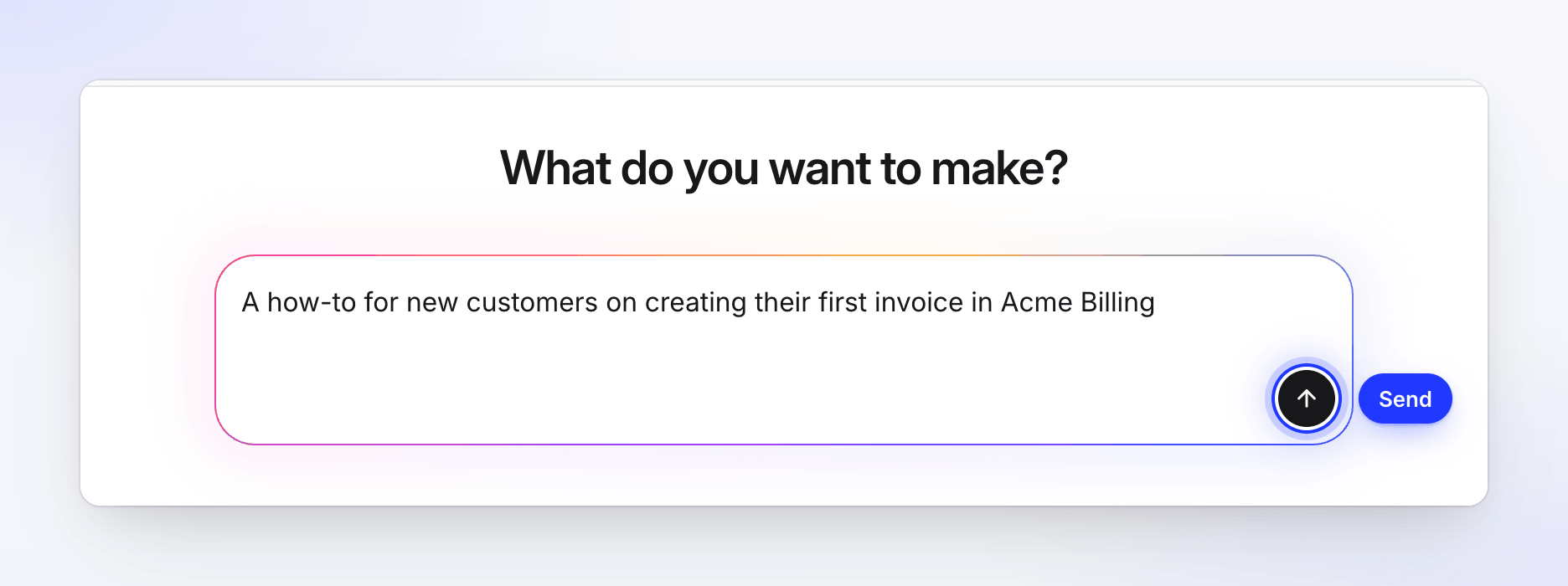
Beskriv videon med en mening eller två, tryck sedan på Enter. Svara på agentens frågor
Clevera-agenten öppnas dockad till höger, med din text som det första meddelandet i en ny konversation. Den slår upp saker innan den frågar: sidan du befinner dig på, dina senaste inspelningar, dina varumärken och dina tidigare svar. Sedan frågar den bara efter det som saknas, en fråga per kort, vanligtvis inom tre frågor, i denna ordning:
- Premissen, när videon vilar på ett faktum som bara du känner till: villkoren för ett erbjudande, datumet för ett evenemang, ett kundcitat.
- Källan: vilken inspelning som ska användas (den listar dina senaste), eller för ett socialt klipp en webbplats, dina uppladdningar eller bara din beskrivning.
- Den exakta typen, endast när två passar lika bra, till exempel en lugn berättad demo eller ett snabbt promoklipp.
Klicka på ett svar eller tryck på dess siffertangent. Något annat… låter dig skriva ditt eget svar. Om ditt första meddelande redan innehåller allt, går agenten direkt till nästa steg.
Lägg till en inspelning om du behöver en
Instruktionsvideor, produktdemonstrationer, polerade inspelningar och artiklar kräver en inspelning som redan finns i Clevera. Om du inte har någon, ger agenten dig en länk för att skapa eller ladda upp en, till exempel Skapa för Spela in med AI, eller dina inspelningar. Lägg till den, gå sedan tillbaka till konversationen och fortsätt. Du kan inte spela in eller skriva in ett lösenord i chatten.
Kontrollera vad den kommer att skapa
När den har vad den behöver, skriver agenten briefen själv (mål, målgrupp, huvudpunkter, ton, uppmaning till handling) och visar ett Starta-kort: titeln, en sammanfattning på en rad, fakta som formar videon (typ, inspelning, språk, utseende, format och så vidare), Visa hela prompten med hela briefen, och de krediter den förväntar sig att använda med vad som finns kvar efteråt. Om något du nämnde inte passar, till exempel en inspelning om en annan funktion, står det på kortet.
För att ändra något, klicka på Ändra något eller skriv det ("gör den 16:9", "använd Onboarding-inspelningen"). Agenten visar ett nytt kort.
Tryck på Starta
Klicka på Starta. Ingenting skapas och inga krediter används före detta klick. Ett förloppskort följer videon medan den skapas. Du kan fortsätta chatta, stänga panelen eller lämna sidan: videon fortsätter att skapas, och den listas under Pågår på Hem, i sidofältet och i Innehåll → Pågår.
Öppna din video
När den är klar, klicka på Öppna på kortet. Videon öppnas i redigeraren, där du kan ändra manus, röst, musik och mer, för att sedan dela en länk eller bädda in den. På en betalplan kan du även exportera en MP4.
Agentens kort, dess begränsningar och vad mer den kan göra finns i Få hjälp och skapa saker med Clevera-agenten.
Hur agenten väljer typ
Agenten går efter hur du vill att videon ska kännas och fungera, inte efter orden du använder:
| Du ber om | Den skapar |
|---|---|
| En lugn, berättad genomgång, handledning, onboarding eller felsökningsvideo | Instruktionsvideo |
| En berättad demo för potentiella kunder, ett säljpitch eller en funktionsgenomgång på riktigt material | Produktdemo |
| Något snabbt, musiklett, kort, vertikalt, eller med en presentatör i bild | Ett socialt klipp, såsom Hook-reel, Lanseringsteaser eller AI-avatar |
| En städad version av en inspelning du redan gjort | Polera mitt material |
| En skriven guide, SOP eller inlägg | Artikel |
När en förfrågan passar två typer ("en lanseringsvideo", "en demo av vår nya funktion"), ställer agenten en fråga som beskriver känslan för varje, till exempel en lugn steg-för-steg-demo så länge som inspelningen, eller en dynamisk 30–45 sekunders kampanj med musik. Den erbjuder endast typer som din plan och roll tillåter, så på Free erbjuder den inte sociala klipp. Varje typ beskrivs i Välj rätt videotyp.
Vad varje typ behöver
| Typ | Vad agenten behöver från dig |
|---|---|
| Instruktionsvideo, produktdemo, Polera mitt material, artikel | En inspelning som redan finns i ditt Clevera-bibliotek. Agenten listar dina senaste som val. |
| Sociala klipp | En webblänk, en inspelning, filer du laddat upp, eller bara en beskrivning |
| Erbjudande-kampanj | Erbjudandet: vad det är, villkoren och fram till när |
| Evenemangspromotion | Evenemangets namn, datum, plats och hur man registrerar sig |
| Kundcase | Ett riktigt citat eller resultat, och vem det kommer ifrån |
Agenten kommer inte att hitta på ditt erbjudande eller din kunds ord, så den ber dig skriva in dem. Se Skapa ett klipp för erbjudande, evenemang eller kundcase.
Inställningar den fyller i åt dig
Agenten frågar inte om utseende, varumärke, röst, längd, format eller ansträngning när det finns en rimlig standard. Den använder, i denna ordning:
- vad den kommer ihåg att du brukar välja,
- din arbetsytas standardinställningar, såsom dess standardvarumärke och typens standardmall eller utseende,
- Cleveras rekommenderade inställningar.
Starta-kortet listar vad den valde. För att ändra något, säg det ("använd Acme-varumärket", "ingen musik") eller klicka på Ändra något. För utseenden, mallar, inspelningar, varumärken, röster och språk kan ett kort erbjuda några förslag plus Bläddra bland alla, vilket öppnar samma väljare som du skulle använda i Skapa; klicka på Använd denna för att välja. Om du bryr dig om stilen från början, fråga ("vilka stilar finns det?") så visar agenten dig.
Språk
Skriv på vilket språk som helst. Agenten svarar på språket du skriver på, och videons språk börjar som det språket också. För att göra videon på ett annat språk, säg det ("gör den på tyska") och fortsätt chatta på engelska. Se Gör en video på ett annat språk.
Starta från ett format istället
Skapa visar alla alternativ på en sida. Använd den när du vill:
- göra en instruktionsvideo eller produktdemo från bilder eller PDF-sidor istället för en inspelning, eller kombinera flera videor, bilder och PDF-filer i en video;
- lägga till en referensvideo för ett socialt klipps stil, eller lägga till anteckningar på varje fil;
- se och ställa in varje alternativ själv innan du genererar.
Välj ett format
På Hem-sidan, under Eller börja från ett format, klicka på Instruktionsvideo, Produktdemo, Kampanj & socialt, Hjälpartikel eller Bläddra bland alla format. Instruktionsvideo, Produktdemo och Hjälpartikel öppnar Skapa för den familjen direkt. Kampanj & socialt öppnar de sociala stilarna, och Bläddra bland alla format öppnar Skapa-galleriet med alla familjer. Skapa högst upp på Hem-sidan öppnar också galleriet. Se Välj en videotyp i Skapa-galleriet.
På Free-planen öppnar val av en social eller kampanjtyp Skapa sociala videor och kampanjvideor med en Skaffa Starter-knapp istället.
Lägg till ditt material och din brief
Under Skapa, lägg till dina källor under Vad ska vi skapa den från? och skriv en kort brief. Instruktionsvideor och produktdemonstrationer kan kombinera upp till 3 videor, 20 bilder och 3 PDF-filer. Se Lägg till material och Skriv en brief som ger en bra video.
Kontrollera inställningarna och uppskattningen
Pillerna under briefen innehåller alternativen: språk, röst och undertexter; för instruktionsvideor och demos Mall (eller Endast video + röst för ingen); och för sociala klipp även format, längd, utseende, musik och ansträngning. Bredvid knappen ser du Uppskattad kostnad ~X–Y krediter. Det är en uppskattning, inte en gräns: du debiteras vad jobbet faktiskt använder. Se Ställ in videons alternativ med pillerna.
Tryck på Generera
Klicka på Generera video (eller Generera artikel), eller tryck på ⌘↵ på en Mac eller Ctrl↵ på Windows. Om något saknas pekar ett kort meddelande på det istället. Se Åtgärda vad som saknas när du trycker på Generera.
Följ med medan den skapas
Sidan Vi skapar din video visar fem steg, från Tittar på ditt material till Slutför, med ett löpande flöde av vad AI:n gör. Du kan stänga fliken: videon fortsätter att skapas.
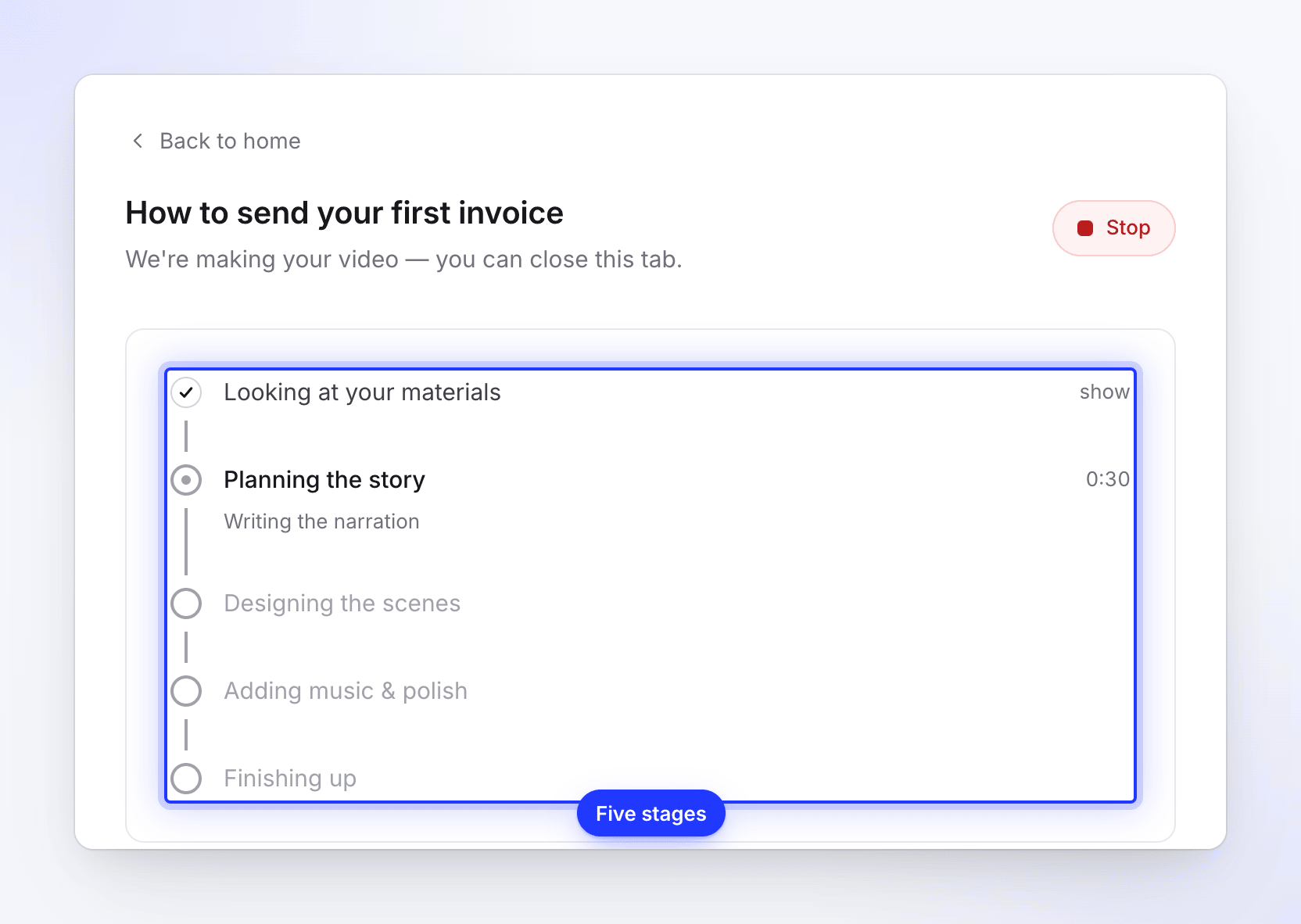
Du kan stänga fliken; videon fortsätter skapas. Om AI:n behöver ett svar från dig visas ett frågekort och en signal hörs. När den är klar, klicka på Öppna din video. Se Följ din video medan den genereras.
Andra sätt att börja
| Var | Vad den gör |
|---|---|
| Låt AI spela in åt dig under Gör mer med Clevera på Hem | Öppnar Skapa för en instruktionsvideo med dialogrutan Spela in med AI öppen. Se Låt AI:n spela in din produkt med Spela in med AI. |
| Clevera-knappen i det nedre högra hörnet på vilken sida som helst | Öppnar agenten i din senaste konversation. Be den skapa något därifrån också. På en inspelning eller en video vet den redan vilken du menar. |
| Från en inspelning | I Innehåll → Inspelningar, öppna en inspelnings ⋯-meny och välj Skapa från denna…. Galleriet fäster den inspelningen högst upp. |
Vad det kostar
Att chatta med agenten och fylla i Skapa är gratis på alla planer. Krediter används först efter att du trycker på Starta eller Generera, och du debiteras vad jobbet faktiskt använder, oavsett hur du startade.
| Första video | Typiska krediter |
|---|---|
| Instruktionsvideo eller produktdemo (inspelning upp till 5 minuter; längre inspelningar kostar mer) | 20–50 |
| Artikel | 5–15 |
| Socialt klipp med Medium ansträngning (Starter och uppåt) | 30–60 |
| Socialt klipp med standardinställningen Hög ansträngning (Starter och uppåt) | 50–120 |
Spela in med AI och webbplatsforskning lägger till krediter utöver det. Att exportera den färdiga videon använder aldrig krediter (MP4-nedladdningar finns från Starter och uppåt). Free-planen inkluderar 100 krediter i månaden. Se Läs kredituppskattningen innan du genererar.
Tips för ett bra första resultat
- Säg vem den är till för. "För nya administratörer" eller "för potentiella kunder på ett säljsamtal" ändrar narrativet mer än någon inställning.
- Namnge den enda saken som ska visas. En instruktionsvideo som täcker en uppgift är tydligare än en rundtur av allt.
- För en instruktionsvideo eller demo, spela in rent. Rör dig i en jämn takt och pausa kort efter varje klick. AI:n skriver narrativet för att matcha vad som händer på skärmen. Clevera desktop-appen fångar klick och markörrörelser, vilket ger de bästa zoomningarna.
- För ett socialt klipp, ge det fakta. Bifoga din webbplats eller några skärmdumpar, eller skriv ett par meningar om produkten och målgruppen. Utan material behöver briefen minst 100 tecken.
Mer i Skriv en brief som ger en bra video.
Felsökning
| Meddelande | Vad du ska göra |
|---|---|
| "Berätta lite mer om vad du vill skapa." | Din text är för kort. Lägg till några ord. |
| "Lägg till några ord om vad du vill skapa." | Rutan innehåller inga bokstäver eller siffror, bara symboler. Beskriv videon med ord. |
| "Håll det under 1 000 tecken — du kan lägga till mer detaljer i nästa steg." | Förkorta det första meddelandet; berätta resten för agenten i chatten. |
| "Verifiera din e-postadress innan din första generering. Kontrollera din inkorg för verifieringslänken." | Klicka på länken i verifieringsmailet och försök igen. |
| "Din roll kan redigera befintligt innehåll men kan inte skapa nytt innehåll." | Du är redigerare i den här arbetsytan. Be en ägare eller administratör att ändra din roll, eller att skapa videon. |
| "Free-planen skapar videor på upp till 3 minuter. Klipp inspelningen eller uppgradera för att göra längre videor." | Klipp inspelningen till 3 minuter eller mindre, eller uppgradera. |
| "YouTube-länkar kan inte användas. Om videon är din, ladda upp filen istället." | Ladda upp videofilen eller använd en annan länk. |
| Starta-kortet visar "Det gick inte att starta." | Läs orsaken under det (till exempel inte tillräckligt med krediter), åtgärda det och klicka sedan på Försök igen. |