

Pausa, starta om eller avbryt en inspelning
Använd Clevera-inspelningsfältet för att pausa, återuppta, starta om, avbryta eller avsluta en inspelning, och lär dig vilka sätt att starta om eller avbryta som hoppar över bekräftelsen på Mac och Windows.
Medan du spelar in finns ett litet mörkt kontrollfält på höger sida av skärmen. Använd det, kortkommandona eller Clevera-ikonen i menyraden (Mac) eller meddelandefältet (Windows) för att pausa, börja om, kasta en tagning eller avsluta. Kontrollfältet syns aldrig i din inspelning.
Kontrollfältet
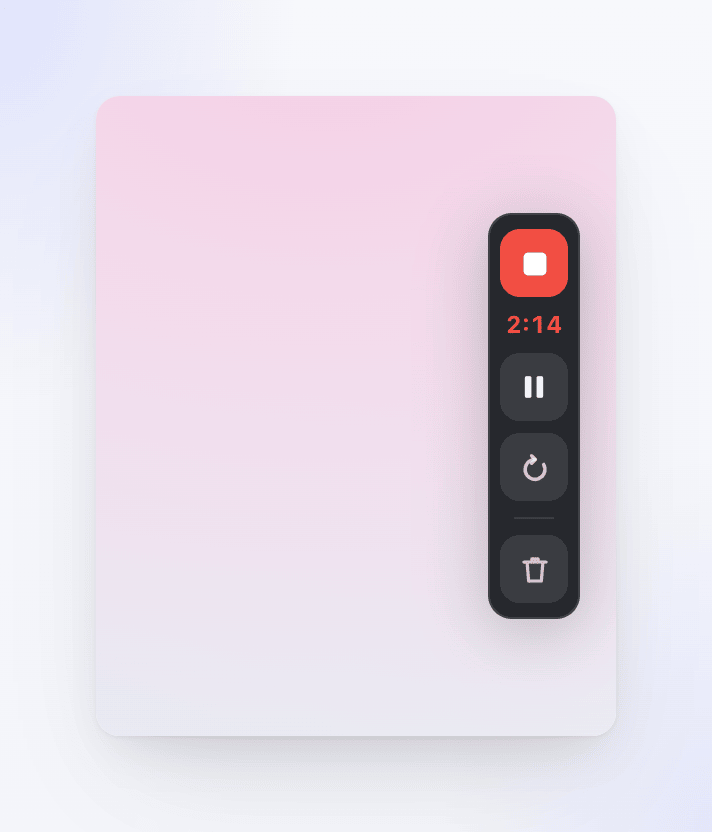
Från topp till botten:
| Kontroll | Verktygstips | Vad den gör |
|---|---|---|
| Stopp-fyrkant | Slutför inspelning | Stoppar inspelningen och laddar upp tagningen. |
| Timer | — | Tid inspelad hittills (m:ss). Visar Pausad i bärnstensgult när den är pausad. |
| Paus / spela | Pausa inspelning / Återuppta inspelning | Pausar eller återupptar. |
| Cirkulär pil | Starta om inspelning | Kastar bort tagningen och börjar om. Frågar först. |
| Papperskorg | Avbryt inspelning | Raderar tagningen. Frågar först. |
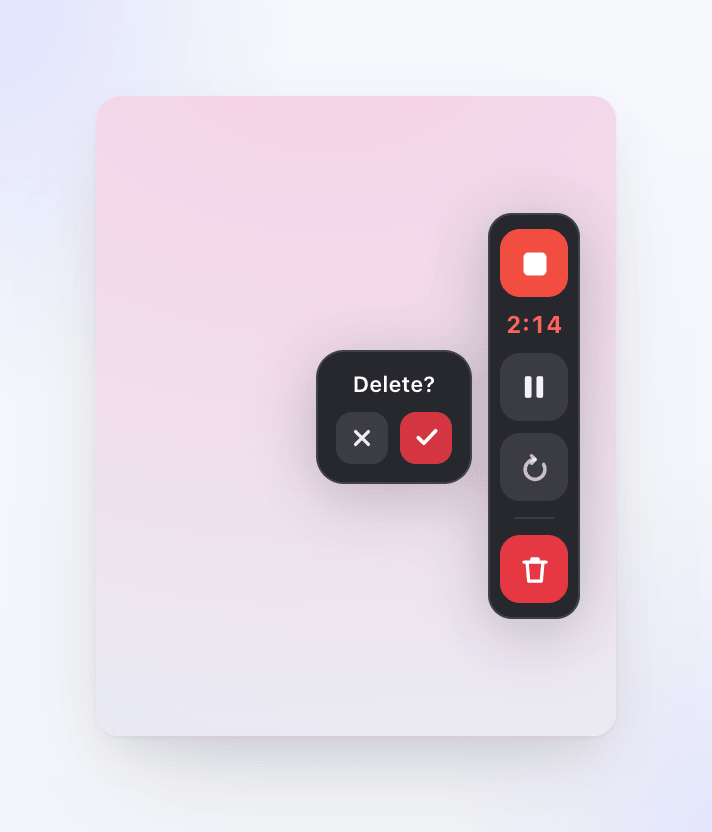
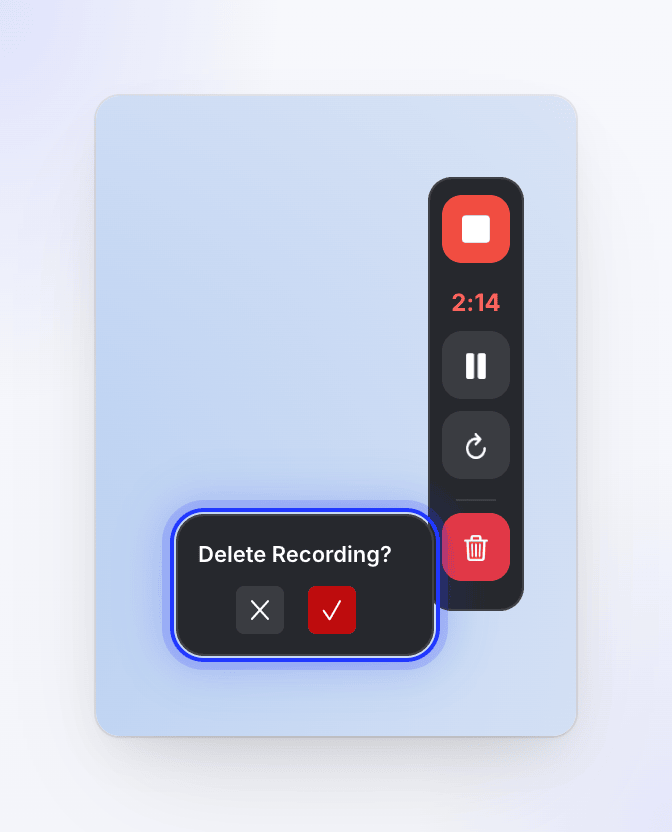
Bekräftelsen lyder Starta om? och Radera? på en Mac, och Starta om inspelning? och Radera inspelning? på Windows. Bekräfta med ✓, eller klicka på ✕ för att fortsätta spela in.
Pausa och återuppta
Klicka på paus i kontrollfältet, eller tryck på ⌘ ⌥ ⇧ P på en Mac (Ctrl Alt Shift P på Windows). Clevera pausar allt samtidigt: skärmvideo, mikrofon, kamera, systemljud samt dina klick och tangenttryckningar. Timern visar Pausad.
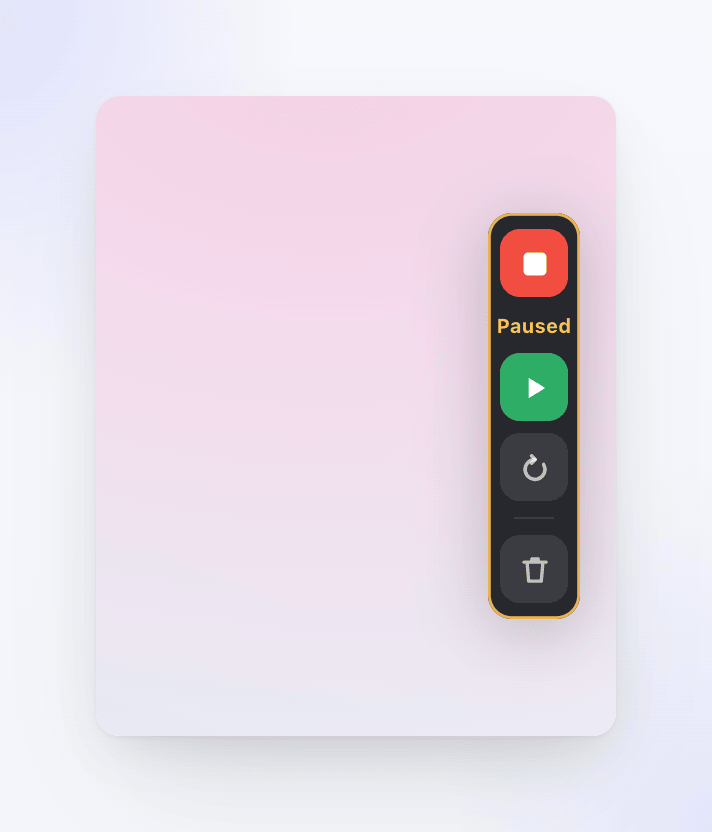
Klicka på spela eller tryck på samma kortkommando för att återuppta. Pausad tid finns inte med i inspelningen, så du kan pausa för att slå upp något, skriva in ett lösenord eller ta en paus.
Starta om en inspelning
Omstart kastar bort allt som spelats in hittills och startar en ny tagning direkt, utan nedräkning. Den nya tagningen ersätter den gamla; inget från den kasserade tagningen sparas.
- Kontrollfält: klicka på den cirkulära pilen, bekräfta sedan med ✓ bredvid Starta om?.
- Tangentbord: tryck på ⌘ ⌥ ⇧ R.
- Menyrad: klicka på Clevera-ikonen → Starta om inspelning.
@tab Windows
- Kontrollfält: klicka på den cirkulära pilen, bekräfta sedan med ✓ bredvid Starta om inspelning?.
- Tangentbord: tryck på Ctrl Alt Shift R.
I systemfältets meny finns inget alternativ för omstart.
Avbryt en inspelning
Avbryt stoppar inspelningen och raderar tagningen, på din dator och i Clevera. Inget laddas upp till ditt bibliotek.
- Kontrollfält: klicka på papperskorgen, bekräfta sedan med ✓ bredvid Radera?.
- Tangentbord: tryck på ⌘ ⌥ ⇧ X.
- Menyrad: klicka på Clevera-ikonen → Avbryt inspelning.
- Kontrollfält: klicka på papperskorgen, bekräfta sedan med ✓ bredvid Radera inspelning?.
- Tangentbord: tryck på Ctrl Alt Shift X.
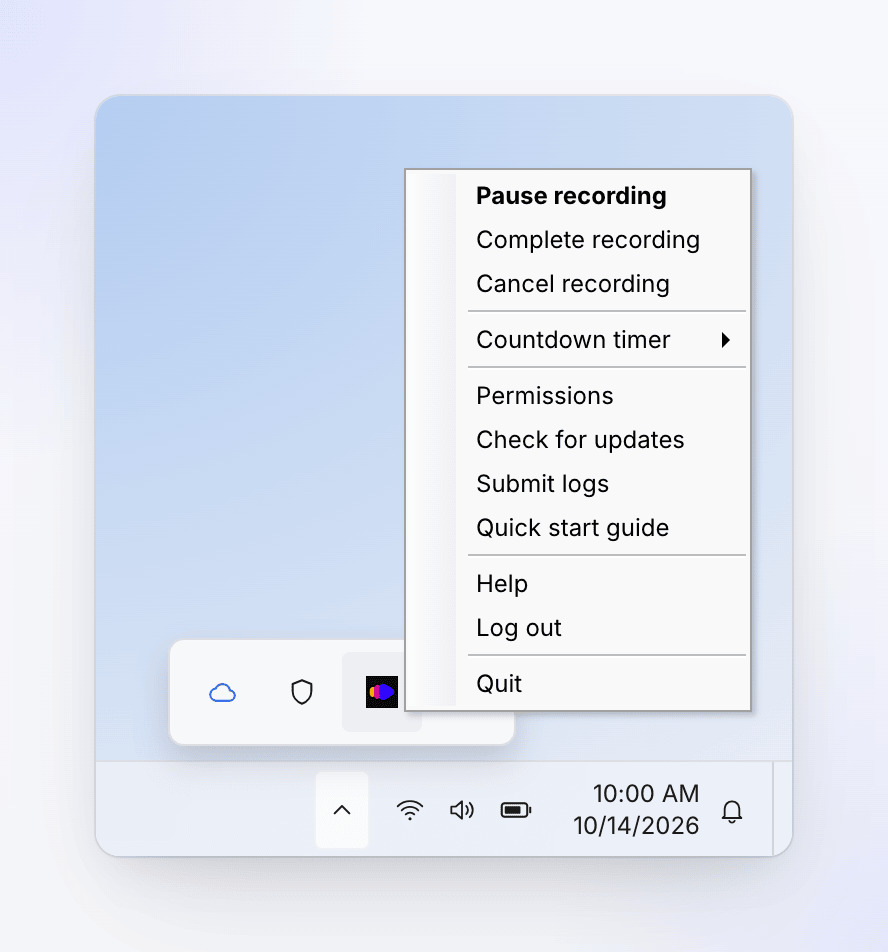
- Systemfält: högerklicka på Clevera-ikonen i meddelandefältet → Avbryt inspelning.
Slutför en inspelning
- Kontrollfält: klicka på stopp-fyrkanten (Slutför inspelning).
- Tangentbord: tryck på ⌘ ⌥ ⇧ Return.
- Menyrad: klicka på Clevera-ikonen → Slutför inspelning.
@tab Windows
- Kontrollfält: klicka på stopp-fyrkanten (Slutför inspelning).
- Tangentbord: tryck på Ctrl Alt Shift Enter.
- Systemfält: högerklicka på Clevera-ikonen → Slutför inspelning.
Systemfältets meny har även Pausa inspelning och Återuppta inspelning medan du spelar in.
Uppladdningsfönstret öppnas och din webbläsare öppnar inspelningen när den är klar. Se Hitta din inspelning efter att den laddats upp.
Dölj kontrollfältet
Om fältet är i vägen, tryck på ⌘ ⌥ ⇧ C (Ctrl Alt Shift C på Windows) för att dölja det, och tryck igen för att ta fram det. Inspelningen fortsätter medan fältet är dolt. Fältet syns inte i videon oavsett; att dölja det rensar bara din vy.
Stoppa innan inspelningen startar
Under nedräkningen, klicka på Avbryt för att stoppa innan något spelas in, eller Starta nu för att hoppa över resten av nedräkningen.
Avsluta inte under en inspelning
Att avsluta Clevera kräver ingen bekräftelse. Om du avslutar medan du spelar in raderas tagningen. Om du avslutar medan tagningen fortfarande laddas upp, eller medan uppladdningsfönstret visar ett fel, når inspelningen aldrig Clevera och inget laddas upp senare. Slutför eller avbryt inspelningen och vänta på Uppladdning klar innan du avslutar.