

Förstå musik och ljudeffekter i klipp
AI:n väljer ett musikspår för varje socialt klipp från Clevera's bibliotek med 190 spår och placerar ut ljudeffekter från mer än 300. Lär dig vad du kan styra innan du genererar, varför musiken passar klippningen och hur du ändrar båda i redigeraren.
Varje socialt klipp kommer med musik och ljudeffekter som valts ut av AI:n. Innan du genererar bestämmer du bara en sak: musik eller ingen musik. Efteråt, i klippredigeraren, kan du byta spår, ändra volym eller lägga till och ta bort ljudeffekter.
Vad du styr innan du genererar
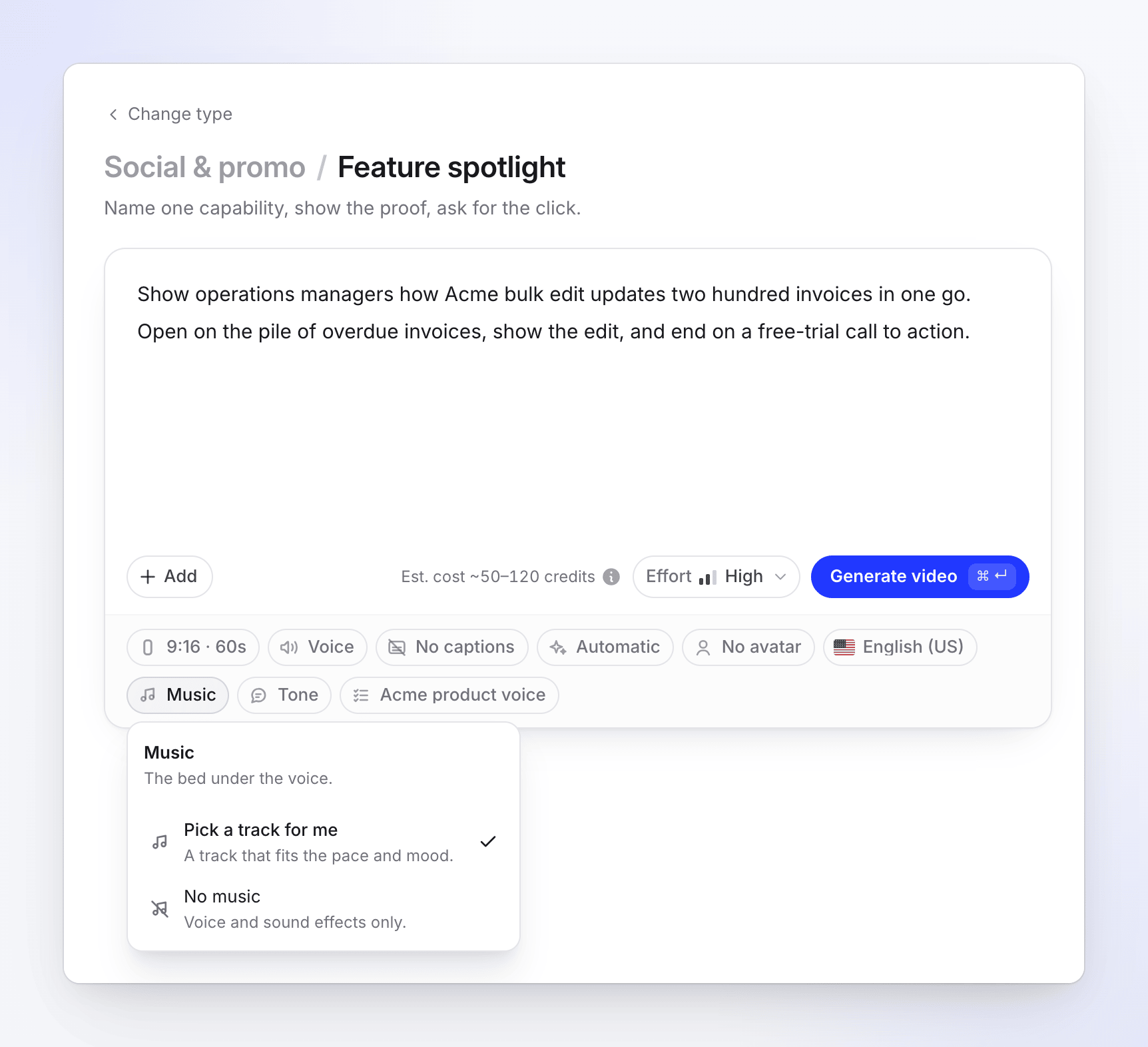
Pillret Musik ("Bakgrunden under rösten.") har två alternativ:
| Alternativ | Vad det gör |
|---|---|
| Välj ett spår åt mig (standard) | "Ett spår som passar tempot och stämningen." AI:n väljer ett spår för klippet. |
| Ingen musik | "Endast röst och ljudeffekter." |
Det finns avsiktligt ingen spårväljare på sidan Skapa: spåret väljs tillsammans med klippningen så att det kan anpassas till klippets scener. Du väljer ett specifikt spår efteråt i redigeraren.
Ljudeffekter har ingen inställning innan du genererar. AI-regissören placerar ut dem medan den bygger varje scen.
Hur AI:n väljer musiken
Innan AI-regissören börjar med scenerna väljer ett separat AI-steg ett spår från Clevera's musikbibliotek med 190 spår i fem stämningar:
| Stämning | Känsla |
|---|---|
| Calm & Focused | Lågenergi, fokuserad bakgrund |
| Cinematic & Inspiring | Storslagen, filmisk lyftning |
| Upbeat & Motivational | Högenergi, drivande motivation |
| Warm & Human | Varma, akustiska, mänskliga bakgrunder |
| Modern & Techy | Modern elektronisk, teknikfokuserade grooves |
Valet följer klippets typ, ton, tempo och längd. Sedan anpassas spåret till klippningen:
- Det klipps i bitar som landar på klippets taktslag, så att scenbyten träffar musiken istället för att driva iväg.
- På korta klipp och snabba öppningar kan det starta vid spårets groove istället för dess lugna intro.
- Det dämpas under rösten där någon pratar och kommer tillbaka mellan replikerna.
- Det nivåjusteras så att det ligger på en jämn volym under rösten, istället för den ljudstyrka spåret mastrades med.
Om du lagt till ett exempelklipp följer valet även känslan i exempelklippets musik (dess tempo och energi). Se Använd ett exempelklipp för att ställa in ett klipps stil.
Om inget spår passar avslutas klippet utan musik och genereringssidan visar "Heads-up: I could not find music that fit, so this one runs without a bed." Du kan lägga till ett spår i redigeraren.
Hur ljudeffekter väljs
AI-regissören placerar ut ljudeffekter scen för scen från Clevera's bibliotek med mer än 300 effekter i 18 kategorier, bland annat Transitions, Impacts, Risers, UI, Notifications, Stingers, Emphasis, Achievement, Foley, Ambience och Timer. En whoosh vid en övergång, ett klick när en knapp trycks ned, en riser före en avslöjande scen: varje effekt placeras på den bildruta den hör hemma på. Effekter nivåjusteras efter vad de gör, så att ett mjukt UI-klick aldrig dränker rösten och en riser landar på musikens takt.
Innan du får veta att klippet är klart balanseras hela ljudspåret (röst, musik och effekter) och justeras till en standardljudstyrka för sociala plattformar, så att det spelas på en konsekvent nivå bredvid andra videor i ett flöde.
Ändra musiken i redigeraren
Öppna klippinställningarna
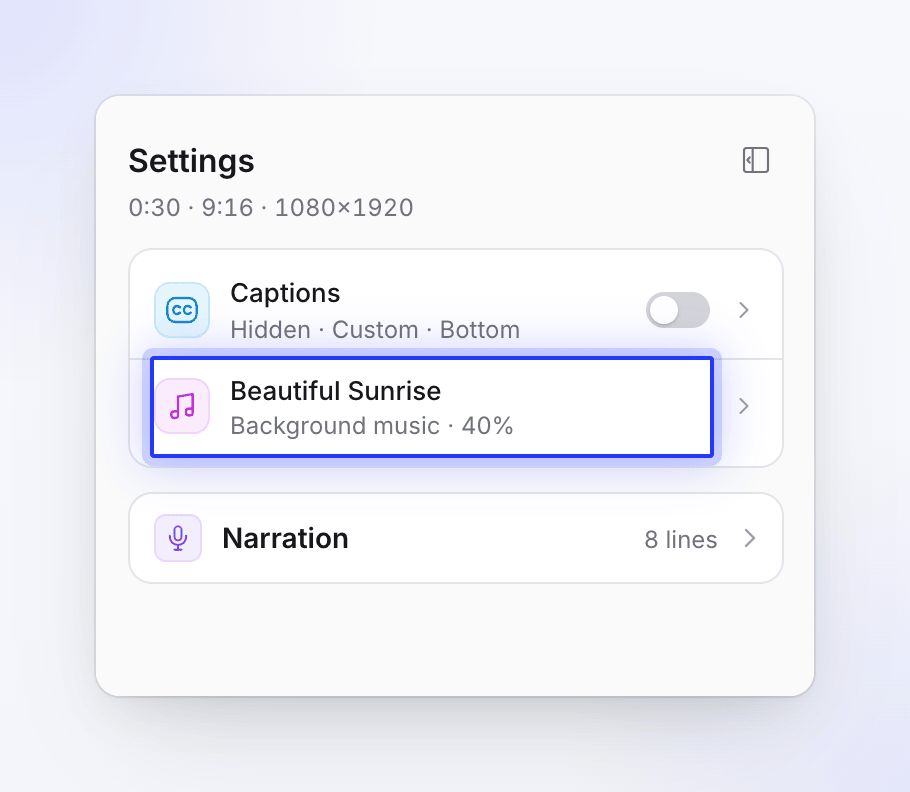
Öppna ditt färdiga klipp och klicka på Klippinställningar i ikonraden bredvid videon. Sidan Inställningar listar undertexter, Bakgrundsmusik och, när klippet har en berättarröst, ett Berättarröst-kort med varje rad. Klicka på en rad för att öppna dess inställningar.
Välj musiken
Klicka på musikraden; den visar spårets namn och "Bakgrundsmusik · 40%" (volymen). Om klippet inte har någon musik står det Bakgrundsmusik — "Ingenting spelas under klippet" — med en Lägg till musik-knapp.
Välj ett annat spår
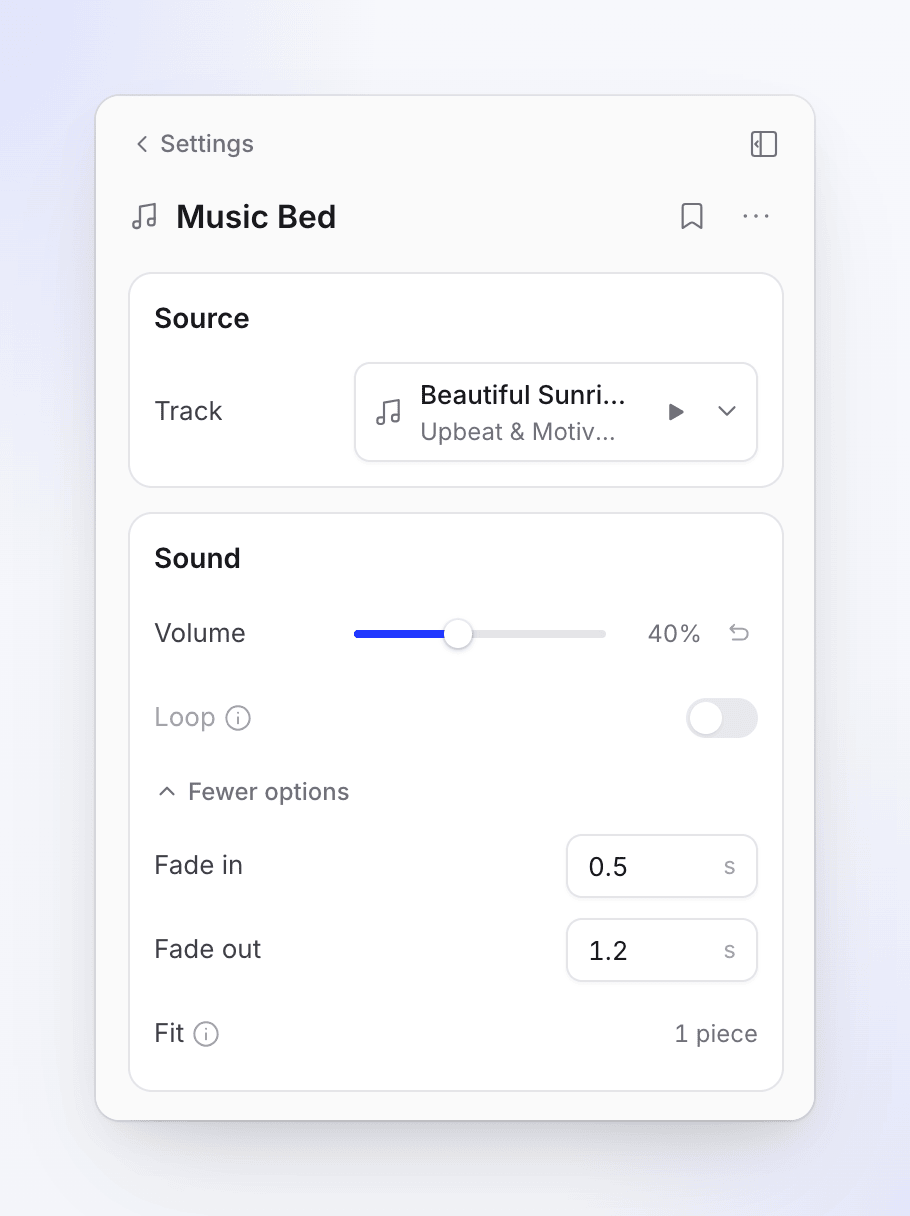
Under Spår, öppna Välj musik. Sök i biblioteket (Sök spår), filtrera efter stämning och tryck på play för att förhandsgranska innan du väljer. Du kan också ladda upp ditt eget spår eller klicka på Ta bort spår.
Finjustera
Ställ in Volym, och under Fler alternativ ställer du in Tona in, Tona ut och Starta vid. Ett spår som AI:n anpassat efter takten visar Anpassa ("Klippt i bitar som landar på videons taktslag. Att välja ett annat spår klipper det på samma sätt.") istället för Starta vid. När spåret dämpas under rösten visar Dämpning ("Spåret dämpas under rösten längs dessa punkter. Volymen skalar dem alla.") hur många dämpningspunkter det har.
Ett spår du laddar upp själv är ditt ansvar: se till att du har rättigheterna att använda det.
Ändra en rad i berättarrösten
Kortet Berättarröst på sidan Inställningar listar varje rad i berättarrösten. För varje rad kan du spela upp den, Hoppa till den här raden i tidslinjen eller Redigera rad: ändra orden och klicka på Spara och tala för att spela in den nya raden med samma röst.
Ändra ljudeffekter i redigeraren
- Lägg till en: öppna redigerarens lägg till-meny, gå till Ljud och lägg till en ljudeffekt, välj sedan Välj en ljudeffekt från samma bibliotek, eller ladda upp din egen fil.
- Ändra eller ta bort en: markera den på tidslinjen och välj en annan effekt, ändra dess volym eller ta bort den.
- Fråga assistenten: till exempel "Ta bort ljudeffekterna i de första tre scenerna" eller "Använd lugnare musik". Se Be assistenten att ändra din video.
Att ändra musik eller ljudeffekter för hand förbrukar inga krediter.
Videor från din inspelning
Instruktionsvideor, produktdemonstrationer och Polish hämtar sin musik från den Videomall du väljer, och du ändrar den i redigerarens ljud-flik. Artiklar har ingen musik. Se Ändra röst, musik och ljud.
Felsökning
| Vad du ser | Vad du ska göra |
|---|---|
| "Heads-up: I could not find music that fit, so this one runs without a bed." | Lägg till ett spår i redigeraren: Klippinställningar → Bakgrundsmusik → Lägg till musik. |
| Musiken är för hög under rösten | Sänk Volym; dämpningspunkterna skalar med den. |
| Jag vill ha ett specifikt spår i varje klipp | Välj det i redigeraren efter att varje klipp har skapats. Det finns inget spårval innan generering. |
| Klippet är tyst | Om rösten misslyckades säger sidan "Heads-up: the voice did not come out at all, so this one is silent." Se Min video blev tyst, utan musik eller utan avataren. |