

Håll skrivbordsikoner och menyraden utanför en inspelning
Lämna skrivbordsikoner, macOS-menyraden eller Windows aktivitetsfält utanför helskärmsinspelningar, och lär dig andra sätt att hålla aviseringar, privata fönster och stök borta från din video.
En helskärmsinspelning fångar allt på den skärmen, inklusive filerna på skrivbordet och menyraden eller aktivitetsfältet. På en Mac finns två inställningar i Clevera-skrivbordsappen som lämnar dessa utanför videon medan du fortsätter använda dem som vanligt. På Windows städar du skärmen med Windows egna alternativ.
Lämna skrivbordsikoner och menyraden eller aktivitetsfältet utanför
Öppna inställningarna från inspelningsfönstret: klicka på Inställningar och titta sedan under Inspelning.
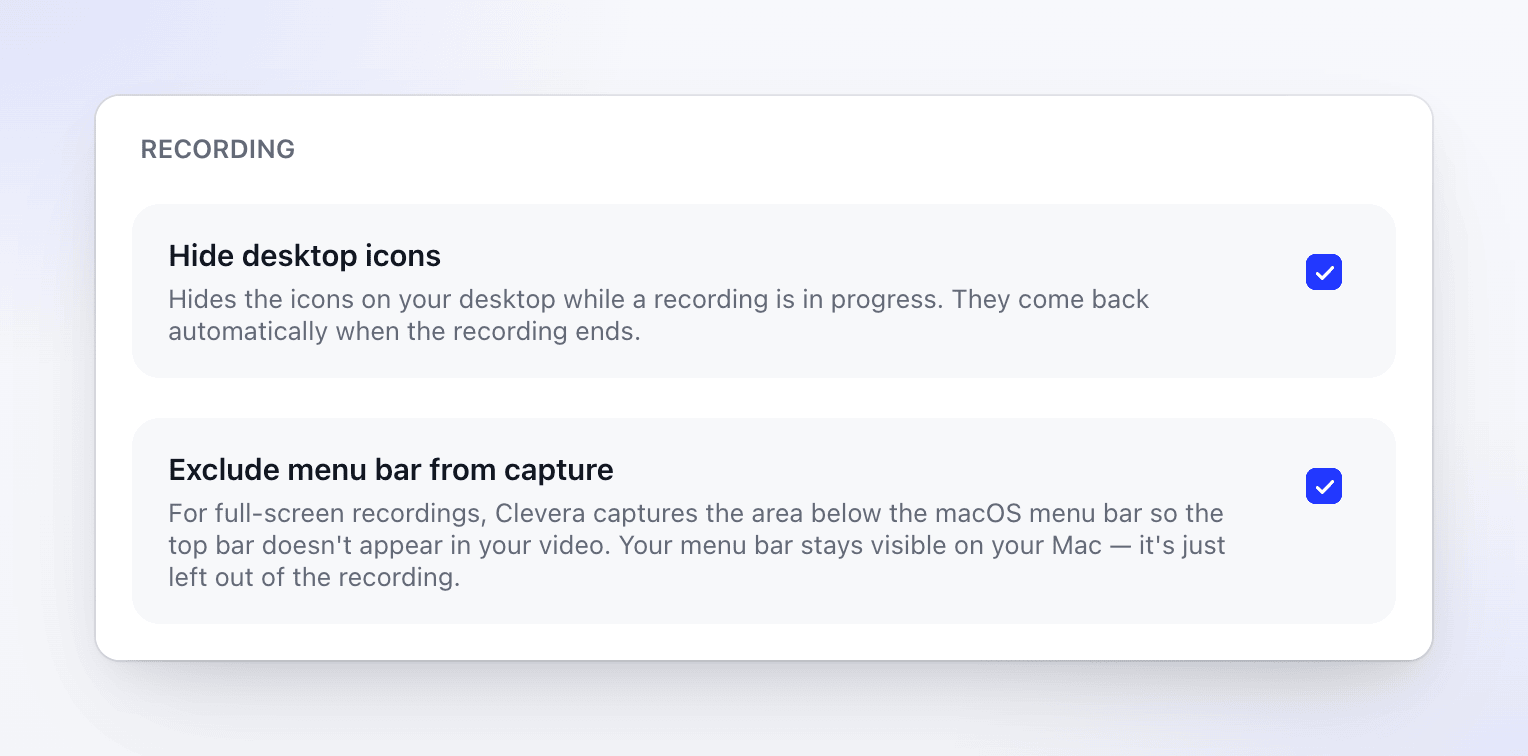
| Inställning | Standard | Vad den gör |
|---|---|---|
| Dölj skrivbordsikoner | Av | Lämnar ikonerna på skrivbordet utanför inspelningen. |
| Exkludera menyraden från inspelning | Av | Lämnar menyraden längst upp på skärmen utanför helskärmsinspelningar. |
Välj en inställning för att aktivera den och klicka sedan på Klar. Den börjar gälla för din nästa inspelning.
Dölj skrivbordsikoner
Med Dölj skrivbordsikoner aktiverat visas inte filerna och mapparna på skrivbordet i inspelningen; videon visar din bakgrundsbild istället. På din egen skärm stannar ikonerna kvar där de är medan du spelar in, så att du fortfarande kan använda dem.
Inställningen spelar roll när du spelar in helskärmen, en skärm eller ett område. En fönsterinspelning inkluderar aldrig skrivbordet.
Exkludera menyraden från inspelning
Med Exkludera menyraden från inspelning aktiverat lämnar en helskärmsinspelning utanför menyraden, inklusive klockan, dina statusikoner och alla aviseringar som visas där. Menyraden förblir synlig och användbar på din skärm.
Windows-appen döljer inte skrivbordsikoner eller aktivitetsfältet åt dig. En helskärmsinspelning inkluderar allt som finns på den skärmen, så städa den innan du börjar:
- Skrivbordsikoner: högerklicka på skrivbordet → Visa → avmarkera Visa skrivbordsikoner. Aktivera dem igen efter inspelningen.
- Aktivitetsfältet: öppna Inställningar → Anpassning → Aktivitetsfältet → Beteenden för aktivitetsfältet och aktivera Dölj aktivitetsfältet automatiskt.
- Eller spela in ett fönster eller ett område istället för helskärmen. Ingenting utanför det spelas in, inklusive skrivbordet och aktivitetsfältet. Se Spela in ett fönster eller ett anpassat område.
Vad som alltid lämnas utanför
Du behöver ingen inställning för dessa. Clevera lämnar sina egna fönster utanför inspelningen:
- inspelningsfönstret och kontrollfältet,
- dina talarnoteringar,
- kamerans förhandsgranskningsbubbla (din kamera spelas in som ett eget spår),
- nedräkningen och målöverlagringarna.
På Windows kräver detta Windows 10 version 2004 (build 19041) eller senare. På vissa Windows 10-versioner kan fönstret för talarnoteringar fortfarande visas.
Fler sätt att hålla inspelningen ren
- Spela in ett fönster eller ett område istället för helskärmen. Allt utanför det stannar utanför videon. Se Spela in ett fönster eller ett anpassat område.
- Tysta aviseringar innan du börjar. Aktivera Stör ej (Fokus på en Mac, Stör ej på Windows) så att banners inte glider in mitt under tagningen.
- Stäng privata saker: chattappar, e-post, andra webbläsarflikar och lösenordshanterare på skärmen du spelar in.
- Använd exempeldata: falska namn och
example.com-adresser håller riktiga kunduppgifter borta från videon. - Pausa innan du öppnar något privat, och återuppta när det är borta. Pausad tid spelas inte in.