

Hitta rätt i Clevera
En karta över Cleveras webbapp: sidofältet och arbetsytemenyn, vad som finns på Hem, tips för förstagångsanvändare, var Skapa, Inspelningar, Pågår, Användning och Papperskorg finns, vem som ser vad och vad som fungerar på en telefon.
Cleveras webbapp har ett sidofält till vänster och en sida till höger. Den här artikeln är en karta: vad varje del är till för, var de mindre uppenbara sidorna finns, vem som ser vad och vad som fungerar på en telefon. Följ länkarna för detaljer.
Sidofältet
Sidofältet innehåller dina huvudsidor och dina fästa samlingar. Allt som är personligt eller gäller hela arbetsytan (inställningar, fakturering, hjälp) finns i arbetsytemenyn längst upp.
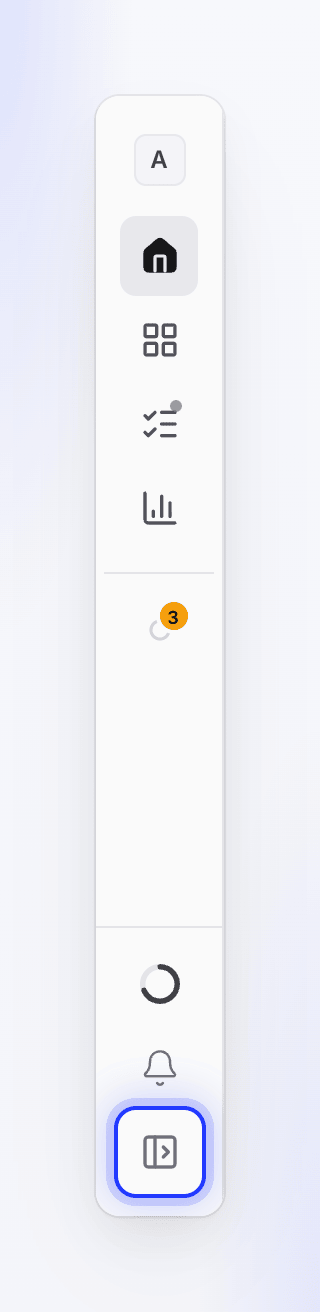
Sidofältet är smalt som standard och visar endast ikoner; ikonen för sidan du befinner dig på är ifylld. För att expandera det med etiketter, tryck på ⌘B på en Mac eller Ctrl+B på Windows, eller klicka på Expandera sidofält längst ner (Dölj sidofält fäller ihop det igen). Ditt val sparas i den här webbläsaren.
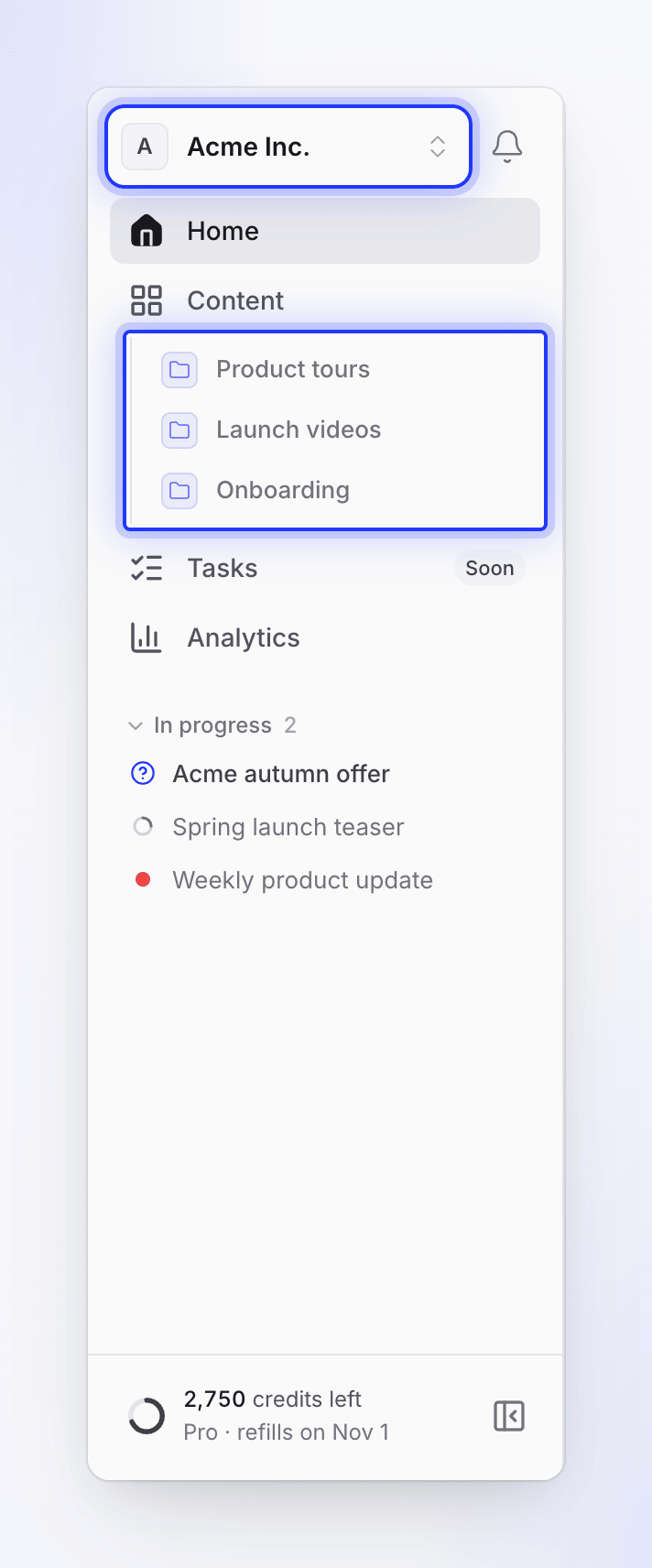
| Objekt | Vad det är till för |
|---|---|
| Hem | Starta en video, följ vad som skapas och se vad du nyligen har gjort. Se Hem. |
| Innehåll | Varje video, socialt klipp, artikel och inspelning du kan öppna, med sökning, filter, dina samlingar och papperskorgen. Dina fästa samlingar ligger under detta. Se Hitta ditt innehåll. |
| Uppgifter | Markerade som Snart: inte tillgängliga än. |
| Analys | Vad din arbetsyta har skapat och hur folk tittar på det. Alla medlemmar ser detta. Se Läs videoanalys. |
| Pågår | Medan en av dina videor skapas, listas den i det expanderade sidofältet; klicka på en rad för att följa den, och Klar · Visa öppnar en färdig video. I det smala sidofältet är detta en animerad ikon som öppnar Innehåll → Pågår. |
| Fästa samlingar | Samlingarna du har fäst, i din ordning, under Innehåll. Fästningar är personliga: teammedlemmar ser sina egna. Om du har många visar +N till resten. |
| Sidfot | Kreditmätaren (endast för arbetsytans ägare) och knappen för att expandera eller dölja. Mätaren visar återstående krediter och öppnar en meny med Uppgradera eller Köp krediter, Fakturering och Se användning; i det smala sidofältet blir den en liten ring. Ett meddelande visas här också när en betalning misslyckats eller en prenumeration avslutats. |
Arbetsytemenyn
Klicka på arbetsytans namn högst upp i sidofältet för att öppna menyn. Den öppnas till höger om sidofältet.
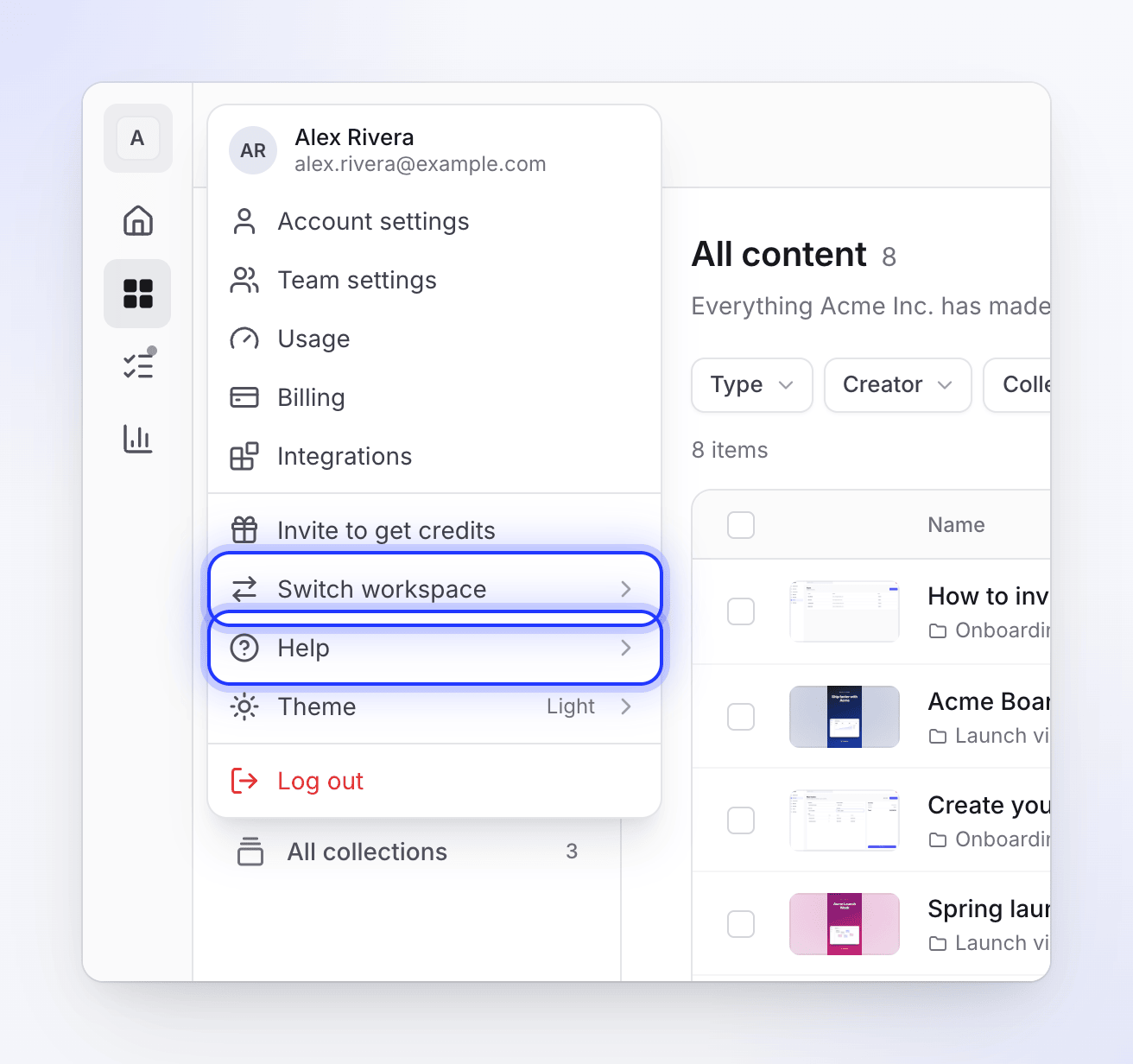
| Objekt | Vem ser det | Vad det öppnar |
|---|---|---|
| Kontoinställningar | Alla | Din profil, lösenord, tvåfaktorsinloggning, inställningar (tema och visningsspråk), aviseringar och anslutna konton (inklusive din ElevenLabs-nyckel). |
| Teaminställningar | Ägare och administratörer | Arbetsytans namn och logotyp, medlemmar, inbjudningar, skaparplatser, roller och enkel inloggning (SSO). |
| Användning | Alla, när krediter är aktiva | Ägare och faktureringsansvariga ser hela arbetsytans kreditförbrukning; andra medlemmar ser sin egen. Se Kontrollera vart dina krediter tog vägen. |
| Fakturering | Ägare och administratörer | Plan, platser, krediter och fakturor. |
| Integrationer | Alla | Anslut publiceringsdestinationer som Notion, Confluence eller WordPress. |
| Bjud in för att få krediter | Alla, när värvningar är aktiva | Din inbjudningslänk. Se Tjäna krediter genom att bjuda in vänner. |
| Växla arbetsyta | Alla | Varje arbetsyta du tillhör, samt Skapa arbetsyta. Sidor som tillhör en arbetsyta flyttas till den nya arbetsytans kopia. |
| Hjälp | Alla | Kontakta supporten, Dokumentation, Nyheter och Ladda ner skrivbordsappen. |
| Tema | Alla | Lätt, Mörk eller System. |
| Logga ut | Alla | Loggar ut dig från den här webbläsaren. |
Vilka objekt du ser beror på din roll. Se Förstå arbetsytor, roller och skaparplatser.
Aviseringar och hjälp
- Klockan öppnar Aviseringar: Alla eller Oläst, för Denna arbetsyta eller Alla arbetsytor. I det expanderade sidofältet sitter den bredvid arbetsytans namn; i det smala sidofältet finns den längst ner. Dess kugghjul öppnar dina aviseringsinställningar, och en annan knapp öppnar hela aviseringssidan. Se Välj vilka aviseringar du får.
- Pratbubblan i det nedre högra hörnet öppnar supportchatten på de flesta sidor. Den flyttar sig på sidan som visar en video som skapas, där det hörnet används för AI:ns frågor. Du kan alltid nå supporten via Hjälp → Kontakta supporten. Se Kontakta supporten.
- I redigerarna öppnar frågetecknet i den översta raden (Hjälp & support) supportchatten. På en smal skärm är det en rad för Hjälp & support i ⋯-menyn.
Hem
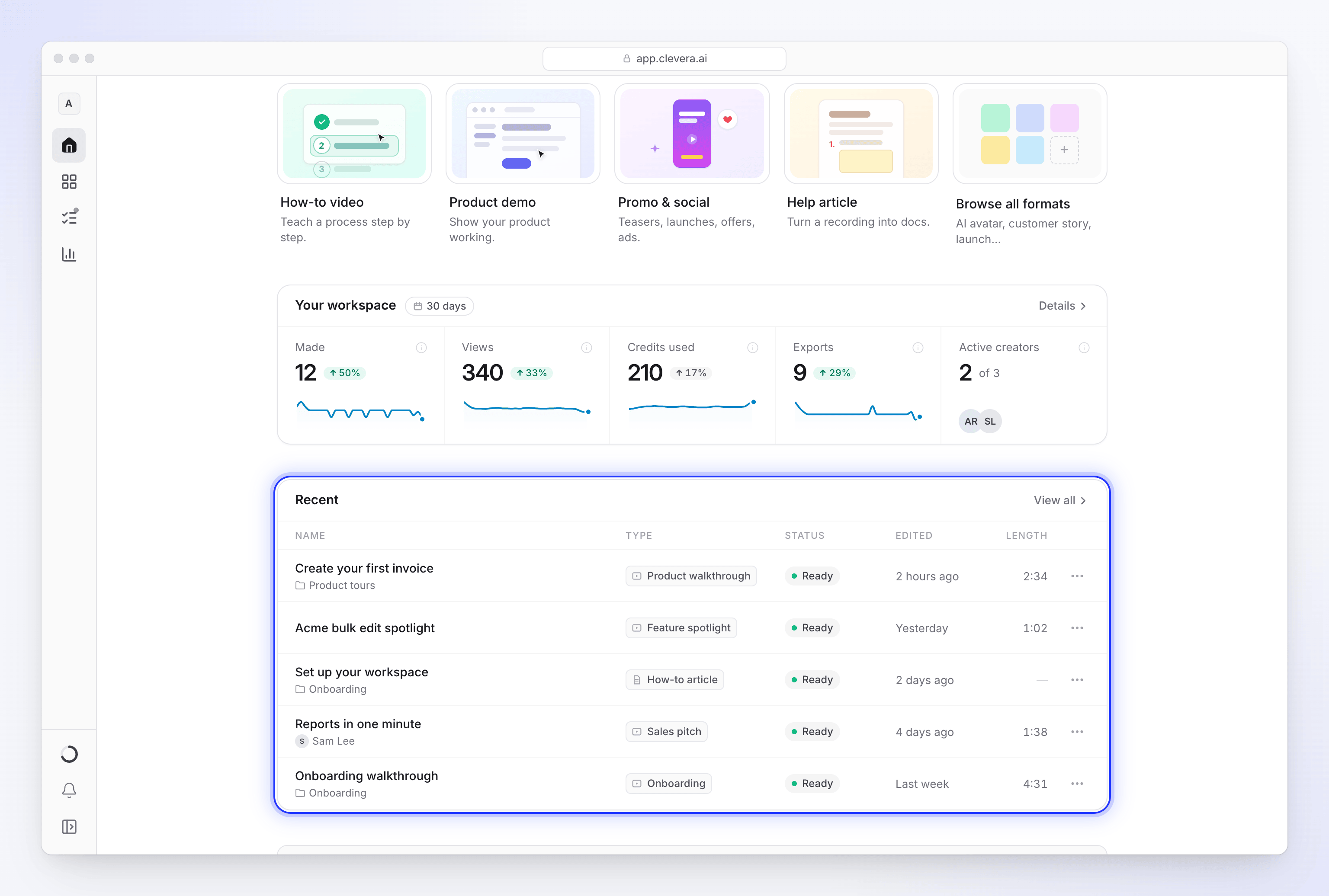
Hem är där du börjar. Från topp till botten:
- Vad vill du skapa? Beskriv din video i en mening och tryck på Enter. En kort chatt frågar vad som saknas och öppnar Compose redo att köra. Se Skapa din första video från Hem-prompten.
- Eller börja från ett format: Instruktionsvideo, Produktdemo, Promo & socialt och Hjälpartikel, plus Bläddra bland alla format, som öppnar galleriet Skapa.
- Pågår: varje video som skapas i arbetsytan just nu, inte bara dina egna. Klicka på en för att följa den. Se Följ din video medan den genereras.
- Ditt arbete eller Din arbetsyta: dina siffror för de senaste 30 dagarna. Ägare och administratörer med faktureringsåtkomst ser Din arbetsyta med fem siffror (Skapade, Visningar, Krediter använda, Exporter, Aktiva skapare); alla andra ser Ditt arbete med de första fyra. Håll muspekaren över en siffra för att se vad den räknar; Detaljer öppnar Analys.
- Senaste: de fem nyaste objekten du kan öppna, med Namn, Typ, Status (Klar, Pågår eller Misslyckades), Redigerad och Längd. Håll muspekaren över en rad för en förhandsvisning. Dess ⋯-meny har Öppna, Kopiera länk, Byt namn, Lägg till i samling (eller Ändra samling) och Ta bort. Visa alla öppnar Innehåll.
- Få gratis krediter: en liten, stängningsbar inbjudningspåminnelse för arbetsytor som redan har skapat något.
En helt ny arbetsyta ser bara prompten, formaten och allt som pågår. Siffrorna och tabellen Senaste visas när du har skapat något. Redigerare ser inte promptrutan eller formatkorten, eftersom deras roll är att redigera befintligt innehåll men inte skapa nytt.
Knappen Skapa längst upp till höger på Hem öppnar galleriet Skapa direkt. Se Välj en videotyp i galleriet Skapa.
Tips och uppdateringsmeddelanden
Tips för förstagångsanvändare
Första gången en kontroll är användbar kan ett litet kort peka på den. Endast ett tips visas åt gången, och inget visas medan en dialogruta eller meny är öppen.
| Tips | Var det visas | Det slutar visas när |
|---|---|---|
| Börja här | Hem, under promptrutan, i en arbetsyta som inte har skapat något än | Du skickar en prompt eller öppnar ett format |
| Börja med ditt material | Compose, för format byggda från en inspelning (Instruktionsvideo, Produktdemo, Polera mitt material och artiklar), pekar på + | Du lägger till en inspelning eller video |
| Du behöver inte vänta här | Sidan som visar en video som skapas, efter cirka 20 sekunder, såvida inte AI:n frågar dig något | Du stänger det |
| Be om ändringar | Redigeraren för sociala klipp, pekar på assistenten, om du kan redigera klippet | Du öppnar assistenten |
För att stänga ett tips permanent, klicka på Jag förstår eller ×. Det kommer inte tillbaka på någon enhet. Att trycka på Escape eller klicka någon annanstans döljer det bara för stunden; det kan visas igen nästa gång du öppnar den sidan. Ett stängt tips kan inte tas tillbaka.
Meddelanden
Då och då kan ett kort meddelande öppnas på Hem, eller som ett litet kort i ett hörn av sidan. Stäng det så återkommer det inte i den arbetsytan.
När Clevera uppdateras
Efter en uppdatering visas en rad högst upp på sidan som ber dig att uppdatera, med Uppdatera och, när det finns versionsanteckningar, Nyheter. För vissa uppdateringar ber ett fönster ("Clevera har uppdaterats") dig att välja Uppdatera nu innan du fortsätter. Om du sparar, exporterar eller laddar upp något vid det tillfället meddelas du om detta och sidan uppdateras automatiskt när processen är klar, så att du inte förlorar något arbete. Ändringsloggen listar varje uppdatering.
Andra sidor
| Sida | Hur du hittar dit | Vad den är till för |
|---|---|---|
| Skapa | Skapa på Hem eller Innehåll | Galleriet för alla format, följt av Komponera, där du lägger till material och ställer in alternativen. |
| Inspelningar | Innehåll → Inspelningar | Skärminspelningar och uppladdade videor i denna arbetsyta, med sökning, sortering och Ladda upp video. Inspelningar som inte används i någon video raderas automatiskt efter 15 dagar. Se Hitta och återanvänd dina inspelningar. |
| Pågår | Innehåll → Pågår | Varje körning du kan följa, med dess status, frågor som väntar på dig och misslyckade körningar. Se Följ körningar som pågår. |
| Alla samlingar | Innehåll → Alla samlingar | Varje samling du kan öppna, med nålar och mappar. Se Organisera videor i samlingar och mappar. |
| Papperskorg | Innehåll → Papperskorg | Raderade videor, klipp och artiklar som du kan återställa i 7 dagar. Se Radera och återställ videor och artiklar. |
| Användning | Arbetsytans meny → Användning | Var dina krediter har använts. |
| Aviseringar | Klockan → öppna alla aviseringar | Varje avisering i en lista. |
På en telefon
Under en viss skärmbredd döljs sidofältet. En rad högst upp visar arbetsytans namn, klockan (den öppnar aviseringar som ett helskärmsblad) och en menyknapp som drar in samma sidofält från vänster, med samma objekt.
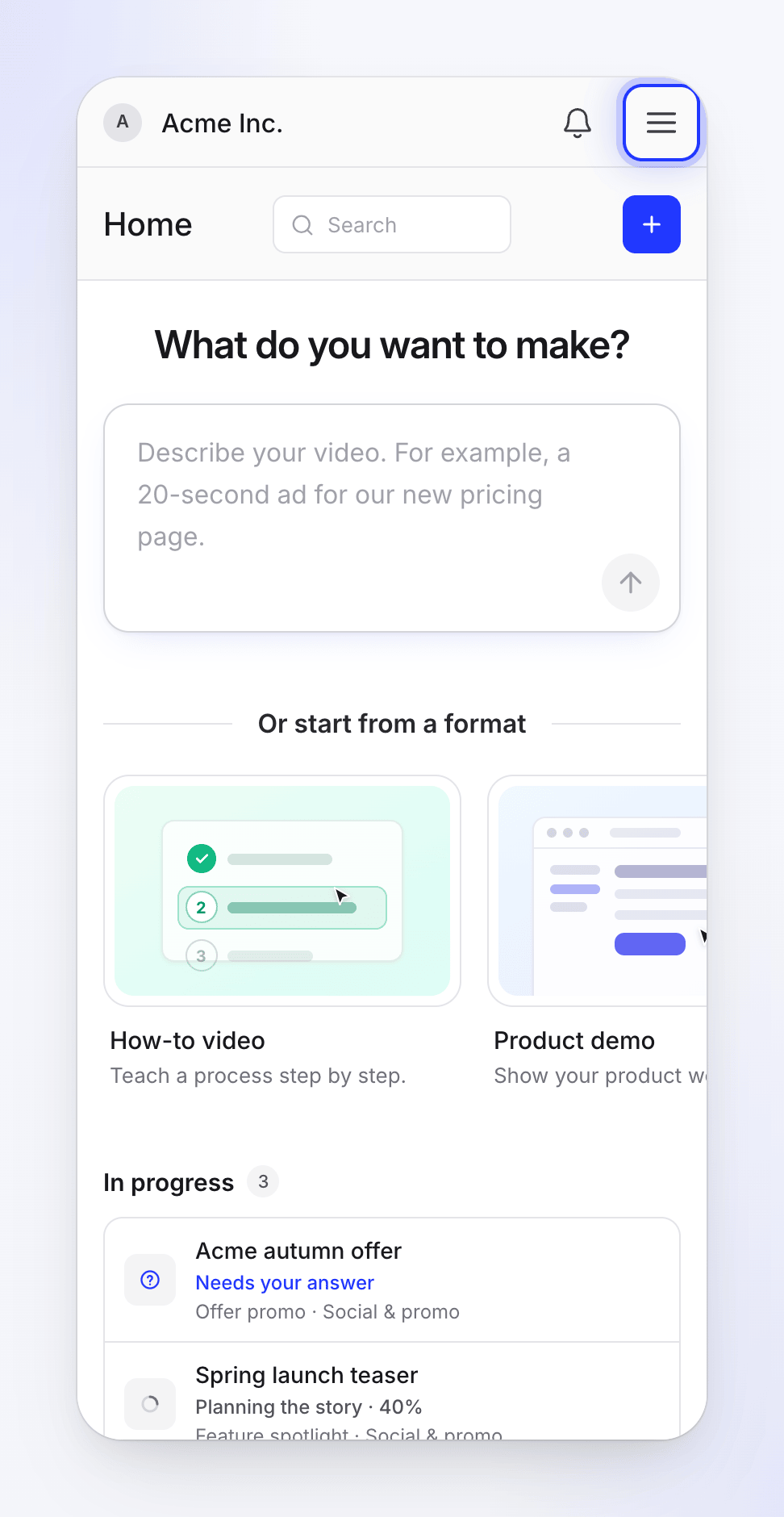
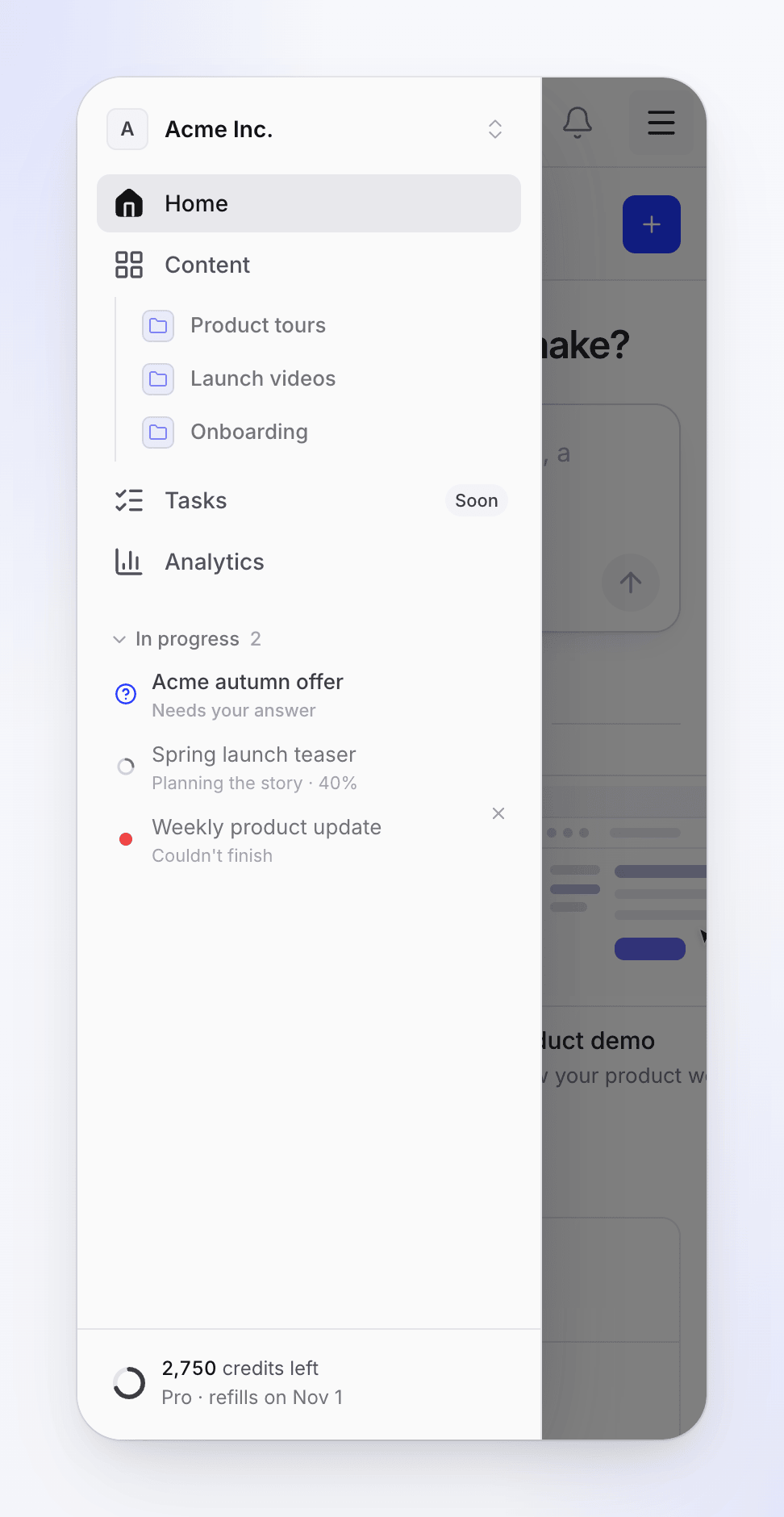
- Fungerar på en telefon: Hem, prompten och konfigurationschatten, Innehåll och samlingar, Analys, aviseringar, att följa en video medan den skapas och att svara på AI:ns frågor.
- Kräver en dator: att spela in din skärm. Skrivbordsappen körs på Mac och Windows. Se Installera Clevera-skrivbordsappen.
- Bättre på en dator: video- och artikelredigerarna. De går att öppna på en telefon, men deras tidslinjer och paneler är byggda för en större skärm.
Språk
Cleveras menyer, knappar och e-postmeddelanden kan visas på andra språk: välj ett i Kontoinställningar → Inställningar → Språk. Se Ändra visningsspråk. Videorna som Clevera skapar har sin egen språkinställning, med 74 språk och varianter. Se Skapa en video på ett annat språk.