

Spara videor till Dropbox
Anslut Dropbox och spara en färdig Clevera-video som en MP4 i Cleveras egen app-mapp (Apps › Clevera-ai), döpt efter videon med en undermapp för dess samling. Ingenting publiceras eller delas.
Spara en färdig Clevera-video i din Dropbox som en MP4-fil. Clevera namnger filen efter videon och placerar den i en undermapp som är döpt efter videons samling. Ingenting publiceras eller delas: filen är lika privat som mappen den hamnar i.
Clevera fungerar endast inuti sin egen app-mapp i din Dropbox, Apps › Clevera-ai. Den kan inte se, lista eller öppna något annat i din Dropbox.
För information om hur publicering fungerar på alla plattformar, se Publicera videor till dina plattformar.
Vad hamnar var
| Vart det hamnar | Apps › Clevera-ai / Clevera / <collection name> / <video title>.mp4 som standard. Du kan välja en annan mapp inuti Apps › Clevera-ai. |
| Delning | Ingen. Filen är privat i din Dropbox såvida inte mappen är delad. |
| Vad Clevera fyller i | Filnamn (videotiteln) och Undermapp (samlingen). Ingen AI-skrivning. |
| Vad det kostar | Ingen avgift per skickad fil. |
| Efter att du skickat | Statusen går direkt till Sparad i Dropbox. Öppna i Dropbox visar filen i sin mapp. |
Innan du börjar
- Plan. Publicering ingår i Pro-planen och uppåt.
- Roll. Endast arbetsytans ägare och administratörer kan ansluta eller koppla från ett konto. Alla som kan redigera en video kan spara till ett konto som redan är anslutet.
- Utrymme. Din Dropbox behöver tillräckligt med ledigt utrymme för den renderade filen.
Anslut Dropbox
Öppna Integrationer
Öppna Integrationer från sidofältet. Dropbox finns under lagring.

Logga in med Dropbox
Klicka på Anslut. Dropbox ber dig logga in och visar sedan vad Clevera begär:
- Visa grundläggande information om ditt Dropbox-konto, för att visa kontots namn i Clevera.
- Visa information om dina Dropbox-filer och -mappar, för att lista mappar i väljaren och kontrollera att en sparad fil har kommit fram.
- Redigera innehåll i dina Dropbox-filer och -mappar, för att ladda upp videon.
Clevera ansluter som en app-mapps-app, så fil- och mappåtkomsten är begränsad till dess egen mapp, Apps › Clevera-ai. Clevera kan inte se, lista eller öppna något annat i din Dropbox.
Tillåt åtkomst
Klicka på Tillåt. Du hamnar tillbaka på Integrationer med kontot på Dropbox-kortet.
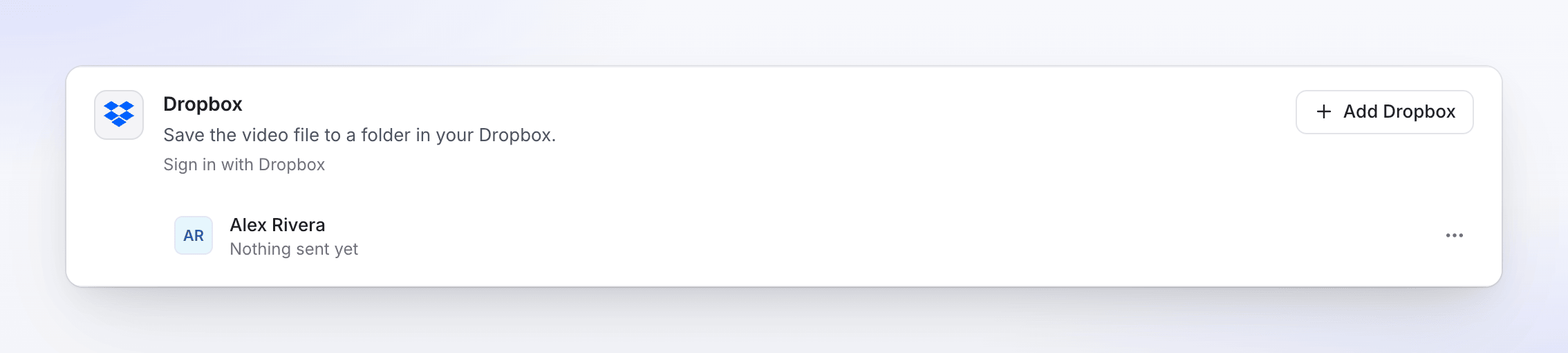
För att lägga till ytterligare en Dropbox, klicka på Lägg till konto och logga in på det andra kontot på Dropbox sida.
Spara en video till Dropbox
Öppna fliken Publicera
Öppna videon, klicka på Dela, sedan Publicera. Klicka på Publicera… (eller Publicera igen).
Markera Dropbox-kontot
Under Skicka till → lagring, markera Dropbox-kontot.
Kontrollera filnamn och mapp
Detaljerna är redan ifyllda. Ändra namn eller mapp om du vill; ändringar sparas medan du skriver. Förhandsgranskningen visar sökvägen och filen så som den kommer att visas. I förhandsgranskningen står Dropbox för Cleveras app-mapp, Apps › Clevera-ai.
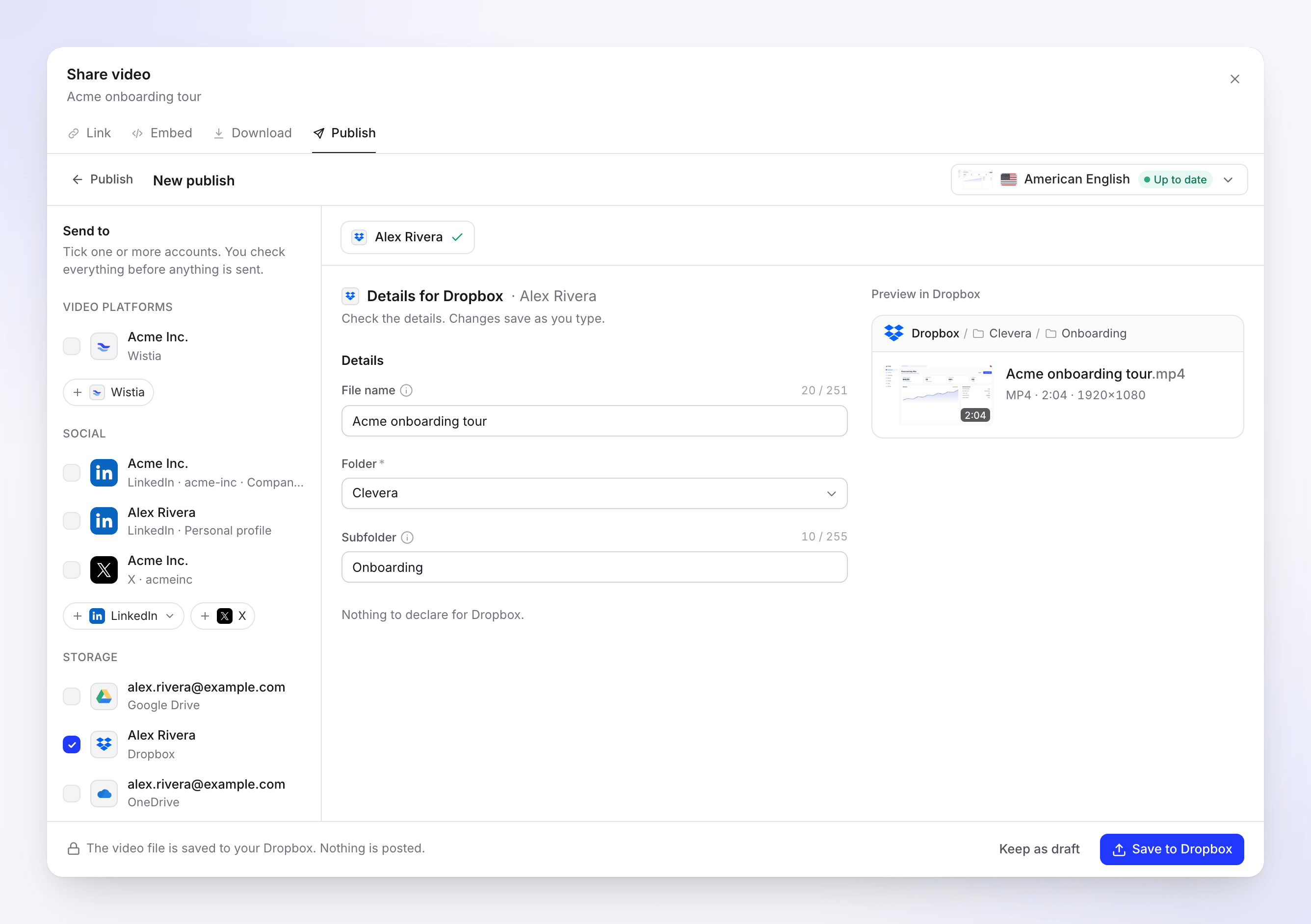
Förhandsgranskningen visar sökvägen: Dropbox / Clevera / Onboarding / Acme onboarding tour.mp4, inuti Apps › Clevera-ai. Spara den
Klicka på Spara till Dropbox. Noteringen säger "Videofilen sparas i din Dropbox. Ingenting publiceras." För att avsluta senare, klicka på Spara som utkast.
Filnamn och mappar
Filnamn börjar som videons titel, på språket för den valda renderingen. Lämna det tomt för att använda titeln. Clevera lägger alltid till .mp4, så skriv inte in det.
Mapp bestämmer vart filen går. Varje val finns inuti Cleveras app-mapp, Apps › Clevera-ai:
| Val | Vart filen går |
|---|---|
| Clevera (standard) | En mapp vid namn Clevera inuti Apps › Clevera-ai, skapad vid första sparandet. |
| Dropbox | Överst i Cleveras app-mapp, Apps › Clevera-ai. |
| Vilken annan mapp som helst | Mapparna inuti Apps › Clevera-ai och inuti Clevera, sorterade efter namn. |
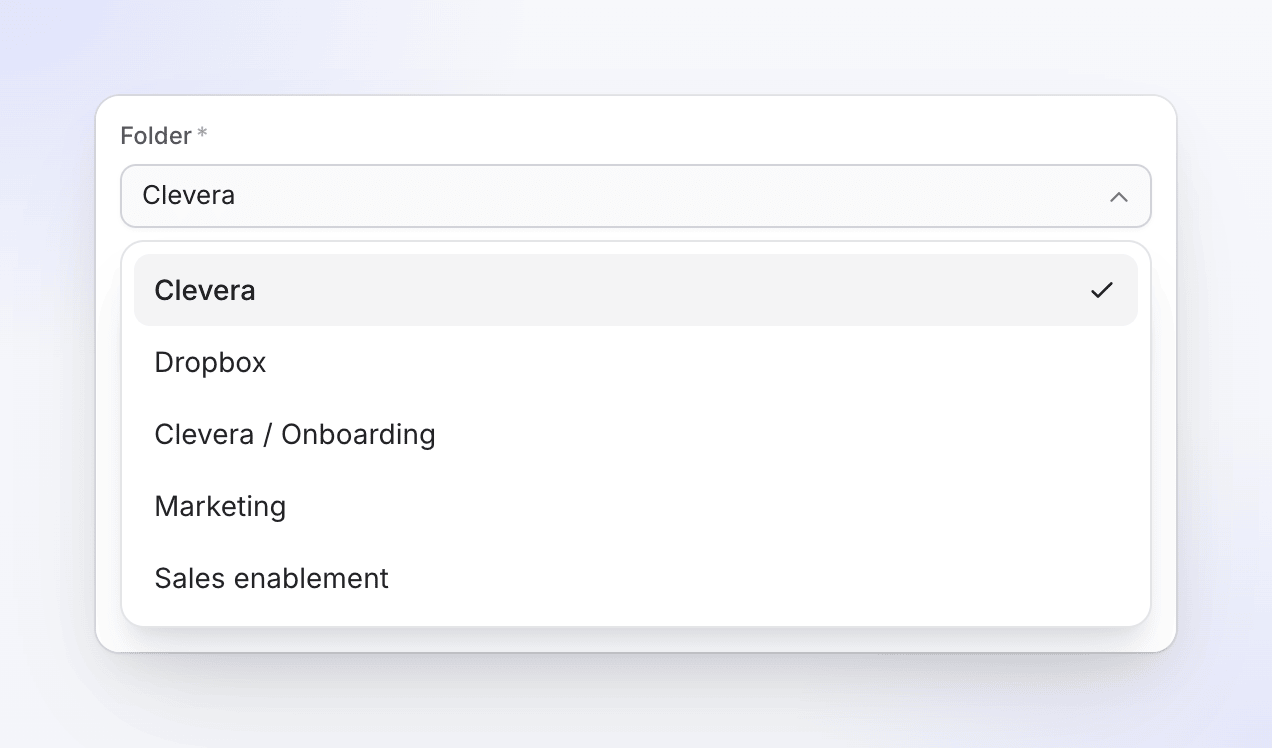
Listan visar aldrig dina andra Dropbox-mappar eftersom Clevera inte kan se dem. För att spara i en mapp som ett team eller en klient arbetar från, skapa den inuti Apps › Clevera-ai i Dropbox och dela den därifrån.
Undermapp börjar som namnet på videons samling, så videor från samma samling hamnar tillsammans. Den skapas inuti den valda mappen om den inte finns. Rensa den för att spara direkt i mappen. En video som inte ingår i en samling har ingen undermapp.
Mapplistan uppdateras ungefär en gång i timmen. En mapp du precis skapat i Dropbox kan ta så lång tid att visas; du kan också skriva in dess namn i Undermapp.
Fält och begränsningar
| Fält | Gräns | Noteringar |
|---|---|---|
| Filnamn | 251 tecken (255 med .mp4) |
Valfritt. Lämna tomt för att använda videotiteln. Räknaren visar tecken, till exempel "20 / 251". |
| Mapp | En av de listade mapparna, krävs | Kom ihåg per konto till nästa gång. |
| Undermapp | 255 tecken | Valfritt. Skapas om den saknas. |
Dropbox tillåter inte / \ < > : " | ? * i namn. Clevera ersätter dem när den sparar: " blir ' och de andra blir -. Avslutande punkter och mellanslag tas bort.
Samma namn två gånger? Clevera skriver aldrig över en fil. Om en fil med det namnet redan finns där, behåller Dropbox båda och lägger till ett nummer, till exempel Acme onboarding tour (1).mp4.
Videokrav
| Begränsning | |
|---|---|
| Filstorlek | Upp till 350 GB |
| Format | MP4 |
Statusar du kommer att se
| Status | Vad det betyder |
|---|---|
| Väntar på rendering | Sparas så snart renderingen är klar. Den hamnar under Skickas efter rendering, ovanför Skickat. |
| Köad / Laddar upp N% | Filen är på väg till Dropbox. |
| Sparar i Dropbox | Filen har precis anlänt och arkiveras. Den kan visas en kort stund; det finns inget separat bearbetningssteg. |
| Sparad i Dropbox | "Sparad i din Dropbox." Öppna i Dropbox visar filen i mappen den sparades i. |
| Misslyckades | Inget sparades, eller så slutfördes inte sparandet. Meddelandet anger varför. |
| Borttagen | Filen raderades i Dropbox. |
I Dropbox efteråt
Filen är en vanlig MP4 i Apps › Clevera-ai i din Dropbox. Dela den, flytta den eller döp om den där. Clevera skapar ingen delningslänk och ändrar inte filen efter att den sparats. Om du raderar den ändras raden i Clevera till Borttagen.
Felsökning
| Meddelande | Vad du ska göra |
|---|---|
| "Det finns inte tillräckligt med ledigt utrymme i din Dropbox. Frigör utrymme och försök igen." | Skapa utrymme eller uppgradera din Dropbox-plan, klicka sedan på Försök igen. |
| "Dropbox accepterade inte vissa av detaljerna. Kontrollera dem och skicka igen." | Mappen finns inte längre i Apps › Clevera-ai (till exempel har den flyttats eller döpts om) eller är skrivskyddad. Välj en annan mapp och spara igen. Det kan också betyda att filnamnet inte är tillåtet. |
| "Återanslut ditt Dropbox-konto för att skicka detta." | Anslutningen avbröts, till exempel efter att du tagit bort Clevera i Dropbox. Klicka på Återanslut, sedan Försök igen. |
| "Dropbox avvisade videon: filen är större än tillåtet." | Renderingen är för stor. Rendera med lägre upplösning. |
| "Uppladdningen avbröts. Försök igen för att fortsätta där den stannade." | Dropbox var upptagen för länge. Klicka på Försök igen. |
| "Denna rendering är inte längre tillgänglig. Rendera videon igen för att skicka den." | Klicka på Rendera igen, spara sedan. |
| "Något gick fel när detta skickades till Dropbox. Försök igen. Referens: …" | Klicka på Försök igen. Om det fortsätter att misslyckas, kontakta supporten med referensen. |
Koppla från Dropbox
- Öppna Integrationer, hitta kontot på Dropbox-kortet och klicka på ⋯ → Koppla från.
- Bekräfta. Clevera återkallar sin åtkomst hos Dropbox, sparanden som fortfarande pågår stoppas, och filer som redan sparats stannar kvar i din Dropbox.
För att kontrollera från Dropbox sida, öppna Inställningar → Anslutna appar på dropbox.com. Clevera bör inte längre finnas med; om den gör det, klicka på Koppla från där.
FAQ
Delar Clevera filen? Nej. Den sparar filen och stannar där. Dela den från Dropbox.
Kan Clevera se mina andra filer? Nej. Dess åtkomst är begränsad till dess egen app-mapp, Apps › Clevera-ai. Inuti den mappen läser den mappnamn för att fylla i väljaren, och lägger till filer. Den kan inte se något annat i din Dropbox.
Kan jag spara i en team-mapp eller en annan mapp i min Dropbox? Inte direkt. Clevera skriver endast inuti Apps › Clevera-ai. Dela en mapp därifrån, eller flytta filen efter att den har sparats.
Varför ligger min fil i en undermapp? Undermappen är videons samling. Rensa Undermapp innan du sparar för att lägga den direkt i mappen.
Använder sparande krediter? Nej. Det finns ingen avgift per sändning för lagring.
Kan jag spara samma video igen? Ja. Klicka på Skicka till detta konto igen. Dropbox lägger till ett nummer i namnet istället för att ersätta den första filen.