

Skapa din första sociala klipp
Skapa ett kort, rörelsedesignat socialt klipp från din webbplats: välj en typ, undersök webbplatsen, skriv en kort brief, kontrollera inställningar och ansträngning, och följ sedan AI-regissören medan den bygger varje scen.
Ett socialt klipp är en kort, rörelsedesignad video som AI-regissören bygger från grunden: den skriver varje scen, spelar in voice-over, väljer musik och ljudeffekter, granskar sitt eget arbete och korrigerar det. Denna genomgång skapar ett klipp från din webbplats, från start till mål, så att du vet vad varje steg gör innan du skapar ditt eget.
Innan du börjar
- Din plan. Betalda planer kan skapa så många sociala klipp som deras krediter tillåter. Gratisplanen inkluderar ett kort socialt klipp, endast en gång, skapat med Medium ansträngning; det använder krediter som vilket klipp som helst, och om det misslyckas får du tillbaka dem. På gratisplanen delar du klippet via länk eller inbäddning; MP4-nedladdningar och AI-avatar ingår endast i betalda planer. Se Vet vad gratisplanen inkluderar.
- Din roll. Ägare, administratörer och innehållsskapare kan skapa klipp. Redaktörer kan inte skapa nytt innehåll.
- Krediter. Ett klipp med standardinställningen Hög ansträngning kostar vanligtvis 50–120 krediter (30–60 vid Medium, gratisplanens ansträngning), plus vad webbplatsundersökningen förbrukar. Intervallet för ditt klipp visas bredvid Generera innan du börjar.
- En offentlig webbplats, till exempel din startsida eller en prissida. AI:n kan inte logga in på en webbplats. För sidor bakom en inloggning, använd Spela in med AI eller ladda upp skärmdumpar istället.
Du behöver inte en skärminspelning. Ett socialt klipp kan starta från en länk, bilder, en PDF, en kort video eller bara en beskrivning. Om du lägger till en, se När ditt klipp använder en skärminspelning.
Skapa klippet
Välj en typ i galleriet Skapa
Klicka på Skapa och öppna Socialt & promo (den har en Beta-tagg). Varje kort är en typ av klipp och spelar upp en ljudlös förhandsvisning när du hovrar över det. För ett första klipp är Funktionsfokus ("Nämn en förmåga, visa beviset, be om klicket.") eller Produktrundtur ("Hjälte-krok, tre funktionsslag, uppmaning till handling.") bra val.
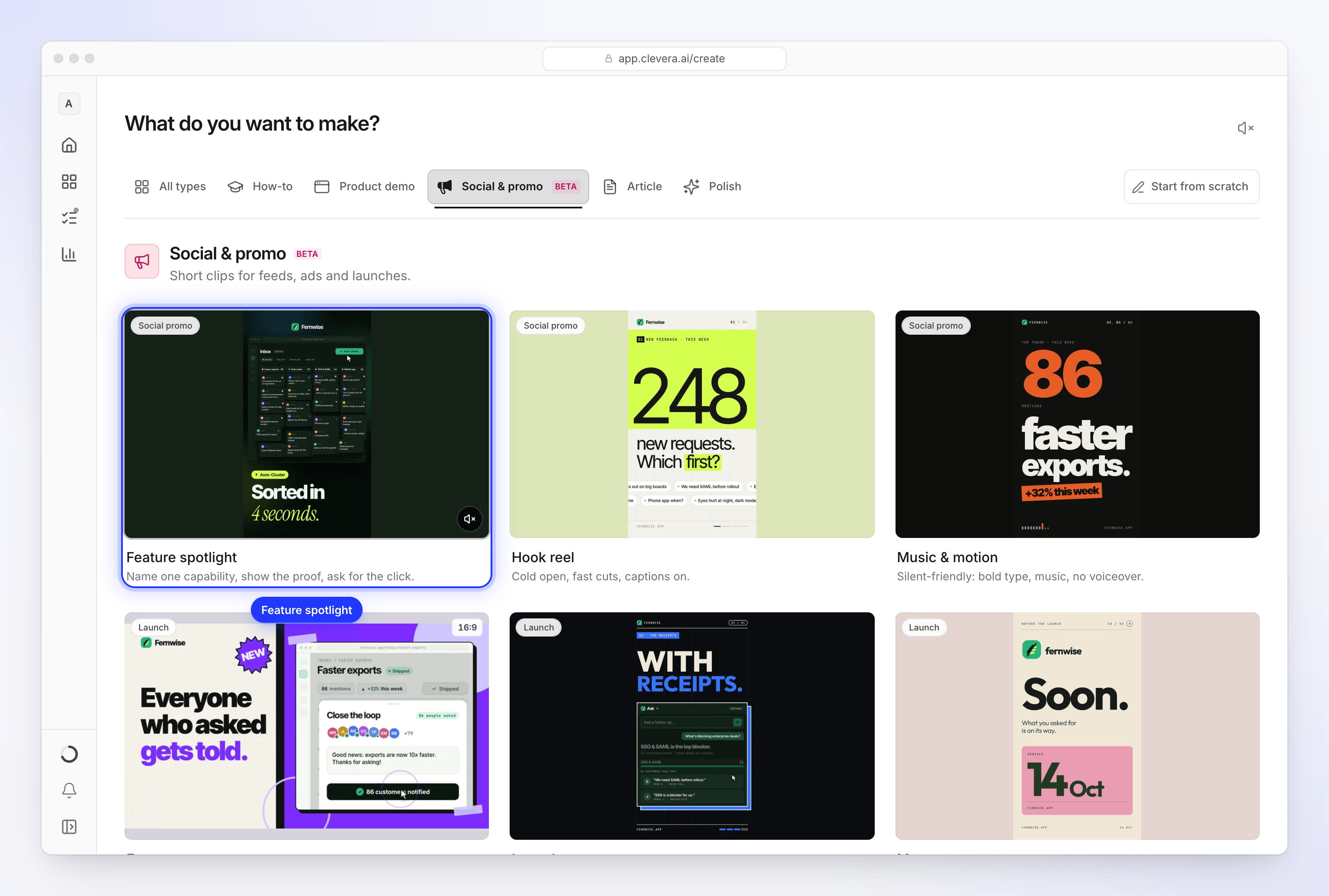
Varje kort är en typ av klipp. Hovra för att förhandsvisa det. Genom att klicka på ett kort öppnas komponeringssidan med den typens standardinställningar redan valda: formen, längden och om den har en voice-over. Undertexter är avstängda som standard för alla typer. Osäker på vilken typ som passar? Se Välj en typ av socialt klipp.
Undersök din webbplats
Klicka på + under brief-rutan och välj Undersök en webbplats (i gruppen Med AI, markerad "AI · krediter"). Ange adressen, till exempel
example.com/pricing. En enkelexample.comgår bra; Clevera lägger tillhttps://åt dig.I Vad ska vi titta på? (valfritt, upp till 600 tecken) berätta för AI:n var den ska titta, till exempel "Öppna prissidan och fliken för recensioner". Lämna den tom så letar AI:n efter vad produkten är, dess funktioner, prissättning eller erbjudande, samt kundbevis.
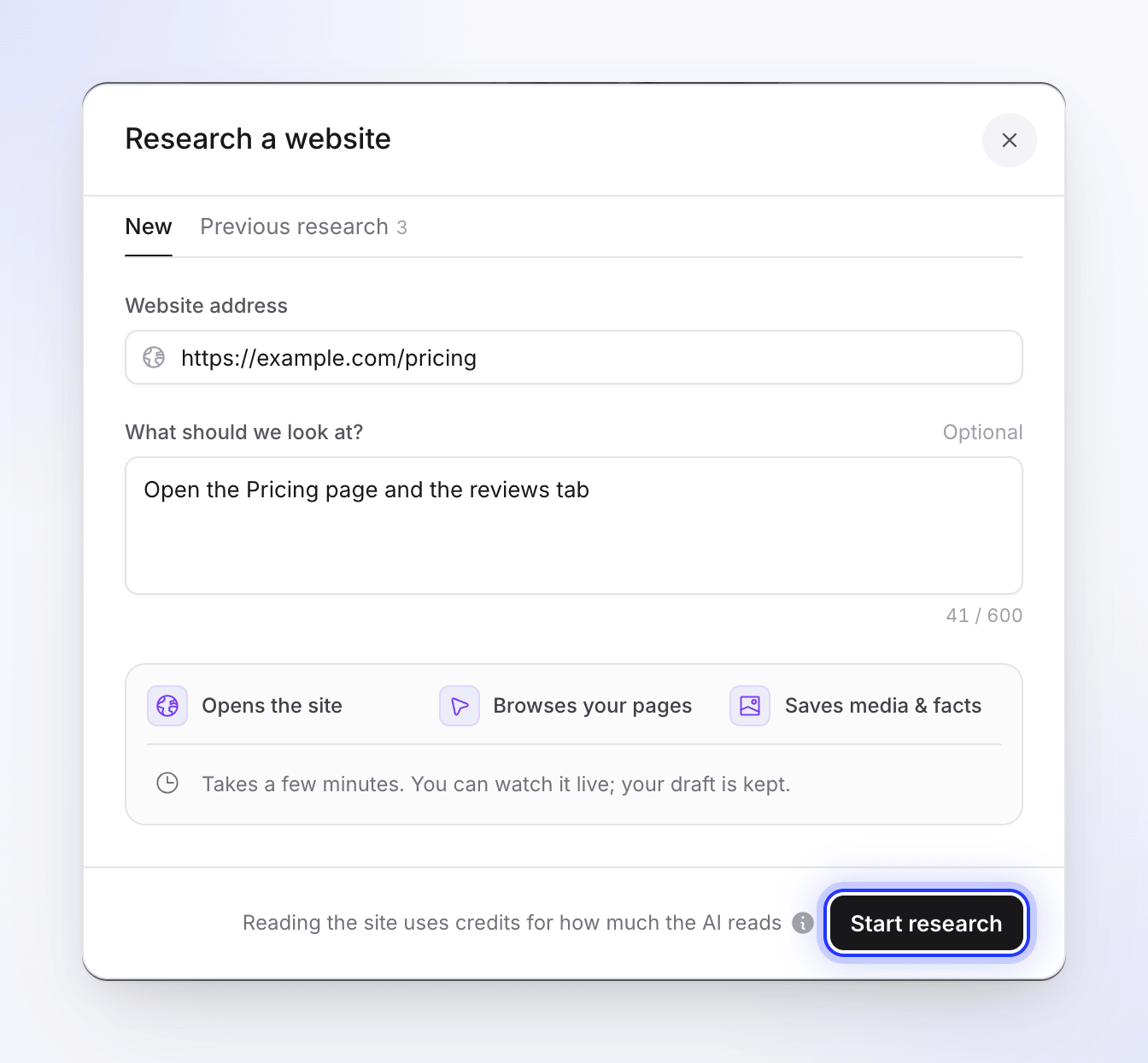
Peka AI:n mot de sidor som är viktiga, starta sedan research. YouTube-länkar kan inte undersökas: "YouTube-länkar kan inte användas. Om videon är din, ladda upp filen istället."
Klicka på Starta research. Clevera kontrollerar först adressen: webbplatser med vuxeninnehåll, spelsajter, parkerade domäner, kända nätfiskeadresser och sidor som kräver inloggning eller inte finns nekas, med ett meddelande som förklarar varför. Sedan öppnar AI:n webbplatsen i en molnbaserad webbläsare, surfar på dina sidor och sparar bilderna, videorna och fakta den hittar. Det tar några minuter, du kan följa det live, och ditt utkast sparas. Se Undersök en webbplats för ett socialt klipp.
Skriv en kort brief
I brief-rutan, berätta vad klippet är till för, vem det är för och vad tittarna ska göra i slutet. Två eller tre meningar räcker när du har bifogat en webbplats:
Visa hur Acmes verktyg för massredigering sparar en supportavdelning en timme om dagen. Rikta det mot supportledare som arbetar i kalkylblad. Avsluta med "Starta gratis på example.com".
Utan något bifogat måste briefen innehålla all fakta, så den behöver minst 100 tecken. Se Skriv en brief för ett socialt klipp.
Om det finns en video vars stil du vill efterlikna, lägg till den med + → Ladda upp en exempelvideo. AI-regissören följer dess tempo, musik och ljud, aldrig dess innehåll. Se Använd en exempelvideo för att ställa in ett klipps stil.
Kontrollera inställningarna
Pillerna under briefen visar vad klippet kommer att bli. Varje börjar på typens standard, och du ändrar bara det du bryr dig om:
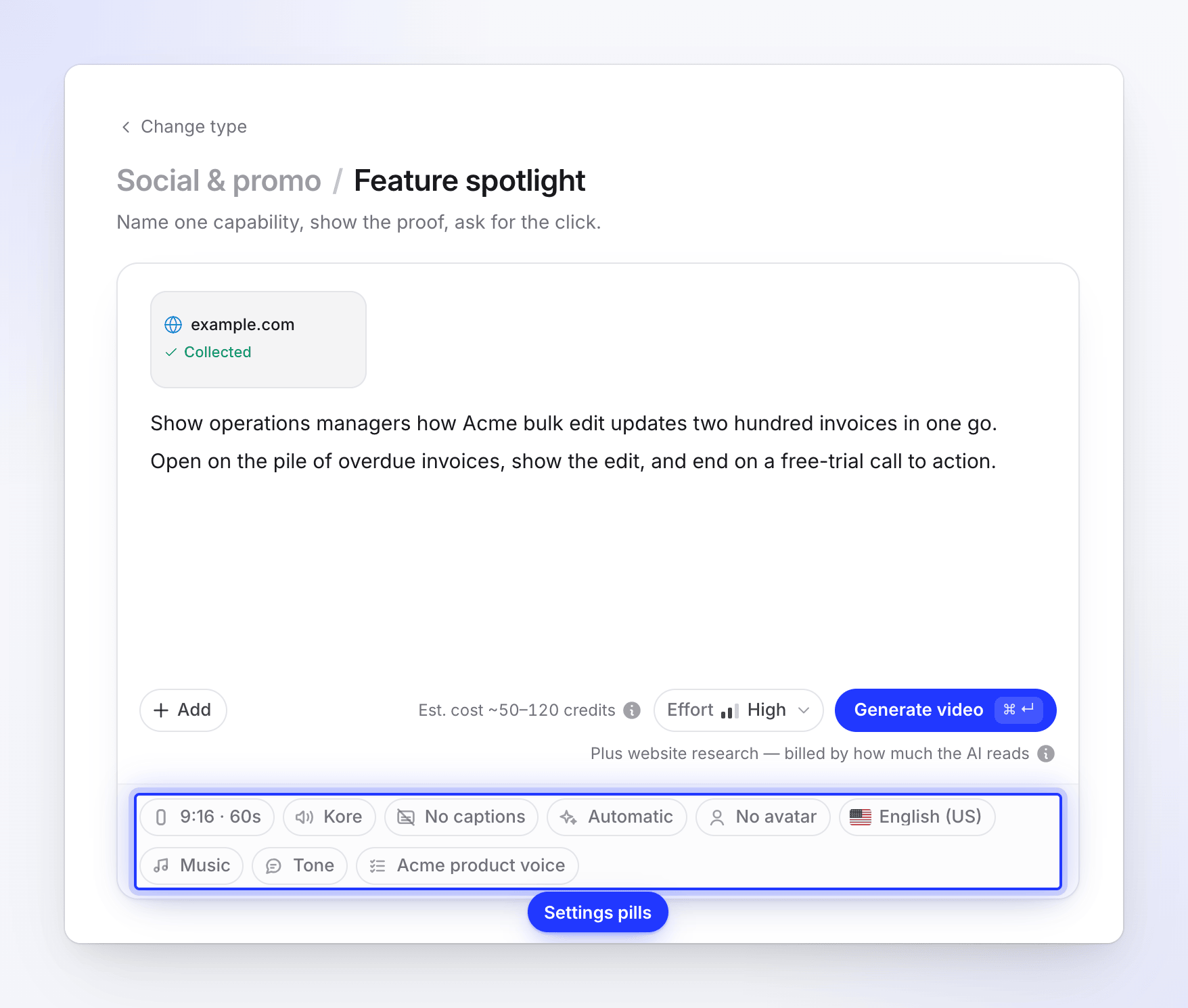
Varje piller börjar på typens standard. Piller Vad den ställer in Standard Format Form och ungefärlig längd, t.ex. "9:16 · 60s" Ställs in av typen Röst Vem som läser manuset En röst som passar språket undertexter De talade orden på skärmen Av Utseende Den visuella stilen och färgerna Automatisk AI-avatar En presentatör på kamera Ingen avatar Språk Manuskript, röst och text på skärmen Ditt senaste språk Musik Välj ett spår åt mig eller Ingen musik Välj ett spår åt mig Ton Hur manuset låter Auto AI-regler Regeluppsättningar som AI:n följer Din arbetsytas standardregeluppsättning, om den har en (pillret visar dess namn) Ett piller du ändrat visas som inställt av dig, med ett ✕ för att återställa det till automatiskt. Se Ställ in videons alternativ med pillerna.
Välj ansträngning
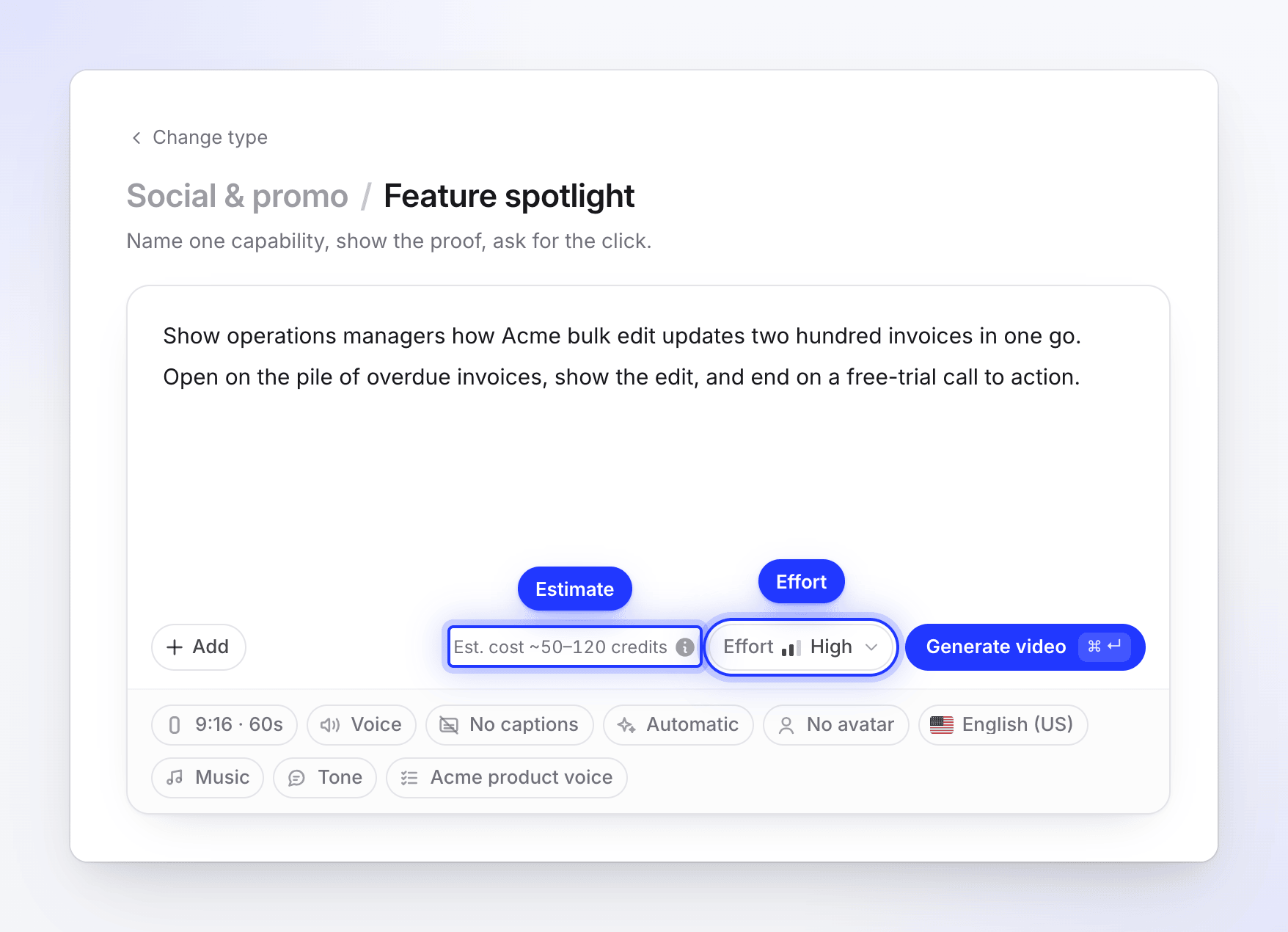
Bredvid Generera ställer Ansträngning-knappen in hur mycket omsorg som läggs på klippet: Medium, Hög (standard på betalda planer) eller Extra. Högre ansträngning innebär mer granskning av varje scen, längre väntetid och fler krediter. Uppskattningen uppdateras när du växlar. På gratisplanen skapas klippet med Medium; Hög och Extra visar en Betald-tagg. Se Välj en ansträngningsnivå.
Generera
Kontrollera uppskattningen ("Est. kostnad ~50–120 krediter" vid Hög), klicka sedan på Generera video eller tryck på ⌘ ↵ (Mac) / Ctrl ↵ (Windows). Om något saknas startar inte Generera; den pekar istället på kontrollen som behöver uppmärksamhet, till exempel "Samlar fortfarande från example.com… du kan generera när det är klart."
Se när den skapas
Generera öppnar genereringssidan, "Vi skapar din video — du kan stänga den här fliken." Du behöver inte vänta där: klippet fortsätter att byggas, visas på Hem under dina aktiva genereringar och i Innehåll → Pågår, och webbläsarfliken visar "✓ Din video är klar" när den är färdig.
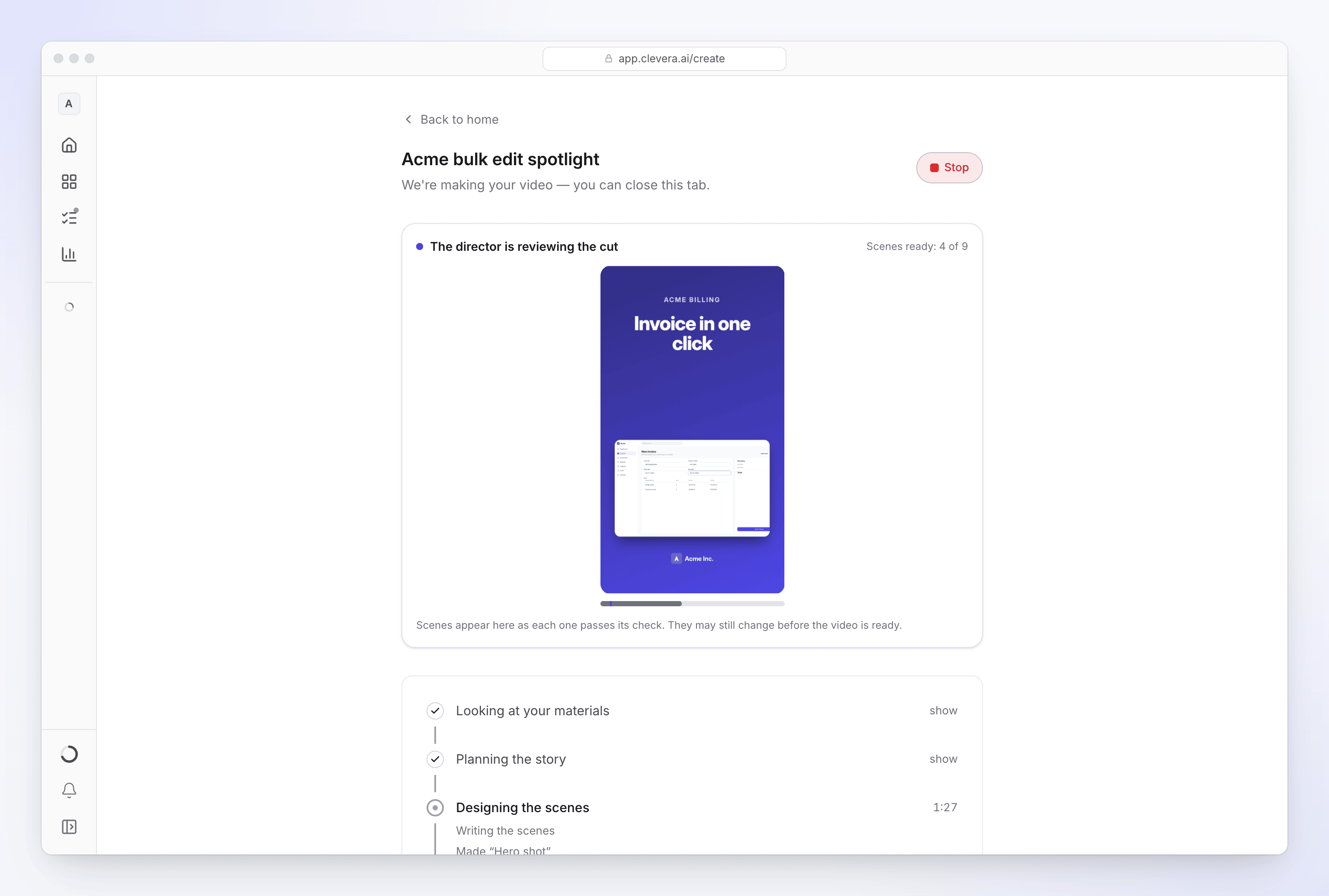
Sidan går igenom fem stadier:
| Stadium | Vad AI:n gör |
|---|---|
| Tittar på ditt material | Läser webbplatsundersökningen, dina bilder, PDF:er och brief. |
| Planerar berättelsen | Beslutar om scenerna, ordningen och vad varje scen bevisar. |
| Designar scenerna | Skriver varje scen som rörelsedesign, spelar in voice-over och placerar ut ljudeffekter. |
| Lägger till musik & polering | Anpassar musiken till klippningen och kontrollerar skarvarna. |
| Slutför | Sätter ihop klippet och ger det en titel. |
Under varje stadium säger korta rader vad AI:n gör med enkla ord, som "Skriver voice-over", "Granskar scenerna" och "Kontrollerar mina korrigeringar". Ovanför stadierna visar en live-förhandsvisning varje scen när den passerar sin kontroll ("Scener klara: 4 av 9"). Scener kan fortfarande ändras innan klippet är klart.
Om AI:n behöver något från dig, till exempel erbjudandet på en Erbjudande-kampanj, visas ett frågekort och sidan plingar. Se Svara på AI:ns frågor under genereringen.
När den är klar
Sidan säger "Din video är klar." Klicka på Öppna din video för att öppna den i klippredigeraren, eller Skapa en till för att starta en ny. Från redigeraren kan du:
- Ändra ord, timing, bilder, musik och ljudeffekter, för hand eller genom att fråga assistenten. Se Redigera ett socialt klipp.
- Översätta klippet till andra språk. Se Översätt en färdig video.
- Dela den via länk eller bädda in den, på alla planer.
- På en betald plan, exportera en MP4 i 60 fps, upp till 2K på Starter och 4K på Pro. Export använder aldrig krediter (MP4-nedladdningar ingår i betalda planer). Se Exportera en video som MP4.
När ditt klipp använder en skärminspelning
Du kan även ge ett socialt klipp skärmmaterial: en inspelning från Skrivbordsapp, en Spela in med AI-inspelning eller en Uppladdad video. AI-regissören väljer ut de ögonblick som bevisar din poäng och placerar varje del i en scen: helbild, i ett kort, eller på en skärm för telefon, surfplatta eller bärbar dator. Clevera planerar sedan en kamera för varje ögonblick, så att tittarna ser klicket och vad det gör utan att behöva kisa mot ett helt skrivbord.
Vad kameran gör
| Rörelse | Vad du ser |
|---|---|
| Öppnar brett | Ögonblicket börjar på hela sidan. Om materialet visar en webbläsare beskärs flikar och adressfält bort. I ett vertikalt klipp öppnas en skrivbordsinspelning i en beskärning som passar formen. |
| Zoomar in på klicket | Kameran rör sig mot knappen eller fältet precis innan pekaren klickar på det, så att tittaren ser klicket landa. |
| Flyttar till resultatet | Den panorerar sedan till där resultatet visas, till exempel en ny rad, en panel eller ett meddelande. När kontrollen och resultatet får plats i en vy ramar den in båda samtidigt. |
| Håller kvar vid skrivande | Skrivande får en kort zoom på upp till cirka 3,5 sekunder, sedan mjuknar kameran tillbaka. |
| Följer pekaren | Med material från Skrivbordsapp eller Spela in med AI, när pekaren färdas en lång sträcka mellan handlingar, följer kameran efter istället för att klippa. |
| Driver medan den håller | Medan inget rör sig driver bilden oftast in väldigt lite, så att scenen inte ser frusen ut. |
Varje rörelse tar 0,7 till 1,4 sekunder, så kameran rycker aldrig till. En zoom går 1,5 till 1,8 gånger närmare än öppningsvyn, närmare för små knappar och mindre för stora paneler. Den går aldrig förbi 2 gånger, och går mindre långt på material med låg upplösning eller kraftig komprimering, så att texten förblir skarp.
Kameran undviker också att centrera på privata detaljer som den upptäcker på skärmen, till exempel en e-postadress eller en kunds rad. Se Förstå hur Clevera skyddar det som visas på din skärm.
Var pekaren kommer ifrån
| Material | Pekare | Kamera |
|---|---|---|
| Skrivbordsapp eller Spela in med AI | Den inspelade pekaren, återskapad mjukt i klippet | Planerad utifrån de exakta klick- och pekarvägarna. Bäst resultat. |
| Uppladdad video | En del av bilden, precis som den filmades | Planerad utifrån var Clevera uppskattar att pekaren och ändringarna på skärmen finns, så den är mindre exakt. |
Ändra kameran
Kameran planeras när klippet skapas. För att ändra den, be assistenten i klippredigeraren:
| Be om | Exempel |
|---|---|
| Närmare eller bredare | "Zooma in närmare på klicket i scen 3", eller "Håll scen 3 bred, ingen zoom" |
| Klicket eller resultatet | "I scen 2, fokusera på resultatet, inte knappen" |
| Mer tid på det | "Stanna längre på instrumentpanelen i scen 4" |
| Ett annat ögonblick | "Visa exportsteget istället i scen 5" |
Assistenten planerar kameran på nytt från inspelningen. För att ändra materialet och dess kamerarörelser manuellt, välj inspelningen och öppna Segment i dess alternativ. Se Redigera ett socialt klipp.
Felsökning
| Vad du ser | Vad du ska göra |
|---|---|
| "Lite mer – ett par meningar räcker." | Din brief är under minimum. Lägg till en mening, eller bifoga en länk eller fil. |
| "Vi kunde inte läsa example.com." på webbplatsrutan | Klicka på Försök igen, eller kontrollera adressen. Webbplatser bakom en inloggning eller en bot-kontroll kan inte läsas. Se Åtgärda en webbplats som AI:n inte kunde läsa. |
| "Vi kunde inte slutföra den här" | Klicka på Försök igen; ett socialt klipp fortsätter från steget som misslyckades. Se Min video kunde inte slutföras. |
| "Gratisplanen inkluderar ett socialt klipp, endast en gång, begränsat i kvalitet och längd. Uppgradera för att göra fler." | Du har skapat ditt gratisklipp. Uppgradera för att göra fler. Se Vet vad gratisplanen inkluderar. |
| Uppgradera för att ladda ner dina videor på fliken Ladda ner | Arbetsytan är på gratisplanen, som inte har några MP4-nedladdningar. Klicka på Uppgradera, eller dela klippet via länk eller inbäddning. |
| "YouTube-länkar kan inte användas. Om videon är din, ladda upp filen istället." | Använd din egen webbplats, eller ladda upp videofilen. |
| "Vi kan inte öppna den här webbplatsen." eller "Vi kunde inte nå den här adressen." | Adressen nekades eller svarade inte. Se Varför Clevera inte kan öppna en länk. |