

Välj ett utseende: stilar, paletter och färger
Utseendet anger den visuella stil som varje scen i en social clip följer. Låt den stå på Automatisk, eller välj en av sju stilar och behåll dess färger, byt till en av tio paletter eller ställ in upp till fem egna färger.
Ett Utseende avgör hur en social clip ser ut från första till sista scenen: dess layout, bildspråk, rörelse, färger och typografi. Låt den stå på Automatisk så väljer AI:n ett utseende baserat på ditt material och varumärke, eller välj en av sju stilar och ge den dina egna färger om du vill.
Så fungerar Utseende
Ett utseende består av två delar:
| Del | Vad den styr | Ditt val |
|---|---|---|
| Stil | Layout, bildspråk, rörelse och typografi för varje scen | Automatisk, eller en av 7 stilar |
| Färger | Färgerna som stilen använder | Stilens egna färger (ursprunglig), en av 10 paletter eller upp till 5 anpassade färger |
Typsnitt är inte ett separat val. Varje stil har en typografi som passar den, och med Automatisk väljer AI:n även typografin. Social clips använder inte varumärkeskit eller uppladdade varumärkestypsnitt.
Välj ett utseende
Öppna Utseende
På sidan Skapa klickar du på Utseende-pillret. Det står Automatisk tills du väljer en stil, därefter visas stilens namn, till exempel Zine collage · Ocean, med tre prickar i dina färger. Fönstret Utseende öppnas: "Stilen som AI:n följer för varje scen i din video."
Välj en stil
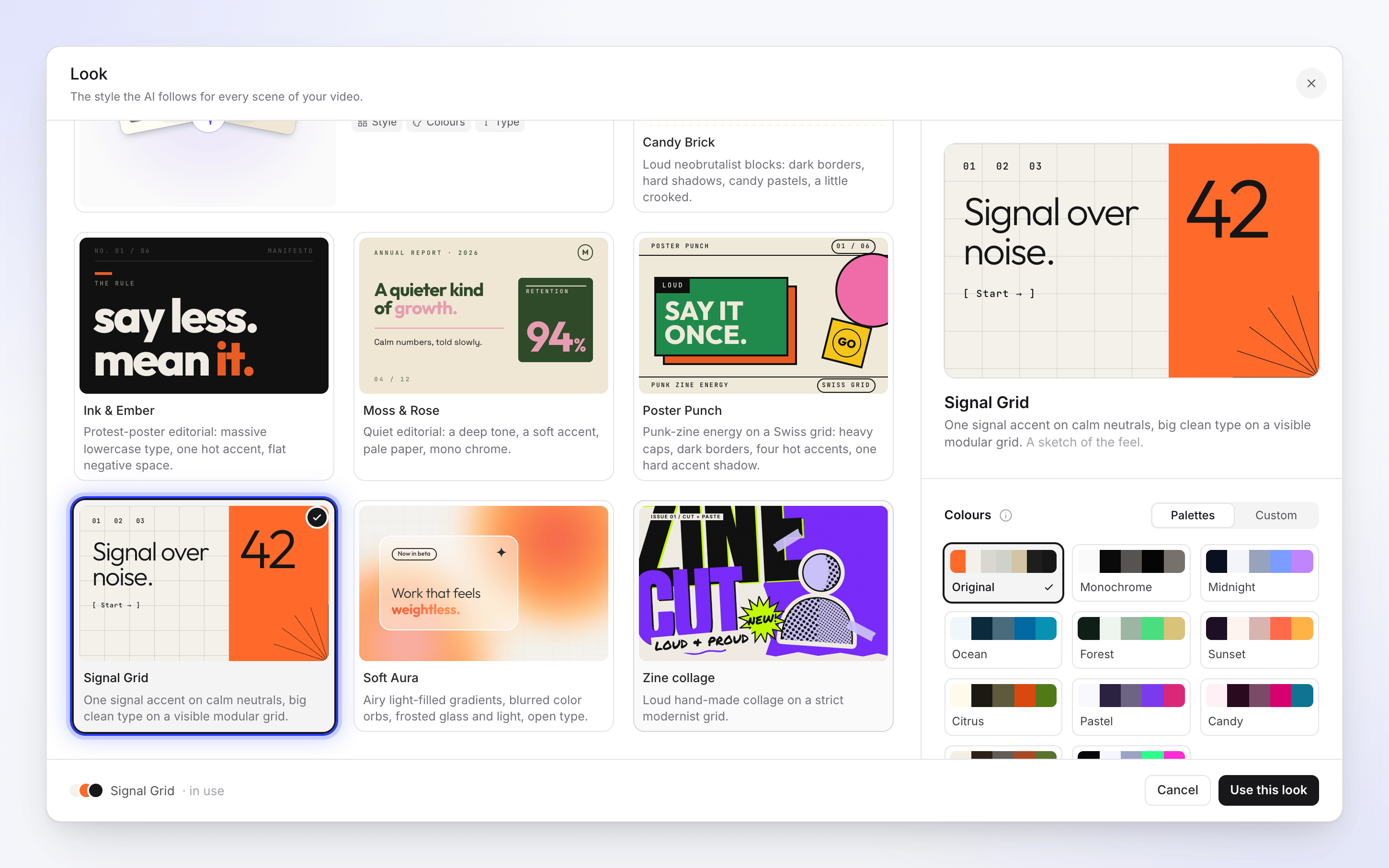
Under Stil ("7 utseenden, eller låt AI:n välja"), klicka på en ruta. Varje ruta är en liten förhandsvisning av stilen. Panelen till höger visar en större skiss av känslan, med stilens namn och sammanfattning.
Välj färger
När en stil är vald visas avsnittet Färger. Behåll ursprunglig (stilens egna färger), välj en palett under Paletter eller växla till Anpassad och ställ in dina egna. Se Färger.
Använd det
Klicka på Använd det här utseendet. Pillret uppdateras och nästa clip du skapar börjar med samma utseende. Klicka på Avbryt för att behålla det du hade.
Stilar
| Stil | Hur det ser ut |
|---|---|
| Automatisk (AI väljer) | "Stil, färger och typografi, lästa från ditt material och varumärke." AI:n väljer för varje clip. |
| Candy Brick | Högljudda neobrutalistiska block: mörka kanter, hårda skuggor, godispasteller, lite snett. |
| Ink & Ember | Protestaffisch-editorial: massiv gemen typografi, en het accent, platt negativt utrymme. |
| Moss & Rose | Tyst editorial: en djup ton, en mjuk accent, blekt papper, monokrom. |
| Poster Punch | Punk-zine-energi på ett schweiziskt rutnät: tunga versaler, mörka kanter, fyra heta accenter, en hård accentskugga. |
| Signal Grid | En signalaccent på lugna neutrala färger, stor ren typografi på ett synligt modulärt rutnät. |
| Soft Aura | Luftiga ljusfyllda gradienter, suddiga färgklot, frostat glas och ljus, öppen typografi. |
| Zine collage | Högljutt handgjort collage på ett strikt modernistiskt rutnät. |
När Automatisk är valt visar högersidan Vad Automatisk väljer istället för färgkontroller:
- Stil: "Layout, bildspråk och rörelse som passar din berättelse."
- Färger: "Dina varumärkesfärger, eller färger som passar ditt material."
- Typografi: "Typsnitt som passar stilen."
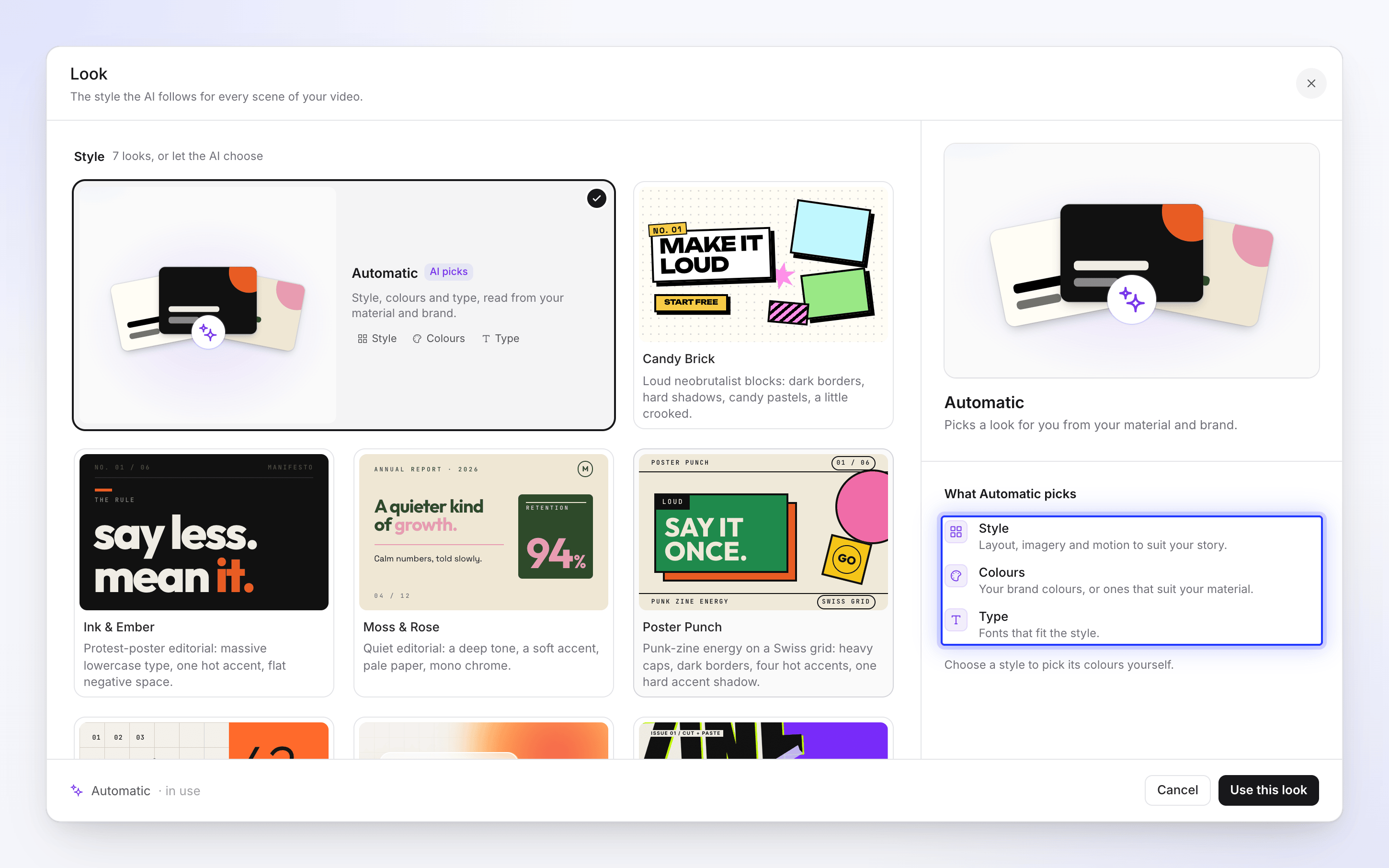
"Välj en stil för att välja dess färger själv." Paletter och anpassade färger kräver en stil, eftersom de färgar om den stilen.
Färger
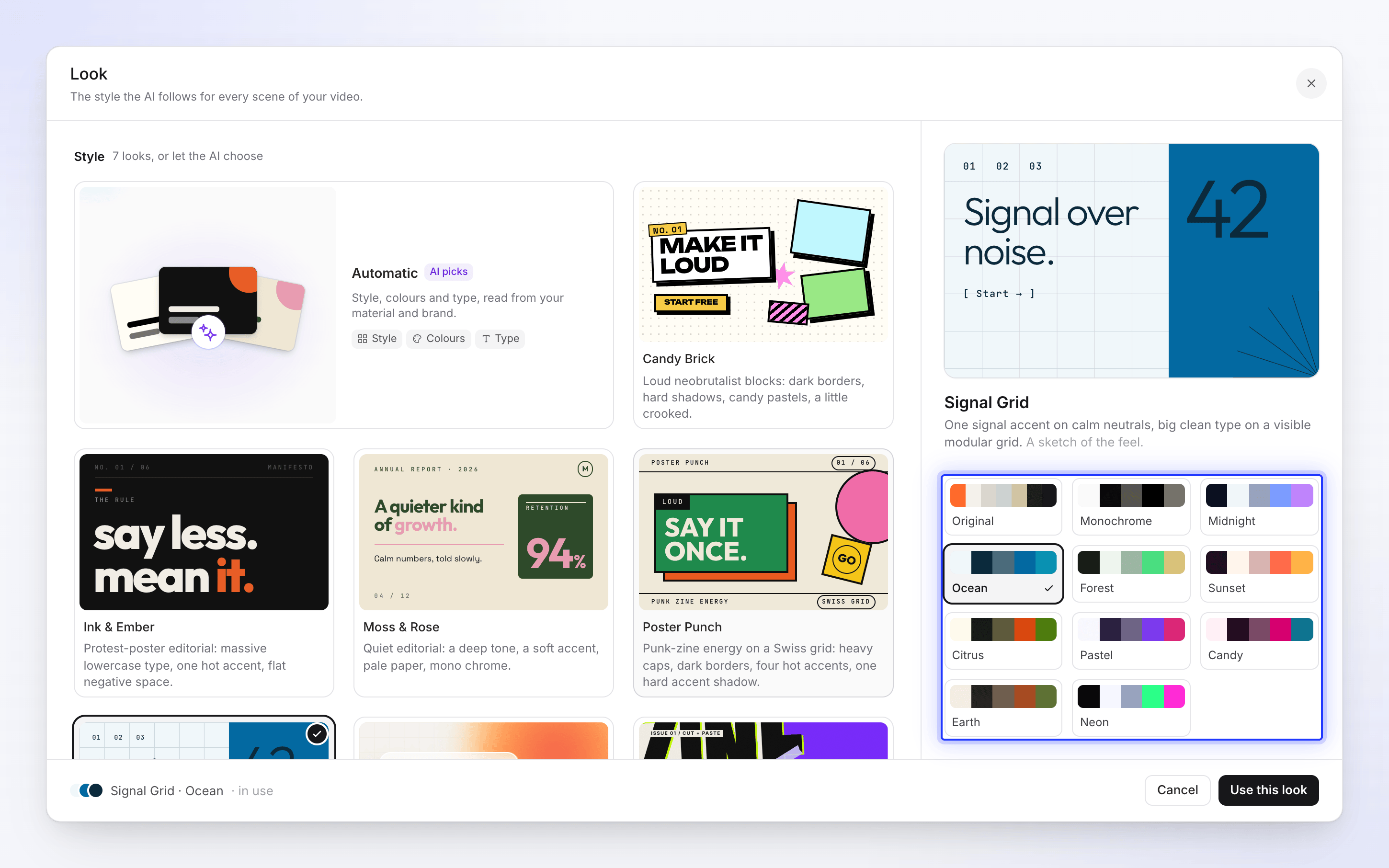
"En palett ersätter stilens egna färger." Avsnittet Färger har två flikar.
Paletter
Den första raden är ursprunglig, stilens egna färger. De andra tio är delade paletter, var och en markerad med Ljus bakgrund eller Mörk bakgrund så att du vet om scenerna kommer att ligga på en ljus eller mörk bakgrund:
| Palett | Bakgrund |
|---|---|
| Monokrom | Ljus |
| Midnatt | Mörk |
| Ocean | Ljus |
| Skog | Mörk |
| Solnedgång | Mörk |
| Citrus | Ljus |
| Pastell | Ljus |
| Godis | Ljus |
| Jorden | Ljus |
| Neon | Mörk |
Varje palett har fem roller (bakgrund, text, dämpad text och två accenter), så att den passar alla stilar.
Anpassad
Växla till Anpassad för att använda dina egna färger, till exempel dina varumärkesfärger. Listan börjar med stilens egna färger, så du redigerar istället för att börja från tomt:
- Klicka på en färgprov (Färg 1, Färg 2…) för att ändra den i färgväljaren.
- Klicka på Lägg till en färg för att lägga till en, upp till 5 totalt. Ta bort en med dess ✕.
- "Används istället för {style}s färger. AI:n placerar ut varje färg." Du väljer färgerna; AI:n bestämmer vilken som är bakgrund, text och accenter.
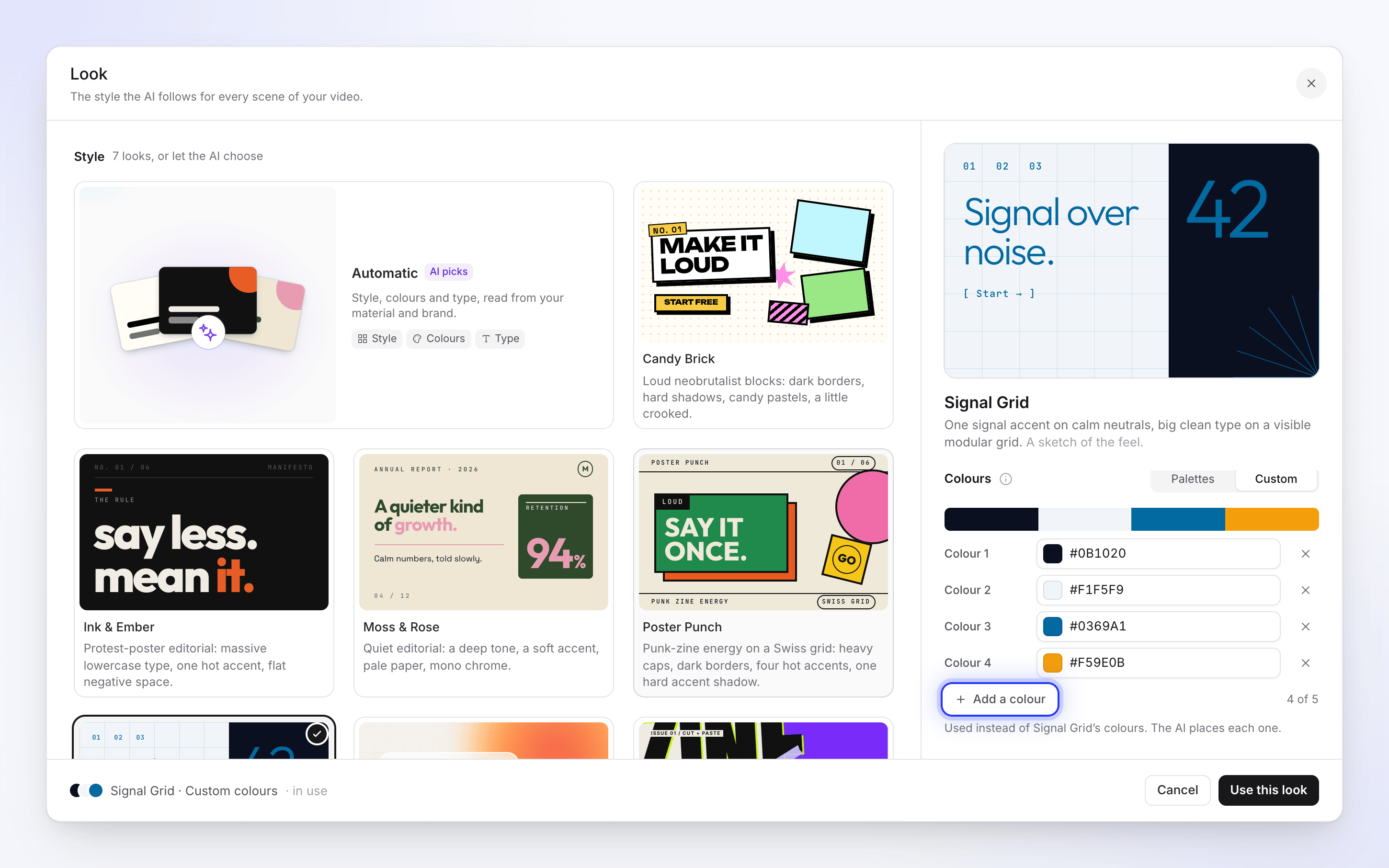
Pillret läses sedan, till exempel, Signal Grid · Anpassade färger.
Vad utseendet inte ändrar
Utseendet är endast visuellt. Din brief, typografin, formatet, rösten, musiken och ansträngningen är separata inställningar. Samma utseende betyder inte heller identiska scener: AI-regissören designar varje clip på nytt inom stilen.
För att få in din logotyp i klippet, se Få in din logotyp i en social clip.
Felsökning
| Vad du ser | Vad du ska göra |
|---|---|
| "Vi kunde inte ladda stilarna" / "Kontrollera din anslutning och försök igen." | Klicka på Försök igen. Använd det här utseendet förblir otillgängligt tills stilarna har laddats. |
| Flikarna Paletter och Anpassad saknas | Du är på Automatisk. Välj en stil först. |
| En färg är inte där du förväntade dig | Anpassade färger placeras ut av AI:n. Be assistenten i editorn att ändra en färg i en scen. Se Redigera en social clip. |