

Skapa ett klipp för erbjudande, evenemang eller kundcase
Erbjudande-kampanjer, evenemangspromotioner och kundcase bygger på ett faktum som du tillhandahåller: erbjudandet, evenemangsinformationen eller kundens ord eller resultat. Lägg in det i briefen så löper klippet på direkt; utelämnar du det stannar AI:n och frågar.
Tre typer av sociala klipp bygger på ett enskilt faktum som bara du känner till: Erbjudande-kampanj behöver erbjudandet, Evenemangspromotion behöver evenemanget och Kundcase behöver kundens ord eller resultat. AI-regissören hittar aldrig på dessa. Lägg in faktumet i din brief så löper klippet på direkt; utelämnar du det stannar AI:n och frågar dig efter det.
Vad varje typ behöver
| Typ | Det behövs | Lägg i briefen | Standardinställningar |
|---|---|---|---|
| Erbjudande-kampanj ("Led med erbjudandet, en visuell takt, uppmaningen.") | Erbjudandet | Affären, priset och tidsfristen | 9:16, Kort (~35 s), endast musik |
| Evenemangspromotion ("Datum, plats, anledningen till att dyka upp.") | Evenemanget | Namn, datum, plats och anledningen till att komma | 1:1, Kort (~35 s), endast musik |
| Kundcase ("Deras ord eller deras resultat, berättat med källhänvisning.") | Ett citat eller ett resultat | Deras citat, eller deras resultat med en siffra, följt av namn och roll | 9:16, Standard (~60 s), voice-over i lugnt tempo |
Bilder, en webbplats eller en PDF hjälper AI:n att visa din produkt, men den använder bara erbjudandet, evenemanget eller kundens ord när de faktiskt finns med i det du ger den.
Skriv briefen
Välj typ
I Skapa → Social & promo, klicka på Erbjudande-kampanj eller Evenemangspromotion (båda under taggen Erbjudande) eller Kundcase.
Sätt faktumet först
Starta briefen med faktumet, med enkla ord. Platshållaren visar formen:
- Erbjudande-kampanj: "30 % rabatt endast i helgen, slutar söndag vid midnatt"
- Evenemangspromotion: "Design Meetup, 12 juni i Berlin, och varför folk bör komma"
- Kundcase: "hur Maya halverade sin faktureringstid, och använd hennes citat"
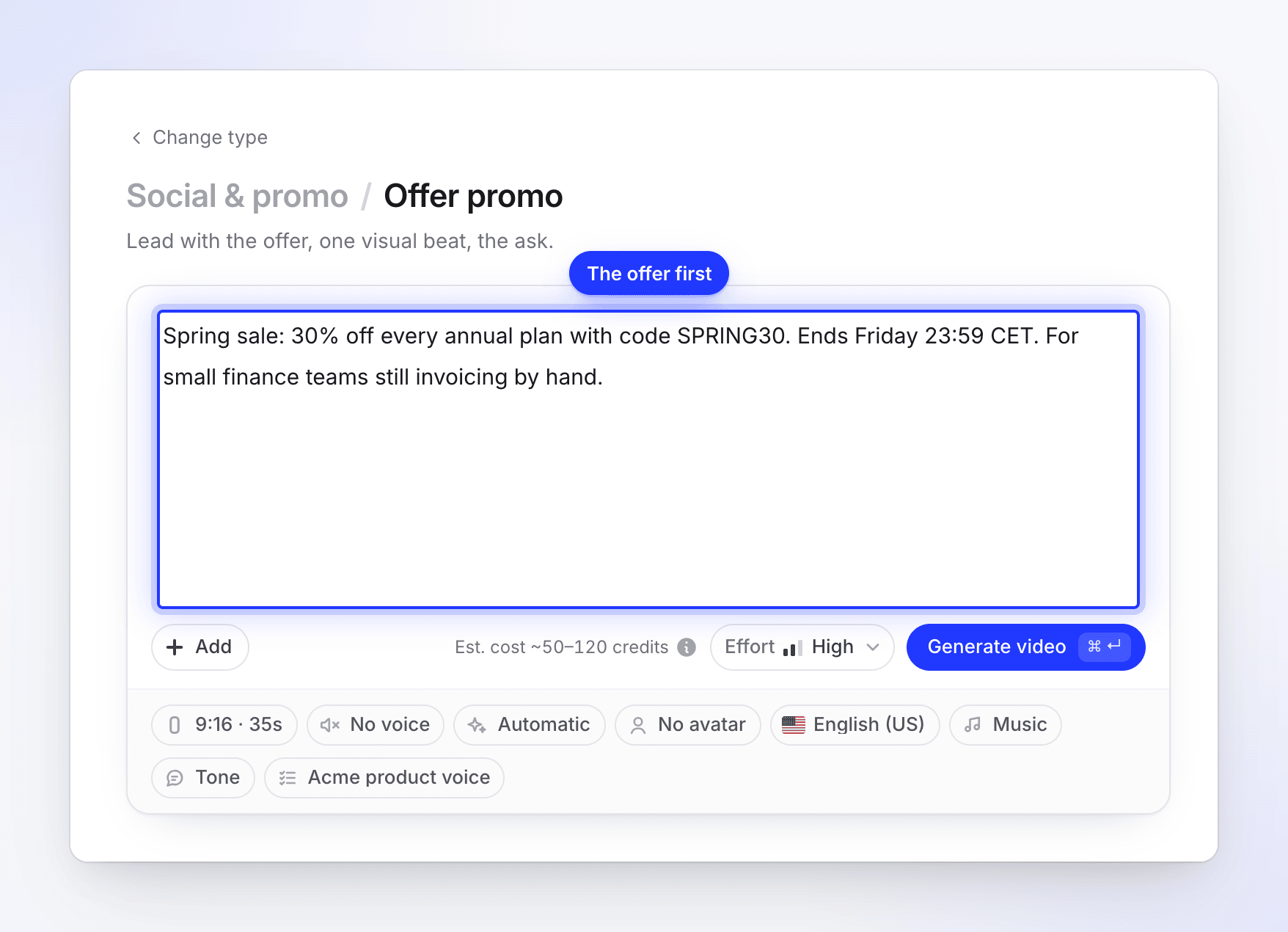
Lägg till uppmaningen
Säg vad tittarna ska göra: koden som ska användas, sidan som ska besökas, hur man registrerar sig. AI:n avslutar klippet med den uppmaningen.
Bifoga det som visar det
Lägg till bilder, en produktlänk eller en PDF-flyer så att scenerna har något verkligt att visa. Klicka sedan på Generera video.
Exempel på brief
Erbjudande-kampanj
30 % rabatt på varje Acme Pro-plan endast i helgen, med koden SPRING30. Slutar söndag 23:59 CET. För små byråer som har väntat på att uppgradera. Uppmaning: "Hämta det på example.com/pricing".
Evenemangspromotion
Acme Live: ett gratis 45-minuters webbinarium om automatisering av klientrapportering. Torsdag 14 november, 17:00 CET, online. Kom för att se ett livebygge av en rapport från grunden, med en frågestund efteråt. Registrera dig på example.com/live.
Kundcase
Alex Rivera, Head of Support på Northwind, sa: "Acme sänkte vår svarstid från 9 timmar till 40 minuter under den första månaden." Northwind är ett supportteam på 30 personer. Avsluta med "Se hur på example.com/customers".
Om faktumet saknas
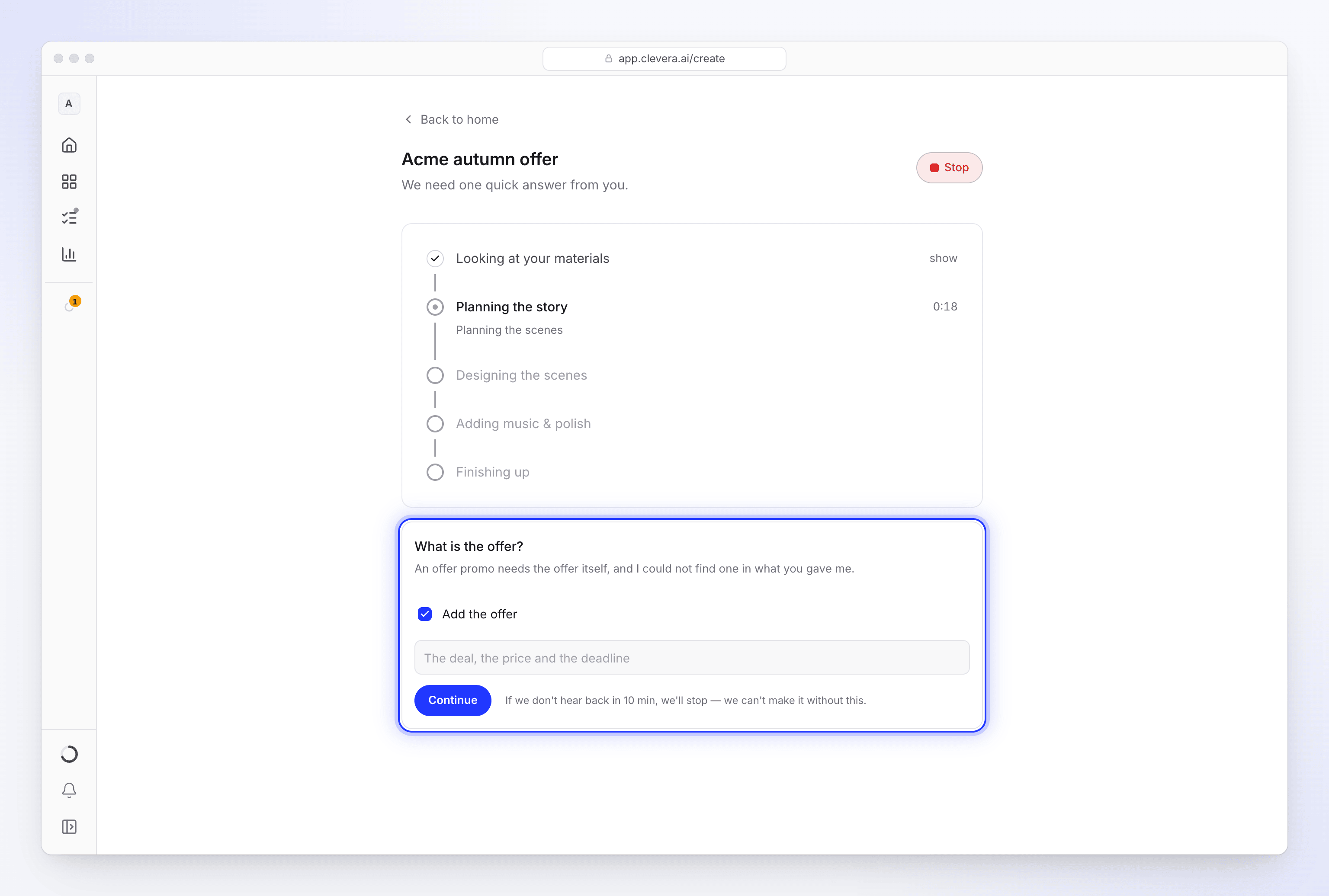
När AI:n inte kan hitta faktumet i din brief eller ditt material, pausar den under planeringen av berättelsen och frågar dig på genereringssidan. Sidan plingar till, webbläsarfliken visar "● Behöver dig — Clevera", och du får en "Behöver dig"-notis.
| Typ | Frågan | Alternativet, och vad som ska skrivas i fältet |
|---|---|---|
| Erbjudande-kampanj | "Vad är erbjudandet?" | Lägg till erbjudandet — "Affären, priset och tidsfristen" |
| Evenemangspromotion | "När och var är evenemanget, och varför bör folk komma?" | Lägg till händelsen — "Namn, datum, plats och anledningen till att komma" |
| Kundcase | "Denna video bygger på din kunds egna ord eller resultat. Vad sa de, eller vad uppnådde de, och vilka är de?" | Lägg till deras ord eller resultat — "Deras citat, eller deras resultat med en siffra, följt av namn och roll" |
Låt alternativet vara ikryssat, skriv in faktumet i fältet under och klicka på Fortsätt. AI:n fortsätter där den pausade.
Kortet anger vad som händer om du inte svarar: "Om vi inte hör något inom 10 minuter stoppar vi — vi kan inte göra det utan detta." Till skillnad från andra frågor finns det ingen standardinställning att falla tillbaka på, så en obesvarad fråga stoppar klippet.
När klippet stoppar
| Meddelande | Vad du ska göra |
|---|---|
| "Jag frågade efter erbjudandet men fick inget svar i tid, så jag stoppade. Börja om med affären, priset och tidsfristen i briefen." | Skapa klippet igen med erbjudandet i briefen. |
| "Jag frågade efter evenemangets namn, datum och plats men fick inget svar i tid, så jag stoppade. Börja om med dem, och anledningen till att komma, i briefen." | Skapa det igen med evenemangsinformationen i briefen. |
| "Jag frågade efter kundens ord eller ett resultat med en siffra men fick inget svar i tid, så jag stoppade. Börja om med deras ord eller deras resultat, och vilka de är, i briefen." | Skapa det igen med citatet eller resultatet i briefen. |
| "En Erbjudande-kampanj behöver själva erbjudandet, och jag kunde inte hitta något. Lägg till affären, priset och tidsfristen i briefen, och försök igen." | AI:n kunde inte använda det du gav den. Lägg till erbjudandet i briefen och börja om. |
| "En Evenemangspromotion behöver evenemangets namn, datum och plats, och jag kunde inte hitta dem. Lägg till dem och anledningen till att komma i briefen, och försök igen." | Lägg till evenemangsinformationen och börja om. |
| "Ett Kundcase behöver kundens egna ord eller ett resultat med en siffra, och jag kunde inte hitta något av det i det du gav mig. Klistra in deras ord eller deras resultat (och vilka de är) i briefen, och försök igen." | Lägg till citatet eller resultatet och börja om. |
Försök igen erbjuds inte vid dessa stopp, eftersom samma brief skulle stoppa på samma sätt. Klicka på Skapa en till och lägg till faktumet. Krediter som redan använts före stoppet debiteras som förbrukade.