

Ändra stil, bakgrund och undertexter
Använd fliken Stil för att ändra bakgrunden runt din inspelning, markörens storlek och klickljud, undertexter och deras utseende, samt kameraöverlägget. Varje inställning, standardvärde och vad det kostar.
Fliken Stil i videoredigeraren styr hur en video som skapats från din inspelning ser ut: bakgrunden runt inspelningen, markören, undertexterna och, för polerade videor, kameraöverlägget. Den här artikeln täcker varje inställning, dess standardvärde och vad det kostar.
Innan du börjar
- Fliken Stil finns i videoredigeraren för instruktionsvideor, produktdemonstrationer och polerade videor. Sociala klipp har inte denna flik; se Redigera ett socialt klipp.
- Du behöver redigeringsrättigheter. Utan dem är fliken gråmarkerad med "Du har inte behörighet att redigera".
- Fliken visar endast de avsnitt som din video kan använda:
| Avsnitt | Visas när |
|---|---|
| Bakgrund | Alltid |
| Markör | Inspelningen har markördata, till exempel en inspelning gjord med Clevera-skrivbordsappen. Uppladdade videofiler har ingen. |
| Undertexter | Instruktionsvideor, produktdemonstrationer och polerade videor (Rensa och Stiliserad för delning) |
| Kameraöverlägg | Polerade videor inspelade med din kamera på |
Varje reglage visar Återställ när du ändrar det från dess standardvärde. Ytterligare inställningar finns bakom Fler alternativ.
Bakgrund
Bakgrunden är det som syns runt din inspelning: en tapet, en färg, en färgövergång eller din egen bild. Avsnittsrubriken visar den aktuella fyllningen, till exempel "Strålande 12".
Välj en fyllning
Öppna fyllningsväljaren
I Bakgrund, klicka på raden Fyllning. Om inget har valts ännu står det Inte inställd.
Välj en tapet eller en färg
På fliken Tapeter, filtrera efter kategori (Alla kategorier, Energi, Strålande, Solnedgång, Fjäder, Midnatt, Iriserande, Macos) och klicka på en. På fliken Färger, välj bland 12 Heldragen färger eller 9 Färgövergång-par.
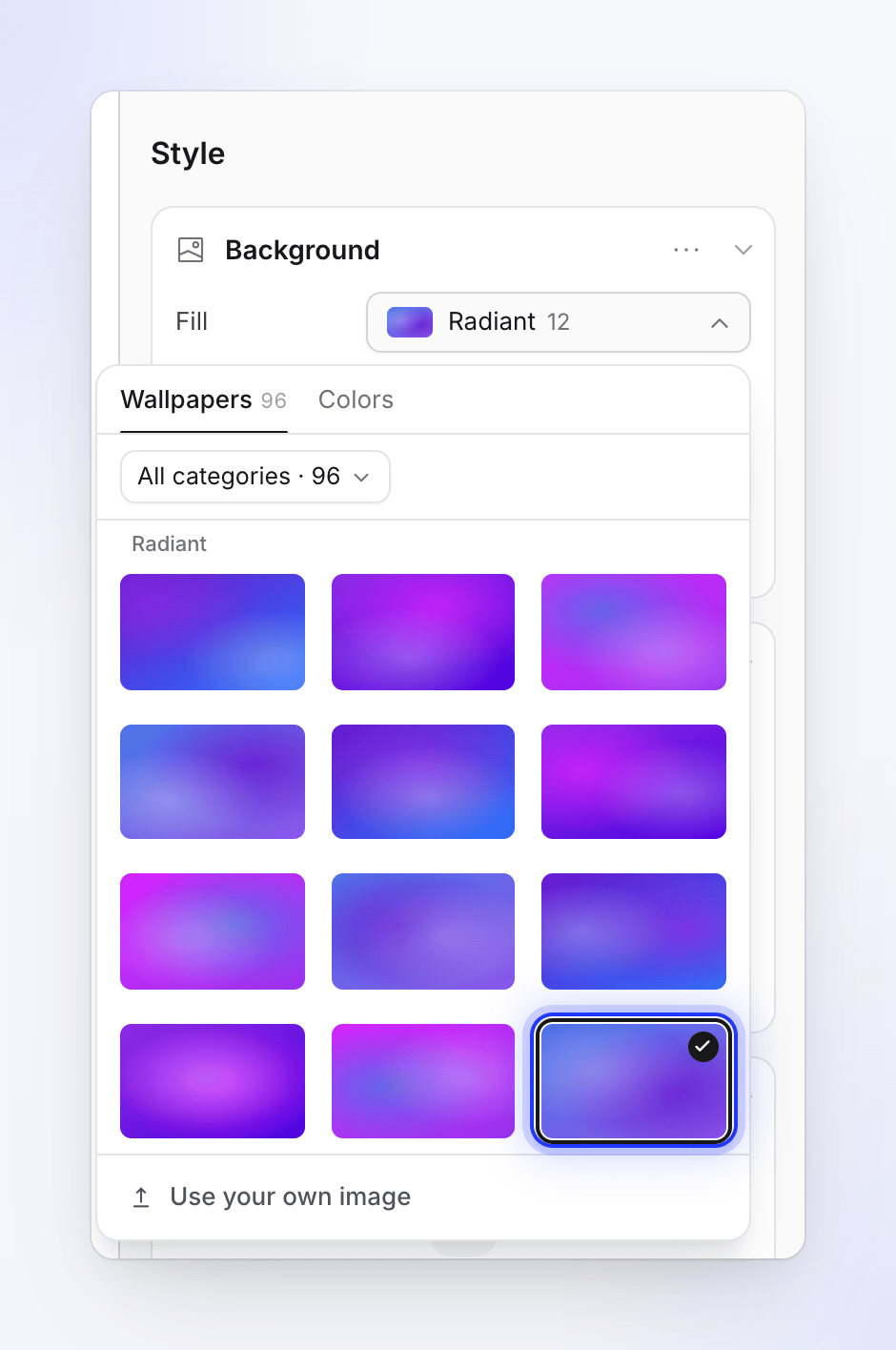
Tapeter, heldragna färger och färgövergångar, eller din egen bild. Eller använd din egen bild
Klicka på Använd din egen bild, välj sedan en bild från ditt teams bibliotek eller släpp en fil för att ladda upp den. När den är inställd ändras knappen till Ersätt din bild.
Din egen bild kan vara JPG, PNG, WebP eller SVG, upp till 8 MB. GIF-filer accepteras inte.
Cleveras tapeter är royaltyfria eller AI-genererade och licensierade för kommersiell användning i dina videor.
Efter att ha valt en heldragen färg kan du finjustera den i raden Färg (inklusive opacitet). För en färgövergång har raden Färger en start- och en slutfärg; vinkeln är fast.
Raminställningar
| Inställning | Vad den gör | Intervall | Standard |
|---|---|---|---|
| Utfyllnad | Utrymme mellan inspelningen och videons kant | 0–20% | 10% |
| Hörn | Rundning av inspelningens hörn | 0–100 px | 12 px |
| Skugga (Fler alternativ) | Skugga under inspelningen | 0–100% | 70% |
| Oskärpa (Fler alternativ) | "Mjukar upp tapeten eller bilden bakom inspelningen." Endast för tapeter och din egen bild. | 0–100% | 0% |
Spara ett utseende som en förinställning
Förinställningar låter hela ditt team återanvända en bakgrund på andra videor.
- Ställ in bakgrunden som du vill ha den.
- Öppna menyn ⋯ i rubriken Bakgrund och välj Spara som förinställning….
- Ange ett Namn (upp till 80 tecken) och klicka på Spara förinställning.
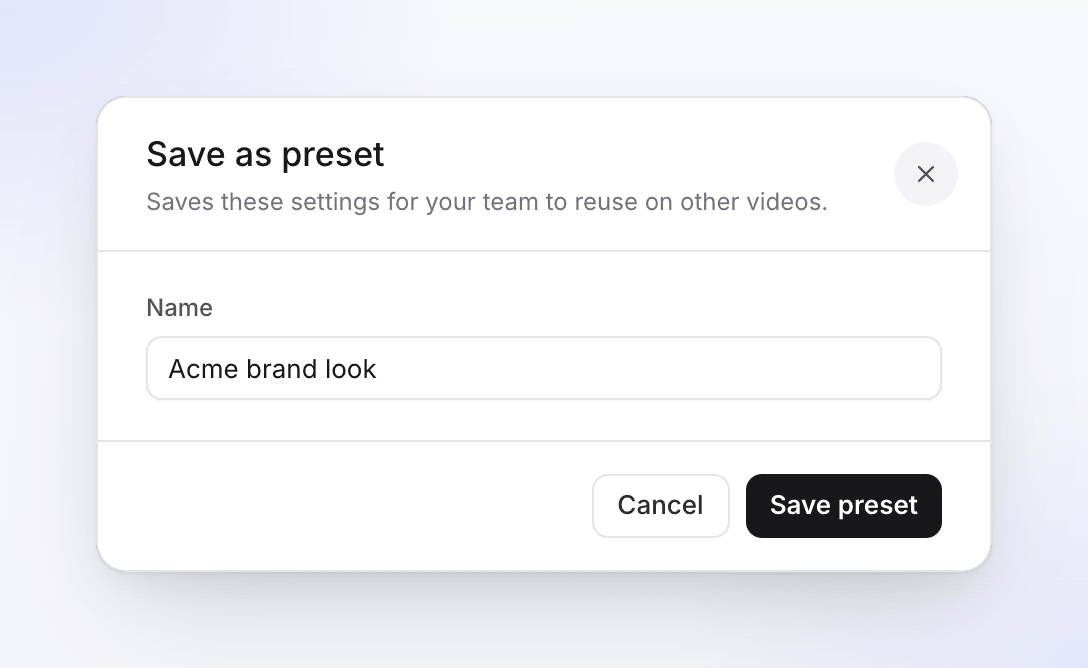
Dina förinställningar listas högst upp i samma ⋯-meny; klicka på en för att använda den. För att ta bort en, välj Hantera förinställningar… och klicka på papperskorgsikonen. "Förinställningen tas bort för alla i ditt team. Videor som använde den behåller sina inställningar." Förinställningar kan inte döpas om.
Markör
Clevera bränner inte in markören i din inspelning. Den ritar om den från markördatan, så att du kan ändra storlek och klickljud efter inspelningen.
| Inställning | Alternativ | Standard |
|---|---|---|
| Storlek | 50–300% | 100% |
| Klickljud | Klar, Mjuk, Klassisk (var och en med en förhandsgranskningsknapp) | Klar |
| Volym | 0–100% (0 visar Av) | 100% |
| Inaktiv studs | "Markören svävar försiktigt medan den väntar mellan rörelser." | På |
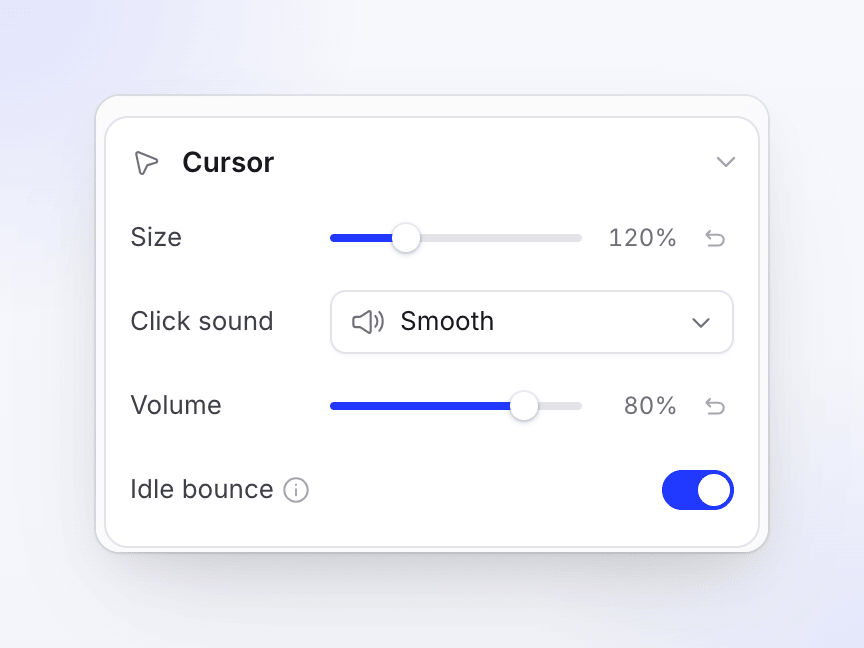
Avsnittsrubriken sammanfattar det, till exempel "120% · Mjuk", eller "Tyst" när volymen är 0.
Undertexter
Undertexter är de talade orden i videon, som visas på skärmen och markeras ord för ord. I instruktionsvideor och produktdemonstrationer skapas de genom att transkribera voice-overn, så videon behöver en voice-over innan den kan ha undertexter. I polerade videor textas din egen inspelade röst, byggd från dina ord och återskapad när en klippning ändrar timingen.
Slå på undertexter
Öppna avsnittet Undertexter
Avsnittet anger vilket tillstånd din video är i: "Lägg till en voiceover för att texta" (det finns ingen voice-over ännu), "Inga undertexter ännu", eller den aktuella stilen.
Klicka på Generera undertexter
Clevera transkriberar varje voice-over-rad. Knappen visar "Genererar… N%". Det kan ta några minuter, och du kan fortsätta redigera.
Kontrollera resultatet
Undertexter slås på när de är klara. Använd reglaget i avsnittsrubriken (Visa undertexter) för att dölja eller visa dem när som helst. Dolda undertexter behåller sin stil.
Om du valde undertexter på Skapa-sidan skapas de automatiskt i slutet av genereringen. Polerade videor har sin egen Undertexter-knapp där: Rensa startar av, Stiliserad för delning startar på.
Du kan också be assistenten att slå på eller av undertexter, ändra deras utseende eller skapa dem igen (instruktionsvideor och produktdemonstrationer).
Ändra formuleringen
Det finns inget sätt att skriva över undertextord direkt. Undertexter följer manuset: när du redigerar en voice-over-rad, textas dess nya inspelning automatiskt igen.
Återskapa undertexter
Öppna menyn ⋯ i rubriken Undertexter och välj Återskapa undertexter…. "Detta ersätter de nuvarande undertexterna genom att transkribera voiceovern igen. Deras stil förblir densamma. Det kan ta några minuter." Klicka på Återskapa.
Om bara vissa rader saknar undertexter visas en bärnstensfärgad banner med texten "Vissa voiceovers har inga undertexter ännu." med en Generera-länk som textar bara dessa.
Undertextstil
| Inställning | Alternativ | Standard |
|---|---|---|
| Stil | Skala, Färg, Glöd, Yellow Pop, Lyft, Avslöja. Håll muspekaren över en för att se den spelas. Visar Anpassad när du ändrar detaljer. | Skala |
| Position | Topp, Botten | Botten |
| Typsnitt | Systemtypsnitt och Google Fonts-katalogen | Inter, fet |
| Storlek | 12–160 px | 48 px |
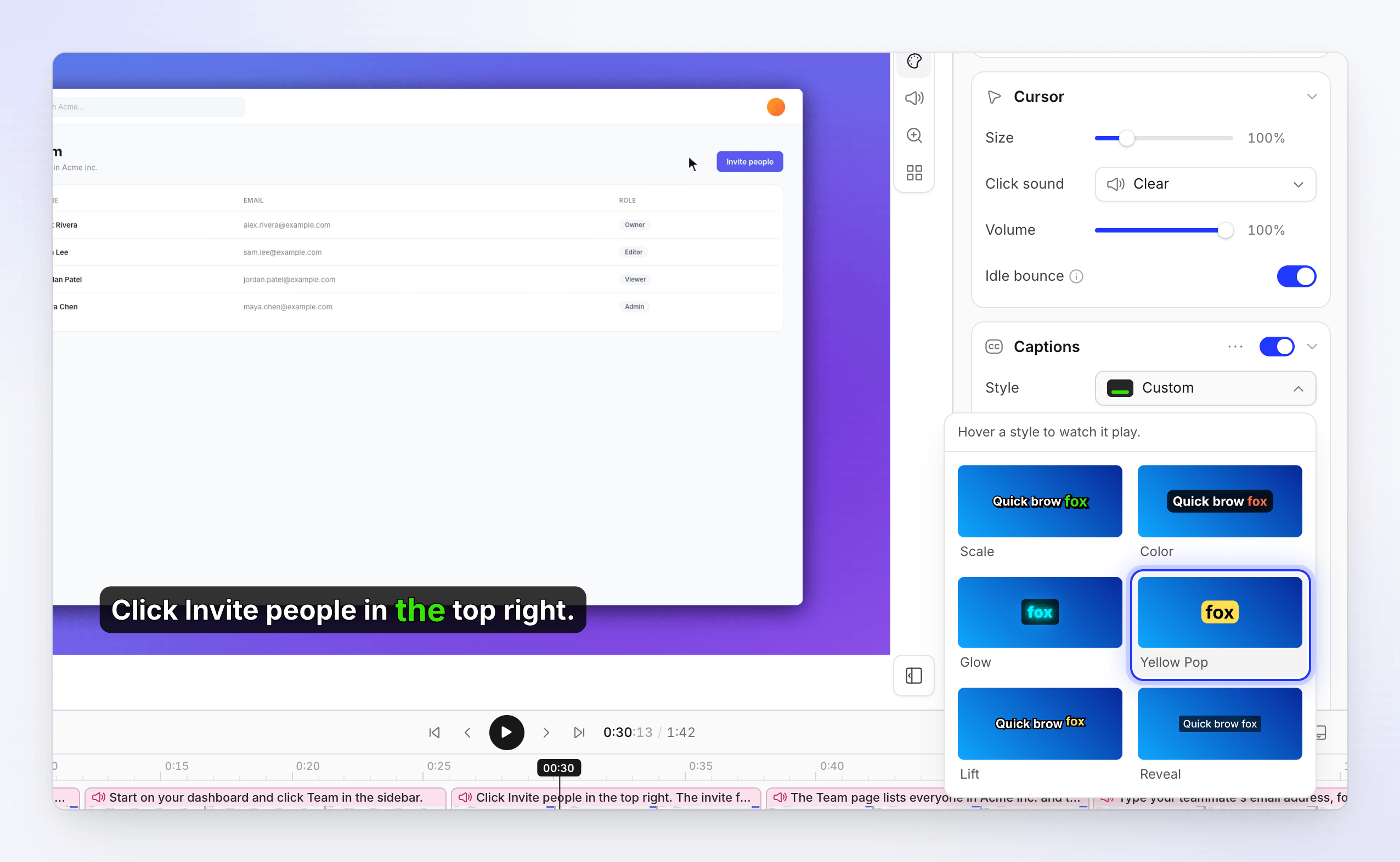
Öppna grupperna nedan för detaljerna:
| Grupp | Inställningar och standardvärden |
|---|---|
| Markering | Effekt (Färg, Skala, Lyft, Studs, Glöd, Avslöja; standard Skala), Ord-markeringsfärg (standard grön #39E508), Text-färg (standard vald för kontrast) |
| Layout | Bredd 10–100% (85%), Kantavstånd 2%: "Avstånd från den övre eller nedre kanten." |
| Text | Vikt, Kursiv, Understruken, radavstånd 0.8–3 (1.2), bokstavsavstånd −5 till 10 px (0) |
| Box | Undertextbox på: svart vid 80%, hörn 20 px, utfyllnad 20 × 12 |
| Kontur | Textkontur på: 3 px, svart |
| Skugga | Textskugga av: oskärpa 8 px, förskjutning 0 / 2 |
Att välja en stilförinställning behåller din position, bredd och kantavstånd. Undertexter är alltid centrerade.
Undertexter på andra språk
Varje språk i en video har sina egna undertexter och sin egen undertextstil. Växla till språket i toppfältet för att se dem. Om en översättning inte har några undertexter ännu, klicka på Generera undertexter medan det språket är öppet.
Kameraöverlägg
För polerade videor inspelade med din kamera på, visas kameran som en bubbla ovanpå inspelningen.
| Inställning | Vad den gör | Standard |
|---|---|---|
| Rubrikreglage (Visa kameraöverlägget) | Visar eller döljer kameran | På |
| Position | Dra punkten för att placera kameran var som helst. Värdet är namngivet efter den närmaste av 9 platser, såsom Nederst till höger. | Nederst till höger |
| Form | Kvadrat, Bred, Hög | Kvadrat |
| Storlek | 5–45% av videon | 9% |
| Rundhet | 0–100% | 50% |
| Vid zoom (Fler alternativ) | "Bubblans storlek medan videon är inzoomad." Följer Storlek tills du ändrar den. | Hälften av Storlek |
| Beskärning (Fler alternativ) | Justera beskärning… öppnar en dialogruta för att dra fokuspunkt och zooma in på ditt kameraflöde, 1–3×. | Ingen beskärning |
Vad det kostar
Att ändra bakgrund, markör, undertextstil, kameraöverlägg och förinställningar är gratis.
Att generera eller återskapa undertexter använder en mycket liten mängd krediter för transkriberingen. Det visas på sidan Användning som Undertexter. Se Förstå krediter.
Felsökning
| Meddelande | Vad du ska göra |
|---|---|
| "Add a voiceover to caption" | Lägg till berättarröst i fliken Manus först. Se Redigera manus och berättarröst. |
| "Failed to generate captions." | Prova att Generera igen. Om en gul banner visar "N voiceovers could not be captioned.", klicka på Generera i den. |
| "Captions are not supported for this video type." | Den här videotypen kan inte ha undertexter. Instruktionsvideor, produktdemonstrationer och polska videor kan ha det. |
| Krediter-meddelande som "You have used all your credits for this billing period…" | Generering av undertexter kräver krediter för att starta, så den väntar tills din arbetsyta har krediter igen. Köp krediter eller vänta på att de förnyas. |
| "No wallpapers to show" / Load wallpapers again | Bakgrundsbilderna laddades inte. Klicka på Load wallpapers again. |
| "… isn't a supported image. Use JPG, PNG, WebP or SVG." | Konvertera bilden och ladda upp den igen. |
| "… is X MB. The limit is 8 MB." | Komprimera eller ändra storlek på bilden. |