

Använd en mall för instruktions- och demovideor
Välj, förhandsgranska och anpassa mallen för en instruktion eller en produktdemo: dess animerade scener, stil, färger, logotyp och musik. Skapa din egen, ställ in en standard för arbetsytan eller fortsätt använda dina tidigare mallar.
En mall bestämmer hur en instruktionsvideo eller produktdemo ser ut, låter och flyter: de animerade scenerna runt din inspelning (omslag, vad du kommer att lära dig, stegmarkörer, sammanfattning, avslutande logotyp), deras stil och färger, lätt eller mörk, din logotyp, musiken och bakgrunden bakom materialet. Välj en för varje video i fönstret Mallar, skapa din egen från valfri inbyggd mall och ställ in en standard för din arbetsyta.
Mallar i det här fönstret är till för Instruktion och Produktdemo-videor. Uppstädning och Stylad för delning (Polish) använder fortfarande de tidigare videomallarna; se Mallar för Polish-videor. Om din arbetsyta skapade instruktioner eller produktdemon med de tidigare mallarna kan du fortsätta använda dem; se Fortsätt använda dina tidigare mallar. Sociala klipp använder istället ett Utseende; se Välj ett utseende.
Vad en mall ställer in
| Del | Vad den bestämmer | Var du ändrar den |
|---|---|---|
| Story | Vilka animerade scener videon får och i vilken ordning, till exempel omslag, vad du kommer att lära dig, en numrerad markör före varje steg, sammanfattning och logotyp. | Story-fliken |
| Stil | Utseendet på varje animerad scen: layout, typ, rörelse och ramen runt din inspelning. 12 stilar. | Stil-fliken |
| Läge | Lätt eller Mörk. | Stil-fliken |
| Färger | Stilens egna färger, en av dess färguppsättningar, ditt varumärkes färger eller dina egna. | Färger-fliken |
| Typsnitt | Stilens typsnitt eller ditt varumärkes. | Stil-fliken (kräver ett varumärke) |
| Logotyp | Ditt varumärkes logotyp, din arbetsytas logotyp eller ingen. | Logotyp-fliken |
| Musik | Mallens egna spår, ett du väljer eller inget. | mer-fliken |
| Bakgrund | Vad inspelningen vilar på mellan de animerade scenerna. | mer-fliken |
| Undertexter | Om videon startar med undertexter på. | mer-fliken |
Orden i scenerna (titlar, steg, sammanfattning) och deras voice-over skrivs av AI:n för varje video baserat på din inspelning. Mallen ställer bara in hur de ser ut och i vilken ordning de kommer.
Välj en mall för en video
Öppna fönstret Mallar
På skapasidan för en instruktionsvideo eller produktdemo visar sektionen Mall ("Utseendet, musiken och flödet i din video.") den mall som videon kommer att använda, med dess scener som spelas upp på omslaget. Klicka på Sök mallar, eller klicka på omslaget.
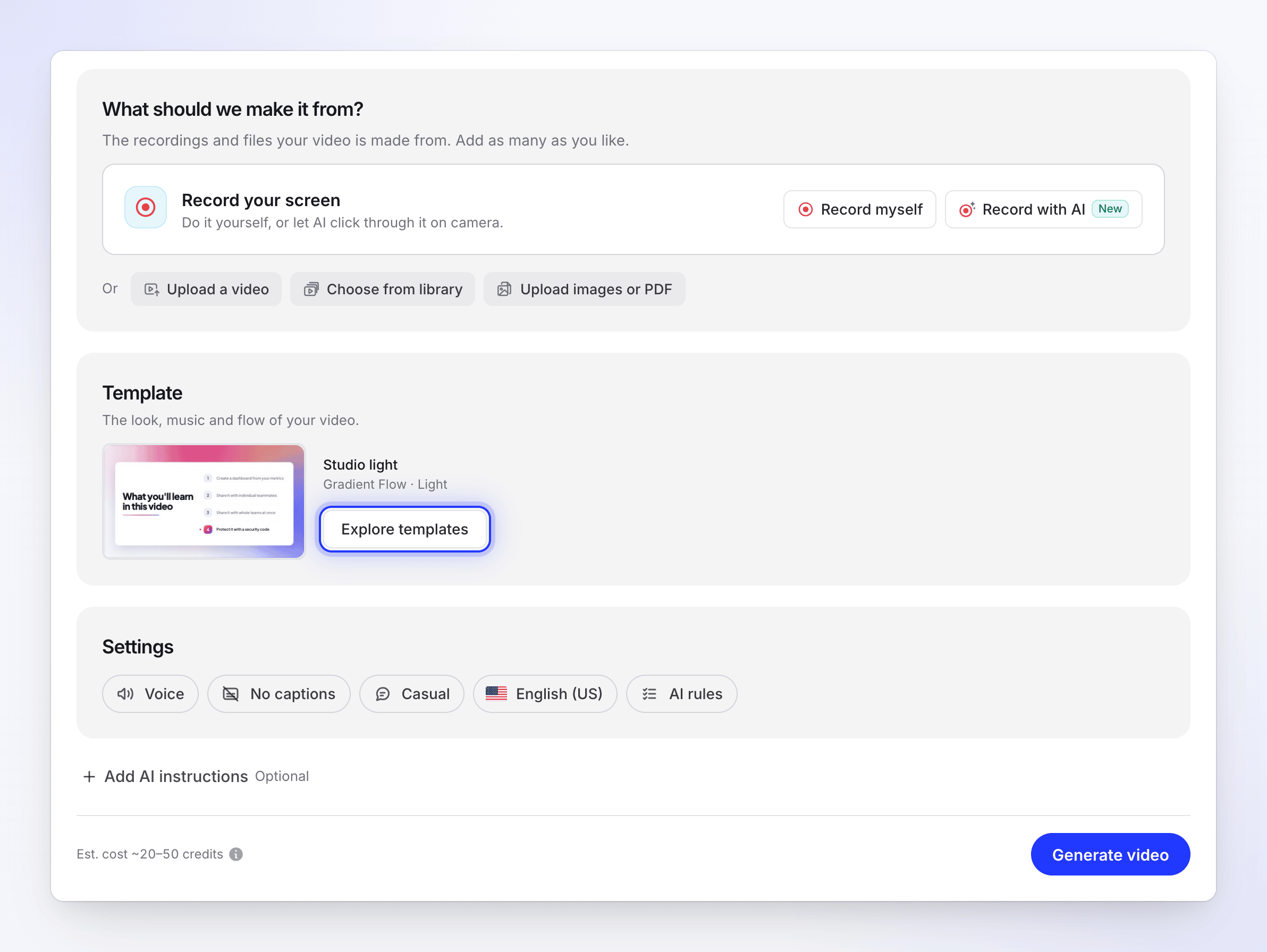
Sektionen Mall sitter ovanför Inställningar på instruktions- och demovideor. Välj ett varumärke
Längst upp visar Använd mitt varumärke varje mall som skapats för det varumärket: dess logotyp och typsnitt på alla, och dess färger på mallar inställda på varumärkesfärger (de andra behåller sina egna). Välj Inget varumärke för att se mallarna som de är. Behöver du ett varumärke först? Se Lägg till ditt varumärke.
Bläddra och förhandsgranska
Klicka på ett kort för att förhandsgranska det till vänster. Förhandsgranskningen spelar upp mallens story med din videos titel, och remsan under den visar varje scen; klicka på en scen för att hoppa till den, och tryck på Utrymme för att spela eller pausa. Filtrera med flikarna (Alla, Inbyggd, Sparad), lägesikonerna (valfritt, lätt, mörk) och, med fler än 6 mallar, Sök mallar.
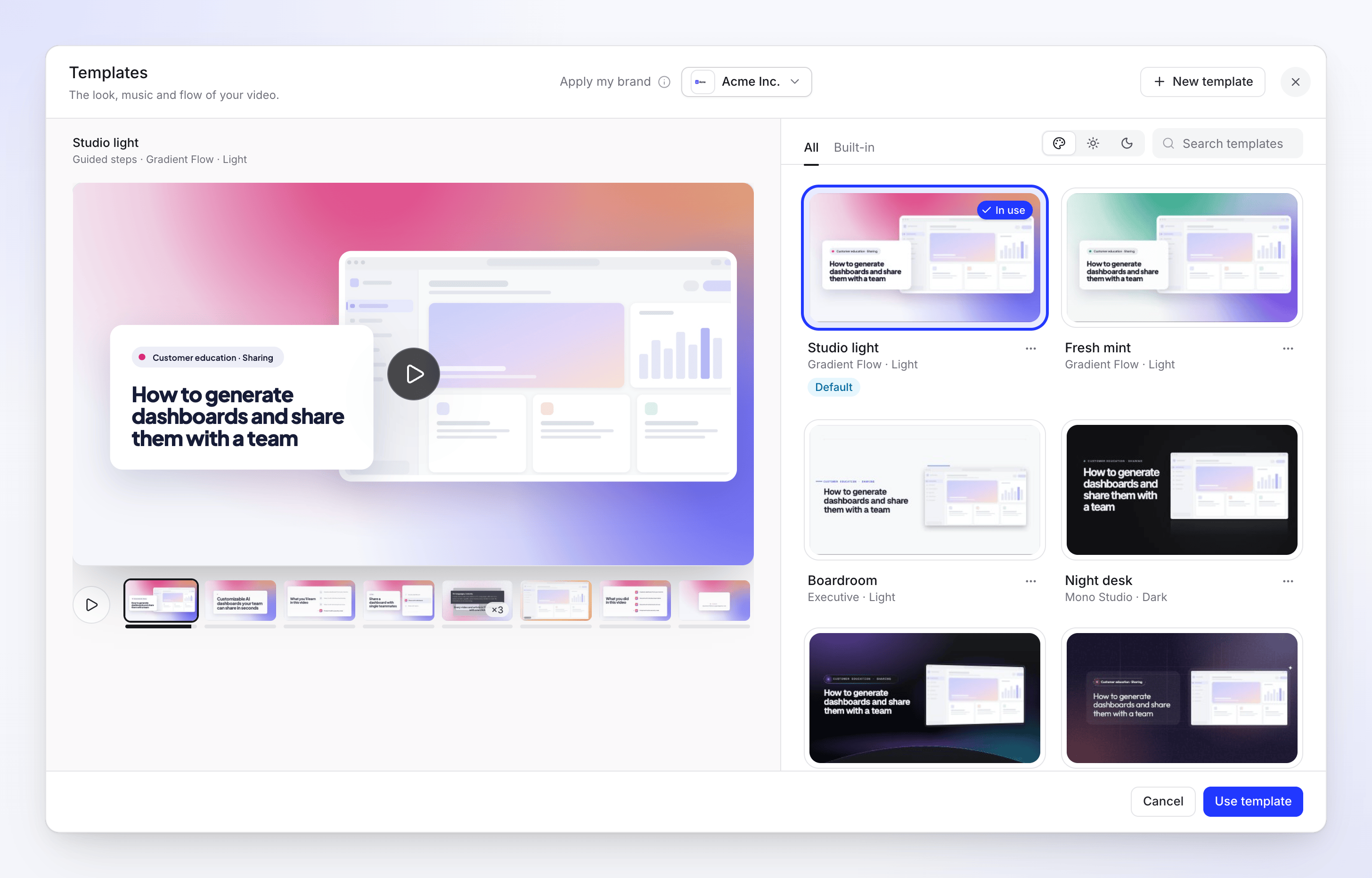
Kortet märkt In use är det som din video har nu. Använd den
Klicka på Använd mall. Mallen och varumärket du valde läggs på videon, och fönstret stängs. Avbryt ändrar ingenting.
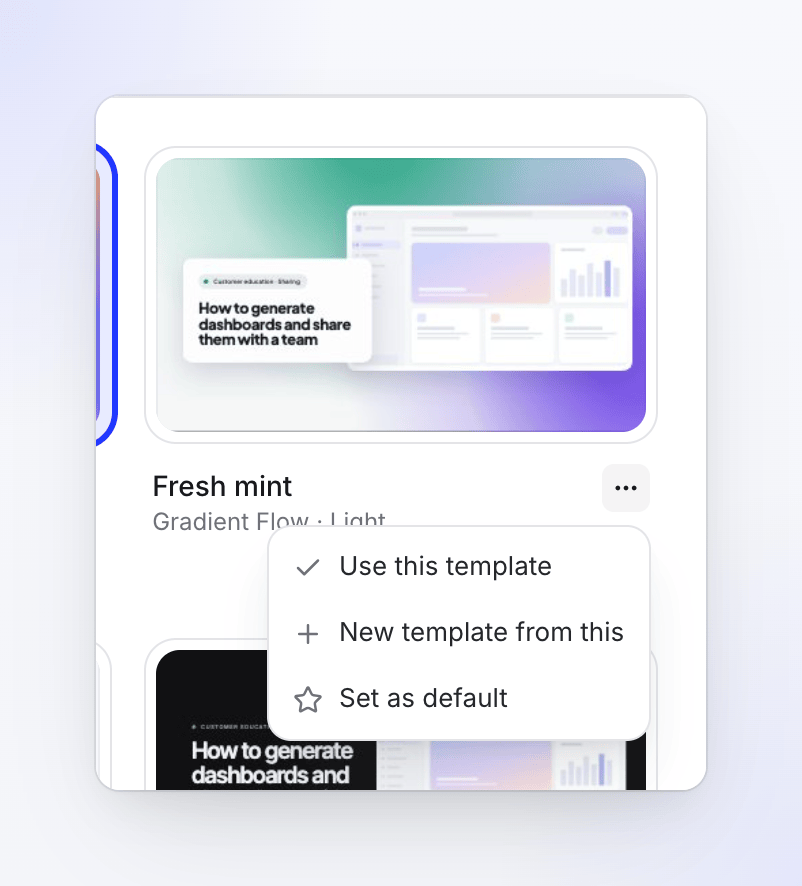
Varje kort namnger sin stil och sitt läge, till exempel Gradient Flow · Lätt, och kan visa Standard, Endast jag eller Importerad (en mall som förts över från dina tidigare videomallar: dess musik och bakgrund). På en skärm i telefonstorlek finns ingen förhandsgranskning: att klicka på ett kort använder det direkt.
Vilken mall en ny video startar med: den du använde senast för den typen av video, med samma varumärke. Första gången, din arbetsytas standard; utan en sådan, Clevera-standard för typen.
Fortsätt använda dina tidigare mallar
Före slutet av oktober 2026 skapades instruktioner och produktdemon med de tidigare videomallarna: ett introkort, ett titelkort före varje kapitel, en logotyp-reveal, en bakgrund, musik och övergångar. Om dina videor är varumärkesanpassade med en av dessa mallar kan du fortsätta skapa nya instruktioner och produktdemon med den.
Öppna Gamla mallar
På sidan Skapa för en instruktion eller produktdemo, klicka på Utforska mallar för att öppna fönstret Mallar. Klicka på Gamla mallar längst ner till vänster.
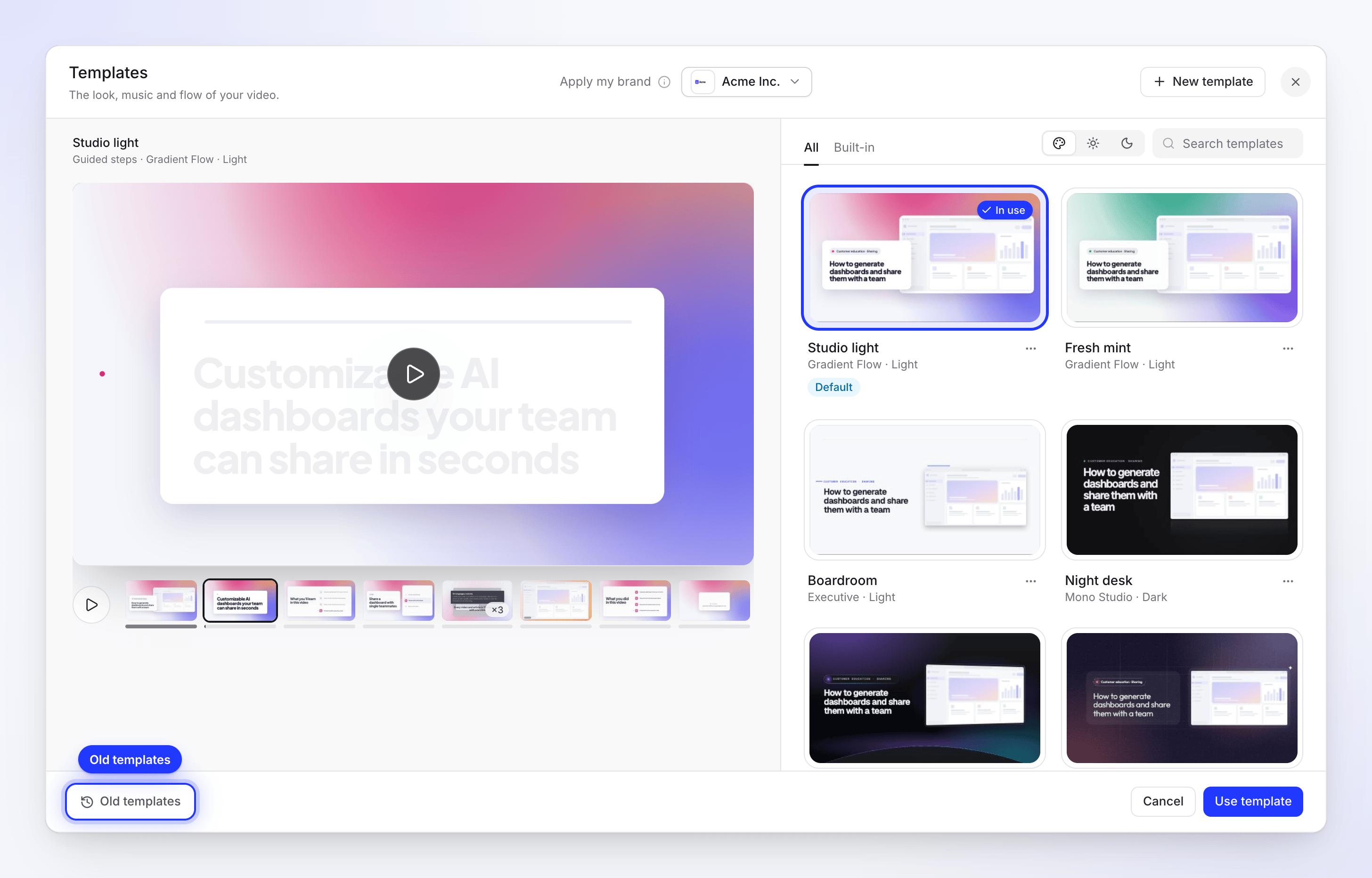
Gamla mallar finns längst ner till vänster i fönstret Mallar. Välj din mall
Fönstret för tidigare mallar öppnas ("Bakgrunden, musiken, intro- och titelkorten i din video."), med de inbyggda mallarna och de som ditt team har skapat. Håll muspekaren över ett kort och klicka på Använd, eller öppna det och klicka på Använd denna mall.
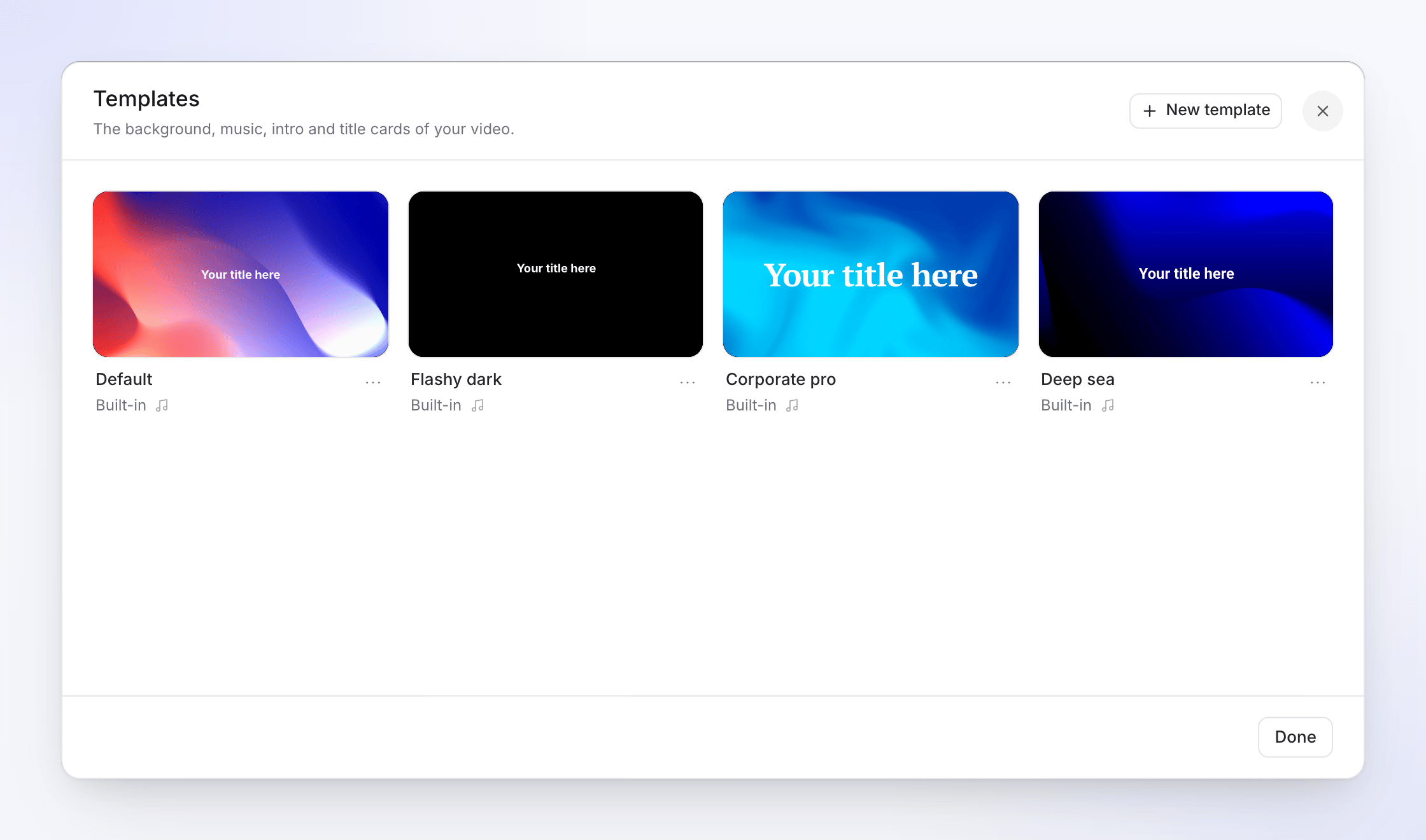
Kontrollera avsnittet Mall
Tillbaka på sidan Skapa visar avsnittet Mall mallen med en Gammal mall-bricka. Ändra mall öppnar de tidigare mallarna igen; Använd nya mallar växlar tillbaka videon och öppnar fönstret Mallar.
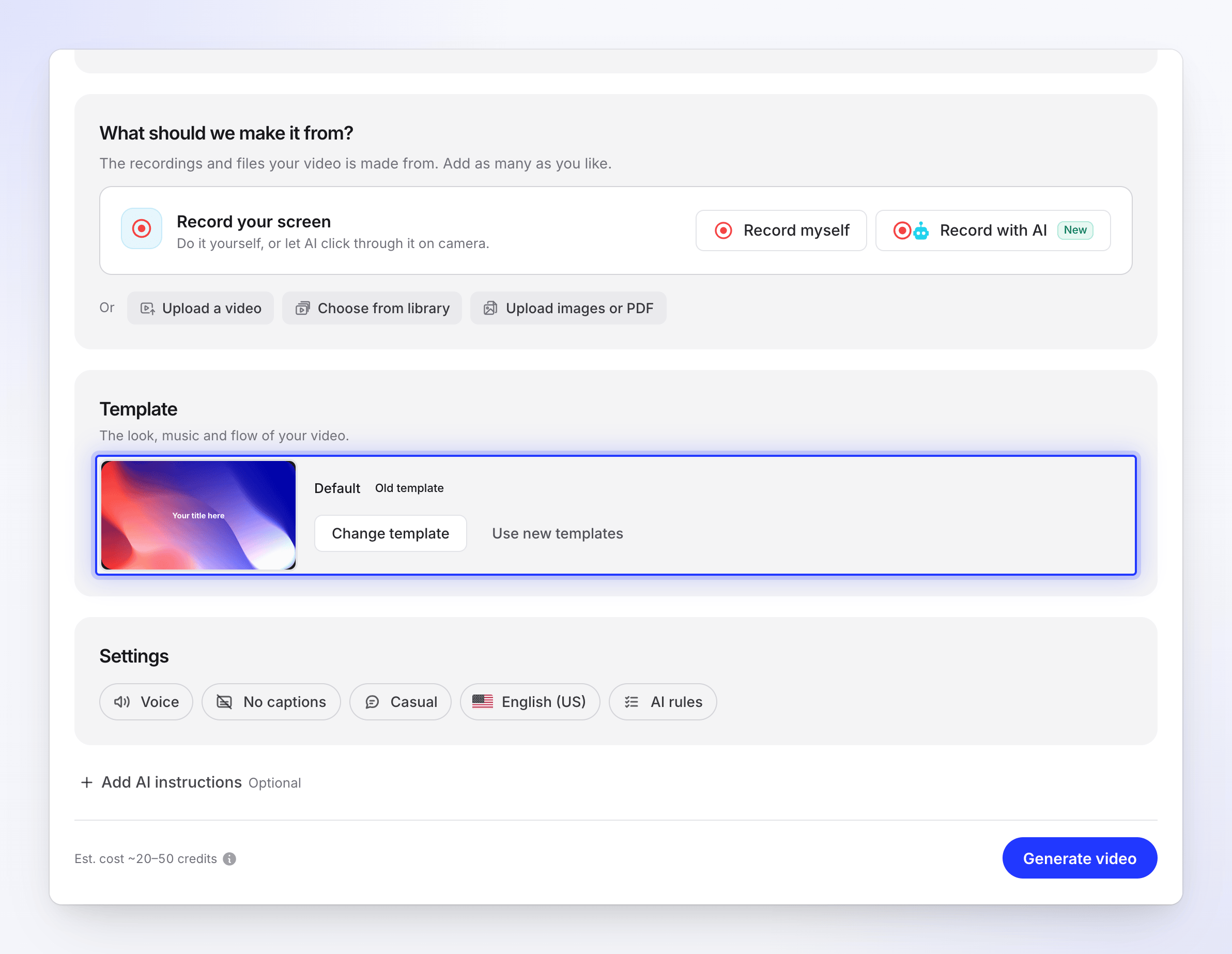
Videon skapas med den tidigare mallen tills du klickar på Använd nya mallar.
Hur en video med en tidigare mall skiljer sig
| Tidigare mall | Ny mall | |
|---|---|---|
| Runt din inspelning | Ett introkort med videons titel, ett titelkort före varje kapitel och en logotyp-reveal i slutet, med mallens övergångar mellan dem. | De animerade scenerna i dess berättelse (omslag, vad du kommer att lära dig, stegmarkörer, sammanfattning, avslutande logotyp). |
| Utseende, musik, bakgrund | Mallens egna. | Mallens stil, färger, musik och bakgrund. |
| Logotyp | Den som ställts in i mallens Logotyp-reveal. | Ditt varumärkes eller din arbetsytas logotyp. Använd mitt varumärke gäller inte för tidigare mallar. |
| Produktdemolängd | Produktlansering 30–60 sekunder, ny funktion 45–90 sekunder; andra demon som vanligt. | Se Skapa en produktdemo. |
| Redigering i efterhand | Introt, titelkorten och logotyp-revealen redigeras i editorn som vilket kort som helst; se Redigera scener och kort. | Se Redigera de animerade scenerna. |
AI:n skriver fortfarande berättarröst, kapitel och titlar från din inspelning, och översättningar, exporter och agenten fungerar på dessa videor som tidigare.
Vilken mall nästa video börjar med: när du väl har skapat en video med en tidigare mall, börjar din nästa instruktion eller demo med samma mall. Klicka på Använd nya mallar för att gå tillbaka.
För att skapa eller ändra en tidigare mall, använd Ny mall, eller Redigera / Duplicera i ett korts ⋯-meny. Det öppnar samma editor som Mallar för Polish-videor. Tidigare mallar erbjuds endast på sidan Skapa: videor skapade av Clevera-agenten, Autopilot eller från AI-appar använder de nya mallarna.
De inbyggda mallarna
Clevera har 60 inbyggda mallar för instruktionsvideor och 60 för demon, fördelade över 12 stilar i lätta och mörka versioner, var och en med sin egen bakgrund och musik. De kan inte ändras, men du kan starta en egen mall från vilken som helst av dem.
| Stil | Känsla |
|---|---|
| Gradient Flow | Ljus SaaS-finish: flödande färggradienter, rena vita kort, fet stil. |
| Executive | Styrelserums-företagsstil: marinblått och vitt, en exekutiv blå, hårfina linjer, rapport-stil siffror. |
| Mono Studio | Minimal produktlansering: nästan monokrom, enorm exakt stil, en lugn accent. |
| Midnight Gradient | Mörk premium-tech: nästan svart upplyst av violett-till-cyan ljus, gradient-kantade kort. |
| Soft Aura | Luftiga ljusfyllda gradienter, suddiga färgklot, frostat glas. |
| Ink & Ember | Protest-affisch-redaktionell: massiv gemen-stil, en het accent. |
| Blueprint | En neutral ram: kol eller blek grund, fina vita hårfina linjer, beskärningsmärken, en återhållsam accent. |
| Moss & Rose | Lugn redaktionell: en djup ton, en mjuk accent, blekt papper. |
| Signal Grid | En signalaccent på lugna neutrala färger, stor ren stil på ett synligt rutnät. |
| Poster Punch | Punk-zine-energi på ett schweiziskt rutnät: tunga versaler, mörka kanter, heta accenter. |
| Candy Brick | Högljudda neobrutalistiska block: mörka kanter, hårda skuggor, godis-pasteller. |
| Zine collage | Högljutt handgjort collage på ett strikt modernistiskt rutnät. |
Skapa din egen mall
Starta från mallen som visas
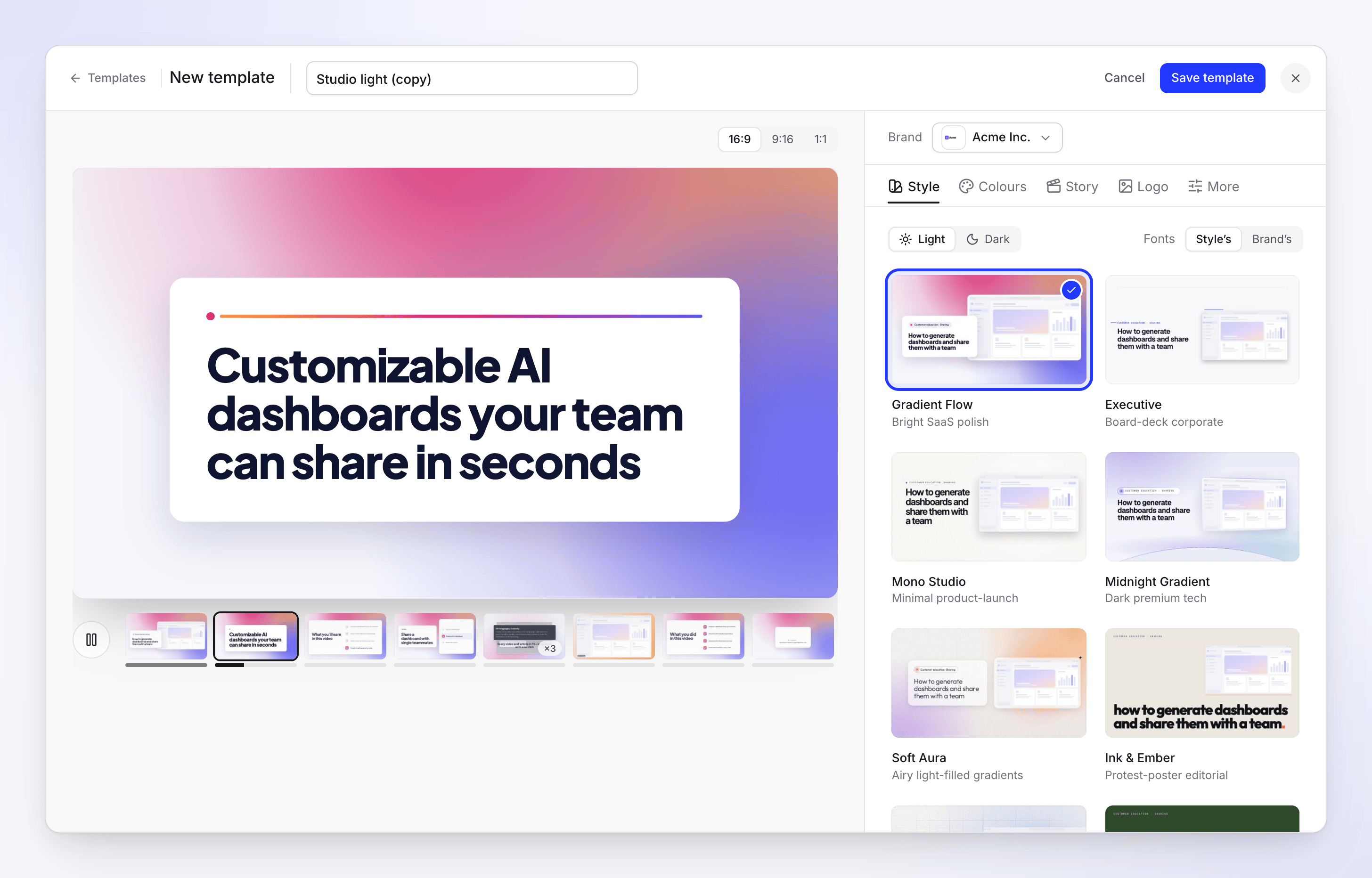
I fönstret Mallar, förhandsgranska mallen som ligger närmast det du vill ha och klicka på Ny mall (eller välj Ny mall från denna i ett inbyggt korts ⋯-meny). Din mall startar som en kopia av den, gjord för varumärket du valde. Studion öppnas med en live-förhandsgranskning till vänster och valen till höger.
Namnge den
Skriv ett namn längst upp. Om det lämnas tomt namnges mallen efter sin stil och sitt läge, till exempel "Mono Studio · Mörk" ("Mono Studio · Mörk 2" om det namnet är upptaget).
Välj stil och läge
På Stil, välj Lätt eller Mörk och en av de 12 stilarna. Varje bricka visar din öppningsscen i den stilen. Med ett varumärke valt växlar Typsnitt mellan Stilens typsnitt och Varumärkets; ett varumärkestypsnitt som inte kan laddas ersätts av det närmaste, och verktygstipset säger vilket.
Ställ in färgerna
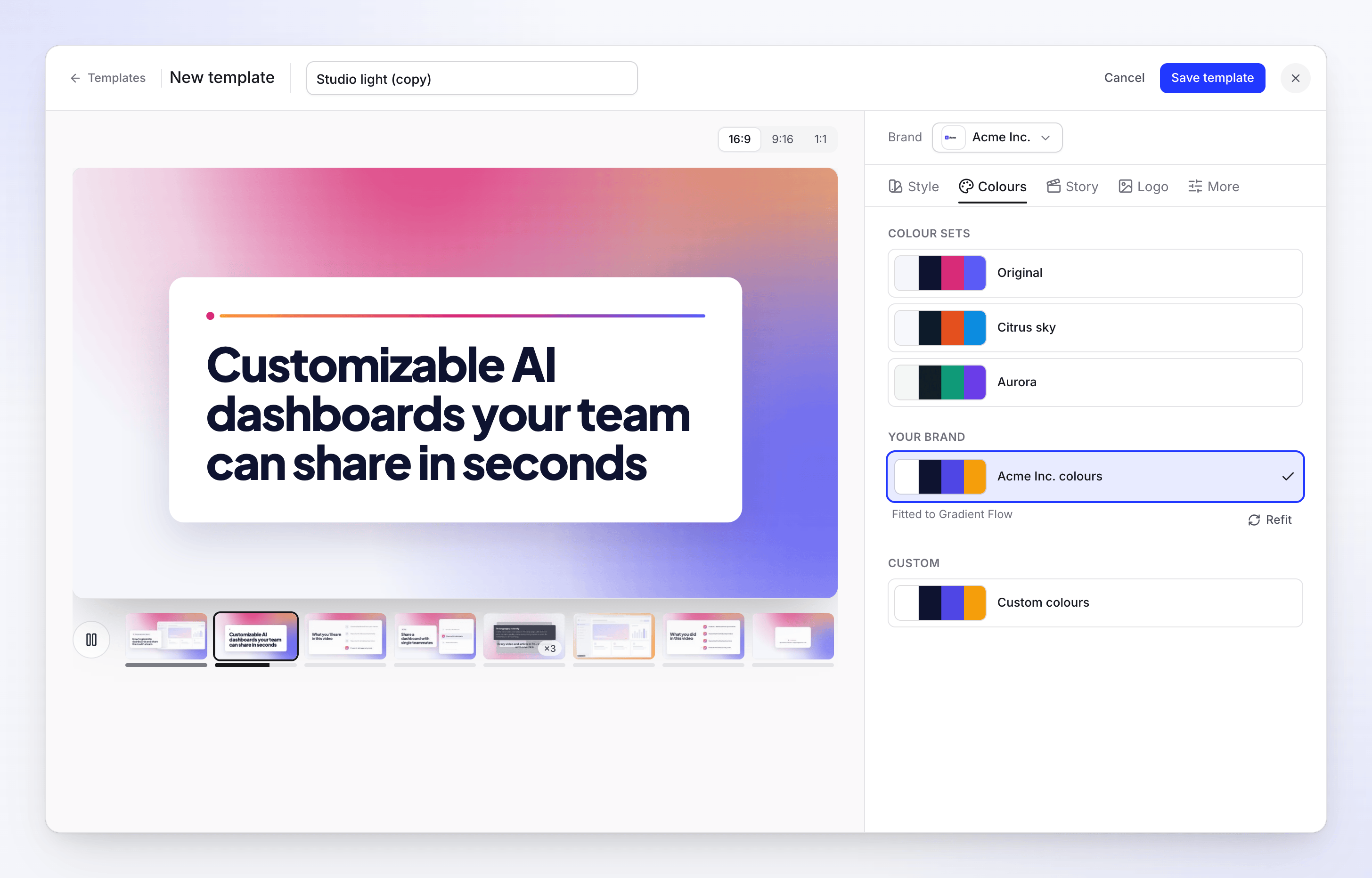
På Färger, välj en:
- Ursprunglig, stilens egna färger, eller en av dess andra Färguppsättningar.
- Ditt varumärke: ditt varumärkes färger, anpassade till stilen ("Anpassad till Gradient Flow"). Anpassa igen passar dem igen efter att du ändrat varumärket.
- Anpassade färger: klicka på ett färgprov för att ställa in varje färg själv. Återställ till stilens färger ångrar det.
Om en färg skulle göra text svårläst justerar Clevera den och meddelar detta ("Vi justerade en färg så att texten förblir läsbar."); hovra över Vad vi justerade för att se ändringen. Vissa stilar behåller sina egna färger: "Denna stil behåller sina egna färger."
Välj storyn
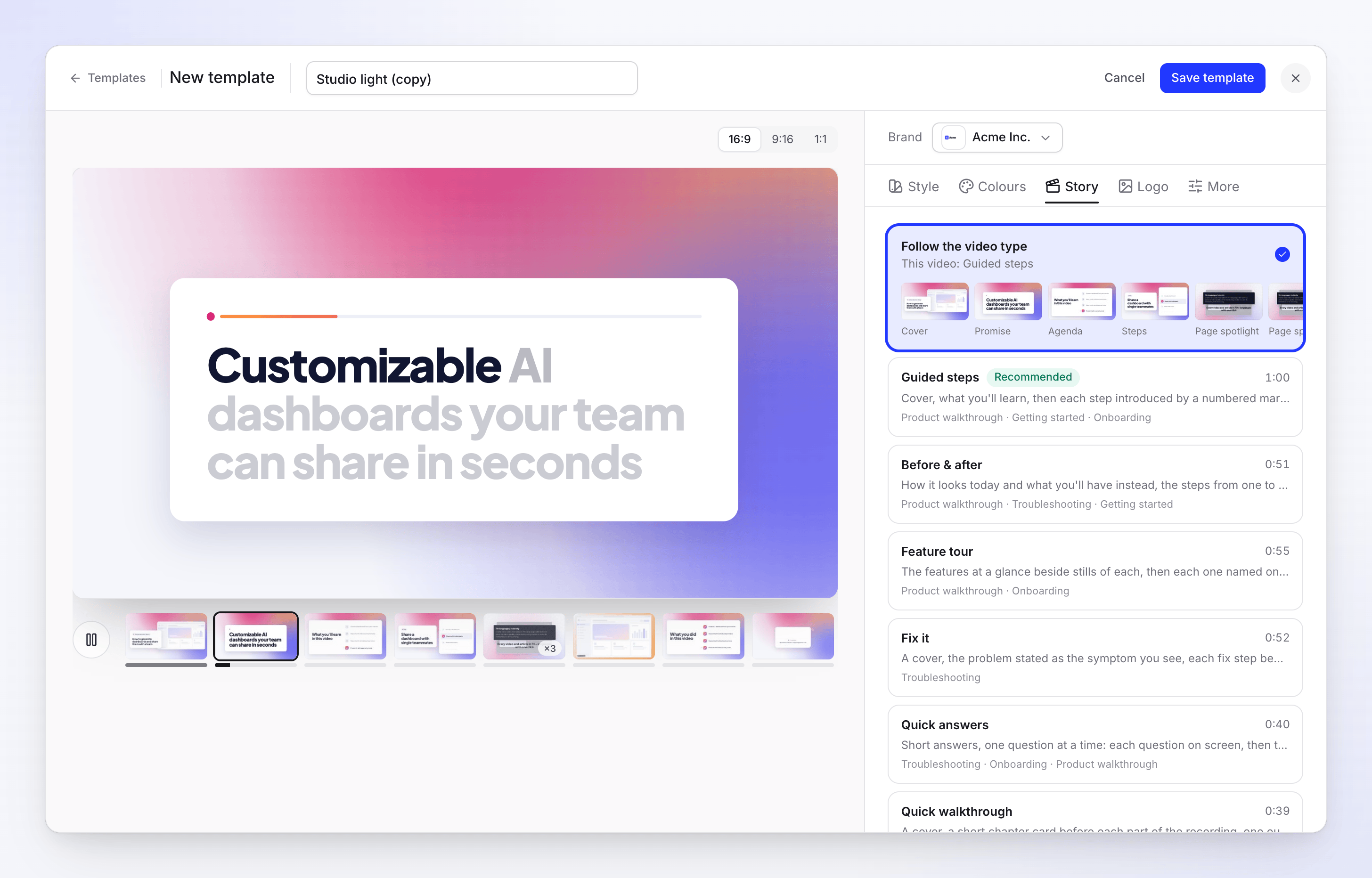
På Story, behåll Följ videotypen (standard: varje video får den story som rekommenderas för sin typ, visas som "Denna video: Guidade steg") eller fäst en story för varje video som görs med denna mall. Varje story listar sina scener, vilka typer av video den passar och en exempellängd. Se Stories.
Ställ in logotyp, musik och resten
- Logotyp: Varumärkeslogotyp, Arbetsytans logotyp eller Ingen logotyp. Om varumärket saknar den logotyp en mörk eller lätt bakgrund behöver, säger fliken det ("Acme Inc. har ingen logotyp för mörka bakgrunder.") och låter dig Ladda upp en till varumärket. Inget varumärke än? Välj ett varumärke eller Lägg till ett varumärke.
- mer → Musik: Mallens (spåret mallen kom med), välj (välj ett spår från musikbiblioteket) eller Ingen musik.
- mer → Bakgrund: "Vad inspelningen vilar på mellan de animerade scenerna": en tapet, färg eller din egen bild.
- mer → Undertexter: "Ställer in videons undertexter när du använder denna mall."
- mer → Vem kan använda den: Alla i arbetsytan eller Endast jag, och Ställ in som standard för instruktionsvideor (eller demovideor). Endast delade mallar kan vara standard.
Spara den
Klicka på Spara mall. Mallen sparas, läggs på din video och förhandsgranskas i listan. Om du lämnar med ändringar frågas "Kassera ändringar i denna mall?"; välj Fortsätt redigera för att gå tillbaka.
Förhandsgranskningen kan växla mellan 16:9, 9:16 och 1:1 för att kontrollera mallen i varje form; din video behåller det format den har.
Berättelser
En berättelse är ordningsföljden för animerade scener kring din inspelning. Följ videotyp väljer den som rekommenderas för den typ av video du valde i Skapa.
| Berättelse | För | Rekommenderas för |
|---|---|---|
| Guidade steg | Omslag, vad du kommer att lära dig, varje steg bakom en numrerad markör, en sammanfattning och logotypen. | Produktgenomgång |
| Inställningsguide | Vad du har när du är klar, varje inställningssteg bakom en markör, ögonblicket det är klart och vart du ska gå härnäst. | Komma igång |
| Laga det | Problemet som det symptom du ser, varje åtgärdssteg, problemet visas lagat, en sammanfattning. | Felsökning |
| Välkomsttur | Ett varmt välkomnande, planen i korthet, varje del bakom en numrerad bricka, en checklista över vad du lärt dig. | Introduktion |
| Snabbgenomgång | Ett omslag, ett kort kapitelkort före varje del, en resultatrad över avslutningen. | — |
| Före & efter | Hur det ser ut idag, vad du kommer att ha istället, stegen däremellan. | — |
| Funktionstur | Funktionerna i korthet, sedan varje funktion namngiven på ett kort och visad. | — |
| Snabba svar | En fråga i taget på skärmen, sedan inspelningen som svarar på den. | — |
| Arbetsflöde | En process från början till slut, varje skede bakom ett kort kort. | — |
| Nyheter | Lanseringen, dess ändringar listade, varje ändring visas, en checklista över vad som är nytt. | Ny version |
| Produktberättelse | En krok och problemet, produkten, varje funktion namngiven och sedan visad, uppmaningen på ditt varumärkes knapp. | Produktöversikt |
| Lanseringsfilm | Värdet först, produkten, dess funktioner, löftet, din knapp och logotyp. | Produktlansering |
| Funktionsfokus | En funktion på djupet: varför den är viktig, den i arbete, löftet och uppmaningen. | Ny funktion |
| Säljpresentation | Köparens problem, produkten som svaret, varje påstående bevisat på skärmen, uppmaningen. | Säljpresentation |
| Investerarpresentation | Presentationsledd: problemet, företaget, dragkraft, marknad, konkurrens, team och uppmaningen. | Investerarpresentation |
| Gamla sättet vs nya, Användningsberättelse, integrering, Teaser | Andra demoformer du kan fästa. | — |
De första tio är instruktionsberättelser, resten är demoberättelser (Nyheter är båda). En mall listar endast berättelserna för sin typ av video.
Hantera mallar
Varje kort har en ⋯-meny:
| Objekt | Vad den gör |
|---|---|
| Använd denna mall | Lägger den på videon direkt. |
| Redigera | Öppnar din egen mall i studion. På en inbyggd står det Ny mall från denna. |
| Duplicera | Gör en kopia av din egen mall. |
| Ange som standard / Ta bort standard | Arbetsytans standard för denna typ av video (instruktion eller demo). Endast delade mallar och inbyggda. |
| Ta bort | Tar bort din mall efter "Ta bort "namn"?": "Videor som redan gjorts med den behåller sin stil. Nya videor kan inte längre använda den. Detta kan inte ångras." En borttagen standard rensas. |
Vem kan göra vad
| Åtgärd | Vem |
|---|---|
| Använd valfri inbyggd eller delad mall | Alla i arbetsytan |
| Skapa, duplicera eller ta bort mallar, ange en standard, ladda upp en logotyp | Ägare, administratörer och innehållsskapare |
| Ändra en befintlig delad mall | Även redigerare |
| Ändra en Endast jag-mall, eller vem som kan använda en mall | Endast personen som skapade den |
| Ändra en inbyggd | Ingen; starta en ny mall från den |
Mallar är gratis att skapa och använda i alla abonnemang. Varumärken har en gräns per abonnemang; se Lägg till ditt varumärke.
Mallar för Polish-videor
Uppstädning och Stylad för delning behåller de tidigare videomallarna. På deras Skapa-sida, klicka på Mall-pillret: fönstret ("Bakgrunden, musiken, intro- och titelkorten i din video.") har flikarna Alla, Inbyggd och Ditt team. Ett korts ⋯-meny har Visa detaljer, Använd denna mall, Redigera, Duplicera, Ange som standard / Ta bort som standard och Ta bort…; klicka på Klar när sidfoten visar "Använder {name}". Ny mall (eller Duplicera för att redigera på en inbyggd) öppnar mallredigeraren:
| Sektion | Vad den ställer in |
|---|---|
| Allmänt | Namn och Vem kan använda den (Alla i arbetsytan eller Endast jag). |
| Bakgrund | Bakgrundsbilder, Färger eller Använd din egen bild, med Utfyllnad, Hörn, Skugga och Oskärpa. |
| Musik | Ett spår från musikbiblioteket och dess Volym, eller inget. |
| Textlager | Standardstilen för textlager. |
| Övergångar | Övergångar som AI:n växlar mellan scener med. |
| intro-kort, titelkort, texttakter, lista, logotyp-reveal | Kortdesignerna. Logotypen finns i logotyp-reveal (Välj en logotyp). |
En standard som anges här gäller endast för den Polish-typen. Se Städa upp eller styla om en inspelning med Polish.
Felsökning
| Vad du ser | Vad du ska göra |
|---|---|
| "Mallarna kunde inte laddas. Försök igen." | Klicka på Försök igen. |
| Spara mall är gråmarkerad med "Denna stil är inte tillgänglig." eller "Denna berättelse är inte tillgänglig än." | Välj en annan stil eller berättelse. |
| "Du har inget varumärke än. Lägg till ett med din logotyp och dina färger, välj det sedan här." | Klicka på Lägg till ett varumärke; sidan Varumärken öppnas. Tillbaka i fönstret uppdateras listan av sig själv. Se Lägg till ditt varumärke. |
| "Vi kunde inte anpassa detta varumärke. Försök igen." | Klicka på Anpassa, eller välj varumärket igen. |
| "Denna mall kan inte ändras. Duplicera den för att skapa din egen." | Det är en inbyggd eller någon annans privata mall. Använd Ny mall från denna. |
| "Dela den med arbetsytan för att göra den till standard." | Ställ in Vem kan använda den till Alla i arbetsytan. |
| Det finns ingen Gamla mallar-knapp. | Den finns bara för arbetsytor med en betalplan som har skapat en instruktion eller demo med de tidigare mallarna. Använd de nya mallarna, eller kontakta supporten om din arbetsyta använde tidigare mallar. |
| "Gamla mallar är inte tillgängliga för denna arbetsyta." | Din arbetsyta är inte berättigad (se ovan). Välj en mall från fönstret Mallar. |