

Hitta och återanvänd dina inspelningar
Dina skärminspelningar och uppladdningar finns i Innehåll › Inspelningar. Hitta en inspelning med sökning, sortering och filter, döp om den, skapa något nytt av den, ta bort den och se när Clevera tar bort inspelningar som ingen använder.
Skärminspelningar och uppladdade videor som du lägger till i Clevera sparas i din arbetsyta så länge du använder dem, så att du kan skapa mer än en sak från samma material: en instruktionsvideo idag, en artikel nästa vecka. Den här artikeln täcker var inspelningar finns, hur du hittar och döper om dem, hur du använder dem igen och när Clevera tar bort inspelningar som ingen använder.
Inspelningar och videor
En inspelning är ditt råmaterial: det som skrivbordsappen fångade, en videofil du laddade upp eller en tagning som AI-webbläsare filmade åt dig. En video (eller artikel, eller socialt klipp) är vad Clevera skapar av den.
- En inspelning kan ligga till grund för valfritt antal videor. Att skapa en ny video ändrar aldrig inspelningen eller de videor du redan har gjort.
- Att redigera en video ändrar aldrig heller dess inspelning.
- Själva inspelningarna förbrukar inga krediter. Att skapa något från en inspelning kostar lika mycket som vilken annan generering som helst. Se Se vad varje typ av video kostar.
Var inspelningar kommer ifrån
| Källa | Hur den anländer | Visas som |
|---|---|---|
| Skrivbordsapp (Mac eller Windows) | Laddas upp medan du spelar in; öppnar Skapa när den är klar. Upp till 60 minuter. Se Hitta din inspelning efter att den laddats upp. | Inspelad via macOS-app / Inspelad via Windows-app, eller macOS / Windows i filter |
| Ladda upp | Ladda upp video på sidan Skapa, eller Ladda upp video i Innehåll → Inspelningar. En .mp4-fil på upp till 250 MB, eller upp till 100 MB för ett socialt klipp. |
Filnamnet, eller Ladda upp i filter |
| Spela in med AI | AI:n filmar din webbplats eller app i en molnbaserad webbläsare. Se Låt AI:n spela in din produkt med Spela in med AI. | Inspelad åt dig i en AI-webbläsare, eller AI-webbläsare i filter |
När du döper om en inspelning visas ditt namn istället. Se Döp om en inspelning.
Bearbetning
När en inspelning har kommit in bearbetar Clevera den: den förbereder videon för smidig redigering, skapar en miniatyrbild, extraherar ljudet och, för skrivbordsinspelningar, bygger markörspåret som används för inzoomningar. Detta tar vanligtvis några minuter, längre för långa inspelningar.
| Status | Vad det betyder |
|---|---|
| Bearbetar | Inte klar än. Du kan redan välja en videotyp och ställa in videon; inspelningen är klar när du genererar. |
| Klar | Listad i Innehåll → Inspelningar och i biblioteket. |
| Misslyckades | "Den här inspelningen kunde inte bearbetas. Du kan fortfarande skapa något utan den." Spela in igen eller ladda upp videon istället. |
Inspelningar visas bara under Innehåll → Inspelningar och i biblioteket när de är klara.
Dina inspelningar i Innehåll
Öppna Innehåll i sidofältet och välj Inspelningar i listan till vänster under biblioteket. (Gamla länkar till sidan Inspelningar öppnar den här sektionen.) Inuti en samling visar sektionen endast den samlingens inspelningar ("Inga inspelningar i" samlingen när den är tom).
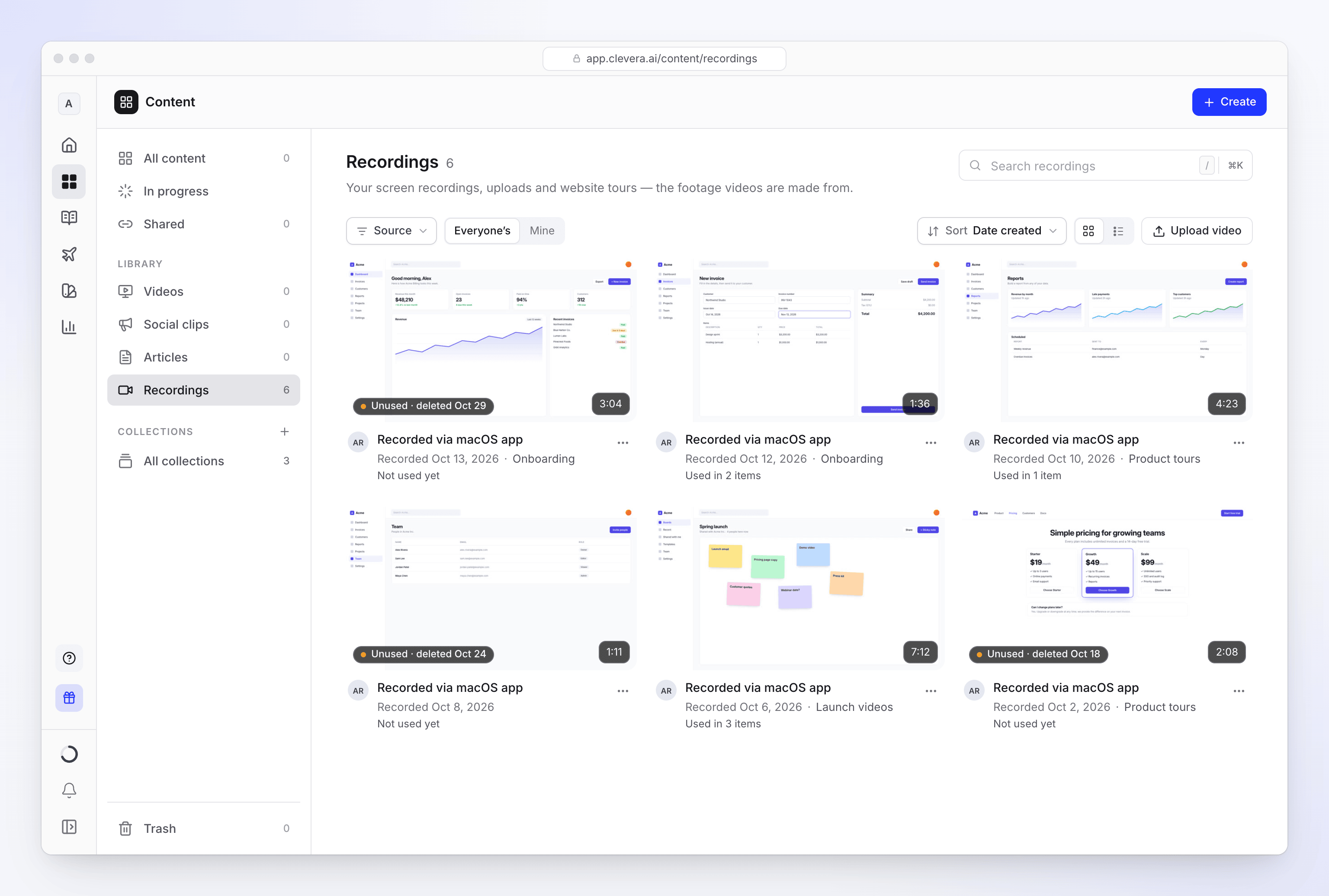
Medlemmar ser de färdiga inspelningar de har lagt till. Arbetsyteägare och administratörer får även Vems inspelningar, med Mina och Allas.
Varje inspelning visar sin miniatyrbild, längd, sitt namn om du har gett den ett (annars var den kom ifrån), datumet den spelades in och dess samling, om någon, plus hur den används: Används i N objekt, eller Inte använd än. En oanvänd inspelning visar också när den kommer att tas bort automatiskt, till exempel "Oanvänd · tas bort 31 okt". Se När inspelningar tas bort.
| Kontroll | Vad den gör |
|---|---|
| Sök inspelningar | Hittar inspelningar efter namn medan du skriver, inklusive namn du gett dem. |
| Källa | Filtrerar efter var inspelningen kom ifrån (skrivbordsapp, uppladdning eller AI-webbläsare). |
| Visa | Rutnät eller Lista. |
| Sortera | Sortera efter Skapat datum (Nyast först / Äldst först), Varaktighet (Längst först / Kortast först) eller Namn (A till Ö / Ö till A). |
| Ladda upp video | Lägger till en videofil i dina inspelningar: "MP4 upp till 250 MB." Inuti en samling "hamnar den i" den samlingens inspelningar. |
Rutan Sök överallt högst upp öppnar samma sökning som ⌘K. Se Sök överallt med ⌘K.
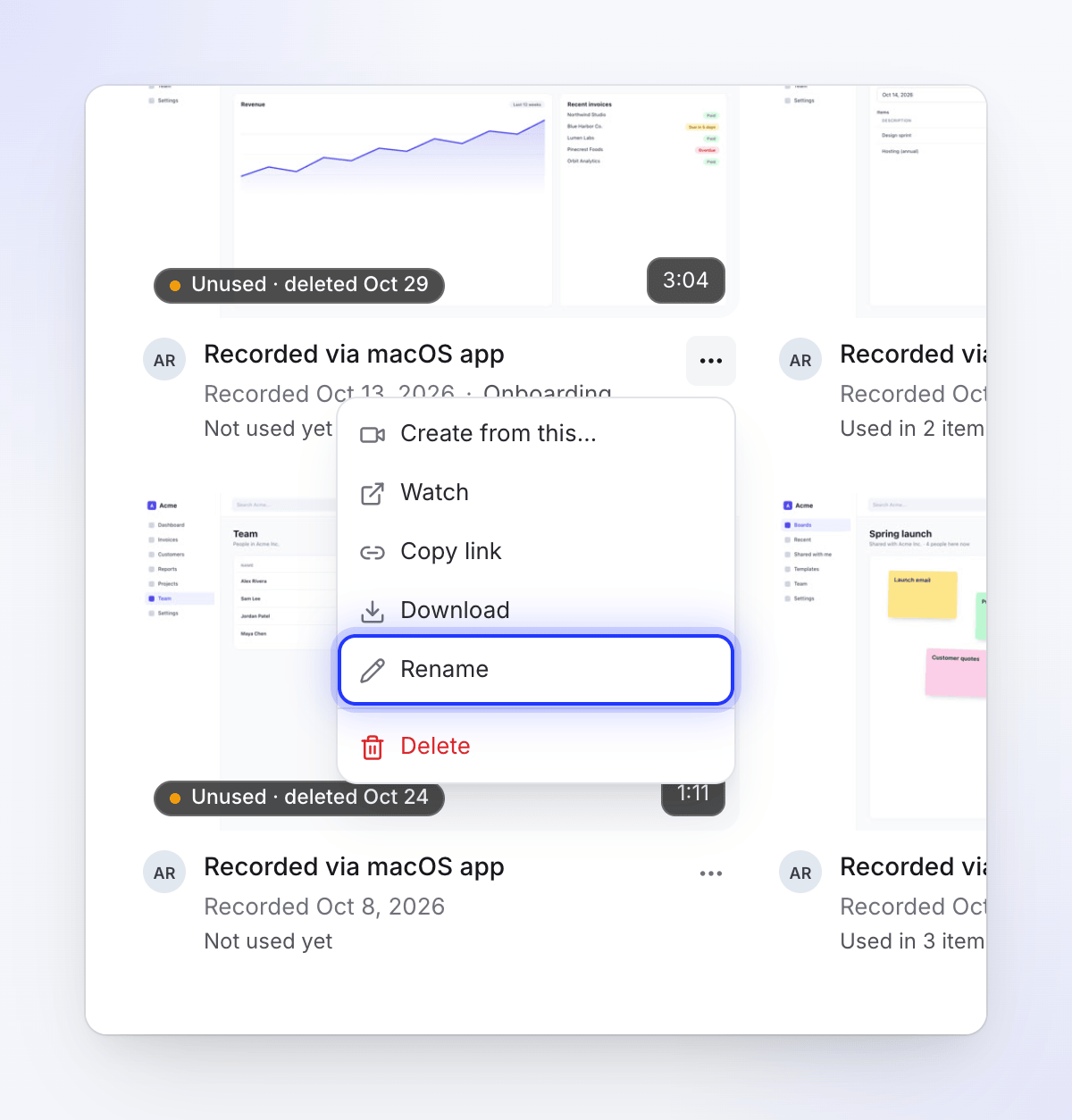
Menyn ⋯
Varje inspelnings ⋯-meny innehåller:
| Objekt | Vad det gör |
|---|---|
| Skapa från denna… | Öppnar galleriet Skapa med den här inspelningen nålad högst upp. Inaktiverat för redigerare. |
| Titta | Spelar upp inspelningen (se nedan). |
| Kopiera länk | Kopierar en länk till inspelningen. "Endast personer i den här arbetsytan kan öppna den." |
| Ladda ner | Laddar ner videofilen. |
| Döp om | Ger inspelningen ett eget namn. Dina egna inspelningar, eller alla inspelningar för ägare och administratörer. Se Döp om en inspelning. |
| Ta bort | Dina egna inspelningar, eller alla inspelningar för ägare och administratörer. Frågar först "Ta bort “titel”?": "Den lämnar dina inspelningar." När videor skapats från den: "Videor som skapats från den fortsätter fungera: de har sin egen kopia av materialet." |
Döp om en inspelning
Skrivbordsinspelningar namnges efter var de kom ifrån och när ("Inspelad via macOS-app", "Inspelning — 12 okt 2026"), så ett dussin av dem ser likadana ut. Ge de du ska återanvända ett namn du känner igen, så kan du hitta dem med sökning senare.
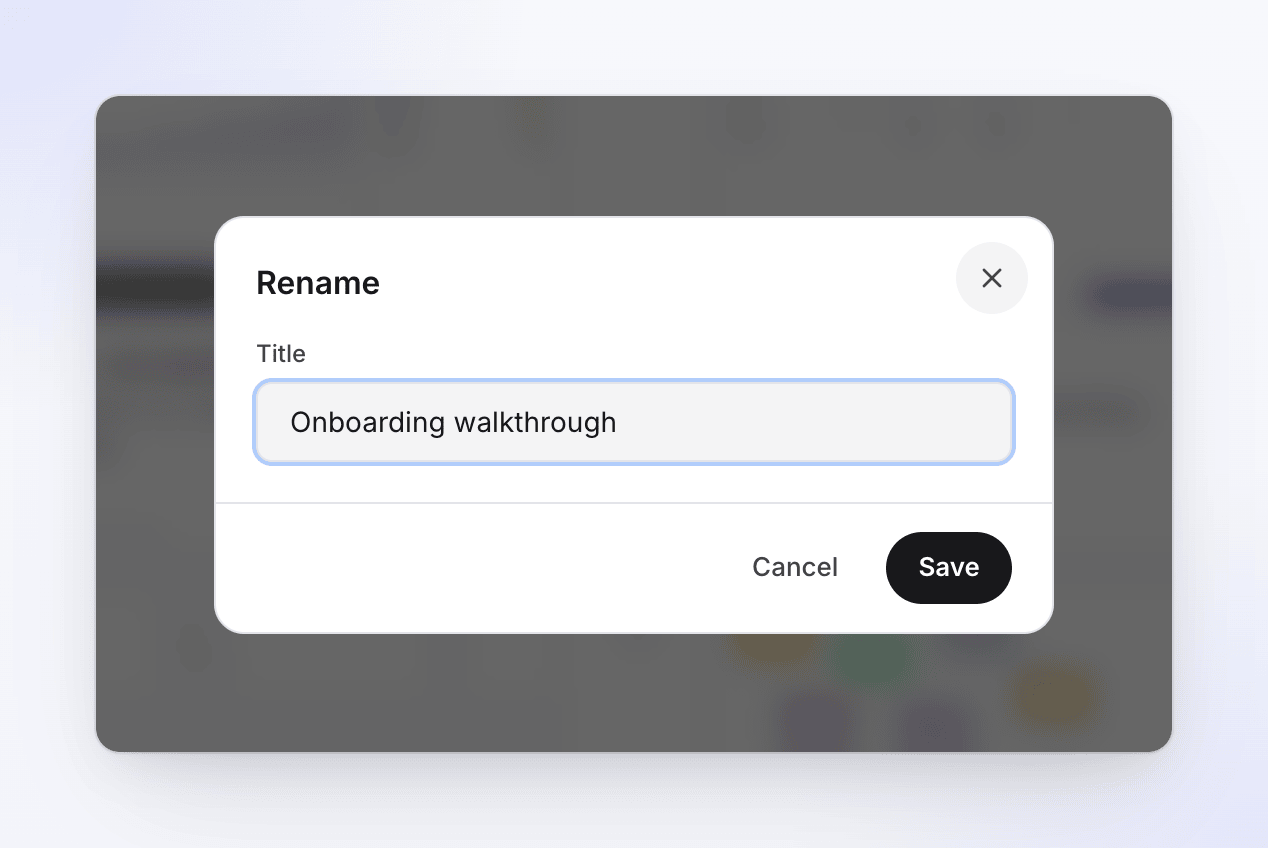
- I Innehåll → Inspelningar, öppna inspelningens ⋯-meny och välj Döp om.
- Skriv det nya namnet under Titel.
- Klicka på Spara, eller tryck på Retur. "Döpt om." bekräftar det, och listan uppdateras direkt.
| Fråga | Svar |
|---|---|
| Vem kan döpa om | Du kan döpa om dina egna inspelningar. Arbetsyteägare och administratörer kan döpa om alla inspelningar i arbetsytan. |
| Längd | Upp till 120 tecken, på en rad. Radbrytningar och extra mellanslag blir enkla mellanslag. Ett namn kan inte vara tomt: "En titel kan inte vara tom." |
| Var namnet visas | Inspelningens kort och rad i Innehåll → Inspelningar, vyn Titta, Bibliotek i Skapa och inspelningens chip i Skapa. Alla i arbetsytan ser det nya namnet. |
| Sökning och sortering | Sök inspelningar och bibliotekets Sök på namn hittar inspelningen via dess nya namn, och sortering efter Namn använder det. |
| Videor du redan skapat | Behåller sina egna titlar. Att döpa om en inspelning ändrar aldrig en video, artikel eller ett klipp som skapats från den. |
| AI:n | Namnet är för din skull. AI:n läser det inte när den skapar en video, så ett namn som "slutlig v2" ändrar inte resultatet. |
Titta på en inspelning
Klicka på ett kort, eller dess Titta-knapp, för att spela upp inspelningen. Panelen bredvid spelaren listar:
- Varaktighet, Dimensioner, Källa, Skapad, Ägare och Samling
- Ljud, Markördata och Kamera: Ja eller Nej. Markördata är vad automatiska inzoomningar följer, så en uppladdning visar Nej.
- Kapitel, när inspelningen har sådana
Adressfältet håller inspelningen öppen (?watch=…), så en uppdatering landar på samma inspelning. Klicka på Tillbaka till inspelningar för att stänga den.
Skapa en annan video från en inspelning
Det snabbaste sättet: i Innehåll → Inspelningar, öppna inspelningens ⋯-meny och välj Skapa från denna…, välj sedan videotyp. Inspelningen är redan bifogad när Skapa öppnas.
Eller börja från Skapa:
Öppna Skapa
Klicka på Skapa på Hem eller Innehåll och välj videotyp. Se Välj en videotyp i Skapa-galleriet.
Välj från bibliotek
Under Vad ska vi skapa den från?, klicka på Välj från bibliotek ("Välj en video du redan har spelat in eller laddat upp."). På Polera finns det i det översta kortet; på andra typer är det en av knapparna efter eller.
Hitta inspelningen
Biblioteket öppnas med varje färdig inspelning i arbetsytan. Avgränsa sökningen:
- Sök på namn matchar ett namn du gett inspelningen, namnet på en tagning från Spela in med AI eller namnet på en uppladdad fil. Skrivbordsinspelningar du inte döpt om namnges efter datum, till exempel "Inspelning — 12 okt 2026", så sortera eller filtrera för att hitta dem.
- Sortera: Nyast först, Äldst först, Namn (A–Ö) eller Längst först.
- Filtrera efter källa: Alla källor, macOS, Windows, Ladda upp ("Uppladdad från din dator") eller AI-webbläsare ("Inspelad åt dig av AI").
Lägg till den
Klicka på en inspelning för att förhandsgranska den, sedan Använd den här filen. Den läggs till i dina källor. Ställ in videon och generera som vanligt.
Hur många inspelningar en video kan använda beror på typen: upp till 3 för en instruktionsvideo, produktdemo eller socialt klipp, 1 för Polish eller en artikel. Se Lägg till material: inspelningar, filmmaterial, bilder, PDF-filer och länkar.
Vem kan se en inspelning
| Var | Vem ser vad |
|---|---|
| Innehåll → Inspelningar | Medlemmar: sina egna inspelningar. Ägare och administratörer: sina egna under Mina, varje medlems under Allas. |
| Bibliotek i Skapa | Varje färdig inspelning i arbetsytan, från varje medlem. Vem som helst i arbetsytan kan använda den i en video. |
En inspelnings samling visas på dess kort endast om du kan öppna den samlingen. Inspelningar stannar i den arbetsyta de spelades in eller laddades upp i. Om en saknas, kontrollera att du är i rätt arbetsyta: öppna arbetsytemenyn och välj Byt arbetsyta.
När inspelningar tas bort
Du kan ta bort en inspelning själv med Ta bort i dess ⋯-meny (se Menyn ⋯). Clevera tar också bort inspelningar som inte längre används av något. En inspelning tas bort permanent när alla dessa villkor är uppfyllda:
| Villkor | I klartext |
|---|---|
| Ingen video använder den | Ingen video, klipp eller artikel utanför papperskorgen använder den. En video använder en inspelning när det är videons inspelning, en extra inspelning i en instruktionsvideo eller produktdemo, en Spela in med AI-tagning filmad för den videon, material i ett socialt klipp, eller material som lagts till i videon i redigeraren. En video i papperskorgen räknas inte. |
| 15 dagar sedan senaste användning | Minst 15 dagar har gått sedan en video senast använde den (till exempel sedan den videon hamnade i papperskorgen), eller, om inget någonsin skapades från den, sedan den lades till. |
| Inget öppet agentförslag innehåller den | Clevera-agenten har inte föreslagit en video från den som fortfarande väntar på att du ska starta. |
Endast dessa användningar räknas. Andra videor som skapas eller redigeras i arbetsytan behåller inte en inspelning, och inte heller en Skapa-sida du lämnat öppen. Att döpa om en inspelning behåller den inte heller.
Rensningen körs en gång om dagen. En raderad inspelning kan inte återställas och visas inte längre under Innehåll → Inspelningar eller i biblioteket. En inspelning som fortfarande används av en video raderas aldrig, så dina videor behåller sitt material så länge de existerar. Papperskorgen behåller en raderad video i 7 dagar, vilket är kortare än 15 dagar, så en video som du återställer från papperskorgen har fortfarande kvar sin inspelning.
Felsökning
| Problem | Vad du ska göra |
|---|---|
| En ny inspelning finns inte i listan | Den bearbetas fortfarande. Ge det några minuter och uppdatera. |
| "Den här inspelningen kunde inte bearbetas." | Spela in igen, eller ladda upp videofilen istället. |
| "Videon måste vara 250 MB eller mindre." | Klipp eller komprimera filen, eller spela in den med skrivbordsappen (upp till 60 minuter per inspelning). På ett socialt klipp är gränsen 100 MB. |
| "Endast .mp4-videor stöds — den här filen är .mov. Konvertera den till .mp4 och ladda upp igen." | Endast .mp4-videor kan laddas upp. Konvertera filen och ladda upp den igen. |
| Jag kan inte hitta en inspelning via namn | Använd Sök inspelningar i Innehåll → Inspelningar. Skrivbordsinspelningar namnges efter datum tills du döper om dem, så sortera efter Skapat datum, och döp sedan om den så att den är lätt att hitta nästa gång. |
| Döp om finns inte i en inspelnings ⋯-meny | Du kan bara döpa om dina egna inspelningar. Fråga personen som spelade in den, eller en arbetsyteägare eller administratör. |
| En lagkamrats inspelning finns inte i Inspelningar | Medlemmar ser bara sina egna där. Ägare och administratörer kan ändra Vems inspelningar till Allas. Vem som helst kan också använda Välj från bibliotek i Skapa, som listar allas. |
| Skapa från denna… är gråmarkerat | Redigerare kan inte skapa nytt innehåll. Fråga en ägare eller administratör. |
| En äldre inspelning är borta | Ingen video använde den på 15 dagar, så den togs bort automatiskt. Se När inspelningar tas bort. |
| En inspelning saknas överallt | Kontrollera att du är i arbetsytan du spelade in i. Se Min inspelning laddades inte upp. |