

Ta bort en arbetsyta
Ta bort en Clevera-arbetsyta permanent som ägare: vad du bör spara först, stegen, vad som tas bort för alla medlemmar (videor, filer, prenumeration, krediter) och meddelandena du kan se.
Ägaren kan ta bort en arbetsyta permanent. Allt innehåll tas bort för alla medlemmar, prenumerationen avslutas, och ditt konto samt dina andra arbetsytor förblir oförändrade. Detta går inte att ångra.
Innan du börjar
- Endast ägaren kan ta bort en arbetsyta. Administratörer ser "Endast ägaren, Alex Rivera, kan överföra eller ta bort detta team." (med din ägares namn) i Riskzon.
- Spara det du behöver. Exportera de videor och artiklar du vill behålla. Ingenting kan återställas.
- Ha ditt lösenord redo. Om du loggar in med Google eller enkel inloggning (SSO), skriver du istället arbetsytans namn.
- Vill du lämna över den istället? Om teamet ska fortsätta arbeta, överför ägarskapet istället för att ta bort.
Ta bort arbetsytan
Öppna Riskzon
Öppna menyn högst upp i sidofältet, välj Teaminställningar, sedan Riskzon. Under Ta bort team: "Ta bort Acme Inc., dess videor, inspelningar och filer permanent, och avsluta dess prenumeration. Detta kan inte ångras."
Starta
Klicka på Ta bort team…. Dialogrutan Ta bort Acme Inc.? anger "Allt i detta team tas bort för alla medlemmar, och alla aktiva prenumerationer avslutas. Borttagen data kan inte återställas."
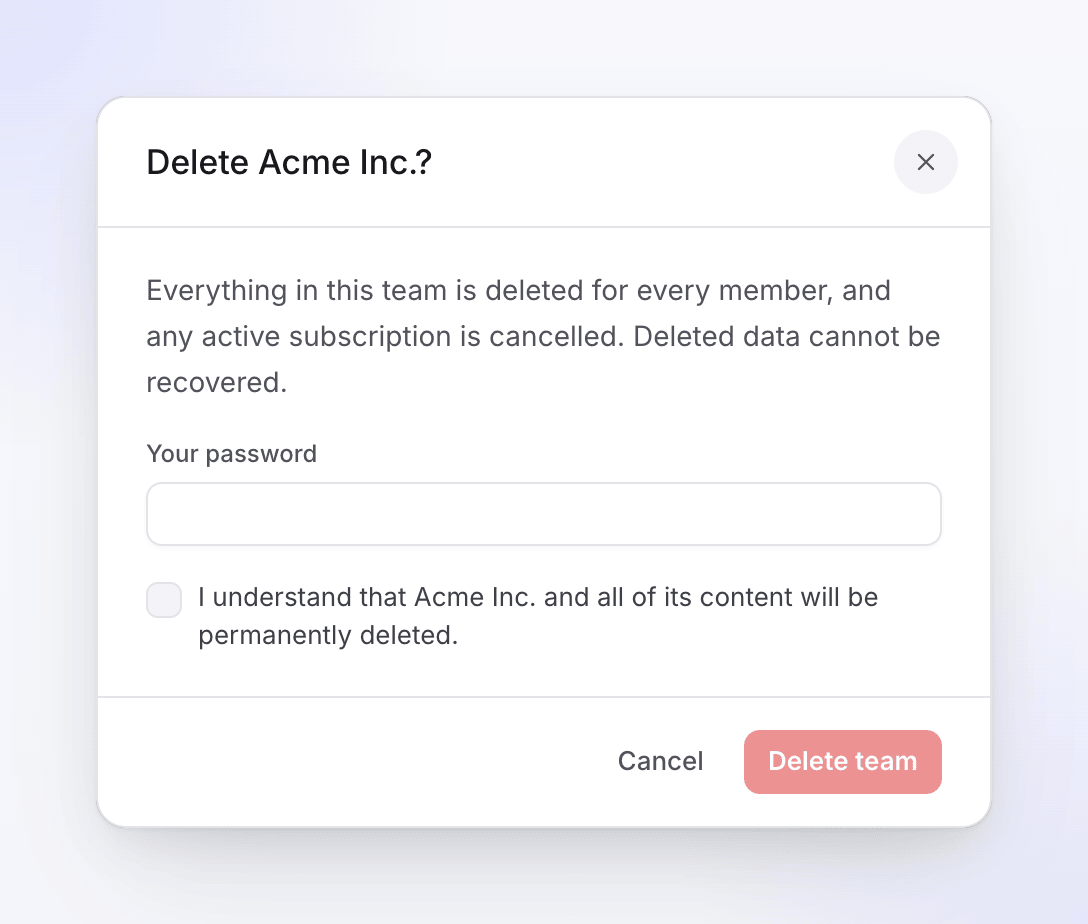
Allt i arbetsytan tas bort för alla medlemmar. Bekräfta
Skriv in Ditt lösenord. Om du loggar in med Google eller SSO, lyder fältet Skriv Acme Inc. för att bekräfta (med din arbetsytas namn): skriv namnet exakt som det visas. Markera sedan "Jag förstår att Acme Inc. och allt dess innehåll kommer att tas bort permanent."
Ta bort
Klicka på Ta bort team. Du skickas till din startsida i en annan av dina arbetsytor och ser "Teamet har tagits bort. Du har bytt till ett annat team." Om det var din enda arbetsyta ser du "Teamet har tagits bort. Skapa ett nytt team."
Vad som tas bort
| Vad händer | |
|---|---|
| Videor, inspelningar, artiklar, uppladdningar och exporter | Tas bort för alla medlemmar |
| Medlemmar | Tas bort från arbetsytan; deras konton och andra arbetsytor kvarstår |
| Prenumeration | Avslutas |
| Krediter, inklusive köpta kreditpaket | Försvinner med arbetsytan |
| Inloggningar sparade för Record with AI | Tas bort |
| Konfiguration för enkel inloggning (SSO) | Tas bort |
Felsökning
| Du ser | Vad du ska göra |
|---|---|
| "Det angivna lösenordet är felaktigt." | Skriv in ditt lösenord igen. |
| "Vänligen bekräfta ditt lösenord för att ta bort teamet." | Skriv in ditt lösenord. |
| "Skriv teamnamnet exakt som det visas för att bekräfta." | Skriv arbetsytans namn med samma versaler, mellanslag och skiljetecken. |
| "Du får inte ta bort ditt personliga team." | Vissa äldre konton har en personlig arbetsyta som inte kan tas bort separat. Den tas bort när du tar bort ditt konto. |
| Ingen rad för Ta bort team | Du är inte ägare. Fråga ägaren, eller be dem överföra ägarskapet till dig. |