

Granska och redigera ett varumärke
Ett varumärkes sida visar allt som Clevera har hittat: logotyper, färger, typsnitt, röst, verksamhet och konkurrenter, var och en med sin källa. Korrigera valfritt värde, lås det så att det behålls vid nästa utforskning, lägg till filer och ställ in standardvarumärket.
Varje varumärke har en egen sida med allt som Clevera har hittat om det, sorterat i flikar. Kontrollera sidan en gång efter den första utforskningen: allt du korrigerar eller låser behålls när varumärket utforskas igen, och varje mall, klipp och uppgift som skapas för varumärket använder det.
Innan du börjar
Ägare, administratörer och innehållsskapare kan redigera varumärken. Redaktörer ser samma sida med Redigera, Utforska igen och menyn ⋯ inaktiverade: "Din roll kan se varumärken men kan inte lägga till eller ändra dem."
Öppna ett varumärke
Klicka på Varumärken i sidofältet och sedan på ett varumärkeskort. Rubriken visar dess logotyp, namn, slogan, webbplats (eller Från dina filer) och när det senast utforskades. En stjärna och Standard markerar arbetsytans standardvarumärke.
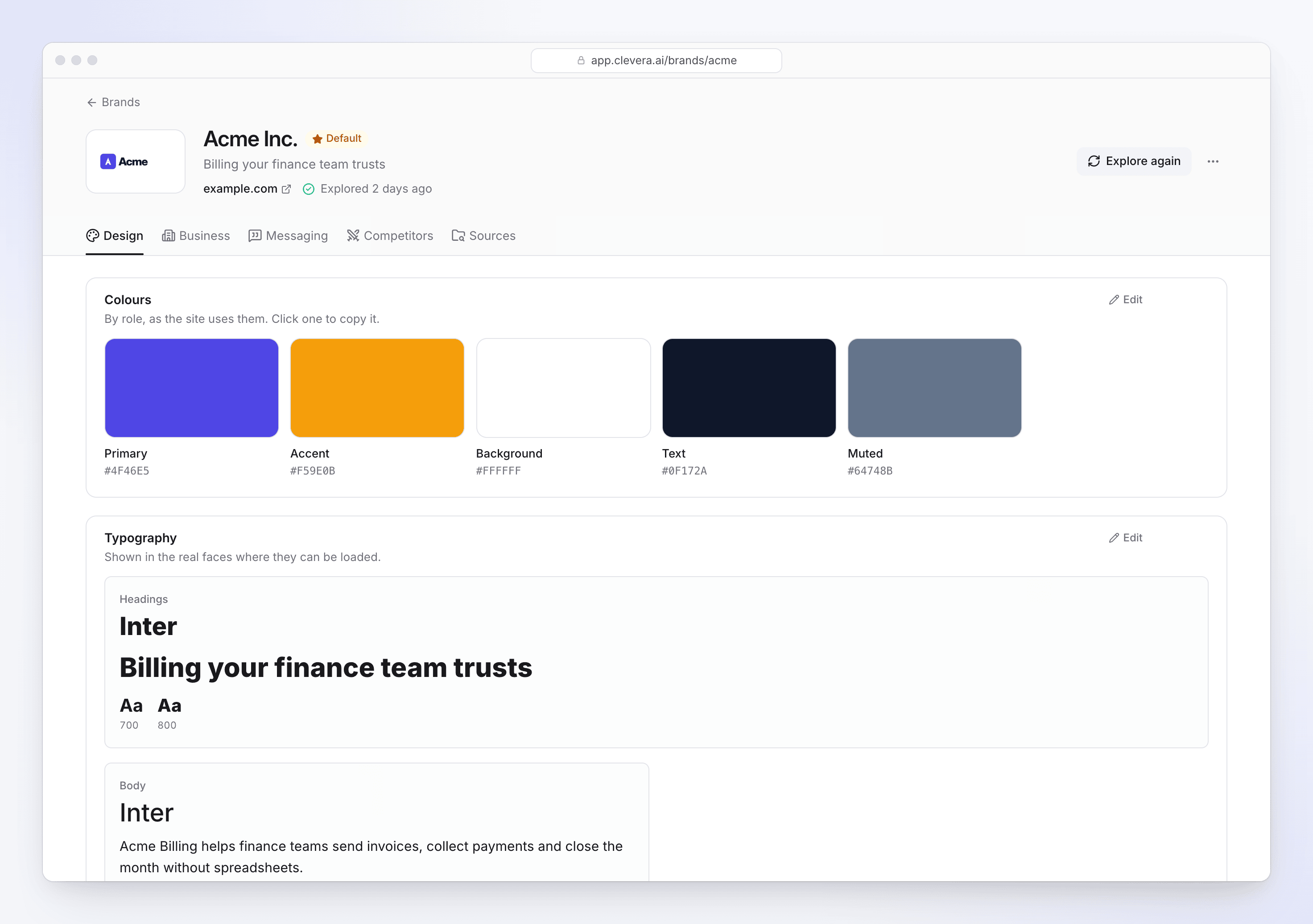
Vad varje flik innehåller
| Flik | Innehåll |
|---|---|
| Design | Logotyper ("Placera varje logotyp med den bakgrund den är gjord för."), Färger per roll (klicka på en för att kopiera den), Typografi, Knappar och hörn, Nyckelbilder, Bildspråk och webbplatsens designsmak: Stil och För videor, med vad som ska behållas (Gör) och vad som ska undvikas (Undvik). |
| Verksamhet (eller Organisation) | Vad de gör med egna ord, korta pitchar (10-sekunders pitch, 30-sekunders pitch), produkter och funktioner, vem de säljer till och vilka problem de löser. |
| Meddelandehantering | Positionering, bevis (kunder, siffror, vittnesmål) och Röst: hur de låter, Vi säger / Vi undviker, formalitet och hur de ber om klicket. |
| Konkurrenter (eller Jämförbara organisationer) | Vilka de konkurrerar med, hur de skiljer sig åt och hur man vinner mot var och en, med forskningen bakom (Visa forskning). |
| Källor | Sidorna som lästs, Dina filer, webbsökningar som använts och Tidigare utforskningar, var och en med vad som lagts till, ändrats eller behållits. |
Ett tomt fält anger "Hittades inte på webbplatsen.", "Hittades inte i dina filer." eller "Hittades inte på webbplatsen eller i dina filer."
Korrigera ett värde
Aktivera redigering
Klicka på Redigera längst upp till höger i ett avsnitt. Medan varumärket fortfarande utforskas kan avsnitt inte redigeras.
Ändra det
Skriv in det nya värdet, välj ett annat typsnitt ("Välj ett Google-typsnitt för varje roll."), klicka på en färgprov för att ändra den, eller lägg till och ta bort listobjekt (Lägg till ett objekt, tryck sedan på Retur). Klicka på Spara på ett fält och sedan på Klar i avsnittet. Ett ändrat fält markeras som Redigerad.
Lås det som inte får ändras
Lås ett fält ("Lås: utforska igen behåller det") för att hålla det exakt som det är nästa gång varumärket utforskas. Redigerade fält behålls också. Klicka på Lås upp för att låta utforskningen uppdatera det igen.
För att se varifrån ett värde kommer, öppna Varifrån detta kommer på fältet: "Mätt från webbplatsens CSS", "Läst från sidan", "Läst av AI från sidorna", "Från en webbsökning", "Sett i webbplatsens bilder" och så vidare, med käll-länkar. Ett värde med "Låg konfidens" bör kontrolleras.
Lägg till filer eller utforska igen
- Lägg till filer på fliken Källor, under Dina filer ("Logotyper, bilder, en PDF eller en video. Utforska igen för att läsa nya filer."). Ta bort en fil där också.
- Utforska igen i rubriken läser webbplatsen och dina filer igen: "Värden du redigerat eller låst förblir som de är." Du kan lägga till länkar och en anteckning först. Det räknas mot de 20 utforskningar en arbetsyta kan köra per dag och använder inga krediter.
Döp om, ställ in standard eller ta bort
Öppna menyn ⋯ i rubriken:
| Objekt | Vad det gör |
|---|---|
| Döp om | Ändrar varumärkets namn överallt där det erbjuds. |
| Ställ in som standard | Gör det till arbetsytans standardvarumärke: mallar, sociala klipp och Autopilot-uppgifter startar med det. |
| Ta bort varumärke | "Varumärket och dess utforskningar lämnar denna arbetsyta. Inget som redan skapats ändras." Det räknas inte längre mot din plans gräns. |