

Välj en videotyp i galleriet Skapa
Använd Skapa-galleriet för att välja vilken typ av video du vill göra: fem familjekort, tavlan för sociala stilar med exempelvisningar och mål-chips, Börja från början med din egen brief, växla mellan typer i Komponera, och varför ett kort är låst.
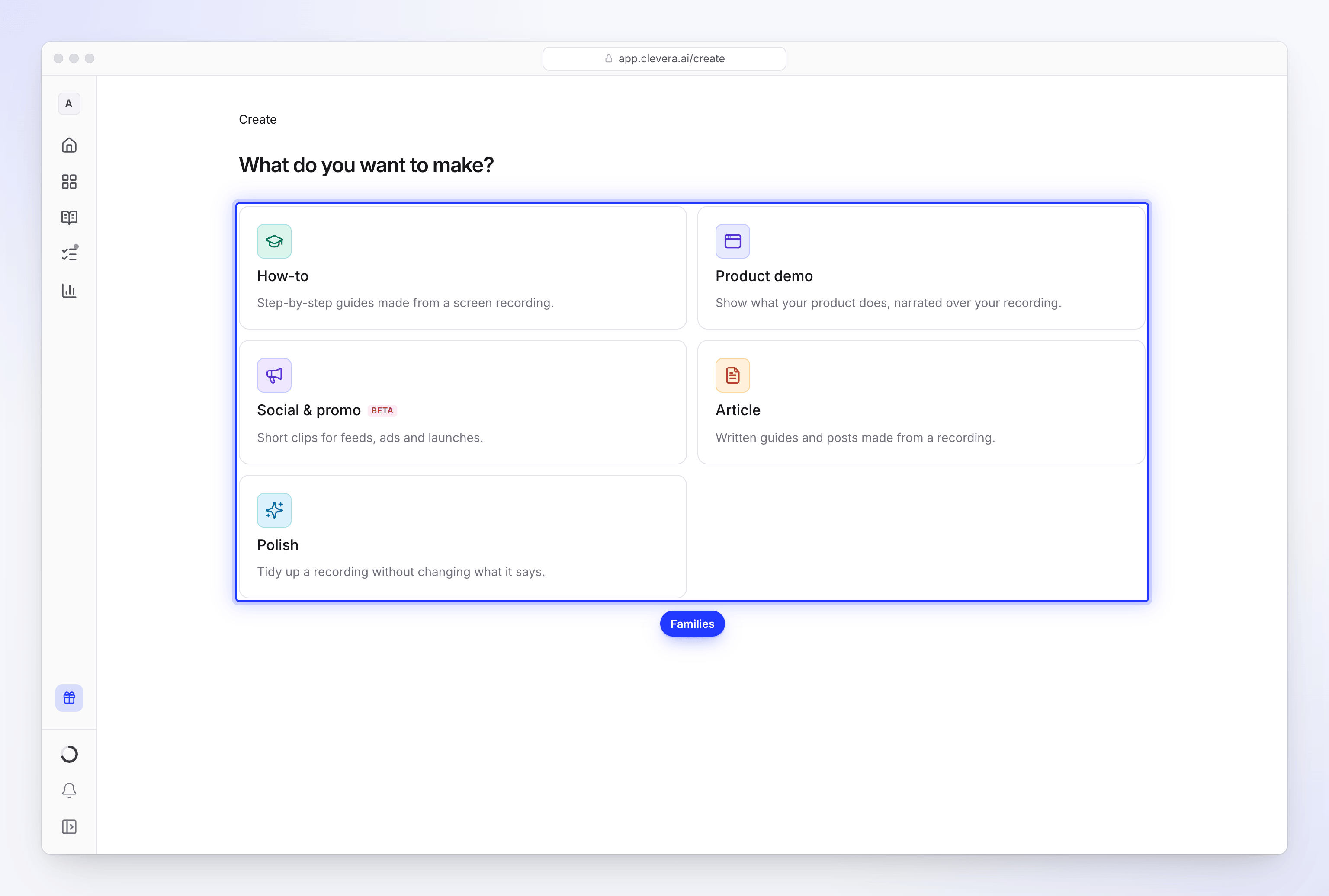
I Skapa-galleriet väljer du vilken typ av video du vill göra. Det börjar med fem familjer. Instruktion, Produktdemo, Artikel och Polera öppnar sidan Komponera, där du lägger till dina källor och ställer in videon direkt. Social & marknadsföring öppnar först en tavla med stilar med exempelvisningar.
Öppna galleriet
Det finns tre sätt att komma in:
- Klicka på Skapa i rubriken på Hem eller Innehåll. Sidan frågar Vad vill du skapa?
- På Hem, klicka på Bläddra bland alla format under Eller börja från ett format. De andra formatkorten hoppar över den här sidan: Instruktionsvideo, Produktdemo och Hjälpartikel öppnar Komponera för den familjen, och Marknadsföring & socialt öppnar tavlan för sociala stilar.
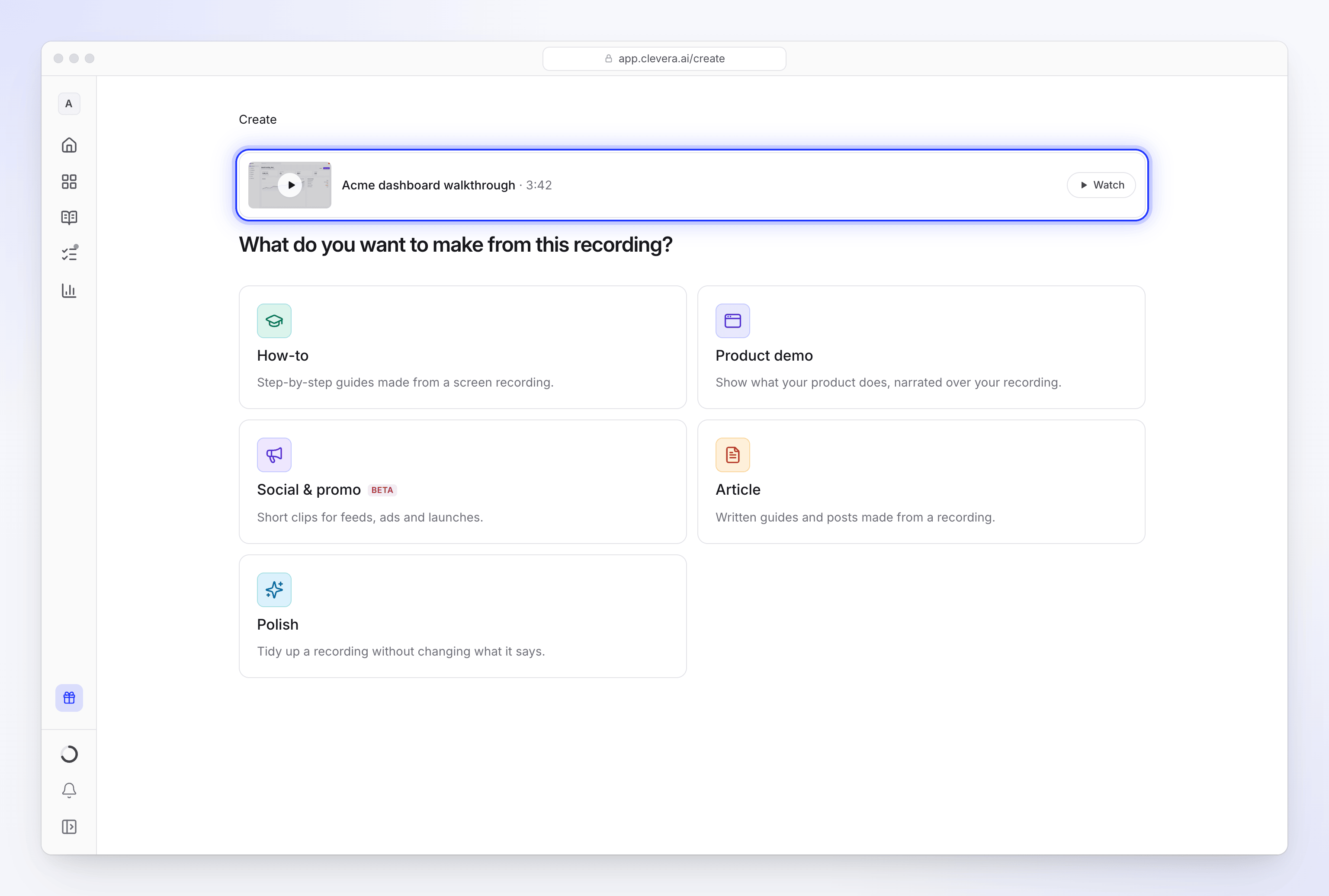
- I Innehåll → Inspelningar, öppna en inspelnings ⋯-meny och välj Skapa från denna…. Galleriet visar då Vad vill du skapa från den här inspelningen? och fäster inspelningen högst upp.
Redigerare kan inte skapa nytt innehåll, så Skapa och Skapa från denna… är inaktiverade för dem, med verktygstipset "Din roll kan redigera befintligt innehåll men kan inte skapa nytt innehåll."
Välj en typ
Välj en familj
Klicka på ett av de fem familjekorten. Varje kort visar familjens ikon, namn och en rad om vad den är till för.
- Instruktion, Produktdemo, Artikel och Polera öppnar Skapa på familjens första typ, till exempel Produktgenomgång för Instruktion. Du kan byta till en annan typ i Skapa (se Byt typ i Skapa).
- Social marknadsföring & promo öppnar tavlan för sociala stilar, eftersom varje klipp har sitt eget utseende och exempel.
Välj en stil på den sociala tavlan
Tavlan har titeln Social & marknadsföring, med Skapa › Social & marknadsföring ovanför. Varje kort är en stil, med ett tystat exempel som spelas upp när du hovrar över det eller navigerar till det med tangentbordet. För att höra exemplen, klicka på högtalarknappen i det övre högra hörnet (Förhandsgranskningsljud av / Förhandsgranskningsljud på); Clevera kommer ihåg valet. En liten tagg ovanför varje kort namnger dess grupp (till exempel Social marknadsföring, Lansering eller Kundomdöme), och ett märke som 16:9 eller 1:1 visar en form som skiljer sig från den vanliga 9:16.
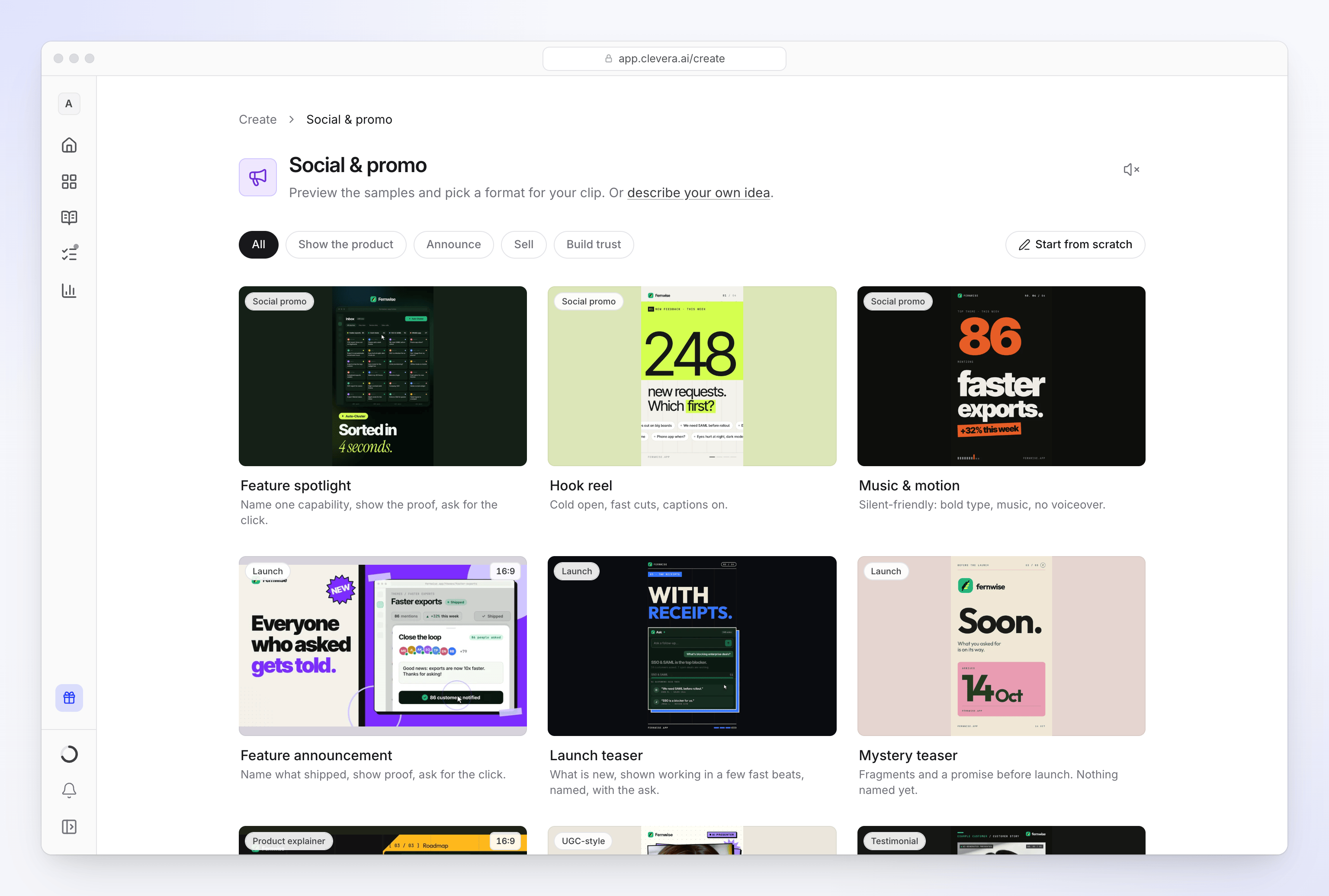
Mål-chips filtrerar stilarna. Börja från början finns till höger om chipsen. Mål-chipsen begränsar tavlan:
Chip Stilar som visas Alla Varje stil Visa produkten Funktionsfokus, Hook-klipp, Musik & rörelse, Produktvisning Annonsera Funktionsannonsering, Lanseringsteaser, Mystery-teaser Sälj Erbjudandepromo, Eventpromo Bygg förtroende AI-avatar, Kundberättelse, Varumärkesfilm Ditt valda chip sparas när du går till Skapa och kommer tillbaka.
Klicka på ett kort
Kortet öppnar sidan Komponera för den typen, där du lägger till dina källor, skriver briefen eller AI-instruktionerna och ställer in alternativen. Se Ställ in videons alternativ med pillerna för en rundtur på sidan.
På Free-planen öppnas istället ett fönster för sociala eller reklam-kort: "Skapa sociala och reklamfilmer", med en Get Starter-knapp.
Familjerna och deras typer
| Familj | Vad den är till för | Typer |
|---|---|---|
| Instruktion | Steg-för-steg-guider skapade från en skärminspelning. | Produktgenomgång, Kom igång, Felsökning, Onboarding |
| Produktdemo | Visa vad din produkt gör, med berättarröst över din inspelning. | Produktöversikt, Ny funktion, Produktlansering, Ny version, Säljpresentation, Investerarpresentation |
| Social & promo (Beta) | Korta klipp för flöden, annonser och lanseringar. Starter och uppåt. | Funktionsfokus, Hook-klipp, Musik & rörelse, Funktionsmeddelande, Lanseringsteaser, Mysterieteaser, Produktvisning, AI-avatar, Kundberättelse, Erbjudandepromo, Eventpromo, Varumärkesfilm |
| Artikel | Skriftliga guider och inlägg skapade från en inspelning. | Instruktionsartikel, Felsökning, SOP, Blogginlägg, Produktuppdatering |
| Polera | Snygga till en inspelning utan att ändra vad som sägs. | Rensa, Formaterad för delning |
Investerarpitch ("Din pitch-deck som en video för investerare.") förvandlar en pitch-deck till en berättad 16:9-video. Den fungerar från bilder, en PDF eller en inspelning.
För vad varje typ skapar, dess standardformat och vad den behöver från dig, se Välj rätt videotyp.
Byt typ i Skapa
På Komponera för Instruktion, Produktdemo, Artikel eller Polera är typerna den första delen av sidan, med en fråga och en rad om vad valet ställer in:
| Familj | Fråga | Vad den ställer in |
|---|---|---|
| Instruktion | Vilken typ av instruktion? | "Ställer in manus, tempo och struktur." |
| Produktdemo | Vilken typ av demo? | "Ställer in berättelse, tempo och uppmaning." |
| Artikel | Vilken typ av artikel? | "Ställer in strukturen och tonen i skrivandet." |
| Polera | Hur ska vi polera det? | "Behåller ditt innehåll; ändrar hur det ser ut." |
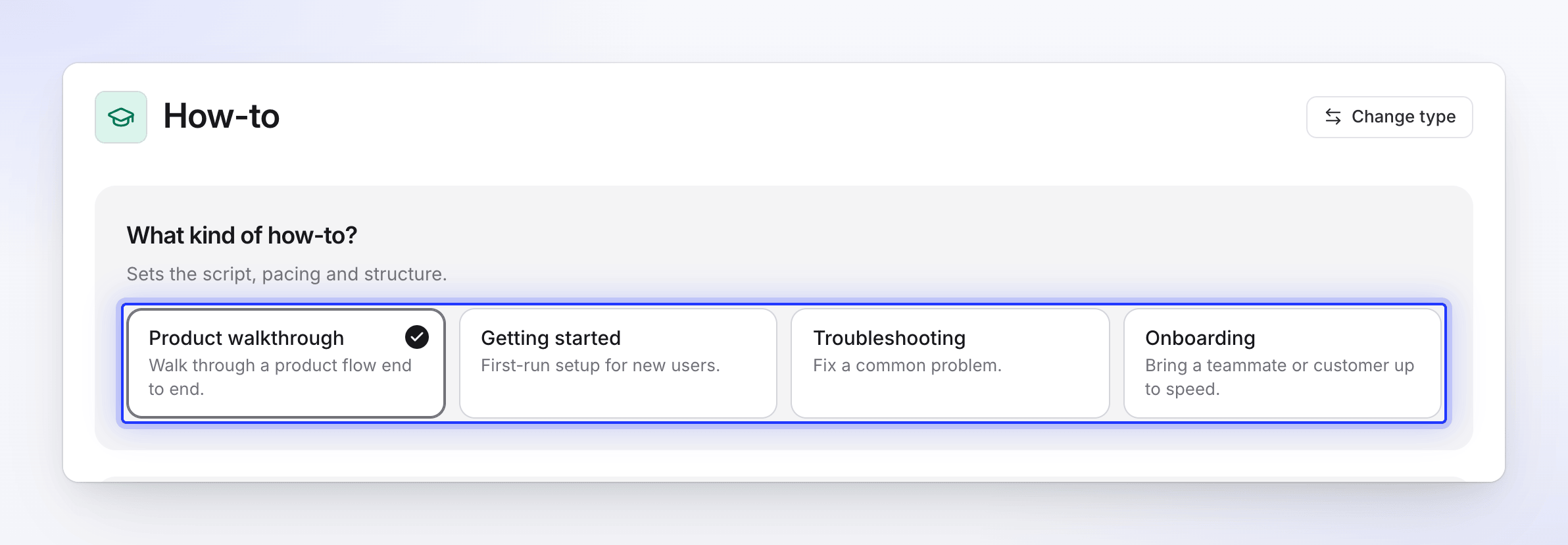
Varje typ är ett kort med sitt namn och en rad om vad den skapar; den nuvarande har en bockmarkering. Klicka på ett annat kort så laddas Komponera om för den typen, och behåller dina källor, dina instruktioner och dina inställningar. En typ som din plan inte inkluderar stannar kvar på sidan, nedtonad, med ett låsmärke och en Uppgradera-länk.
Börja från början
Om ingen av de sociala stilarna passar, klicka på Börja från början på den sociala tavlan (för muspekaren över den för "Säg vad den ska säga, eller klistra in en länk. Vi väljer stilen."), eller länken beskriv din egen idé under tavlans titel. Det öppnar en fritext-brief som AI:n förvandlar till ett socialt klipp, vertikalt (9:16) och som standard ungefär en minut långt. Du kan ändra båda innan du genererar.
Eftersom det inte finns någon typ bakom den, bär briefen hela idén: den behöver minst 40 tecken, och minst 100 om du inte bifogar något. Se Skriv en brief som ger en bra video.
Skapa något från en inspelning
När du öppnar galleriet från en inspelning ligger inspelningen i en remsa högst upp med sin längd och en Titta-knapp.
- På den sociala tavlan står det på stilkorten använder din inspelning som filmmaterial: AI-regissören klipper delar av den till ett designat klipp.
- Allt annat skapas från själva inspelningen.
- Om inspelningen fortfarande bearbetas står det "Bearbetar din inspelning. Välj vad du vill göra nu; den är klar när du behöver den."
Inspelningen bifogas när Komponera öppnas, så att du kan gå direkt till inställningarna.
Låsta och dolda kort
| Vad du ser | Varför | Vad du ska göra |
|---|---|---|
| Fönstret "Skapa sociala och reklamfilmer" med en Get Starter-knapp | Sociala och reklamfilmer ingår från Starter och uppåt, och din arbetsyta är på Free. | Klicka på Get Starter, eller stäng fönstret och skapa en instruktion, demo, artikel eller polera-video. |
| Tillfälligt otillgänglig med en orsak, till exempel "Vi ser fler fel än vanligt" eller "Planerat underhåll" | Vi har pausat den typen en kort stund för att säkerställa kvaliteten. Ett familjekort som inte går att öppna visar samma etikett och öppnas inte. | Försök igen senare, eller välj en liknande typ. |
Se Vet vad Free-planen inkluderar för alla begränsningar i Free-planen.
Ändra typ senare
I Skapa, klicka på Ändra typ högst upp för att återgå till typväljaren, eller Ändra stil på ett socialt klipp för att återgå till tavlan. Din brief och bifogade filer följer med till det kort du väljer härnäst.