

Spara videor till Google Drive
Anslut Google Drive och spara en färdig Clevera-video som en MP4 i en Clevera-mapp i Min enhet, döpt efter videon, med en undermapp för dess samling. Clevera ser endast de filer som den själv skapar.
Spara en färdig Clevera-video till din Google Drive som en MP4-fil. Clevera döper filen efter videon och placerar den i en undermapp döpt efter videons samling. Clevera ser endast de filer och mappar som den själv skapar: resten av din Drive förblir utom räckhåll.
För hur publicering fungerar på alla plattformar, se Publicera videor till dina plattformar.
Vad hamnar var
| Vart den hamnar | My Drive / Clevera / <collection name> / <video title>.mp4 som standard. |
| Delning | Ingen. Filen följer delningsinställningarna för mappen den ligger i, som är privat som standard. |
| Vad Clevera fyller i | Filnamn (videotiteln) och Undermapp (samlingen). Ingen AI-skrivning. |
| Vad det kostar | Ingen avgift per sändning. |
| När du har skickat | Statusen ändras direkt till Sparad i Google Drive. Öppna i Google Drive öppnar filen. |
Innan du börjar
- Plan. Publicering ingår i Pro-planen och uppåt.
- Roll. Endast arbetsytans ägare och administratörer kan ansluta eller koppla från ett konto. Alla som kan redigera en video kan spara till ett konto som redan är anslutet.
- Konto. Ett personligt Google-konto eller ett Google Workspace-konto. På Workspace kan din administratör behöva tillåta tredjepartsappar.
Anslut Google Drive
Öppna Integrationer
Öppna Integrationer från sidofältet. Google Drive finns under lagring, och raden visar Logga in med Google.

Logga in med Google
Klicka på Anslut och välj ditt Google-konto. Google visar en behörighet: Se, redigera, skapa och radera endast de specifika Google Drive-filer du använder med den här appen. Det innebär de filer och mappar som Clevera skapar, och inget annat på din Drive.
Om Google visar behörigheten med en kryssruta, låt den vara ikryssad. Om du avmarkerar den nekar Clevera anslutningen: "En behörighet som Clevera behöver avmarkerades på Googles godkännandeskärm för Drive. Anslut igen och låt alla behörigheter vara ikryssade."
Fortsätt
Klicka på Fortsätt. Du hamnar tillbaka på Integrationer med kontot på Google Drive-kortet.
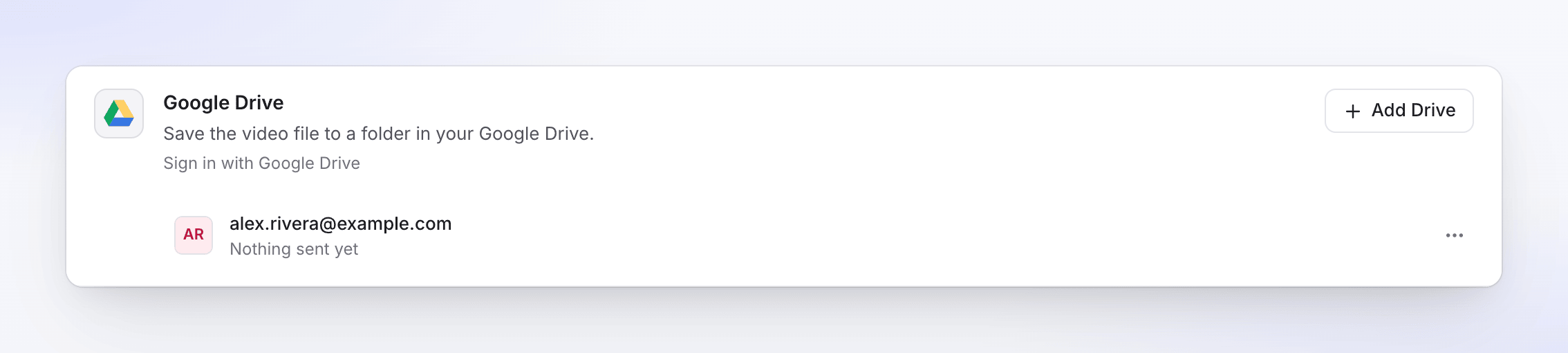
För att lägga till ett annat Google-konto, klicka på Lägg till Drive.
Spara en video till Google Drive
Öppna fliken Publicera
Öppna videon, klicka på Dela, sedan Publicera. Klicka på Publicera… (eller Publicera igen).
Kryssa i Google Drive-kontot
Under Skicka till → lagring, kryssa i Google Drive-kontot.
Kontrollera filnamn och mapp
Uppgifterna är redan ifyllda. Ändra dem om du vill, och lägg till en Filbeskrivning om du vill ha en; ändringar sparas medan du skriver. Förhandsgranskningen visar hela sökvägen.
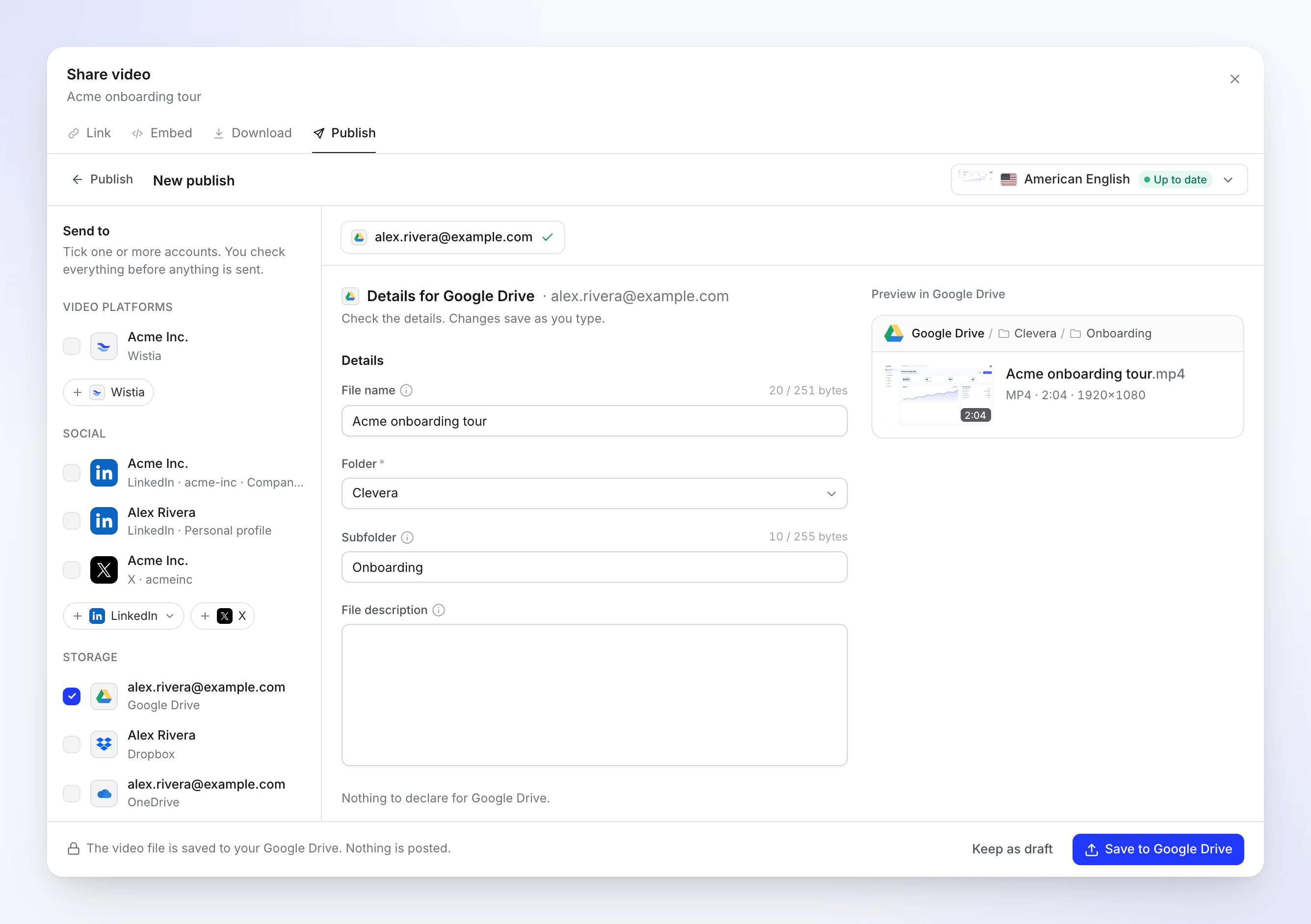
Förhandsgranskningen visar sökvägen: Google Drive / Clevera / Onboarding / Acme onboarding tour.mp4. Spara den
Klicka på Spara till Google Drive. Noteringen säger "Videofilen sparas till din Google Drive. Inget publiceras." För att avsluta senare, klicka på Behåll som utkast.
Filnamn och mappar
Filnamn börjar som videons titel, på språket för den valda renderingen. Lämna det tomt för att använda titeln. Clevera lägger alltid till .mp4.
Mapp avgör vart filen hamnar:
| Val | Vart filen hamnar |
|---|---|
| Clevera (standard) | En mapp vid namn Clevera högst upp i Min enhet, skapad vid första sparandet. |
| Min enhet | Högst upp i Min enhet. |
| En mapp Clevera skapade | Undermappar Clevera skapade tidigare, såsom Clevera / Onboarding. |
Eftersom Clevera endast kan se vad den själv skapat, visas aldrig mappar du skapat själv i listan. Av samma anledning är en Clevera-mapp som du skapar för hand osynlig för Clevera, och den skapar sin egen bredvid. För att hålla ordning, låt Clevera skapa mappen och flytta eller dela den sedan som du vill.
Undermapp börjar som namnet på videons samling och skapas inuti den valda mappen om den inte finns. Rensa den för att spara direkt i mappen. En video som inte ingår i en samling har ingen undermapp.
Fält och begränsningar
| Fält | Gräns | Anteckningar |
|---|---|---|
| Filnamn | 251 tecken (255 med .mp4) |
Valfritt. Räknaren räknar tecken, till exempel "20 / 251". Accenterade bokstäver, andra skriftsystem och emoji tar mer plats, så färre får plats; nära gränsen visas en notis om detta. |
| Mapp | En av de listade mapparna, krävs | Kom ihåg per konto till nästa gång. |
| Undermapp | 255 tecken | Valfritt. Skapas om den saknas. Räknas på samma sätt som filnamnet. |
| Filbeskrivning | Ingen gräns | Valfritt. Visas i filens detaljer i Drive. |
Google Drive nekar endast / och \ i namn; Clevera ersätter dem med -. Om ett fält innehåller ett tecken som inte kan användas står det "Ta bort …: plattformen tillåter inte dessa." och namnger tecknen.
Samma namn två gånger? Google Drive tillåter flera filer med samma namn, så ett andra sparande lägger till en andra fil med samma namn bredvid den första.
Videokrav
| Begränsning | |
|---|---|
| Filstorlek | Upp till 5 TB |
| Format | MP4 |
Statusar du kommer att se
| Status | Vad det betyder |
|---|---|
| Väntar på rendering | Sparas så snart renderingen är klar. |
| Köad / Laddar upp N% | Filen är på väg till Google Drive. |
| Väntar på Google Drive | Googles dagliga uppladdningskapacitet för Clevera är förbrukad. Den sparas automatiskt efter tiden som visas (midnatt Stillahavstid). |
| Sparar till Google Drive | Filen har precis anlänt och arkiveras. Den kan visas en kort stund; det finns inget separat bearbetningssteg. |
| Sparad i Google Drive | "Sparad i din Google Drive." Öppna i Google Drive öppnar filen. |
| misslyckades | Inget sparades, eller så slutfördes inte sparandet. Meddelandet anger varför. |
| Borttagen | Filen raderades eller flyttades till papperskorgen i Google Drive. |
En sparåtgärd som väntar på rendering hamnar under Sändningar efter rendering på fliken Publicera, ovanför Skickat.
I Google Drive efteråt
Filen är en vanlig MP4 på din Drive. Dela den, flytta den eller döp om den där. Clevera skapar ingen delningslänk och ändrar inte filen efter att den sparats. Filer du flyttar förblir nåbara för Clevera eftersom den skapade dem.
Felsökning
| Meddelande | Vad du ska göra |
|---|---|
| "En behörighet som Clevera behöver avmarkerades på Googles godkännandeskärm för Drive. Anslut igen och låt alla behörigheter vara ikryssade." | Klicka på Anslut igen och låt Drive-behörigheten vara ikryssad på Googles skärm. |
| "Det finns inte tillräckligt med ledigt utrymme i din Google Drive. Frigör utrymme och försök igen." | Frigör utrymme eller lägg till lagring, klicka sedan på Försök igen. Det visas även när en mapp innehåller för många filer. |
| "Googles dagliga uppladdningskapacitet för Drive är förbrukad. Vi skickar den automatiskt efter …" | Inget att göra. Den sparas av sig själv vid den tidpunkten. |
| "Google Drive accepterade inte vissa detaljer. Kontrollera dem och skicka igen." | Mappen raderades, flyttades till en delad enhet du inte når, eller så är filnamnet för långt. Välj en annan mapp eller förkorta namnet och spara igen. |
| "Återanslut ditt Google Drive-konto för att skicka detta." | Anslutningen avbröts, till exempel efter att du tagit bort Clevera från ditt Google-konto. Klicka på Återanslut och sedan på Försök igen. |
| "Uppladdningen avbröts. Försök igen för att fortsätta där den slutade." | Klicka på Försök igen. |
| "Något gick fel vid sändning till Google Drive. Försök igen. Referens: …" | Klicka på Försök igen. Om det fortsätter att misslyckas, kontakta supporten med referensen. |
Koppla från Google Drive
- Öppna Integrationer, hitta kontot på Google Drive-kortet och klicka på ⋯ → Koppla från.
- Bekräfta. Clevera återkallar sin åtkomst hos Google, sparanden som fortfarande pågår avbryts, och filer som redan sparats stannar kvar på din Drive.
För att kontrollera från Googles sida, öppna ditt Google-konto, gå till Säkerhet → Dina anslutningar till tredjepartsappar och tjänster, och ta bort Clevera om den fortfarande finns med i listan.
FAQ
Kan Clevera läsa mina andra Drive-filer? Nej. Google låter endast Clevera se de filer och mappar som Clevera skapat.
Varför visas inte min egen mapp i listan? Av samma anledning: Clevera kan inte se mappar den inte skapat. Spara i Clevera-mappen och flytta sedan filen i Drive.
Kan jag spara till en delad enhet? Inte genom att välja den i Clevera, eftersom listan endast visar mappar Clevera skapat.
Kostar det krediter att spara? Nej. Det finns ingen avgift per sändning för lagring.
Varför ligger min fil i en undermapp? Undermappen är videons samling. Rensa Undermapp innan du sparar för att lägga den direkt i mappen.