

Ändra inställningar för Chrome-tillägget
Varje inställning i Clevera Chrome-tillägget och dess standardvärde: nedräkning, flikljud, mikrofon och kamera, kortkommandon, konto och utloggning, välkomstguiden, skicka loggar samt versionen.
Chrome-tilläggets inställningar innehåller dina standardvärden för inspelning, kortkommandon, konto och hjälp. Den här artikeln listar varje inställning, dess standardvärde och hur du öppnar välkomstguiden igen eller skickar loggar till Clevera.
Öppna Inställningar
- Klicka på Clevera-ikonen och sedan på Inställningar längst ner i popup-fönstret. Medan popup-fönstret är öppet kan du även trycka på ⌘, på en Mac eller Ctrl+, på andra enheter.
- I popup-fönstret öppnar ⋯ → Rapportera ett problem… Inställningar vid Hjälp.
Inställningar öppnas på en egen flik, Clevera-inställningar, med fem sektioner till vänster. Ändringar sparas omedelbart. Inställningar och popup-fönstret följer systemets ljusa eller mörka läge samt Chromes språk.
Inspelning
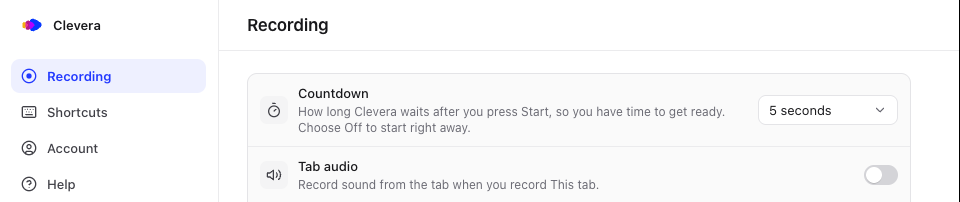
| Inställning | Vad den gör | Standard |
|---|---|---|
| Nedräkning | Hur länge Clevera väntar efter att du tryckt på Start, så att du hinner förbereda dig. Av, 3, 5 eller 10 sekunder. | 3 sekunder |
| Flikljud | Spelar in ljud från fliken när du spelar in Denna flik. Samma reglage finns i popup-fönstret; på Windows och ChromeOS aktiverar det även Datorljud för Skärm. | Av |
| Mikrofon | Mikrofonen du spelar in med ("Spelar in din röst tillsammans med skärmen."), eller Ingen mikrofon. | Chromes standardmikrofon, när du har tillåtit den |
| Kamera | Kameran du spelar in med ("Spelas in som en egen video. Clevera placerar den i editorn."), eller Ingen kamera. | Chromes standardkamera, när du har tillåtit den |
Tills du tillåter mikrofonen eller kameran har raden en Tillåt-knapp. Du kan även ändra dessa i Clevera-popupen före varje inspelning. Se Mikrofon och kamera.
Kortkommandon
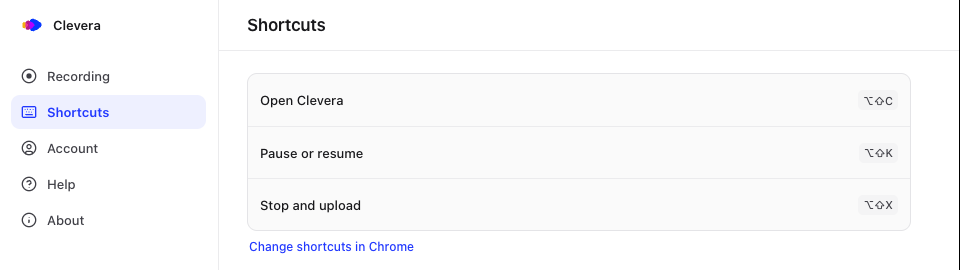
| Kortkommando | Mac | Windows, Linux och ChromeOS |
|---|---|---|
| Öppna Clevera | ⌥⇧C | Alt+Shift+C |
| Pausa eller återuppta | ⌥⇧K | Alt+Shift+K |
| Stoppa och ladda upp | ⌥⇧X | Alt+Shift+X |
Chrome hanterar tilläggets kortkommandon. För att ändra dem, klicka på Ändra kortkommandon i Chrome, vilket öppnar chrome://extensions/shortcuts. Ett kortkommando som inte är tilldelat visas som Inte inställd.
Konto
| Objekt | Vad det visar eller gör |
|---|---|
| Clevera-konto | E-postadressen du är inloggad med, och "Spelar in till" din arbetsyta. |
| Logga ut | Frågar Logga ut? ("Du måste logga in igen för att spela in."). Inspelningar i denna webbläsare stannar kvar tills de laddas upp. Ej tillgängligt medan du spelar in ("Tillgängligt när inspelningen är klar."). |
När du är utloggad står det Du är inte inloggad i denna sektion tillsammans med Logga in. För att spela in till en annan arbetsyta, se Logga in.
Hjälp
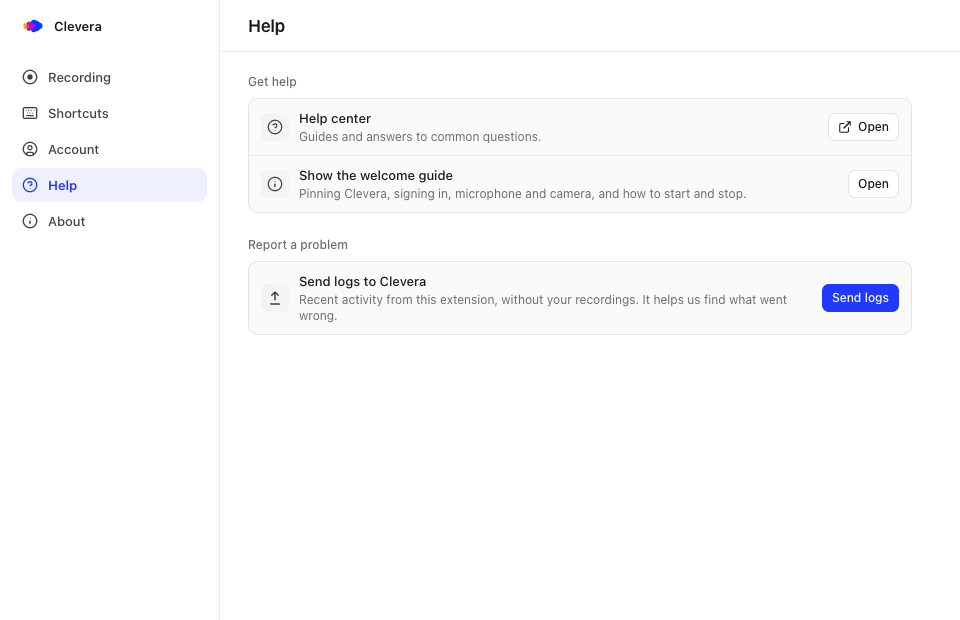
| Objekt | Vad det gör |
|---|---|
| Hjälpcenter | Öppnar detta hjälpcenter. |
| Visa välkomstguiden | Öppnar välkomstguiden igen: fästa Clevera, logga in, mikrofon och kamera, samt hur du startar och stoppar. Se Välkomstguiden. |
| Skicka loggar till Clevera | Skickar nyligen utförd aktivitet från detta tillägg, utan dina inspelningar, så att supporten kan hitta vad som gick fel. Klicka på Skicka loggar; det står "Skickat. Tack, vi tar en titt." Du måste vara inloggad. |
Loggarna når Clevera tillsammans med ditt konto. För att berätta för oss vad som hände och när, kontakta supporten också.
Om
Visar Clevera för Chrome samt dess version och byggnummer, till exempel "Version 1.0.0 (12)", med länkar till Integritetspolicy och Användarvillkor.