

Visa en video i en artikel
Placera en Clevera-video var som helst i en artikel med blocket Clevera-video: klistra in videons delningslänk, så visas spelaren på delningssidan, i inbäddningar, i exporter och i publiceringar så länge länken är aktiverad.
För att visa en video i en artikel, placera den inuti artikeln med ett Clevera-video-block. Klistra in videons delningslänk så hamnar spelaren precis där du placerar den: högst upp, mellan två steg eller i slutet. Läsare kan titta på den på delningssidan, i inbäddningar och var du än publicerar artikeln.
Innan du börjar
- Du behöver redigeringsåtkomst till artikeln.
- Videon måste finnas i samma arbetsyta och dess delningslänk måste vara aktiverad. Se Dela en video med en länk.
Lägg till videon
Kopiera videons delningslänk
Öppna videon, klicka på Dela och aktivera länken om den är avstängd. Kopiera länken. En inbäddningslänk till videon fungerar också.
Lägg till ett Clevera-video-block
I artikeln, gå till en tom rad, skriv
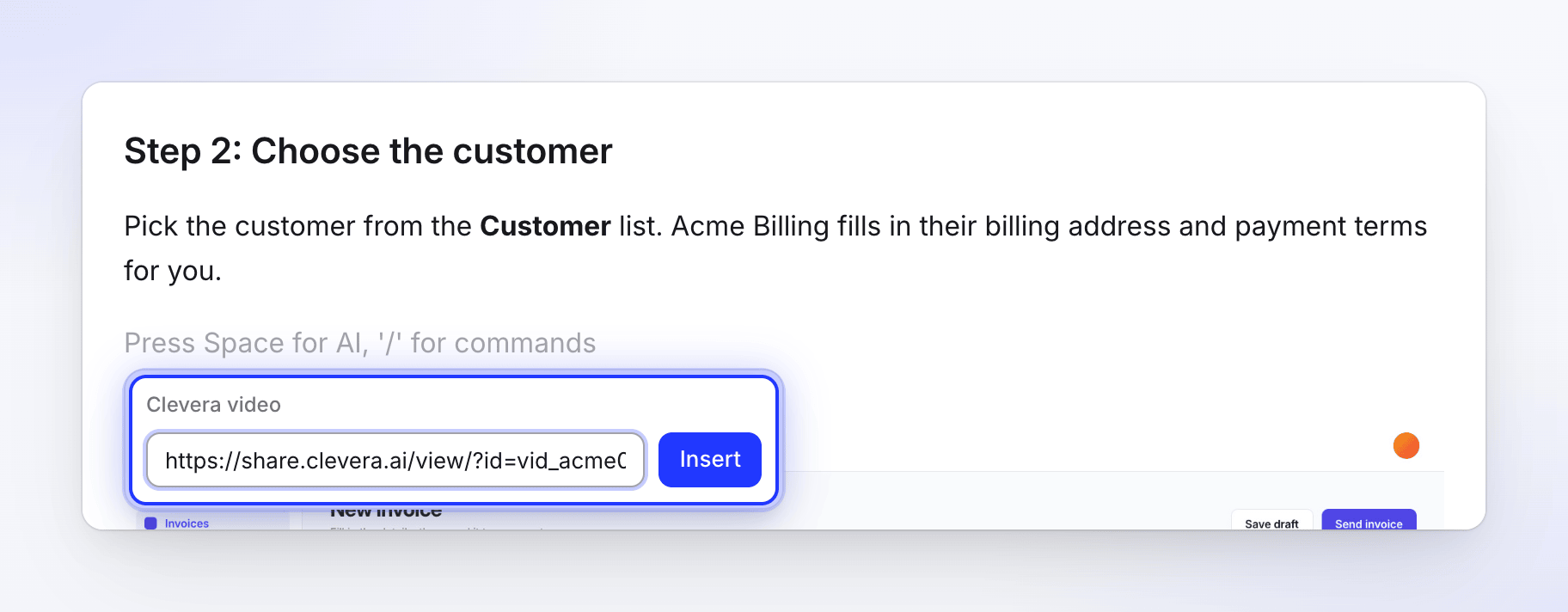
/och välj Clevera-video (i gruppen Media).Klistra in länken
Klistra in den där det står "Klistra in en Clevera-delningslänk" och bekräfta. Spelaren visas i artikeln.
Ändra eller ta bort den
Klicka på spelaren för att markera den. Dess verktygsfält har två knappar:
| Knapp | Vad den gör |
|---|---|
| Ändra video | Visar den aktuella länken så att du kan klistra in en annan |
| Ta bort | Tar bort blocket. Själva videon påverkas inte. |
Flytta blocket som vilket annat block som helst med dess handtag. Se Redigera en artikel och dess skärmdumpar.
Spelaren visar alltid bara videon, aldrig med en artikel under. Att spela upp den i redigeraren räknas inte som en visning.
Var videon visas
| Var | Vad läsarna får |
|---|---|
| Artikelns delningssida och inbäddningar | Spelaren, på plats, storleksanpassad efter videons format |
| PDF-dokument, Ord och andra nedladdningar | En länk till spelaren |
| Publicerade kopior (Notion, Confluence, GitHub och andra) | Spelaren eller en länk till den, beroende på verktyget. Se Anslut Clevera till andra verktyg. |
Videon visas i alla dessa endast så länge dess delningslänk är aktiverad. Om du stänger av länken eller återställer den, utelämnas blocket från delningssidan, inbäddningar, nedladdningar och nya publiceringar. I redigeraren står det då "Denna video är inte publicerad i denna arbetsyta".
Artiklar som var kopplade till en video
Clevera brukade koppla en artikel till en video så att de delades tillsammans. Den kopplingen finns inte längre. Artiklar som var kopplade börjar nu med den videon som ett Clevera-video-block, så att läsarna fortfarande ser den. Flytta eller ta bort blocket som vilket annat block som helst.
Andra typer av video
| Block | Använd för |
|---|---|
| Clevera-video | En video skapad i din Clevera-arbetsyta |
| Bädda in | En länk till YouTube, Vimeo eller Loom |
| Videofil | En https-länk till en videofil, med Autouppspelning, Loopa och Ljud av |
Felsökning
| Du ser | Vad det betyder |
|---|---|
| "Det är inte en Clevera-videolänk." | Klistra in en Clevera-delningslänk eller inbäddningslänk. Länkar till andra webbplatser ska läggas i ett Bädda in-block. |
| "Denna video är inte publicerad i denna arbetsyta" | Videons länk är avstängd, eller så finns videon i en annan arbetsyta. Aktivera länken under Dela. |
| Videon saknas i en nedladdning eller en publicerad kopia | Dess delningslänk var avstängd när du exporterade eller publicerade. Aktivera den och exportera eller publicera igen. |