

Konfigurera en Autopilot-uppgift
Konfigurera en Autopilot-uppgift i chatten: skriv vad som ska göras och när, eller välj ett recept. Clevera fyller i ett konfigurationskort; du kontrollerar det, klickar på Fortsätt och sedan på Skapa uppgift. Varje fält, utlösare, godkännanderegel, kostnad och meddelande förklaras.
Du konfigurerar varje Autopilot-uppgift i Clevera-chatten. Säg vad som ska hända och när, eller välj ett recept, så öppnar Clevera ett <b>konfigurationskort</b> som redan är ifyllt baserat på vad den vet. Du kontrollerar kortet, klickar på <b>Fortsätt</b>, läser sammanfattningen och klickar på <b>Skapa uppgift</b>. Ingenting skapas och inga krediter används förrän du godkänner en plan.
Det finns ingen separat konfigurationssida eller guide. Varje ingång (rutan på Autopilot-startsidan, <b>Ny uppgift</b>, ett receptkort, ett förslags <b>Planera</b>) öppnar chattpanelen med ett konfigurationskort.
Innan du börjar
- <b>Autopilot måste vara aktiverat för din arbetsyta.</b> Det ingår i Pro-, Business- och Custom-planerna, via inbjudan. Se Få åtkomst till Autopilot.
- <b>Din roll måste kunna skapa innehåll.</b> Ägare, administratörer och innehållsskapare kan konfigurera uppgifter. Redaktörer kan se varje uppgift och vad den skapade, men kan inte konfigurera en: <b>Ny uppgift</b> är avstängd för dem, med orsaken som ett verktygstips. Se vem som kan göra vad.
- <b>Vissa recept behöver något först.</b> Artiklar-recepten och <b>Håll mitt hjälpcenter uppdaterat när vi levererar</b> behöver ett hjälpcenter. Inspelningar behöver din apps adress och, för allt bakom en inloggning, en app-inloggning. <b>Varje release</b> behöver ett anslutet arkiv.
- <b>Lägg till ditt varumärke.</b> Uppgifter använder din arbetsytas varumärke för varje webbplats, video och artikel de skapar. Checklistan <b>Kom igång</b> på Autopilot-startsidan länkar till den.
Sätt att starta
| Var | Vad du gör | Vad som öppnas |
|---|---|---|
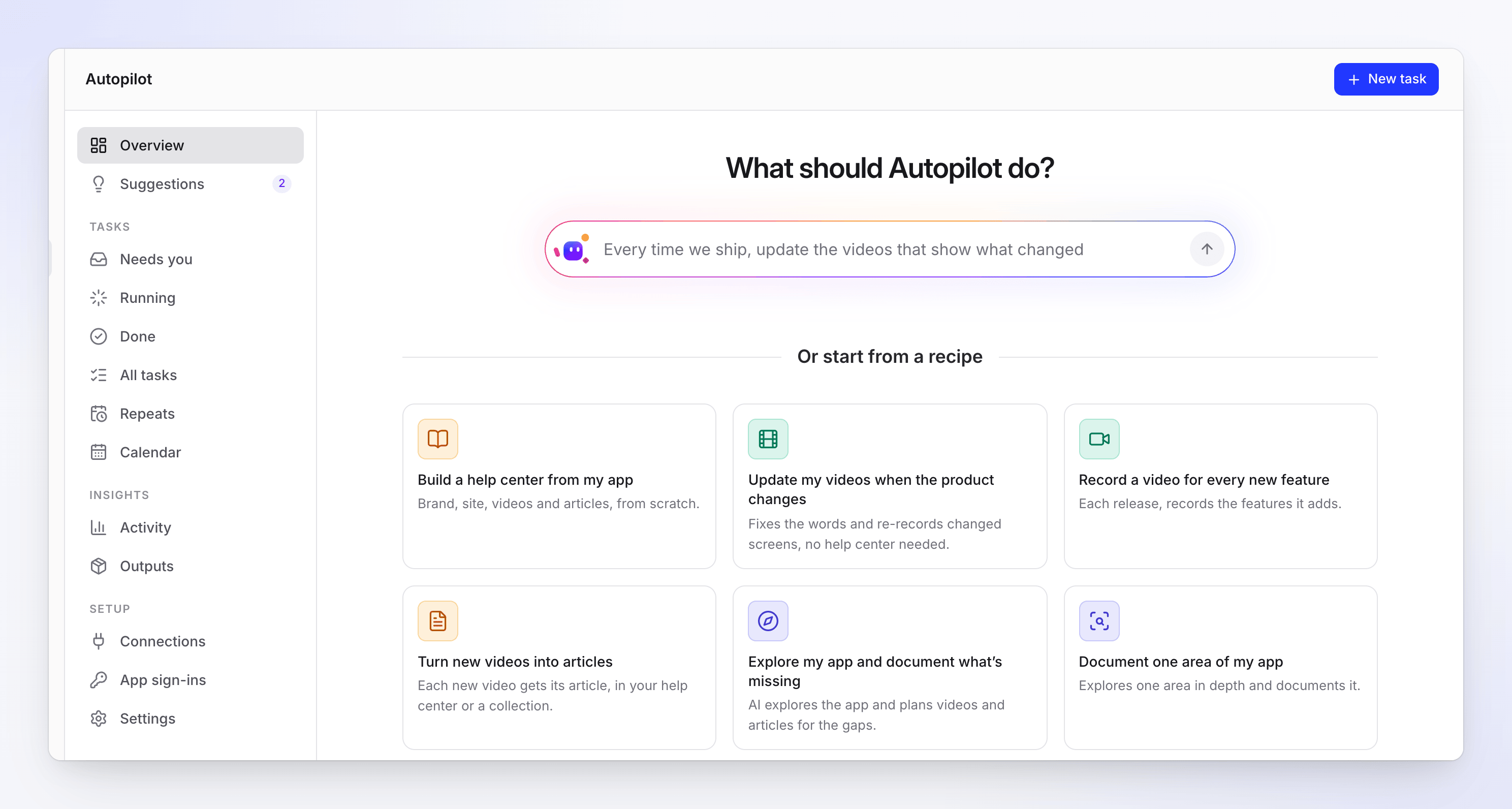
| Rutan <b>Vad ska Autopilot göra?</b> på Autopilot-startsidan | Skriv jobbet och när det ska hända, till exempel "Varje gång vi levererar, uppdatera videorna som visar vad som ändrats", och tryck på <b>Enter</b> | En ny chatt med dina ord. Clevera väljer det recept som passar och visar dess kort, ifyllt baserat på vad du sa. |
| <b>Eller starta från ett recept</b> på Autopilot-startsidan | Klicka på ett receptkort | En ny chatt med det receptets kort, direkt |
| <b>Ny uppgift</b> (längst upp till höger på varje Autopilot-sida) | Klicka på den | En ny chatt som frågar <b>Vad ska Autopilot göra för dig?</b>, med recepten som knappar nedanför. Skriv, eller klicka på ett recept. |
| <b>Clevera märkte</b> eller <b>Förslag</b> | Klicka på <b>Planera</b> på ett förslag | Förslagets receptkort, ifyllt baserat på dess bevis. Se Använd Autopilot-förslag. |
| En samlings <b>Skapa ett hjälpcenter</b> | Klicka på den | Kortet <b>Skapa ett hjälpcenter från en samling</b> för den samlingen |
| En uppgiftssidas <b>Upprepa detta</b> eller <b>Redigera och försök igen</b> | Klicka på den | Samma recepts kort, ifyllt baserat på den uppgiften |
Ett receptkort som din roll inte kan starta stannar kvar på sidan, gråmarkerat, med orsaken när du pekar på det. <b>Ny uppgift</b> visar de första sex recepten och <b>7 till</b> för att visa resten (<b>Färre</b> döljer dem igen).
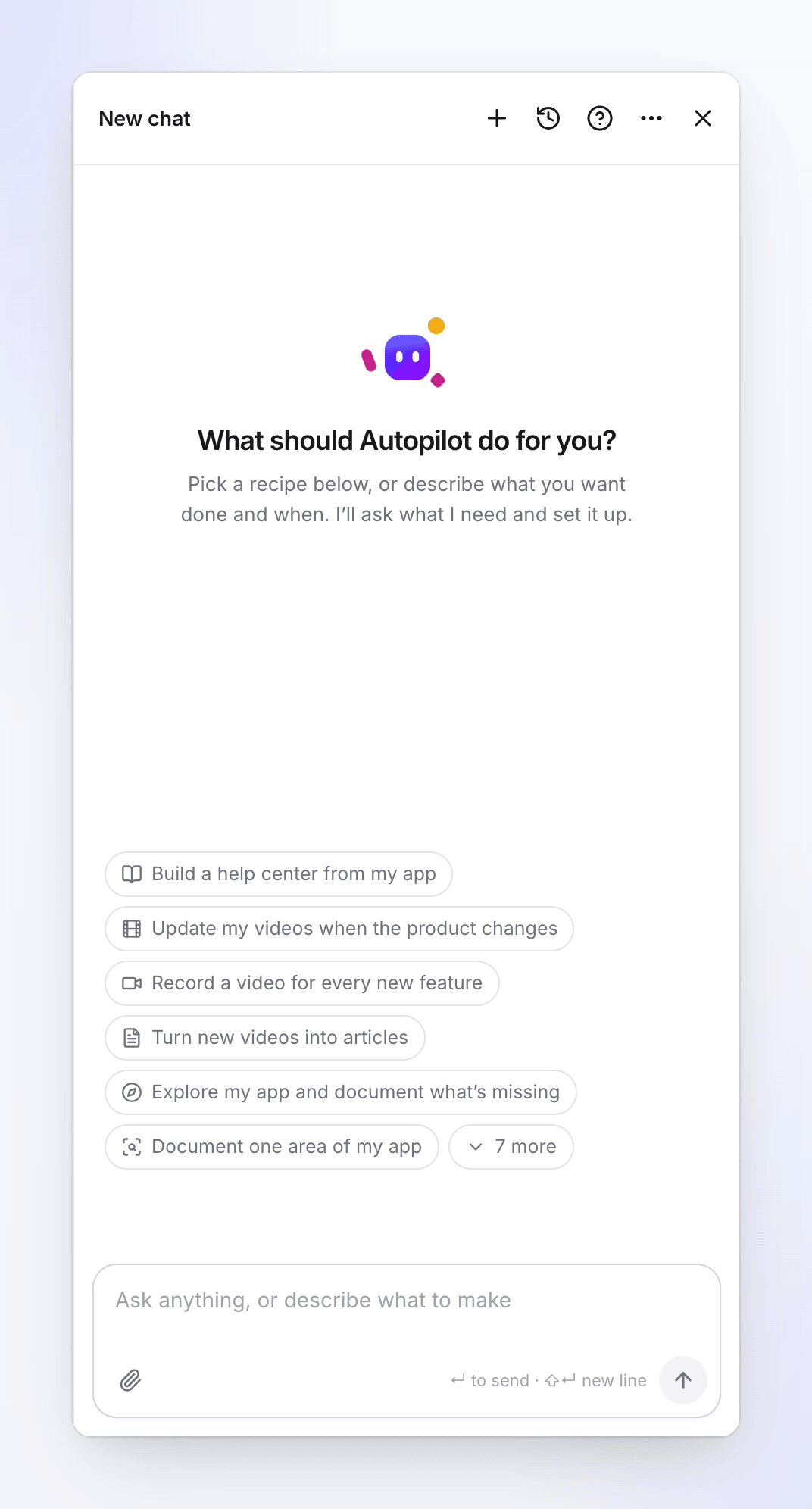
Konfigurera en uppgift
Öppna konfigurationskortet
Använd något av sätten ovan. Chattpanelen öppnas till höger, med receptets titel, och Clevera skriver "Här är konfigurationen. Kontrollera den och klicka på Fortsätt." Kortet visar receptets namn och vad det gör.
En kort konfiguration fylls i direkt på kortet. En längre visar en sammanfattning på upp till fyra rader, med början på <b>När</b>. En rad där något fortfarande saknas läser <b>Att fylla i</b>.
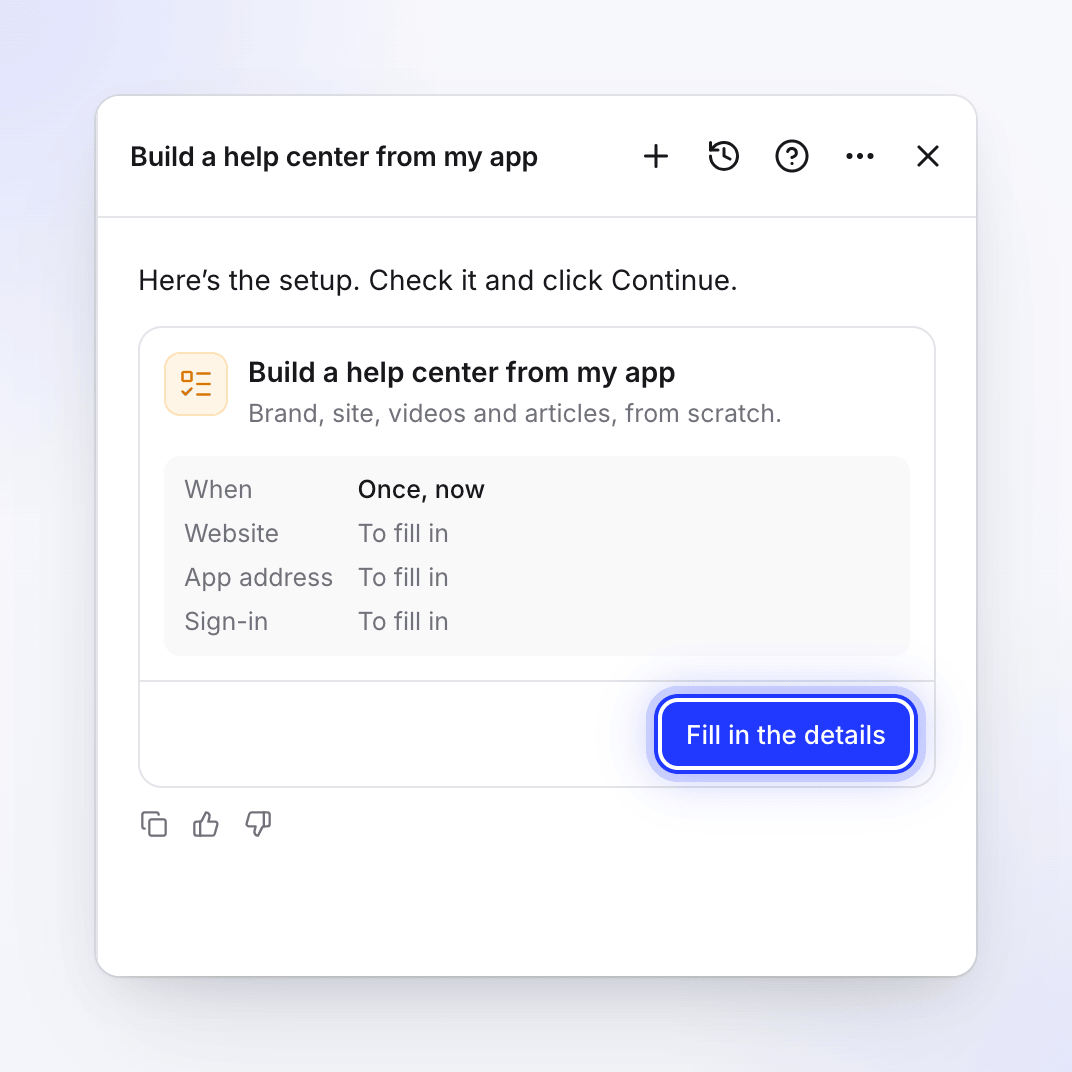
En längre konfiguration visar en sammanfattning och Fyll i detaljerna. Fyll i detaljerna
På en längre konfiguration, klicka på <b>Fyll i detaljerna</b>. När varje obligatoriskt fält är ifyllt blir knappen <b>Redigera detaljer</b> bredvid <b>Fortsätt</b>. Dialogrutan visar varje fält, sektion för sektion, med början på <b>När</b>. Klicka på <b>Stäng</b> för att gå tillbaka till kortet eller <b>Fortsätt</b> för att kontrollera det.
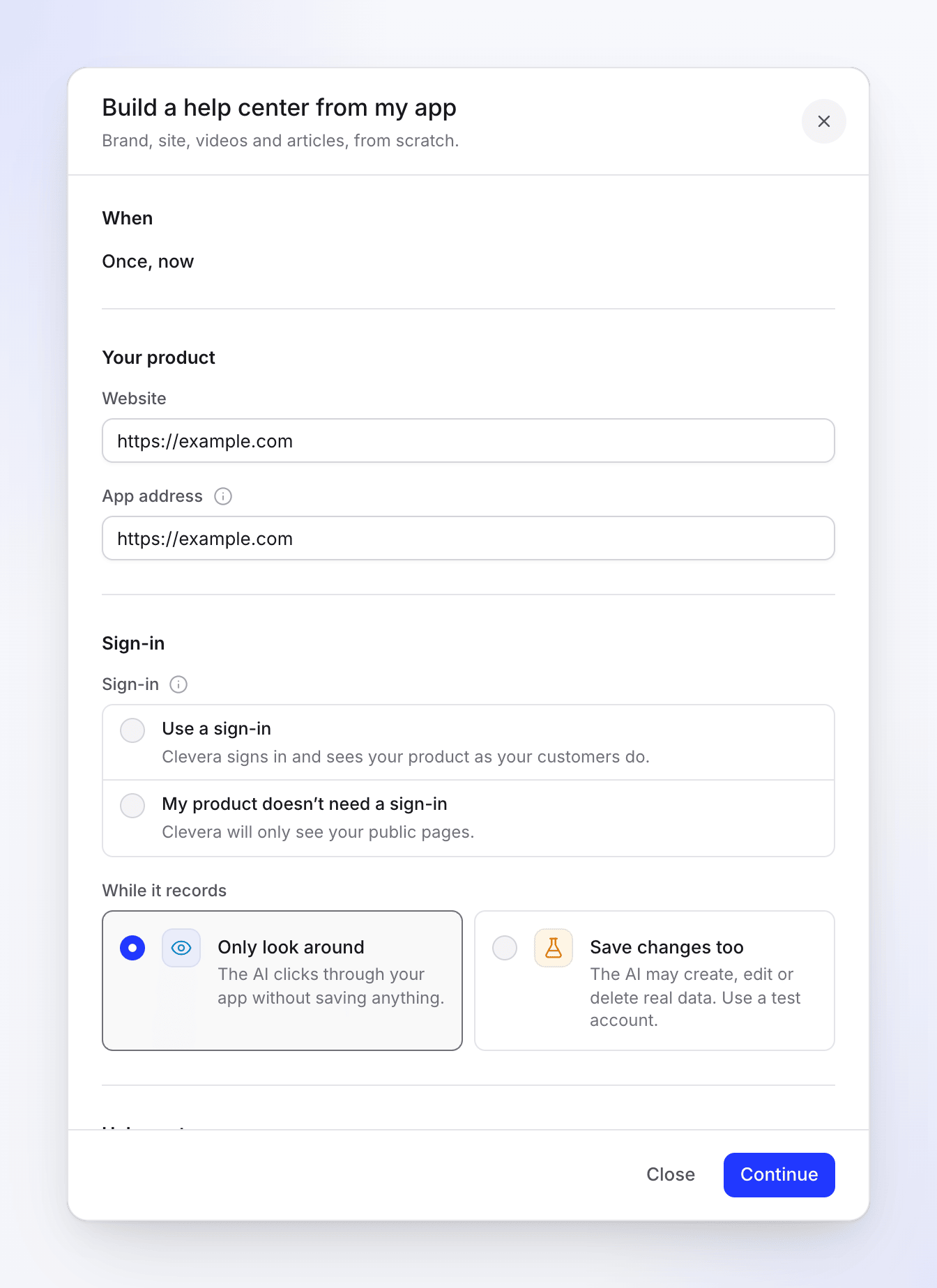
Varje fält i receptet, med Stäng och Fortsätt längst ner. Dina ändringar sparas på kortet när du skriver, så att stänga panelen eller ladda om sidan gör inte att de går förlorade.
Klicka på Fortsätt
Clevera kontrollerar konfigurationen på plats: din roll, varje fält och om receptet kan köras på det sättet. Ett problem visas bredvid sitt fält, eller som en röd linje på kortet. Åtgärda det och klicka på <b>Fortsätt</b> igen.
Läs sammanfattningen
Kortet visar nu uppgiftens namn och en kort sammanfattning, följt av en rad som säger vad som händer härnäst. Klicka på <b>Tillbaka</b> för att ändra något.
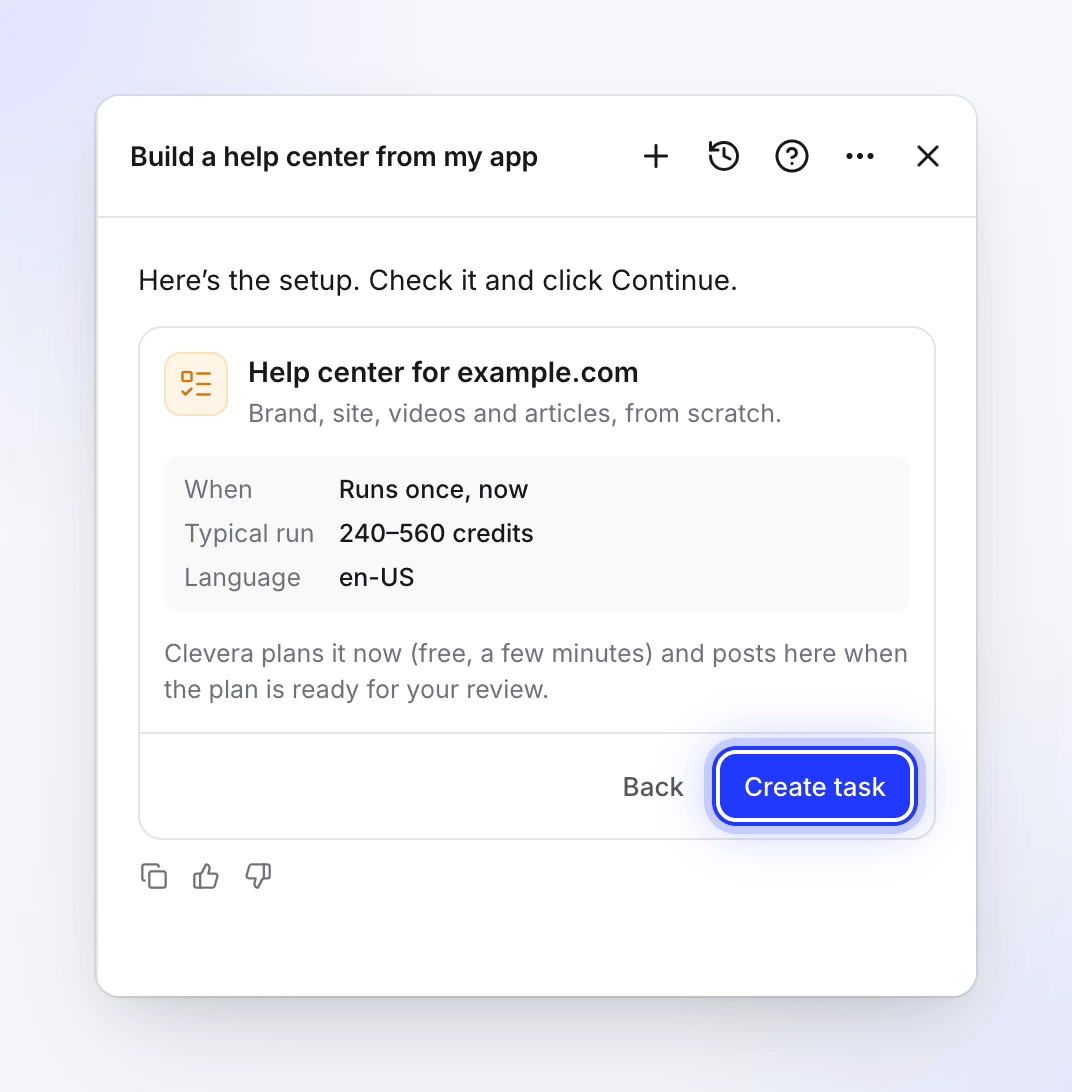
Sammanfattningen efter Fortsätt. Ingenting skapas förrän du godkänner en plan. Klicka på Skapa uppgift
Kortet visar <b>Uppgift skapad</b> och <b>Öppna uppgiften</b>, och Clevera skriver "Klart: uppgiften är konfigurerad. Clevera skriver här när den behöver dig."
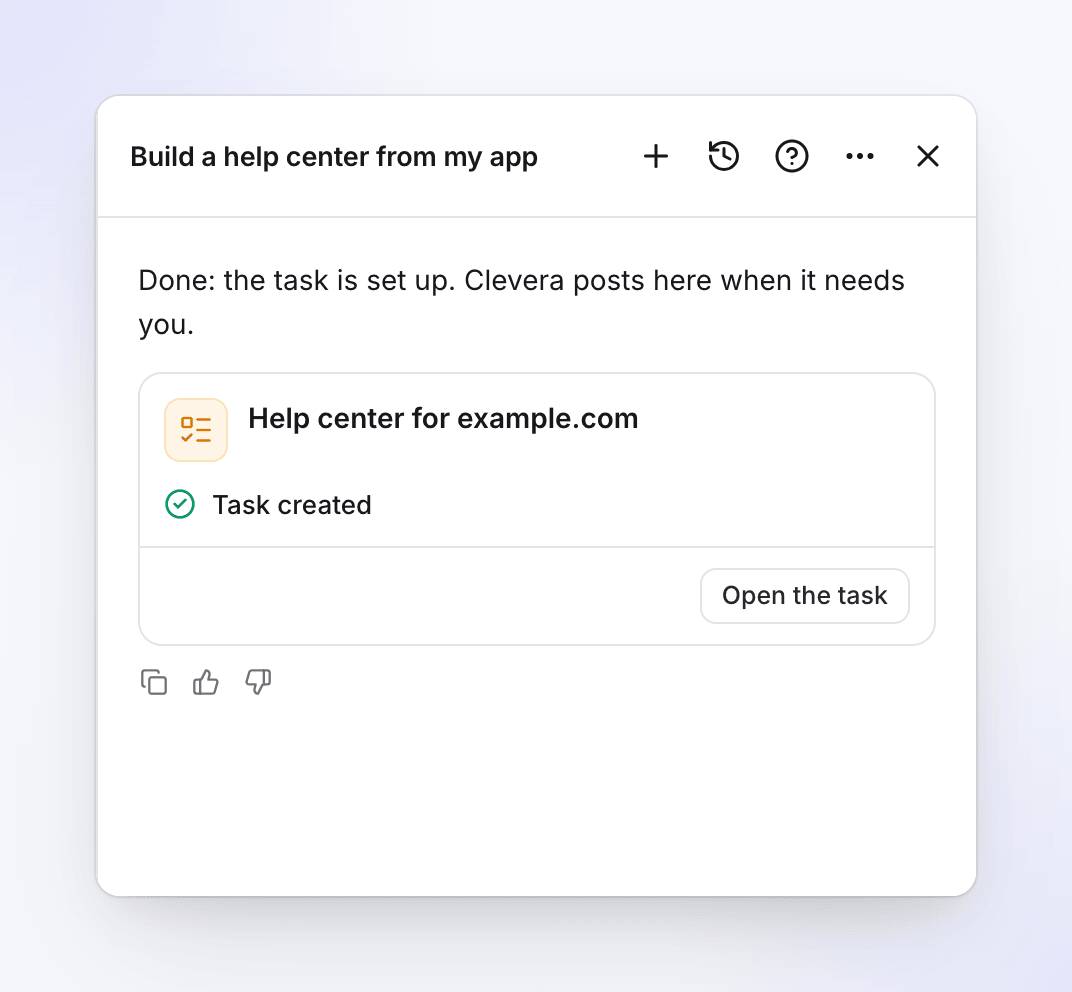
Vad händer efter Skapa uppgift
| Uppgiften körs | Vad händer nu | Var du ser det |
|---|---|---|
| <b>En gång, nu</b> | Clevera planerar den direkt. Planering är gratis och tar några minuter, längre när AI:n utforskar din app. När planen är klar skriver Clevera i denna chatt och uppgiften visas under <b>Behöver dig</b>. | <b>Körs nu</b> medan den planerar |
| <b>Enligt schema</b> | Ingenting nu. Clevera planerar en körning vid varje schemalagd tidpunkt. | <b>Alltid på</b>, med en <b>Upprepas</b>-bricka |
| <b>Varje release</b>, <b>En ändringsloggsida</b>, <b>Varje ny video</b> | Ingenting nu. Varje gång den utlöses planerar Clevera en körning och väntar på din granskning. | <b>Alltid på</b>, med en <b>Bevakar</b>-bricka. Uppgiftssidan säger <b>Inga körningar än</b> fram till den första. |
Chatten du konfigurerade uppgiften i tillhör den uppgiften från och med nu: när dess plan är klar, den misslyckas eller den behöver dig, skriver Clevera där. Om den chatten redan handlade om något annat får uppgiften en egen chatt och kortet säger "Den har en egen chatt: uppdateringar om denna uppgift skrivs där."
Sedan granskar du planen på uppgiftssidan: avmarkera det du inte vill ha och klicka på <b>Kör</b>. Se Förstå Autopilot.
Sammanfattningen efter Fortsätt
| Rad | Vad den visar |
|---|---|
| När | "Körs en gång, nu", "Efter varje version", "Efter varje sammanfogad ändring", "Kontrollerar sidan varje dag" eller "Kontrollerar sidan varje vecka", "När en ny video är klar" (eller "…är klar i" en samling), eller ett schema som "Varje måndag kl. 09:00 (America/New_York)" |
| Månadsbudget | Endast för ett schema: det högsta beloppet uppgiften får kosta under en kalendermånad |
| Godkännande | "Varje körning väntar på din granskning". För Fyll i luckorna i mitt hjälpcenter varje vecka på ett schema inställt på Skapa utkast, jag publicerar: "Skapar utkast; körningar som skriver baserat på läsarsökningar väntar på din granskning". |
| Ändringar i din app | "Tillåtet under inspelning" när du låter AI:n spara ändringar i din app |
| Importera | Adressen till hjälpcentret du importerar, för Bygg ett hjälpcenter från min app |
| Typisk körning | Ett kreditintervall, för de recept som har ett (se nedan) |
| Språk | Språket uppgiften skriver på, med namn, till exempel "Engelska (USA)" |
Raden under den säger "Clevera planerar den nu (gratis, några minuter) och skriver här när planen är klar för din granskning." för en engångsuppgift, eller "Ingenting körs nu: Clevera planerar en körning varje gång den utlöses, och du granskar planen på uppgiften innan något skapas." för allt annat.
Recepten
Recepten visas i samma ordning på Autopilot-startsidan och under <b>Ny uppgift</b>: först de du kan starta nu, sedan de som behöver ett hjälpcenter, sedan de som din roll inte kan starta.
| Recept | När den kan köras (standard först) | Behöver | Typisk körning |
|---|---|---|---|
| Bygg ett hjälpcenter från min app | En gång | — | 240–560 krediter |
| Håll mitt hjälpcenter uppdaterat när vi släpper nytt | Varje version, En ändringsloggsida, En gång | Ett hjälpcenter | 10–150 krediter |
| Uppdatera mina videor när produkten ändras | En gång, Varje version, En ändringsloggsida | — | 10–150 krediter |
| Spela in en video för varje ny funktion | Varje version | Ett anslutet repository | 10–150 krediter |
| Gör kundfrågor till hjälpartiklar | En gång | Ett hjälpcenter | 5–60 krediter |
| Fyll i luckorna i mitt hjälpcenter varje vecka | Enligt schema, En gång | Ett hjälpcenter | 5–60 krediter |
| Gör nya videor till artiklar | Varje ny video | — (ett hjälpcenter eller en samling) | 5–60 krediter |
| Utforska min app och dokumentera vad som saknas | En gång | — | 100–260 krediter |
| Dokumentera ett område i min app | En gång | — | 100–260 krediter |
| Skapa komma igång-videor för nya användare | En gång | — | 100–260 krediter |
| Redigera en grupp videor samtidigt | En gång | — | Visas ej |
| Översätt nya videor till mina språk | Varje ny video | — | Visas ej |
| Din egen uppgift | En gång, Varje version, Varje ny video | — | Visas ej |
| Skapa ett hjälpcenter från en samling | En gång | — | Visas ej |
Skapa ett hjälpcenter från en samling finns inte på Autopilot-startsidan: den öppnas från en samlings Skapa ett hjälpcenter.
Den typiska körningen är ett intervall baserat på tidigare körningar, inte ett fast pris. Varje plan visar den faktiska uppskattningen för varje rad innan du kör den, och du debiteras för vad varje rad faktiskt använder.
Avsnittet När
Varje kort börjar med När. Ett recept med ett sätt att köra visas som vanlig text. Ett recept med flera visar en Körningar-växlare.
| Alternativ | Vad det betyder |
|---|---|
| En gång, nu | Planerar så snart du skapar uppgiften |
| Enligt schema | En upprepning: dagligen, varje vecka, varannan vecka eller månadsvis, vid en tidpunkt du väljer, i din tidszon. Endast Fyll luckorna i mitt hjälpcenter varje vecka har detta. Se Ställ in ett upprepningsschema och en månadsbudget. |
| Varje release | Efter varje release (eller varje sammanfogad ändring) av ett anslutet repository. Repositories kontrolleras ungefär en gång i timmen. Se Anslut ett repository. |
| En ändringsloggsida | Clevera läser din sida med versionsanteckningar Dagligen eller Varje vecka |
| Varje ny video | När en ny video är klar, i Alla nya videor eller en samling (Vilka videor). Nya videor kontrolleras var 15:e minut, så en körning startar inom cirka 25 minuter. Sociala klipp och vad uppgiften själv skapade räknas inte. |
För varje alternativ utom En gång, nu och Enligt schema, noterar kortet: "Ingenting körs nu. Varje gång det utlöses planerar Clevera en körning och väntar på din granskning innan något skapas."
Fält du ser på många kort
Logga in
Varje recept som spelar in eller utforskar din app frågar hur AI:n kommer in. Clevera svarar aldrig på detta åt dig.
| Val | Vad det betyder |
|---|---|
| Använd en inloggning | "Clevera loggar in och ser din produkt som dina kunder gör." Välj en sparad inloggning från Välj en inloggning, eller Lägg till en inloggning… för att spara en ny. Om exakt en sparad inloggning matchar appens adress väljs den åt dig. |
| Min produkt behöver inte en inloggning | "Clevera kommer bara att se dina offentliga sidor." |
Lägg till en inloggning… öppnar Lägg till en app-inloggning ("Använd ett demo- eller testkonto. AI:n loggar in som det medan den spelar in."): appens adress, inloggningen och tvåstegsverifiering om din app använder det. Inloggningen krypteras och visas aldrig igen efter att den sparats, och du bekräftar med ditt Clevera-lösenord. Endast en referens till inloggningen läggs till i uppgiften: lösenordet passerar aldrig genom chatten. Se Spara en app-inloggning.
Medan den spelar in
| Val | Vad det betyder |
|---|---|
| Titta bara runt (standard) | "AI:n klickar sig igenom din app utan att spara något." |
| Spara även ändringar | "AI:n kan skapa, redigera eller radera riktig data. Använd ett testkonto." |
Utforskningsrecept kallar detta Medan den utforskar. Din egen uppgift har en kryssruta istället: Låt AI:n spara ändringar i din app (använd ett testkonto). Clevera markerar den aldrig åt dig.
Din app
Håll uppdaterad, Uppdatera mina videor, artikelrecepten och Din egen uppgift frågar om Clevera får använda din app: Använd min app (sedan App-adress, förifylld med din arbetsytas webbplats, och Logga in) eller Använd inte min app. Utan din app uppdaterar eller skriver Clevera bara ord; den spelar inte in nya skärmar.
Språk
Innehållsspråk är språket som uppgiften skriver på. Det är som standard din arbetsytas språk. Översättningar lägger till fler språk, upp till 5 totalt. Översätt nya videor till mina språk tar 1 till 4 språk.
Fält per recept
| Recept | Avsnitt på kortet |
|---|---|
| Bygg ett hjälpcenter från min app | Din produkt: Webbplats (från ditt varumärke, annars arbetsytans webbplats) och App-adress (följer webbplatsen tills du ändrar den). Logga in och Medan den spelar in. Hjälpcenter: varumärke, Webbplatsnamn (valfritt), Något Clevera bör känna till? (valfritt). Språk. Befintligt hjälpcenter: Importera det eller Börja från början; för att importera, välj plattform (Intercom, Zendesk, Help Scout, GitBook, ReadMe, Mintlify, Document360, Docusaurus eller en annan dokumentsida), dess adress och markera Jag äger detta innehåll eller får kopiera det. |
| Utforska min app, Dokumentera ett område, Komma igång-videor | Mål (Fyll i luckor i hjälpcenter, Dokumentera ett område, Komma igång-väg, Vad har ändrats) och Något att fokusera på? (valfritt). Din app med Medan den utforskar. Område (endast Dokumentera ett område). Vad som ska skapas: Videor, Videor och artiklar eller Endast artiklar, och Hur många (1–30; komma igång 5–8; standard 10, 8 och 6). Språk. |
| Håll mitt hjälpcenter uppdaterat när vi släpper nytt | Hjälpcenter och Kontrollera (Videor och artiklar, Artiklar eller Videor). Vad som ska bevakas: Ett repository (välj det, sedan Läs: Versioner eller Sammanfogade ändringar), En ändringsloggsida (dess adress, Dagligen eller Varje vecka) eller Bara denna ändring (beskriv Vad har ändrats). Något Clevera bör ha i åtanke? (valfritt). Din app. |
| Uppdatera mina videor när produkten ändras | Som Håll uppdaterat, men Videor kommer först: Alla mina videor eller En samling, och Videor om nya funktioner går till (valfritt). Inget hjälpcenter behövs. |
| Spela in en video för varje ny funktion | Som Uppdatera mina videor, men Vad som ska bevakas erbjuder endast Ett repository (dess Versioner eller Sammanfogade ändringar): ingen ändringsloggsida och ingen Bara denna ändring. |
| Gör kundfrågor till hjälpartiklar | Hjälpcentret, Dina frågor (en per rad, upp till 30), en valfri anteckning, Din app. |
| Fyll i luckorna i mitt hjälpcenter varje vecka | Hjälpcentret, en valfri anteckning, Din app, sedan Körningar: En gång eller Upprepa. En upprepning lägger till Hur ofta, dag och Tid, Högst varje gång (1–12 artiklar, standard 5), Månadsbudget och När en plan är klar. Med Skapa utkast, jag publicerar, noterar formuläret "En körning som skriver baserat på läsarsökningar väntar fortfarande på din granskning." |
| Gör nya videor till artiklar | Vilka videor, sedan Vart ska artiklar gå?: Mitt hjälpcenter ("Utkast hamnar där för din granskning.") eller En samling (eller Överst i biblioteket). Utan hjälpcenter visas endast valet för samling. |
| Redigera en grupp videor samtidigt | Videor (de du valt, eller en samling) och Vad som bör ändras (3–2 000 tecken; det kan ändra berättarrösten, videotiteln och kapitelrubriker). Upp till 40 videor. |
| Översätt nya videor till mina språk | Vilka videor och Översätt till (1–4 språk). En video som redan är på det språket hoppas över. Upp till 20 videor per körning. |
| Din egen uppgift | Instruktioner (3–2 000 tecken), Din app, vart artiklar går, språk. Se Ställ in din egen Autopilot-uppgift. |
| Skapa ett hjälpcenter från en samling | Videor att använda, Din webbplats (valfritt), Webbplatsnamn (valfritt), Något vi bör känna till (valfritt). Använder de 60 nyaste videorna. |
Godkännande och budget
När en uppgifts plan är klar måste någon godkänna den, med ett undantag.
| Uppgift | Vem godkänner varje plan |
|---|---|
| Engångs (En gång, nu) | Du. Planen väntar på uppgiftssidan tills du klickar på Kör. |
| Varje release, En ändringsloggsida, Varje ny video | Du, varje gång. Dessa körningar väntar alltid på din granskning. |
| Fyll luckorna i mitt hjälpcenter varje vecka enligt schema | Du väljer under När en plan är klar: Fråga mig först ("Planerar, väntar sedan på din Kör.") eller Skapa utkast, jag publicerar ("Utkast inom budgeten. Du publicerar."). Med utkast kan en körning gå vidare på egen hand inom månadsbudgeten. En körning som skriver utifrån vad läsare sökt efter eller frågat om väntar fortfarande på din granskning: det är någon annans text, och Clevera agerar aldrig på den osedd. |
Artiklar som Autopilot skriver i ditt hjälpcenter hamnar alltid som utkast som väntar på godkännande: ingenting publiceras åt dig. Publicera åt mig erbjuds inte av något recept.
Ett schema har också en Monthly budget i krediter (1–100 000). Den börjar på ett förslag som räknas ut baserat på hur ofta det körs och hur många artiklar det skriver varje gång, till exempel 300 krediter för 5 artiklar varje vecka. Endast en arbetsyteägare eller administratör kan ställa in en budget över förslaget. Se Set a Repeat schedule and monthly budget och Choose how much Autopilot can do on its own.
Vad konfiguration kostar
| Del | Kostnad |
|---|---|
| Chatten och konfigurationskortet | Gratis |
| Planering av en körning | Gratis (Clevera har en daglig planeringsgräns per arbetsyta) |
| Körning av en godkänd plan | Krediterna som varje rad faktiskt använder. Planen visar en uppskattning först. |
| Ett schema | Som mest dess månadsbudget varje kalendermånad. Vid budgetgränsen pausas det och meddelar dig. |
Vad Autopilot inte kan konfigurera än
När du ber om något som inget recept eller utlösare täcker, säger Clevera det i en mening, erbjuder det närmaste som fungerar och skickar din förfrågan vidare till produktteamet. Idag inkluderar det:
- Publicera eller skicka något: Slack, Notion, YouTube, sociala nätverk eller e-post. Allt som en uppgift skapar visas redan för teamet i en teamövergripande en samling, så det finns inget "dela"-steg.
- Sociala klipp-uppgifter och blogginläggs-uppgifter. Dessa är pausade tills vidare.
- Skapa eller utforska nya videor enligt ett schema. Inspelning och utforskning körs en gång, eller vid varje release (Record a video for every new feature).
- Körning varje timme, eller en gång på ett fastställt datum.
- Your own task för att redigera eller klippa befintliga videor. Använd Update my videos when the product changes eller Edit a batch of videos at once.
- Andra utlösare, som ett nytt ärende i ett supportverktyg.
Om en uppgift som redan utför arbetet finns (samma recept, hjälpcenter eller videor, och samma typ av utlösare), visar Clevera inget nytt kort. Den namnger den uppgiften och erbjuder att ändra den istället. Se Change or pause an Autopilot task.
Felsökning
| Du ser | Vad det betyder | Vad du ska göra |
|---|---|---|
| "This one needs a help center first." och "This works on a help center, and this workspace has none yet. Build one first, then set this up." | Receptet fungerar på ett hjälpcenter och du har inget än. Bygg ett först, konfigurera sedan detta. | Klicka på Build my help center: receptets kort öppnas i samma chatt. Eller konfigurera Turn new videos into articles med A collection, vilket inte kräver något hjälpcenter. |
| "Choose a sign-in, or say your product doesn’t need one." / "Pick a sign-in, or add one." | Inloggningsfrågan är inte besvarad | Välj en inloggning eller My product doesn’t need a sign-in |
| "Add the address to go on." / "This doesn’t look like a web address." | Ett adressfält är tomt eller inte en webbadress | Ange hela adressen, till exempel https://app.example.com |
| "Use a public https:// address the AI can open." | Clevera kan inte öppna appadressen | Använd den offentliga https://-adressen till din app |
| "This app sign-in is for" a host | Inloggningen du valde tillhör en annan webbplats | Välj en inloggning för den här appens adress, eller ändra adressen |
| "This task can’t be started that way. Pick one of the choices under When." | Receptet kan inte köras med utlösaren du valde | Välj ett annat alternativ under When |
| "Only the workspace owner or an admin can set a budget above" N "credits." | Din budget är över förslaget | Sänk den, eller be en ägare eller administratör |
| "Your plan holds" N "help centers. Pick one to build into." | Din plans gräns för hjälpcenter är nådd | Välj ett befintligt hjälpcenter att bygga in i |
| "This platform imports with a token. Import it from Docs settings once the site exists." | Den hjälpcenter-plattformen kan inte importeras från sin offentliga adress | Välj Start fresh, importera sedan från dokumentwebbplatsens inställningar |
| "Confirm that you own this content or have the right to copy it." | I own this content or may copy it är inte ikryssat | Kryssa i det, eller välj Start fresh |
| "A task edits up to 40 videos. Pick fewer." | För många videor för Edit a batch of videos at once | Välj färre videor, eller dela upp dem i två uppgifter |
| "Check the setup with Continue first." / "This task was already created." | Du klickade på Create task två gånger, eller innan Continue | Klicka på Open the task, eller Continue först |
| "The choices could not load." | Kortet kunde inte ladda dina hjälpcenter, samlingar eller inloggningar | Klicka på Try again |
| "Planning is free up to a daily limit for each workspace, and this workspace has reached it for today. Please try again tomorrow." | Din arbetsytas kostnadsfria planering för idag är förbrukad | Försök igen imorgon. Utlösta uppgifter kommer ikapp nästa dag. |
| Ett receptkort är gråmarkerat | Din roll kan inte starta den typen av uppgift | Be en arbetsyteägare eller administratör om en roll som kan skapa innehåll |