

Bjud in teammedlemmar
Bjud in personer till din Clevera-arbetsyta som Innehållsskapare, Administratörer eller gratis Redigerare: hur platser räknas, vad den inbjudna får, när inbjudningar går ut, vem som kan acceptera dem, hur du skickar om eller återkallar en, samt alla felmeddelanden du kan stöta på.
Bjud in teammedlemmar till din arbetsyta via e-post och välj deras roll. Redigerare är gratis och obegränsade; Innehållsskapare och Administratörer använder varsin skaparplats. Den här artikeln täcker delar som är specifika för Clevera: roller, platser, hur länge en inbjudan varar och vad personen du bjuder in ser.
Innan du börjar
- Vem kan bjuda in: ägaren och Administratörer.
- Välj rätt roll. Använd Redigerare för personer som granskar och finslipar befintliga videor och artiklar: det är gratis. Använd Innehållsskapare för personer som spelar in och skapar nytt innehåll. Se roller och skaparplatser.
- Kontrollera dina platser för skaparroller i Teaminställningar → Medlemmar → Skaparplatser.
- Använd adressen de loggar in med. En inbjudan kan endast accepteras av det Clevera-konto som har exakt den e-postadressen.
Bjud in någon
Öppna Medlemmar
Öppna arbetsytans meny högst upp i sidofältet, välj Teaminställningar, och sedan Medlemmar. Klicka på Bjud in.
Ange deras e-postadress
Dialogrutan har titeln "Bjud in personer till Acme Inc." med texten "De får ett e-postmeddelande med en länk för att gå med." Skriv in deras E-postadress.
Välj en roll
Välj en Roll. Varje roll visar Skaparplats eller Gratis. Under fältet ser du hur många platser du använder, till exempel "2 av 3 skaparplatser använda". När platserna är fulla är skaparroller gråmarkerade och raden lägger till "· Redigerare är fortfarande gratis".
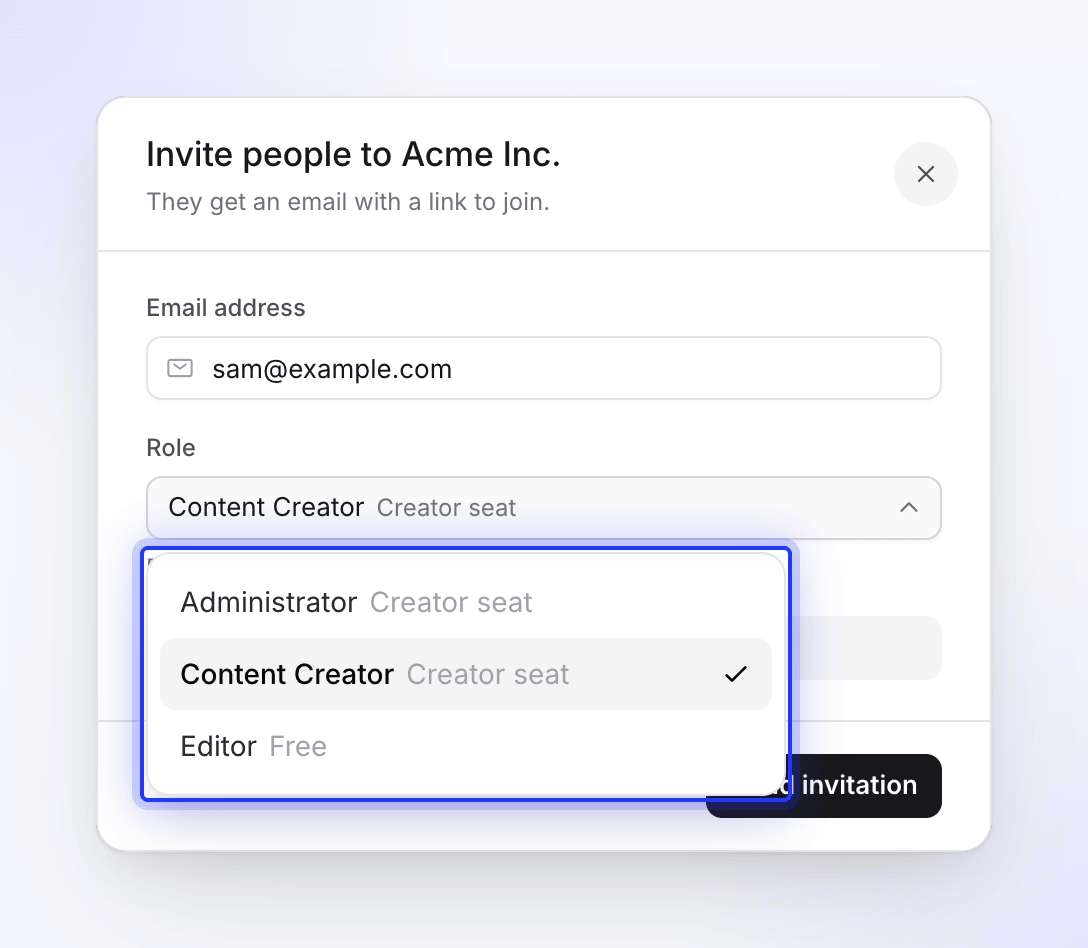
Redigerare är gratis; de andra rollerna använder en skaparplats. Skicka inbjudan
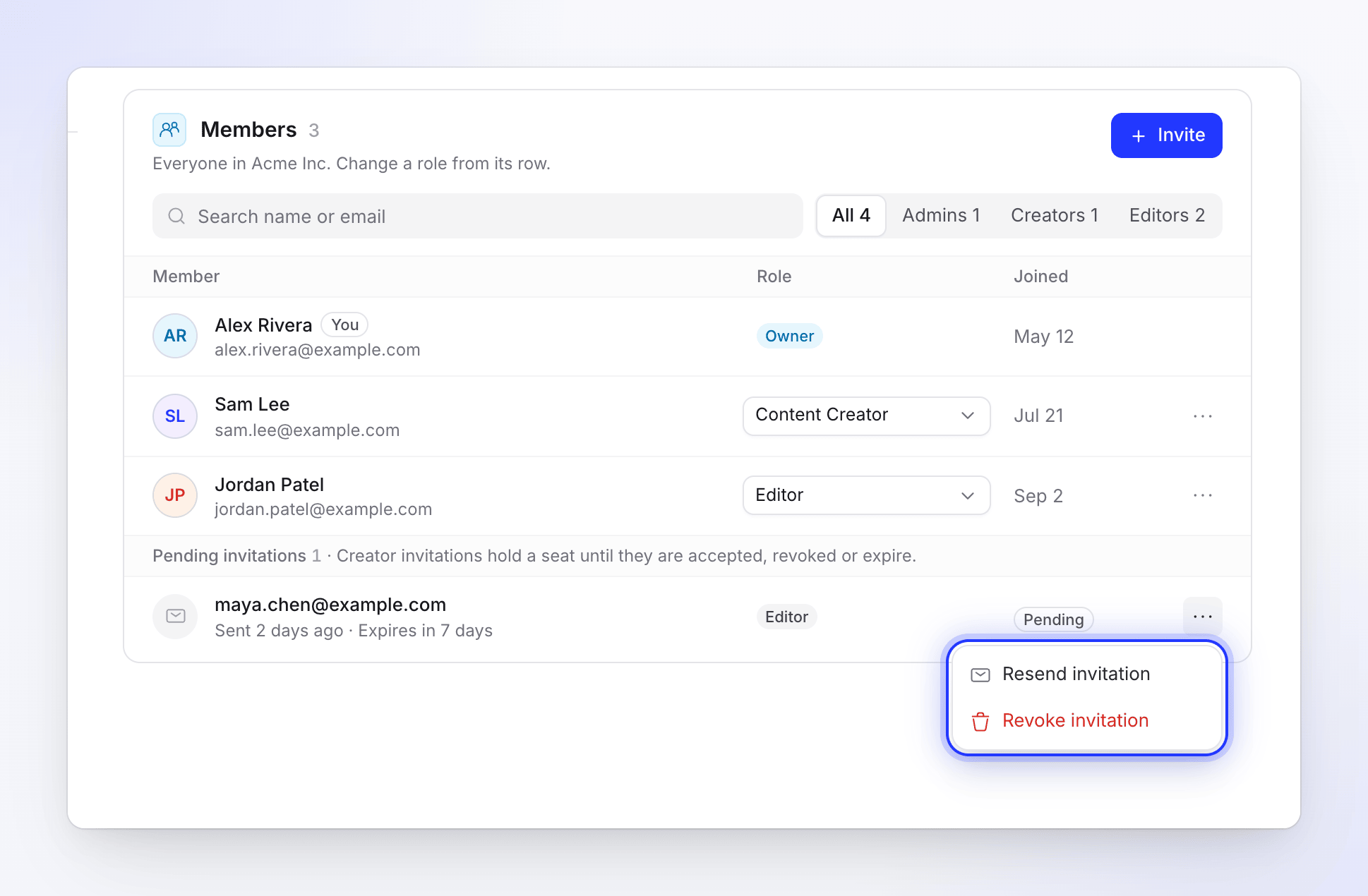
Klicka på Skicka inbjudan. Personen visas under medlemslistan med en Väntar-etikett och en rad som "Skickades för 2 dagar sedan · Går ut om 5 dagar".
Vad den inbjudna ser
De får ett e-postmeddelande med titeln Teaminbjudan som säger "Du har blivit inbjuden att gå med i arbetsytan Acme Inc. på Clevera." Det avslutas med "Denna inbjudan går ut den 20 oktober 2026. Acceptera den med kontot för [email protected]." (med det faktiska datumet och adressen).
| De… | E-postmeddelandet visar | Nästa |
|---|---|---|
| Har redan ett Clevera-konto | "Du har redan ett konto, så du kan acceptera direkt." och Acceptera inbjudan | De loggar in och klickar på Acceptera |
| Har inget konto | "Du har inget konto än. Skapa ett först, så blir du ombedd att acceptera inbjudan direkt efteråt." och Skapa konto | De registrerar sig med den inbjudna adressen och blir sedan ombedda att acceptera |
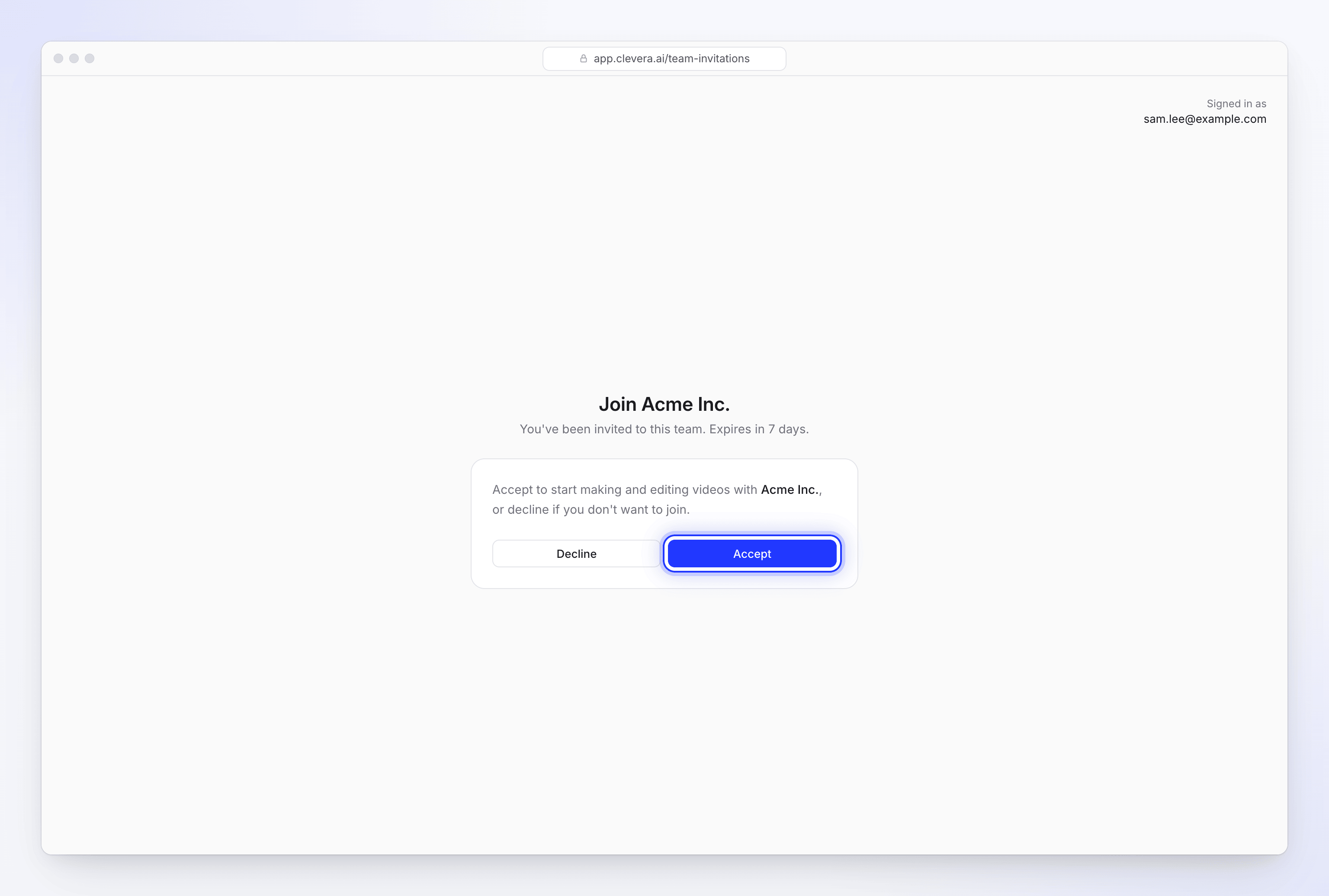
Inbjudningssidan visar vem de är inloggade som och "Du har blivit inbjuden till detta team." tillsammans med hur länge inbjudan fortfarande är giltig, samt Acceptera och Avböj. Efter att ha accepterat visas arbetsytan under Växla arbetsyta i deras arbetsytemeny.
Vem kan acceptera
Endast kontot med den inbjudna e-postadressen kan acceptera, så en vidarebefordrad länk kan inte användas av någon annan. Om personen öppnar länken medan de är inloggade med ett annat konto ser de Denna inbjudan är för ett annat konto: "Denna inbjudan skickades till s…@example.com. Logga in med det kontot för att acceptera den." Adressen förkortas till sin första bokstav och domän, och sidan namnger inte arbetsytan. Logga in med ett annat konto loggar ut dem så att de kan logga in med rätt konto; Inte nu lämnar inbjudan som den är.
När en inbjudan går ut
En inbjudan är giltig i 7 dagar. Efter det visar länken Denna inbjudan har gått ut: "Inbjudningslänkar fungerar under en begränsad tid. Be en ägare eller administratör för Acme Inc. att skicka om den, och öppna sedan den nya länken."
Hantera väntande inbjudningar
Varje väntande inbjudan visar när den skickades och Går ut om N dagar, eller en Utgången-etikett när dess 7 dagar har gått. Öppna ⋯-menyn på en väntande inbjudan:
| Åtgärd | Vad händer |
|---|---|
| Skicka om inbjudan | Skickar e-postmeddelandet igen med en förnyad länk, giltig i ytterligare 7 dagar. Att skicka om en utgången skapar-inbjudan kräver en ledig skaparplats. |
| Återkalla inbjudan | "Återkalla denna inbjudan?" / "Länken som skickades till [email protected] slutar fungera. Du kan bjuda in dem igen senare." |
Att bjuda in en adress vars inbjudan har gått ut ersätter den gamla inbjudan med en ny.
När skaparplatserna är fulla
Om du försöker bjuda in en skapare utan att ha en ledig plats, stoppar Clevera dig och förklarar dina alternativ:
| Plan | Meddelande |
|---|---|
| Gratis eller Starter (1 plats) | "Din plan inkluderar 1 skapare. Uppgradera till Pro för att lägga till fler skapare, eller bjud in dem som redigerare (gratis)." |
| Pro | "Din plan inkluderar 3 skapare. Lägg till en plats för att bjuda in en skapare till, eller bjud in dem som redigerare (gratis)." |
| Pro med 10 platser | "Pro går upp till 10 skapare. Kontakta oss för en anpassad plan." |
| Anpassad | "Din plan inkluderar 12 skapare. Kontakta oss för att ändra den." |
På Pro kan ägaren klicka på Lägg till en plats direkt där. Innan du bekräftar visar dialogrutan exakt vad du betalar idag, vad du betalar från din förnyelse, och kortet som debiteras. Platsen börjar gälla omedelbart; bjud sedan in dem igen som skapare. Alla andra ser "Endast teamägaren kan lägga till platser eller uppgradera. Be dem göra det från Fakturering." Se Ändra din plan eller dina platser.
Felsökning
| Du ser | Vad du ska göra |
|---|---|
| "Ange en giltig e-postadress." | Kontrollera adressen efter stavfel. |
| "Denna person finns redan i teamet." / "Denna användare tillhör redan teamet." | De är redan medlem. Ändra deras roll i medlemslistan istället. |
| "Denna e-post har redan en väntande inbjudan." / "Denna användare har redan blivit inbjuden till teamet." | Inbjudan är fortfarande giltig. Använd Skicka om inbjudan på den väntande raden. |
| Skaparroller är gråmarkerade | Alla skaparplatser används. Bjud in som Redigerare, lägg till en plats, eller återkalla en oanvänd inbjudan. |
| Den inbjudna kan inte hitta e-postmeddelandet | Be dem kontrollera skräpposten, sedan Skicka om inbjudan. |
| Denna inbjudan är för ett annat konto | De är inloggade med en annan adress. Klicka på Logga in med ett annat konto och använd den inbjudna adressen, eller bjud in adressen de faktiskt använder. |
| Denna inbjudan har gått ut | De 7 dagarna har gått. Klicka på Skicka om inbjudan på raden, och be dem öppna det nya e-postmeddelandet. |