

Spara en app-inloggning för Autopilot
Spara inloggningen för ett testkonto, så loggar Autopilots utforskningar och inspelningar in i din app på egen hand. Lägg till en från App-inloggningar eller i konfigurationskortets sektion Logga in; inloggningsuppgifter och autentiseringsnycklar krypteras och visas aldrig igen.
En app-inloggning är ett testkonto som Clevera använder för att logga in i din app när Autopilot utforskar eller spelar in den. Spara en, så loggar uppgifter in automatiskt, vilket innebär att ingen behöver vara närvarande. Utan en inloggning ser Clevera bara din apps publika sidor.
Innan du börjar
- Du måste vara arbetsyteägare eller administratör för att lägga till, ändra eller ta bort app-inloggningar. Alla andra ser listan ("Endast arbetsyteägaren eller en administratör kan lägga till eller ändra app-inloggningar."), och i ett konfigurationskort är Lägg till en inloggning… inaktiverat för dem av samma anledning.
- Använd ett demo- eller staging-konto, inte en riktig inloggning: "AI:n loggar in som detta konto och klickar sig igenom din app, så allt kontot kan se kan hamna i en inspelning. Ge det exempeldata och endast den åtkomst som dina videor behöver." Clevera kan inte skilja på ett demo-konto och ett riktigt, så det kommer inte att stoppa dig.
- Om kontot frågar efter en kod vid inloggning behöver du dess konfigurationsnyckel för autentiseringsappen (eller en bild på QR-koden). Koder via e-post, SMS eller push kan inte användas.
Lägg till en inloggning
Du kan lägga till en på två ställen:
- Autopilot → App-inloggningar (under Konfiguration): klicka på Lägg till inloggning.
- När du konfigurerar en uppgift: i konfigurationskortets sektion Logga in, välj Använd en inloggning, öppna listan och välj Lägg till en inloggning…. Den nya inloggningen väljs för uppgiften när den har sparats. Se Konfigurera en Autopilot-uppgift.
Båda öppnar dialogrutan Lägg till en app-inloggning: "Använd ett demo- eller staging-konto. AI:n loggar in som detta konto medan den spelar in."
App
Ange App-adress, till exempel
app.example.com. Inloggningen fungerar även på dess underdomäner, somlogin.example.com. Om din app loggar in användare på en annan domän, lägg till den under Andra inloggningsadresser (valfritt), separerade med kommatecken; Clevera kan be dig bekräfta "Dessa adresser tillhör denna app: skriv in inloggningen där också". Ge den ett Namn (valfritt): "Visas i listor. Om det lämnas tomt används adressen." Klicka på Nästa.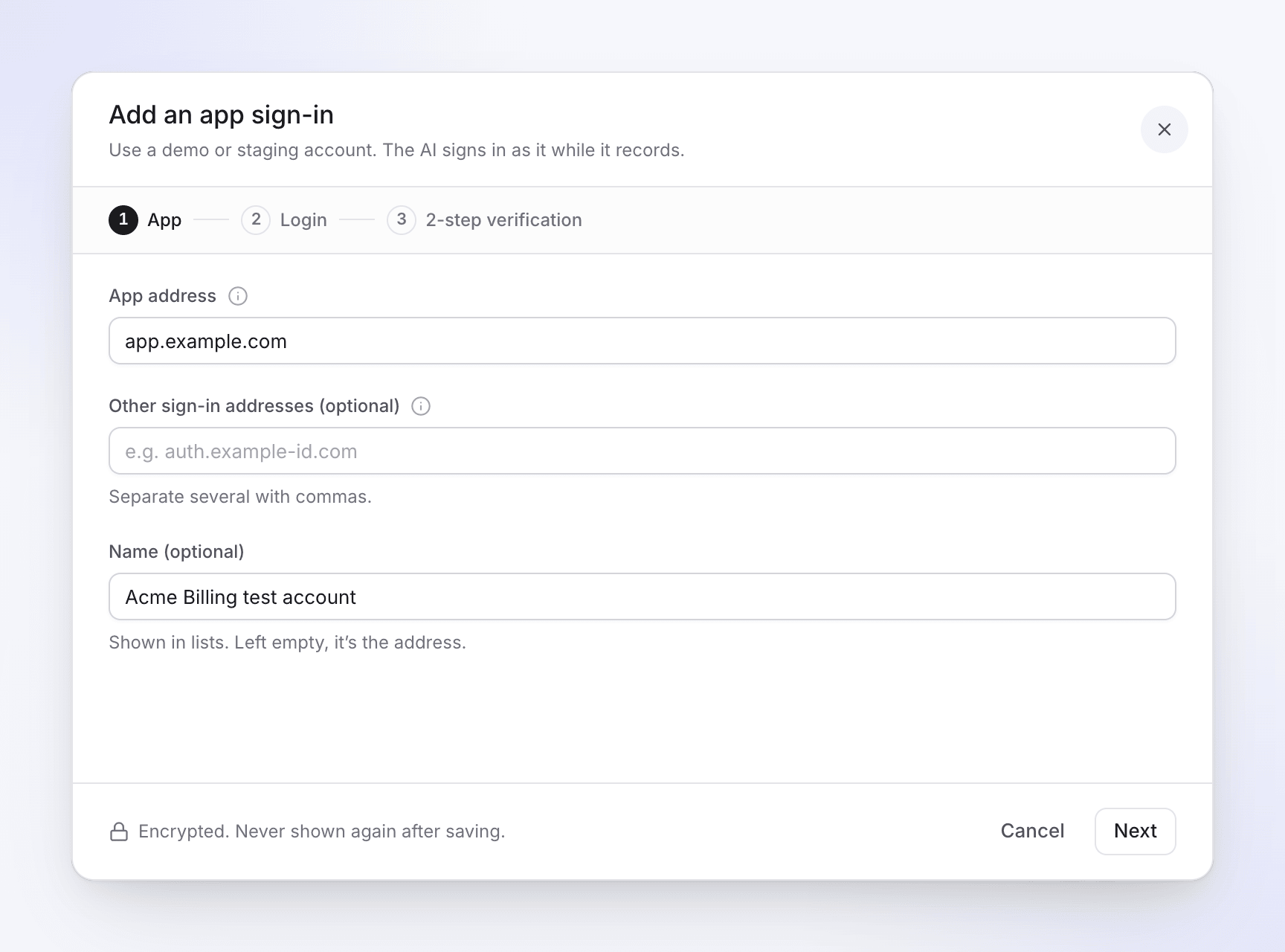
Inloggning
Ange E-post eller användarnamn och Lösenord som AI:n loggar in med. Detta steg visar även hur inloggningen hanteras, inklusive en ruta märkt Recording provider (se Hur Clevera sparar det). Klicka på Nästa.
2-stegsverifiering
Svara på "Frågar appen efter en kod när detta konto loggar in?":
- Den frågar inte efter en kod — "Kontot loggar in med endast sitt lösenord."
- Autentiseringsapp — "Din telefon fortsätter fungera: Clevera skapar samma koder från samma nyckel." Klistra in Konfigurationsnyckel (eller konfigurationslänken), eller lägg till en QR-bild. Skriv sedan in koden som din autentiseringsapp visar i Ange koden den visar: "nyckeln sparas endast när den matchar."
Redan konfigurerad på din telefon? I Google Authenticator, använd Överför konton → Exportera, välj endast detta konto och lägg till en skärmdump av QR-koden. I andra autentiseringsappar, konfigurera 2-stegsverifiering igen och skanna den nya QR-koden med din telefon och här.
Spara
Klicka på Spara inloggning. Clevera ber först om ditt eget Clevera-lösenord: "För din säkerhet, ange ditt Clevera-lösenord för att spara en inloggning eller nyckel."
Hur uppgifter använder den
- I ett konfigurationskort har Logga in två svar: Använd en inloggning ("Clevera loggar in och ser din produkt på samma sätt som dina kunder gör.") eller Min produkt behöver ingen inloggning ("Clevera kommer bara att se dina offentliga sidor."). Clevera svarar aldrig på detta åt dig.
- När exakt en sparad inloggning matchar appens adress väljs den åt dig. Listan visar inloggningarna för den adressen ("Visar inloggningarna för app.example.com.") och varnar när den du valde är för en annan adress.
- Inspelningar väljer den inloggning vars adress matchar appen.
- Fel i kortet: "Välj en inloggning, eller ange att din produkt inte behöver någon." och "Välj en inloggning, eller lägg till en."
- Om en utforskning inte kan logga in med den valda inloggningen säger uppgiften "Utforskningen kunde inte logga in på … med den valda inloggningen. Kontrollera den under App-inloggningar i Autopilot, och be sedan om ändringar för att försöka igen." Kontrollera dess status på sidan App-inloggningar (nedan), åtgärda den med Redigera och klicka sedan på Be om ändringar i uppgiften.
När en uppgift möter en inloggningssida
Om en utforskning körs utan en inloggning och hittar en inloggningssida, stoppas uppgiften och visar Väntar på en inloggning: "Clevera hittade en inloggningssida men har ingen inloggning, så den såg bara den publika webbplatsen. Lägg till en inloggning för att utforska igen, eller fortsätt med endast de publika sidorna." Du får även meddelandet "… väntar på en inloggning" via e-post och i inkorgen.
- Lägg till en inloggning öppnar samma dialogruta. När den har sparats utforskar Clevera igen med den. Endast arbetsytans ägare eller en administratör ser denna knapp.
- Fortsätt med offentliga sidor planerar utifrån vad Clevera kunde se utan att logga in.
Alla andra ser Fortsätt med offentliga sidor och "Endast arbetsytans ägare eller en administratör kan lägga till en inloggning. Be någon av dem att lägga till den, eller fortsätt med de offentliga sidorna."
Du kan också svara i uppgiftens chatt med agenten. Mer i Utforska din app med Autopilot.
Hur Clevera hanterar uppgifterna
| Vad | Hur |
|---|---|
| Inloggning, lösenord och autentiseringsnyckel | Krypterat med en nyckel som endast används för inloggningar. Visas aldrig igen efter att de sparats, inte ens för dig, och ingen på Clevera kan läsa dem i appen. När en inspelning körs dekrypteras de på våra servrar och skrivs in i din app. |
| Recording provider | På vissa webbplatser gör Clevera inspelningar i en webbläsare som körs av vår inspelningsleverantör. När så sker tar leverantören emot inloggning, lösenord och engångskod när de skrivs in, kan se skärmen och behåller den inloggade webbläsarprofilen. Inloggningen klipps bort från din video. Ta bort inloggningen när som helst: dess inloggning, lösenord, nyckel och sparade webbläsarprofil raderas, här och hos vår inspelningsleverantör. |
| Sparad webbläsarprofil | Efter en inloggad inspelning sparas dess cookies så att nästa inspelning startar inloggad. De förblir krypterade på våra servrar, eller hos vår inspelningsleverantör om den körde inspelningen. Raderas efter 30 dagars inaktivitet. |
| En oanvänd inloggning | Raderas efter 90 dagar utan användning; att använda den startar om räkningen. Inloggningen visas då som Utgången ("Oanvänd i 90 dagar: ange inloggningen igen."). |
Sidan App-inloggningar
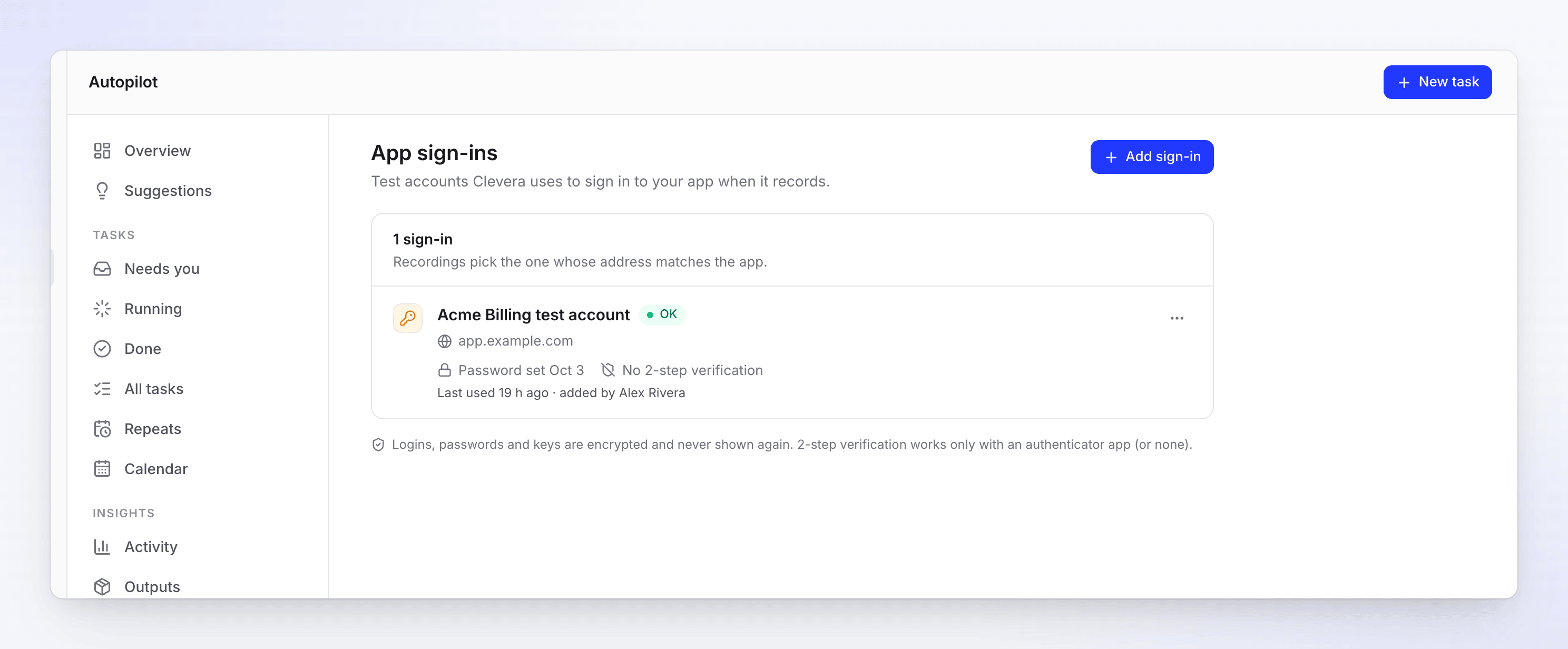
Varje inloggning visar sin adress, när dess lösenord och nyckel ställdes in (eller Ingen tvåstegsverifiering), dess sparade webbläsarprofil, Senast använd och vem som lade till den, plus en status:
| Status | Vad det betyder |
|---|---|
| Inte använd än | Ingen inspelning har använt den. |
| OK | Den senaste inloggningen fungerade. |
| Fel lösenord | Appen nekade lösenordet. Redigera den och ersätt lösenordet. |
| Kräver autentiseringsapp | Appen frågade efter en kod som inloggningen inte kan skapa. Lägg till en autentiseringsnyckel. |
| Kod avvisad | Appen nekade koden. Ersätt nyckeln. |
| Blockerad | Appen blockerade inloggningen. |
| Kräver uppmärksamhet | Något gick fel förra gången. Öppna den för att se varför. |
| Utgången | Oanvänd i 90 dagar. Ange inloggningen igen. |
Redigera eller ta bort en inloggning
Klicka på ⋯ på en inloggning, sedan Redigera eller Ta bort inloggning.
- Redigera visar sektionerna App, Logga in och 2-stegsverifiering samtidigt. Sparade värden läser "Sparad — dold av säkerhetsskäl"; använd Ersätt inloggning, Ersätt lösenord, Ersätt nyckel eller Ta bort nyckel för att ändra dem, och Spara ändringar.
- Ta bort inloggning frågar "Ta bort “Acme Billing testkonto”?" — "Dess inloggning, lösenord, nyckel och sparade webbläsarprofil raderas. Uppgifter som använder den kan inte logga in förrän du lägger till en igen."