

Gör om en skärminspelning till en instruktionsvideo
Förvandla en skärminspelning till en berättad steg-för-steg-guide med animerade scener: ett omslag, vad du kommer att lära dig, en markör före varje steg och en sammanfattning, i din mall och ditt varumärke. AI:n skriver speakerrösten, klipper bort dötid och zoomar in på dina klick.
En instruktionsvideo förvandlar en skärminspelning till en berättad guide: AI:n tittar på vad du gör, skriver och spelar in en speakerröst, klipper bort väntetider och omtagningar, zoomar in på varje klick och lägger till animerade scener runt ditt material: ett omslag, vad du kommer att lära dig, en numrerad markör före varje steg, en sammanfattning och din logotyp. Använd den när du vill att någon ska kunna upprepa en uppgift efter att ha tittat.
Innan du börjar
- En inspelning av uppgiften. Spela in den med Clevera-skrivbordsappen eller Chrome-tillägget, ladda upp en MP4-fil du redan har eller välj en från ditt bibliotek. Du kan också låta AI:n spela in en webbapp åt dig med Record with AI. Vi rekommenderar inspelningar under 30 minuter.
- Prata medan du spelar in, om du kan. Du behöver inte en bra mikrofon eller en perfekt tagning. AI:n lyssnar på vad du sa och använder din förklaring som grund för manuset, och ersätter sedan din röst med en tydlig AI-berättarröst.
- En roll som kan skapa. Workspace-ägare, administratörer och innehållsskapare kan göra videor. Redigerare ser Skapa och Generera video inaktiverade, med texten "Din roll kan redigera befintligt innehåll men kan inte skapa nytt innehåll."
- Krediter. Uppskattningen för en instruktionsvideo är vanligtvis 20–50 krediter för en inspelning på upp till 5 minuter; längre inspelningar kostar mer. Se Läs kredituppskattningen.
- Valfritt: ditt varumärke. Lägg till ditt varumärke en gång, så använder scenerna din logotyp, dina färger och typsnitt.
Skapa en instruktionsvideo
Välj typ av guide
Klicka på Skapa, öppna Instruktion-familjen och välj det kort som matchar din guide: Produktgenomgång, Komma igång, Felsökning eller Introduktion. Typen ändrar hur AI:n inleder, lägger upp tempot och avslutar videon, samt vilken berättelse av animerade scener den får; se De fyra typerna av instruktioner.
Lägg till din inspelning
Under Vad ska vi skapa den från?:
- Spela in din skärm: Spela in mig själv öppnar Clevera-skrivbordsappen; Spela in med AI låter AI:n klicka sig igenom en webbapp på skärmen åt dig.
- Ladda upp video tar en MP4 på upp till 250 MB.
- Välj från bibliotek listar inspelningar du redan har gjort eller laddat upp.
- Ladda upp bilder eller PDF lägger till skärmdumpar, bildspel eller en PDF.
Du kan lägga till upp till 3 videor, plus bilder och PDF-filer. Se Använd flera inspelningar, bilder och PDF-filer i en video.
Kontrollera mallen
I avsnittet Mall visas mallen som din video kommer att använda, med dess scener som spelas upp på omslaget: dess stil, ljust eller mörkt läge, färger, logotyp och musik. Klicka på Utforska mallar för att välja en annan, eller för att använda ditt varumärke. Se Använd en mall för instruktions- och demovideor. Om din arbetsyta har skapat videor med de tidigare mallarna, låter Gamla mallar längst ner till vänster i det fönstret dig fortsätta använda dem; se Fortsätt använda dina tidigare mallar.
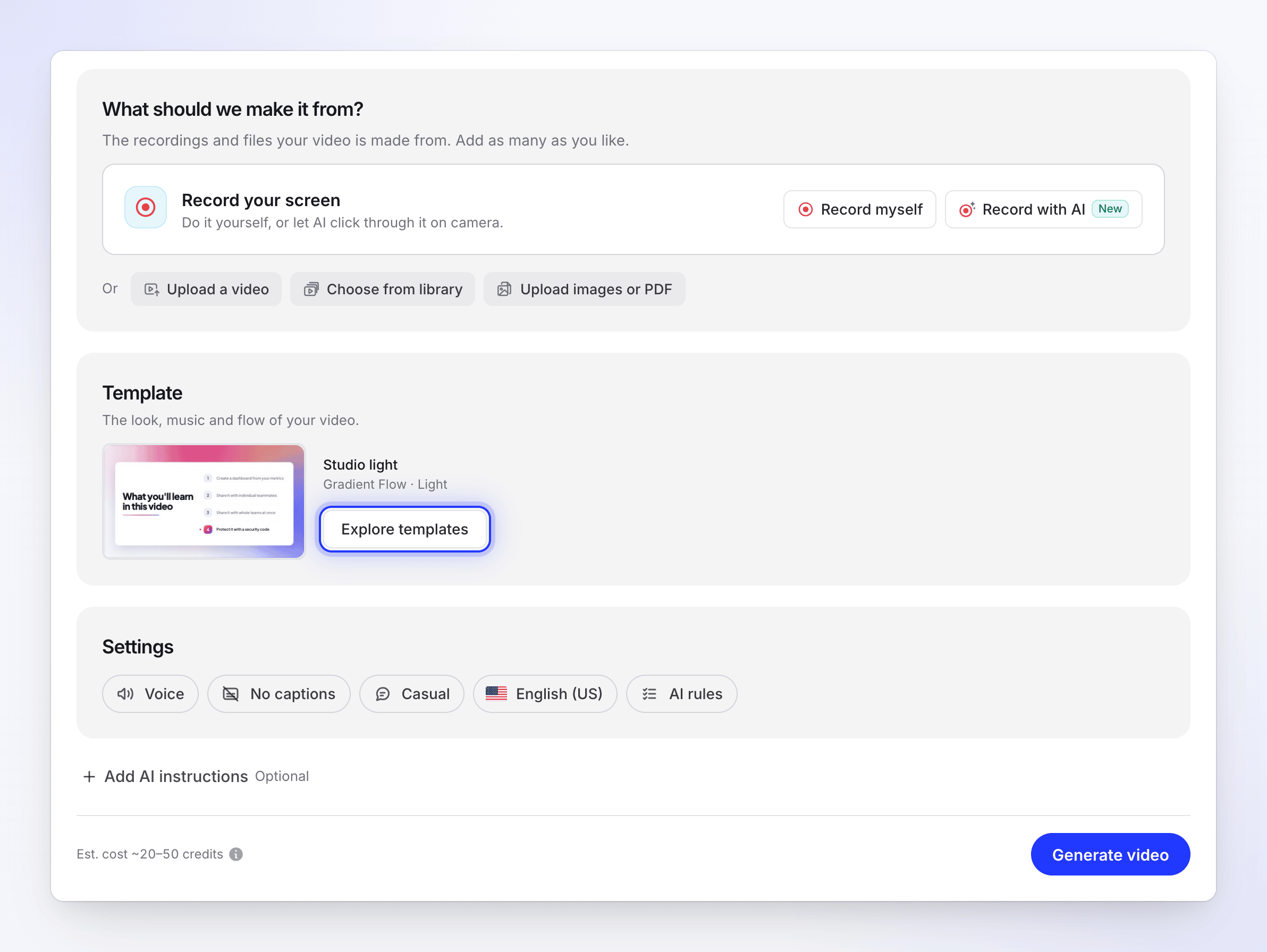
Mallen sätter utseendet, musiken och flödet; pillren under Inställningar sätter rösten och språket. Kontrollera inställningarna
Pillerna under Inställningar visar de aktuella alternativen. Ändra valfri inställning eller låt dem vara som de är. Se Options for how-to videos.
Berätta för AI:n allt den behöver veta
Klicka på Lägg till AI-instruktioner (valfritt) om inspelningen inte kan visa allt, till exempel "hoppa över registreringsdelen, fokusera på instrumentpanelen" eller "publiken är nya administratörer". Den tar upp till 5 000 tecken. Se Skriv en brief som ger en bra video.
Generera
Kontrollera kostnaden bredvid knappen och klicka sedan på Generera video (eller tryck på ⌘↵ på en Mac, Ctrl↵ på Windows). Genereringssidan öppnas och visar varje steg allt eftersom det sker. Du kan stänga fliken; videon fortsätter att skapas.
Om något saknas när du trycker på Generera video pekar ett kort meddelande på det, till exempel "Lägg till en video först — spela in, ladda upp eller välj från ditt bibliotek." Se Åtgärda vad som saknas när du trycker på Generera.
De fyra typerna av instruktioner
| Typ | Använd för | Hur AI:n formar videon | Berättelse den följer |
|---|---|---|---|
| Produktgenomgång | Gå igenom ett produktflöde från början till slut. | Öppnar med vad området gör och vem det hjälper. Rör sig raskt genom navigering och stannar vid varje funktion. | Guidade steg: omslag, vad du kommer att lära dig, en markör före varje steg, sammanfattning, logotyp |
| Komma igång | Första installationen för nya användare. | Öppnar med den första framgången tittaren kommer att nå. Håller sig till de fåtaligaste stegen och definierar produkttermer första gången de visas. | Installationsguide: vad du kommer att ha, varje installationssteg, ögonblicket det är klart, vart du ska gå härnäst |
| Felsökning | Lös ett vanligt problem. | Öppnar med att namnge symptomet eller det exakta felet. Följer diagnostisera, fixa, verifiera, och varnar innan något oåterkalleligt. | Fixa det: symptomet, varje fixsteg, problemet visas som löst, sammanfattning |
| Introduktion | Gör en lagkamrat eller kund insatt. | Öppnar varmt med vad tittaren kommer att kunna göra. Orienterar dem på varje skärm innan detaljerna. | Välkomsttur: ett välkomnande, planen i korthet, varje del, en checklista över vad de lärt sig |
Alla fyra behåller varje alternativ, inställning och tips du förklarar medan du spelar in. En mall kan också låsa en berättelse för varje video, såsom Snabbgenomgång eller Arbetsflöde; se Berättelser.
Alternativ för instruktionsvideor
| Inställning | Vad den ställer in | Standard |
|---|---|---|
| Mall (egen sektion) | De animerade scenernas berättelse, stil, läge, färger och logotyp, musiken och bakgrunden bakom materialet. | Mallen du använde senast för en instruktion, annars din arbetsytas standard |
| Röst | Vem som läser manuset. Tryck på play för att höra ett smakprov. Inbyggda röster, eller dina egna ElevenLabs-röster. | En inbyggd röst |
| Undertexter | Visa undertexter (de talade orden, på skärmen) eller Ingen undertext. | Inställt av mallen, annars Ingen undertext |
| Ton | Hur speakerrösten låter: Avslappnad, Uttrycksfull eller Formell. | Avslappnad |
| Språk | Språket för manuset, rösten och texten på skärmen. 74 språk. | Engelska (USA), eller det senaste du använde |
| AI-regler | Regler som AI:n följer, såsom ord att undvika. Se Skapa och tillämpa AI-regler. | Din arbetsytas standardregler |
Ton-alternativen betyder:
- Avslappnad: konverserande och lättillgänglig, som en kollega som förklarar en uppgift.
- Uttrycksfull: energisk och engagerande, med naturliga uttryck som skratt och entusiasm.
- Formell: professionell och auktoritativ. Bäst för företagshandledningar och officiell dokumentation.
Instruktionsvideor följer formen på din inspelning, vanligtvis liggande. Längden följer din inspelning när AI:n har klippt den, plus de animerade scenerna. Du kan ändra bildförhållandet i redigeraren efter att videon har skapats. Din senaste röst, språk, mall och varumärke sparas till nästa video.
Vad AI:n gör med din inspelning
Genereringssidan visar fem steg: Tittar på ditt material, Planerar berättelsen, Designar scenerna, Lägger till musik & polering och Slutför. Bakom dem:
- Den tittar på inspelningen och läser vad du sa. Om du pratade, driver din förklaring manuset: vad man ska klicka på och varför, tipsen och varningarna, i din ordning. Utan ett röstspår skriver den utifrån vad skärmen visar och hittar aldrig på funktioner, siffror eller resultat.
- Den klipper bort vad en tittare inte behöver. Omvägar, laddning, omtagningar, inaktiva sträckor och ovidkommande stunder klipps bort eller snabbas upp. Skrivande snabbas upp snarare än tas bort, så att tittaren fortfarande ser vad som skrevs in.
- Den planerar de animerade scenerna från din malls berättelse: ett omslag med videons titel över den bästa bildrutan i din inspelning, vad du kommer att lära dig, en markör före varje steg, en sammanfattning och din logotyp. Deras ord kommer från din inspelning, i din malls stil och färger.
- Den skriver hela speakerrösten som ett manus, så att varje rad följer den föregående som en person som förklarar, inte en lista med undertexter. Sedan delas det upp i delar som spelas över matchande material: varje dels ord landar på handlingen de beskriver, och materialet stannar kort där rösten behöver mer tid. Animerade scener i följd delar en flytande passage.
- Den spelar in speakerrösten, lägger till musik och bakgrunden från din mall. Scenernas animationer följer rösten ord för ord.
- Den lägger till zoomningar på dina klick och skrivande, vid 1,5–1,6×, och spelar i helbild när en ny sida eller dialogruta öppnas. Inspelningar från skrivbordsappen ger det smidigaste resultatet eftersom Clevera ritar om din markör. Se Förstå automatiska zoomningar och marköreffekter.
För en lektion inspelad med Spela in med AI, förklarar speakerrösten varje kontroll utifrån orden på skärmen, grupperar korta handlingar på samma skärm till en passage med naturliga pauser, och AI:ns pekare pausar på varje kontroll innan den trycks ned.
Efter att den är skapad
Klicka på Öppna din video på genereringssidan. I redigeraren kan du skriva om vilken rad som helst och spela in den på nytt med samma röst, ändra orden på en animerad scen direkt i videon, byta en scen till en annan layout, justera eller ta bort zoomningar och lägga till element. Se Redigera de animerade scenerna. För allt annat, såsom en annan stil, färger, musik eller nya scener, fråga agenten. Stora ändringar visar en plan med en kreditberäkning först.
Videor som gjorts före animerade scener behåller sina intro- och titelkort och öppnas i redigeraren som tidigare.
Felsökning
| Meddelande eller problem | Vad du ska göra |
|---|---|
| "This recording is still processing. Please wait until it is ready." | Vänta tills inspelningen har bearbetats och tryck sedan på Generera video igen. |
| "The Free plan makes videos up to 3 minutes. Trim the recording or upgrade to make longer videos." | Använd en kortare inspelning eller uppgradera din plan. |
| "The Free plan runs one generation at a time." | Vänta tills din nuvarande video är klar eller uppgradera. |
| "Choose a template." | Klicka på Utforska mallar i avsnittet Mall och välj en. |
| Not everything you gave us is in this video på genereringssidan | AI:n listar vad den utelämnade, till exempel PDF-sidor utöver gränsen. Se Använd flera inspelningar, bilder och PDF-filer. |
| Notisen "I could not watch your recording closely, so the video uses it as one long take" | Videon skapades, men utan de vanliga klippen. Öppna den och kontrollera tempot, eller försök igen med samma inspelning. |