

Kontrollera vart dina krediter har tagit vägen
Använd sidan Användning för att se hur många krediter din arbetsyta har förbrukat, på vad, av vem och från vilken typ av krediter, jämföra varje jobb med dess uppskattning, förutse om krediterna räcker cykeln ut, samt exportera historiken som CSV.
Sidan Användning visar varje kredit som din arbetsyta har använt och tagit emot: hur många, på vad, av vem och från vilken typ av krediter. Använd den för att se vad en video faktiskt kostade, vem som använder mest och om dina krediter räcker fram till nästa påfyllning.
Öppna sidan Användning
Du kan ta dig dit på flera sätt:
- Klicka på namnet på din arbetsyta högst upp i sidofältet och välj sedan Användning.
- Klicka på kreditmätaren längst ner i sidofältet (kreditringen när sidofältet endast visar ikoner) och välj sedan Se användning.
- På startsidan, klicka på Öppna användning på kreditrutan.
- Under Fakturering, klicka på Visa användning på kortet Krediter.
Vad du ser beror på din roll:
| Vem | Vad sidan visar |
|---|---|
| Ägare, administratörer och medlemmar med faktureringsåtkomst | Hela arbetsytan: plånbok, varje medlems användning, tillagda och utgångna krediter samt prognosen. Sidan heter Användning. |
| Alla andra | Endast deras egen användning, plus en status för Teamkrediter (tillgängliga krediter, Håller på att ta slut eller Slut på krediter). Sidan heter Din användning. |
Samlingar som du inte kan öppna är dolda under "Samlingar du inte kan öppna", och deras objekt är inte namngivna.
Välj en period
Periodväljaren högst upp styr vad varje avsnitt visar: 1 dag, 7 dagar, 30 dagar, denna cykel (standard, från din senaste påfyllning fram till idag), förra cykeln eller Anpassad. Varje period jämförs med den föregående, till exempel "förra cykeln, hittills".
Läs sammanfattningen
| Kort | Vad det visar |
|---|---|
| använda krediter | Krediter som spenderats på genereringar under perioden, minus eventuella krediter vi har återbetalat. Export och manuella redigeringar är gratis, så de visas aldrig här. |
| Kvar denna cykel / Krediter kvar | Inkluderade, extra och köpta krediter som din arbetsyta har just nu. |
| Betald från | Vilken typ av krediter som betalade för periodens användning: Prenumeration, Extra eller Köpta. Inkluderade krediter används först, sedan extra, och därefter köpta, så extra krediter visas bara när prenumerationens krediter för cykeln är förbrukade. |
| Genomsnitt per dag | Använda krediter dividerat med antalet dagar i perioden hittills. Idag räknas som en dag. |
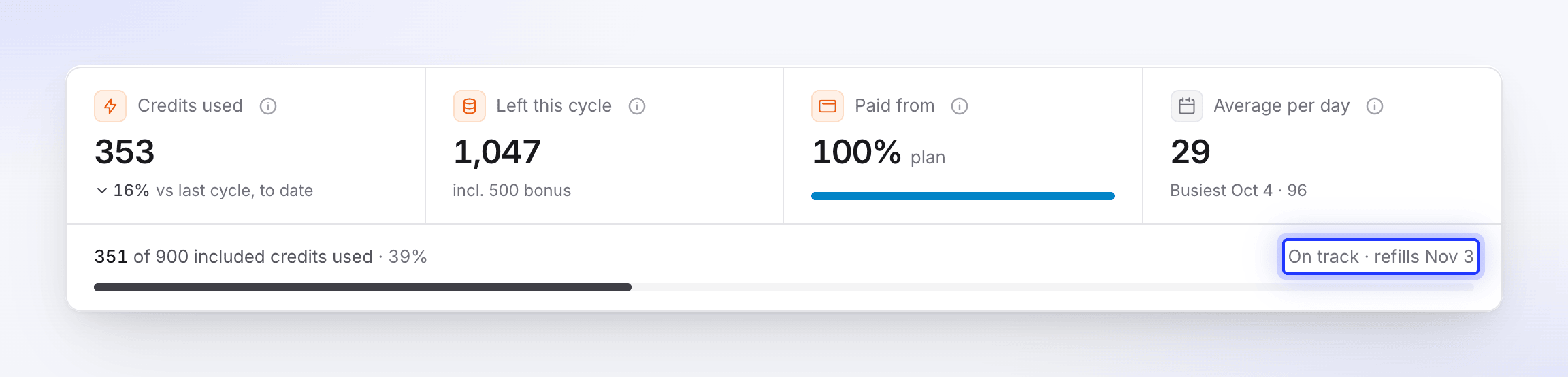
Under korten visar en stapel hur många av cykelns inkluderade krediter som har använts, och en kort prognos berättar om dina krediter kommer att räcka, till exempel Enligt plan · påfyllning 3 nov. Håll muspekaren över den för att se hela prognosen:
- "Enligt plan: i denna takt kommer du att använda cirka 600 av 900 inkluderade krediter till den 3 nov."
- "Inkluderade krediter tar slut runt den 28 okt; därefter täcker cirka 150 extra och köpta krediter dig fram till den 3 nov."
- "I denna takt kommer du att få slut på krediter runt den 30 okt, 4 dagar innan dina inkluderade krediter fylls på den 3 nov."
När krediterna ser ut att ta slut erbjuder prognosen en knapp som Köp 1 × 1 000 krediter (ägare) eller Uppgradera. Prognosen visas efter några dagars användning.
Se vad som använde dina krediter
Titta på diagrammet
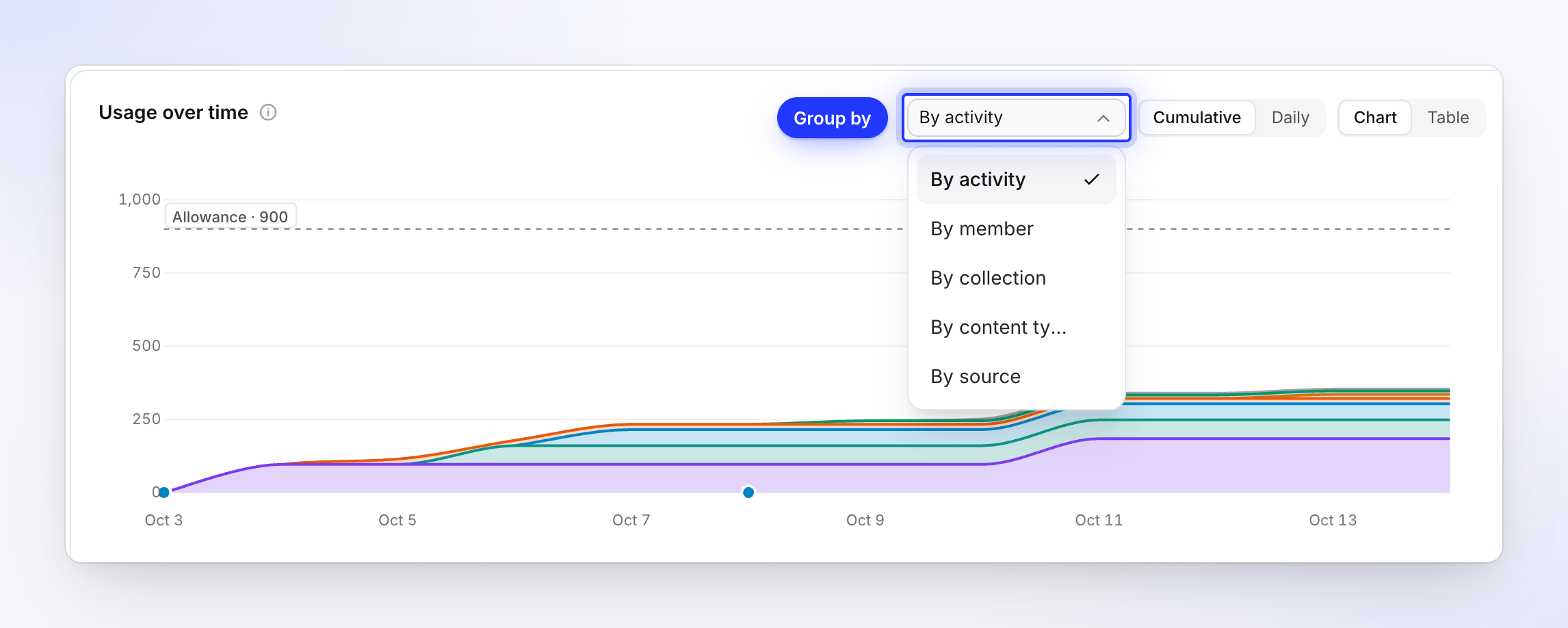
Användning över tid visar krediter per dag (eller per vecka för långa perioder). Använd Gruppera efter för att dela upp det Per aktivitet, Per medlem, Per samling, Per innehållstyp eller Per källa, och växla till Kumulativ för att se den löpande summan. De sex största grupperna får sin egen färg; resten grupperas som Övrigt.
Kontrollera de största jobben
Vad som använde dem listar objekten och körningarna som använde flest krediter. Varje jobb visar det typiska intervallet vi uppskattade innan det kördes, och om det hamnade "Inom uppskattningen på 50–120" eller "Över uppskattningen på 50–120". Växla fliken till Aktiviteter eller Innehållstyper för att se ett cirkeldiagram istället.
Jämför medlemmar och samlingar
Per medlem visar varje persons krediter och hur många objekt de arbetat med; Automatiserad täcker arbete som ingen person startat. Per samling visar krediter som spenderats i varje samling, räknat där objektet befann sig när krediterna användes.
Läs historiken
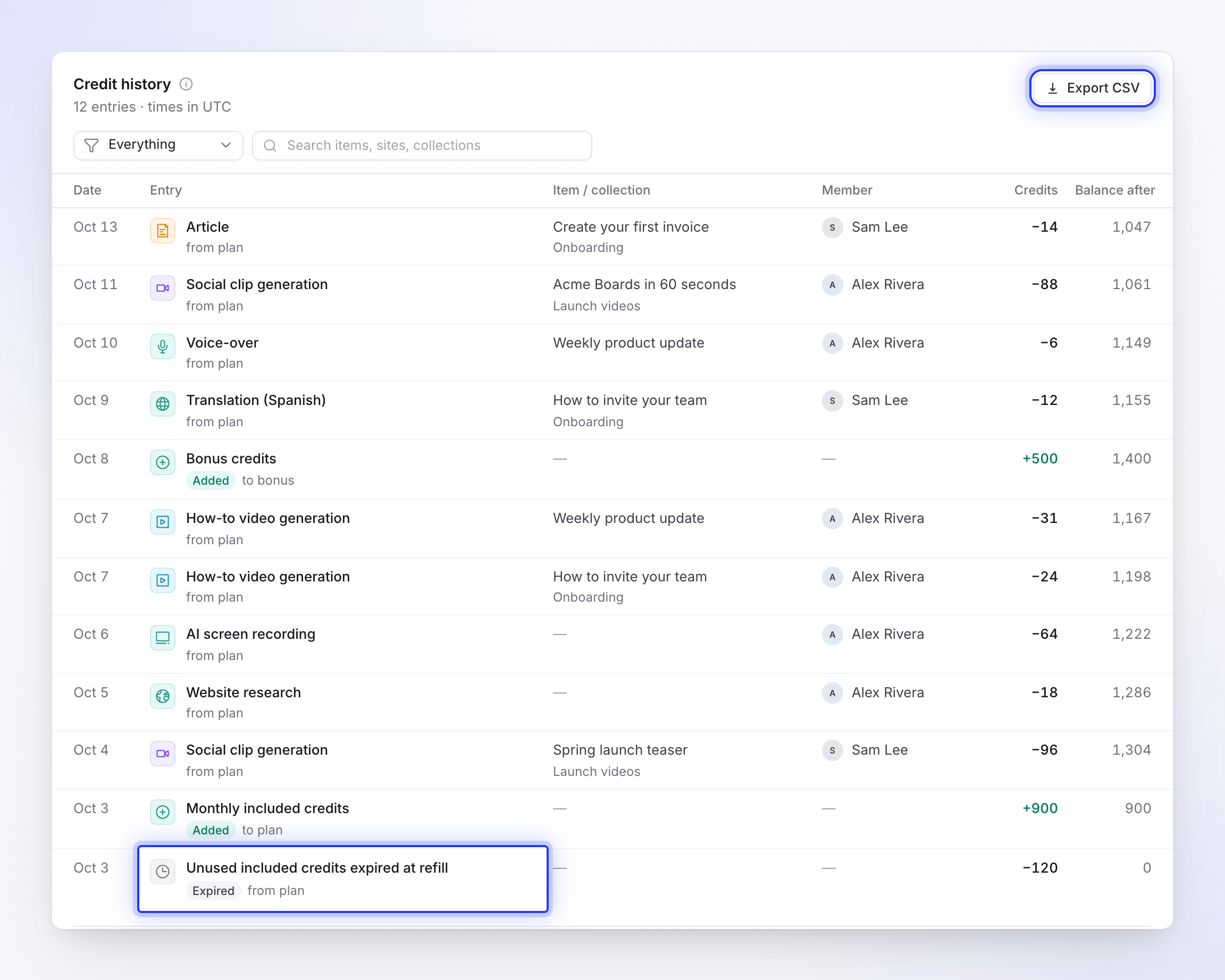
Kredithistorik listar varje rörelse, nyast först, med Datum, Post, Objekt / samling, medlem, Krediter, Betald från och Balans efter. Användning grupperas per objekt, aktivitet och dag. Filtrera efter medlem, samling eller aktivitet, visa endast Användning, Krediter tillagda, Utgången eller Korrigeringar, eller sök efter objekt, webbplatser och samlingar. Filtren stannar högst upp på sidan medan du skrollar. Klicka på en rad för att öppna dess detaljer.
Vad varje aktivitet betyder
Varje debitering i historiken är märkt med vad AI:n gjorde:
| Aktivitet | Vad det är |
|---|---|
| How-to video generation | Skapa en instruktionsvideo från en inspelning |
| Product demo generation | Skapa en produktdemo |
| Teaser clip generation | Skapa ett kort teaser-klipp från en inspelning |
| Video clean-up & styling | Rensa eller styla om en inspelning med Polish |
| Social clip generation | Skapa ett socialt klipp |
| Article | Skriva en artikel |
| Article AI | AI-menyn i artikelredigeraren: omskrivningar och förslag |
| Translation | Översätta en video eller artikel |
| AI avatar | Skapa avatarvideon |
| Voice-over | Spela in AI-berättarröst, inklusive instruktionsvideons voice-over och nya voice-overs efter manusändringar |
| AI images & music | Bilder eller musik som AI:n skapade för videon |
| AI assistant edit | En ändring du bad assistenten om |
| AI screen recording | Spela in med AI |
| Website research | AI:n läser en webbplats du länkat till |
| Document reading | Läsa PDF-filer och dokument du bifogat |
| Recording analysis | Förstå vad som händer i din inspelning |
| Premise check | Kontrollera att briefen innehåller de fakta en video behöver, till exempel erbjudandet i en erbjudandepromo |
| Other | Allt annat |
Små assistentredigeringar inom den dagliga gränsen för skälig användning är gratis, så de visas inte i historiken. Se Vet när krediter debiteras.
Poster som lägger till krediter är märkta Tillagd, till exempel Inkluderade månadskrediter vid varje påfyllning, Bonuskrediter eller ett kreditpaket. Oanvända inkluderade krediter utgångna vid påfyllning, märkt Utgången, visar inkluderade krediter som tog slut vid en påfyllning, och Korrigering visar en justering.
Återbetalningar för misslyckade körningar
När en generering, översättning, Spela in med AI eller webbplatsresearch misslyckas på vår sida, återförs varje kredit som användes till den typ av krediter den kom ifrån (inkluderade, extra eller köpta). Återbetalningen visas som en egen rad i historiken, namngiven efter aktiviteten den ger tillbaka, till exempel Misslyckad körning återbetald · Social clip generation eller Misslyckad körning återbetald · AI avatar. En körning som använde flera aktiviteter får en rad per aktivitet. använda krediter i sammanfattningen drar redan av återbetalningen. Se Vet när krediter debiteras för vilka körningar som återbetalas.
Exportera historiken som CSV
Klicka på Exportera CSV ovanför kredithistoriken. Filen täcker perioden och filtren du valt, med dessa kolumner: Datum, Tid, Post, Aktivitet, Objekt, Samling, Innehållstyp, medlem, Från / till, Inkluderade krediter, Bonuskrediter, Köpta krediter, Krediter, Debiteringar, Balans efter.
Felsökning
| Du ser | Vad du ska göra |
|---|---|
| "Ingen kreditaktivitet ännu" | Ingenting har använt krediter i denna arbetsyta ännu. Krediter används när du genererar videor, klipp, artiklar och översättningar. |
| "Inga krediter använda under denna period" | Välj ett längre tidsintervall. |
| "För många poster att söka igenom samtidigt" | Välj ett kortare datumintervall, eller rensa sökningen eller aktivitetsfiltret. |
| "Vi kunde inte läsa in sammanfattningen." | Läs in sidan på nytt. Dina siffror är säkra. |