

Använd synk och tempo för att matcha bildmaterial med berättarröst
Välj vilka delar av din inspelning som ska spelas upp under varje berättat steg, och hur snabbt: lägg till och trimma klipp, ställ in hastigheter från 0,5× till 8×, pausa en bildruta med en frysning, och läs hur video och berättarröst passar ihop.
Redigera synk och tempo avgör vilka delar av din inspelning som spelas upp medan ett stegs berättarröst talar, och hur snabbt. Använd det när bilden och rösten hamnar i otakt: rösten pratar om en knapp som tittaren ännu inte kan se, en långsam sidladdning drar ut på tiden, eller videon fortsätter efter att berättarrösten har slutat.
Innan du börjar
- Redigera synk och tempo finns i instruktionsvideor och produktdemonstrationer som skapats från en inspelning du gjort med Clevera-skrivbordsappen, eller från en videofil du laddat upp.
- Inspelningar gjorda med en äldre version av skrivbordsappen använder Händelseinställningar istället. Se Ändra händelsehastighet och synlighet i äldre inspelningar.
- Sociala klipp fungerar annorlunda: välj skärminspelningen i klippet och använd Segment i dess alternativ. Se Redigera ett socialt klipp.
- Du behöver redigeringsrättigheter för videon. Att ändra synk och tempo är gratis; det spelar inte in rösten på nytt.
Hur ett steg är uppbyggt
En instruktionsvideo är en rad av Steg. Varje steg parar ihop en rad i ett manus med de delar av din inspelning som spelas upp medan den talas. Dessa delar kallas här för Klipp.
Your recording (one long take)
0:00 ───────[ A ]──────────[ B ]────────[ C ]──────────── 4:12

Step 3 on the timeline
┌──────────────┬────────┬───────────┐
│ Clip A at 1× │ freeze │ Clip B 2× │      ← what viewers see
└──────────────┴────────┴───────────┘
"Click Invite, type Sam's email, then press Send."   ← narration
Tre regler förklarar allt fönstret gör:
- Ett steg varar så länge som den längre av dess två halvor: berättarrösten, eller klippen plus frysningar. Ingenting klipps bort.
- Klipp spelas upp i inspelningsordning. Du väljer vilka ögonblick som ska visas och hur snabbt, inte deras ordning. Ett klipp du lägger till hamnar på sin plats i inspelningens tidslinje.
- Varje steg äger sina egna klipp. Att redigera steg 3 ändrar aldrig bildmaterialet i steg 2 eller steg 4. Steg efter det flyttas senare eller tidigare på tidslinjen om steg 3 blir längre eller kortare, och deras zoomningar och element flyttas med dem.
När klippen är kortare än berättarrösten hålls den sista bildrutan kvar tills rösten har pratat klart. När klippen i Normal hastighet är lite för långa, snabbar Clevera upp dem till högst 1,25× så att de passar. Utöver det fortsätter videon förbi berättarrösten i tystnad, och steget blir längre.
Ett ljudlöst steg har ingen berättarröst att matcha, så det varar exakt så länge som dess klipp och frysningar.
Hur AI:n anpassar bildmaterialet
När AI:n skapar videon väljer den varje stegs klipp och hastigheter med några regler, så att bilden och rösten håller ihop:
- Cirka 0,8 s bildmaterial spelas upp före varje klick, så att tittaren ser vart pekaren är på väg.
- Rörelser och klick som kommer efter att en rad har avslutats kan spelas upp i 2× (upp till 1,5× medan raden fortfarande talas).
- Bilden står aldrig stilla i mer än ungefär en sekund under rösten.
- Mycket korta bitar av bildmaterial undviks, så att bilden inte flimrar.
Samma regler körs igen, endast för det steget, när dess berättarröst ändrar längd: när du spelar in en rad på nytt, när assistenten skriver om den, när du ändrar rösten, och i varje översättning. Zoomningar du inte har rört flyttas med bildmaterialet.
Öppna fönstret
Använd något av följande:
- I fliken Manus, hovra över ett steg (eller markera det) och klicka på Redigera synk och tempo (timer-ikonen).
- På tidslinjen, dubbelklicka på steget, eller högerklicka på det och välj Redigera synk och tempo.
- För en Klipp- eller Röstklipp-scen (inklusive klippen i en polsk video), dubbelklicka på den på tidslinjen eller högerklicka på den och välj Redigera synk och tempo.
Första gången du öppnar det pekar en rundtur i tre delar ut inspelningen, scenen och ett klipp. Avsluta eller stäng den innan du sparar ("Avsluta rundturen först").
Vad finns i fönstret
| Område | Vad det visar |
|---|---|
| Förhandsgranskning (uppe till vänster) | Videon. Förhandsgranskning visar växlar mellan Scen ("Spela upp scenen som tittarna kommer att se den") och Inspelning ("Spela upp originalinspelningen"). En bildruta bakåt och Framåt en bildruta stegar igenom den; Utrymme spelar upp. |
| Inspelning-fält | Hela din inspelning, med dess totala längd. Delar som redan finns i detta steg är upplysta och numrerade. Två markörer visar Föregående scen slutar här och Nästa scen börjar här, så att du kan se de närliggande stegens bildmaterial. |
| Scen-fält | Steget som tittarna ser det, från vänster till höger, med dess längd på skärmen. Samma siffror länkar varje block till dess del av inspelningen. Stapeln under är berättarrösten. Ett randigt Paus-block är den automatiska pausen för sista bildrutan. |
| Tidsinställning-panel (höger) | Två staplar, Berättarröst och Video, och en rad som berättar hur de passar ihop. |
| Markeringspanel (höger) | Det valda klippet eller frysningen och dess inställningar. Med ingenting markerat, en kort Redigerar-lista över hur man redigerar. |
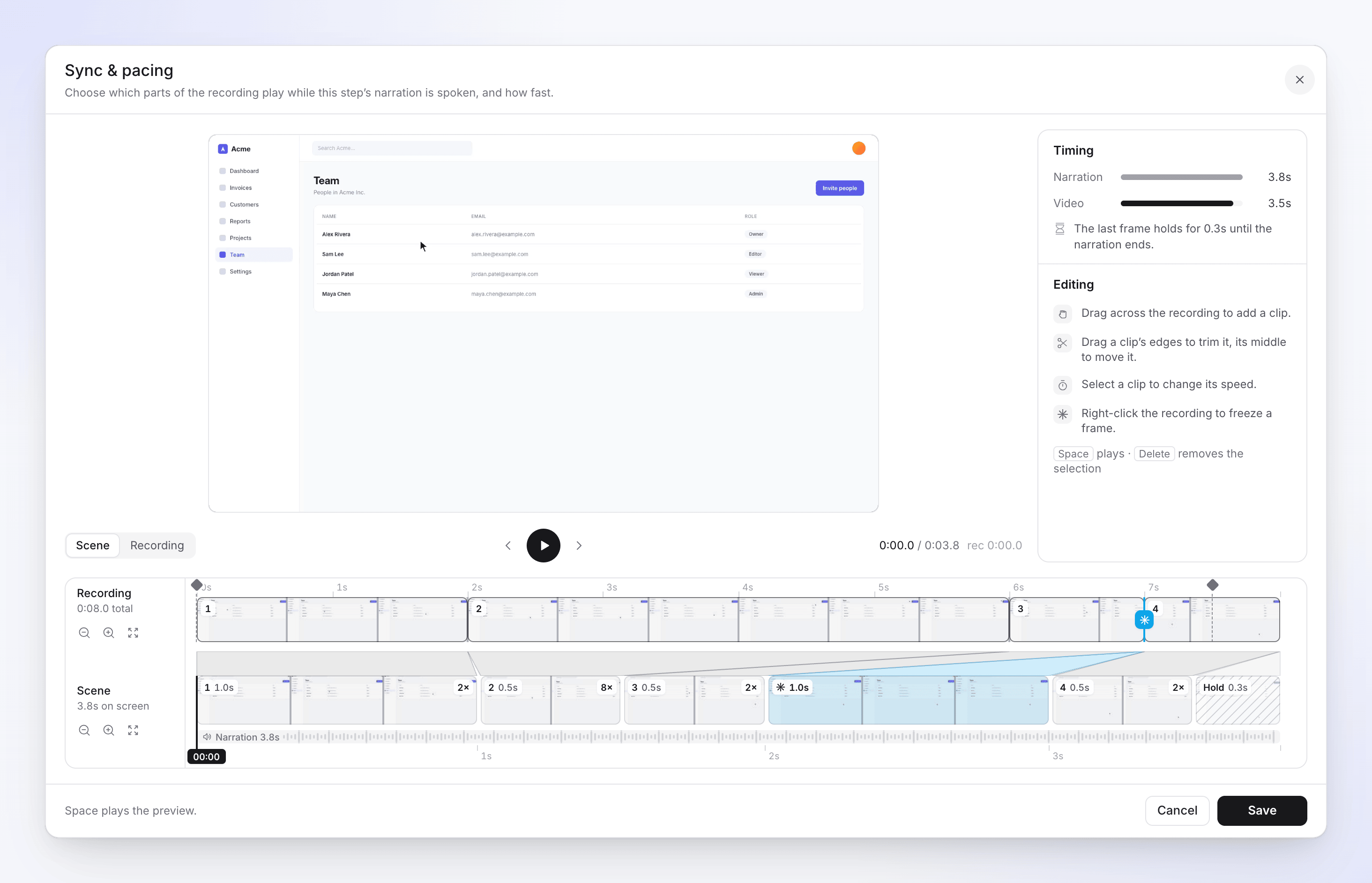
Varje fält har Zooma ut, Zooma in och en anpassningsknapp (Visa hela inspelningen på inspelningsfältet, Anpassa till bredd på scenfältet).
Läs tidsinställningspanelen
| Meddelande | Vad det betyder | Vad du ska göra |
|---|---|---|
| "Videon täcker berättarrösten." | Bild och röst slutar samtidigt. | Ingenting. |
| "Den sista bildrutan pausas i 2,4s tills berättarrösten slutar." | Klippen tar slut tidigt; den sista bildrutan står stilla. | Bra för en kort paus. För en lång, lägg till ett klipp eller sakta ner ett. |
| "Videon körs 3,0s förbi berättarrösten. Trimma ett klipp eller snabba upp ett." | Bilden fortsätter i tystnad efter att rösten slutat. | Trimma ett klipp, välj en snabbare hastighet, eller ta bort ett klipp. |
| "Klipp inställda på 1× spelas upp i 1,12× för att passa berättarrösten." | Clevera snabbade upp dina Normal-klipp något för att få dem att passa. | Ingenting, eller välj en hastighet själv. |
| "Inget klipp än. Dra över inspelningen för att lägga till ett." | Steget har inget bildmaterial. | Lägg till ett klipp; Spara förblir avstängt tills du gör det ("Lägg till ett klipp i scenens tidslinje först"). |
| "Detta körs så länge som dess klipp: 6,0s." | En Klipp-scen har ingen berättarröst, så dess längd följer dess klipp. | Ingenting. |
Lägg till, trimma och ta bort klipp
| För att | Gör så här |
|---|---|
| Lägg till ett klipp | Dra över nedtonat bildmaterial på Inspelning-fältet. Ett kort frågar "Lägg till detta klipp i scenen?" med intervallet och längden. Klicka på Lägg till klipp. |
| Trimma ett klipp | Markera det, dra sedan dess vänstra eller högra kant (Dra för att trimma starten / Dra för att trimma slutet) på något av fälten. |
| Flytta ett klipp till annat bildmaterial | Dra den upplysta delen på Inspelning-fältet. |
| Ta bort ett klipp | Markera det och tryck på Ta bort, eller öppna Klippåtgärder (⋯) och välj Ta bort klipp. |
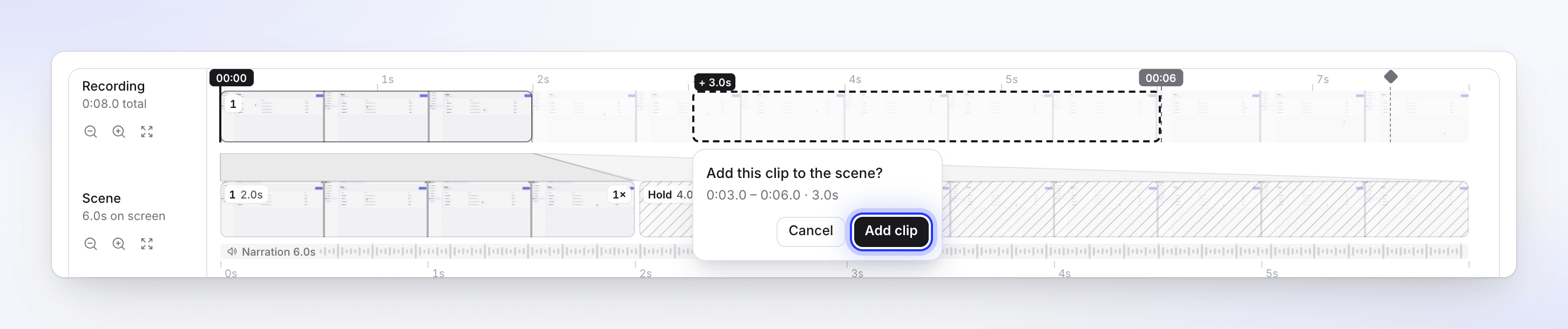
Ett klipp kan inte överlappa bildmaterial som redan finns i steget: "Det intervallet är redan täckt av klipp eller frysningar." Ett steg behåller alltid minst ett klipp, så Ta bort klipp är avstängt för det sista. Klipp är minst 0,1 sekunder långa.
Ändra ett klipps hastighet
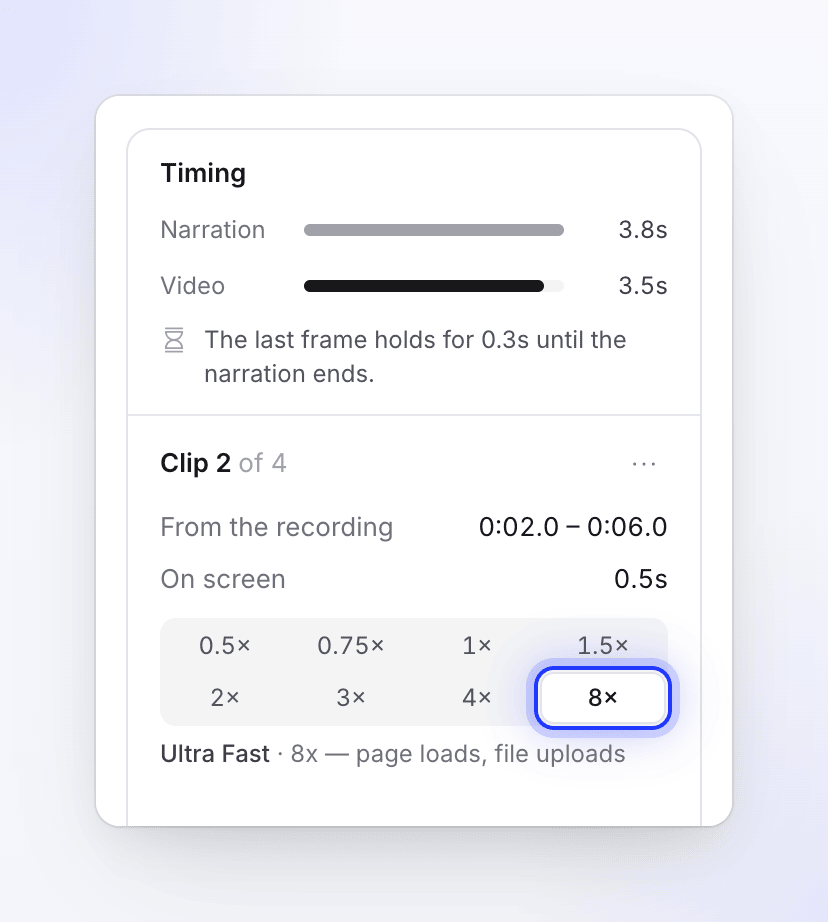
Markera ett klipp. Panelen visar Klipp 2 av 3, dess intervall Från inspelningen (till exempel "0:41.2 – 0:58.0"), hur långt det är På skärmen, och åtta hastigheter:
| Hastighet | Etikett | Bra för |
|---|---|---|
| 0,5× | Mycket långsam | "njuta av en liten detalj" |
| 0,75× | Långsam | "försiktigt dröja kvar" |
| 1× | Normal (standard) | "faktisk hastighet" |
| 1,5× | Måttlig | "något snabbare än normalt" |
| 2× | Snabb | "förutsägbart repetitivt gränssnitt" |
| 3× | Rask | "rask navigering" |
| 4× | Mycket snabb | "långa rullningar / ifyllnad av formulär" |
| 8× | Ultrasnabb | "sidladdningar, filuppladdningar" |
Ett klipp som är 10 sekunder långt i inspelningen tar 5 sekunder vid Snabb och 1,25 sekunder vid Ultrasnabb. Piltangenterna flyttar genom hastigheterna när väljaren har fokus.
Två klipp som ligger precis bredvid varandra i inspelningen och hamnar i samma hastighet slås ihop till ett klipp.
Endast Normal-klipp snabbas upp automatiskt för att passa berättarrösten. Ett klipp du ställer in på någon annan hastighet behåller den hastigheten exakt.
Pausa en bildruta med en frysning
En frysning stoppar bilden på en bildruta så länge du ställer in, till exempel för att låta tittaren läsa en dialog medan rösten förklarar den.
Placera spelhuvudet på bildrutan
Spela upp eller stega förhandsgranskningen till bildrutan du vill pausa.
Lägg till frysningen
Högerklicka på Inspelning-fältet vid den punkten. Ett kort frågar "Lägg till en frysning här?" ("Pausar bildrutan vid 0:47.3"). Klicka på Lägg till frysning. Eller markera ett klipp, öppna Klippåtgärder (⋯) och välj Frys bildruta vid spelhuvud; det alternativet är endast på när spelhuvudet är inuti klippet.
Ställ in hur länge den ska pausas
Frysningen är markerad och förhandsvisningen växlar till Scen. Ändra Håller i (0,2–60 sekunder, standard är 1 sekund), eller dra i frysblockets kanter på scenfältet (Dra för att ändra hur länge den håller).
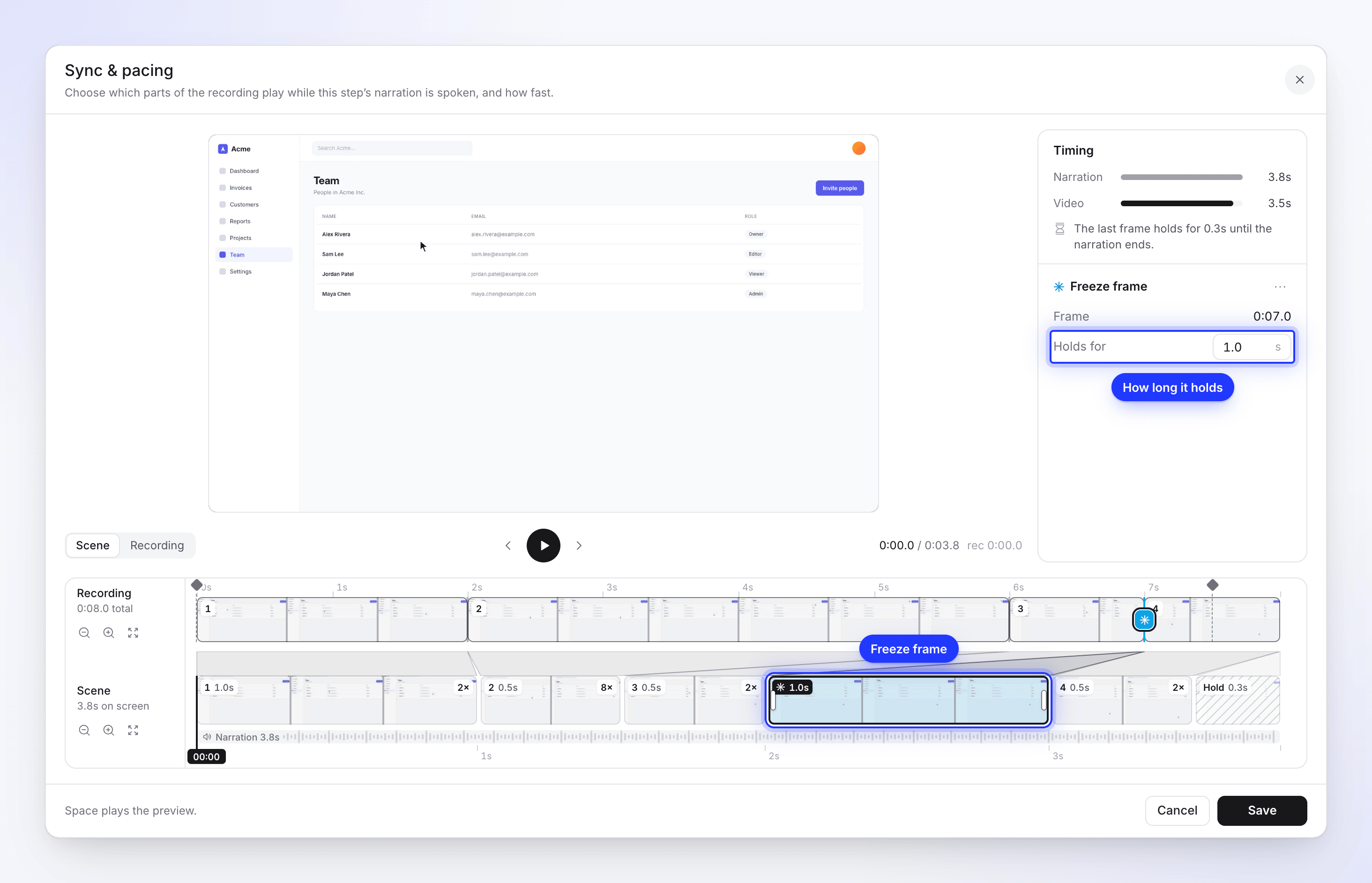
En frysning mitt i ett klipp delar upp det i två delar runt den frysta rutan. Ta bort frysruta (i frysningens ⋯-meny, eller Ta bort) slår ihop de två halvorna igen. Frysrutor följer inspelningsordningen precis som klipp: "Videoklipp och frysrutor måste behålla inspelningsordningen."
Spara eller ångra dina ändringar
- Spara skriver steget och läser in tidslinjen på nytt: "Scenvideodelar sparade." Berättarrösten förblir exakt som den var.
- Återställ ändringar (längst ner till vänster, efter att du har ändrat något) återställer fönstret till hur det såg ut när du öppnade det.
- Avbryt stänger utan att spara.
Det övre fältets Ångra tar inte tillbaka en sparad ändring av synk och tempo: Ångra täcker zoomningar, element och andra spår, inte själva stegen. För att gå tillbaka, öppna Revisionshistorik och återställ versionen från innan. Se Återställ en tidigare version av en video.
Synk och tempo tillhör språket du redigerar. En översättning som görs senare utgår från dina redigerade steg; en översättning som gjorts tidigare behåller sin egen. Se Förstå språkversioner.
Introduktioner, slutsatser och steg med endast frysning
Vissa steg håller en bildruta under hela berättarrösten istället för att spela upp material: Introduktion och Slutsats, samt en voiceover som du lagt till med Lägg till frysning under Vad tittarna ser. För dessa öppnas fönstret i ett enklare läge: "Välj den bildruta från inspelningen som ska visas på skärmen medan berättarrösten spelas upp." Klicka eller dra på inspelningen för att välja bildruta, klicka sedan på Spara ("Frysruta sparad."). Stegets längd följer alltid dess berättarröst.
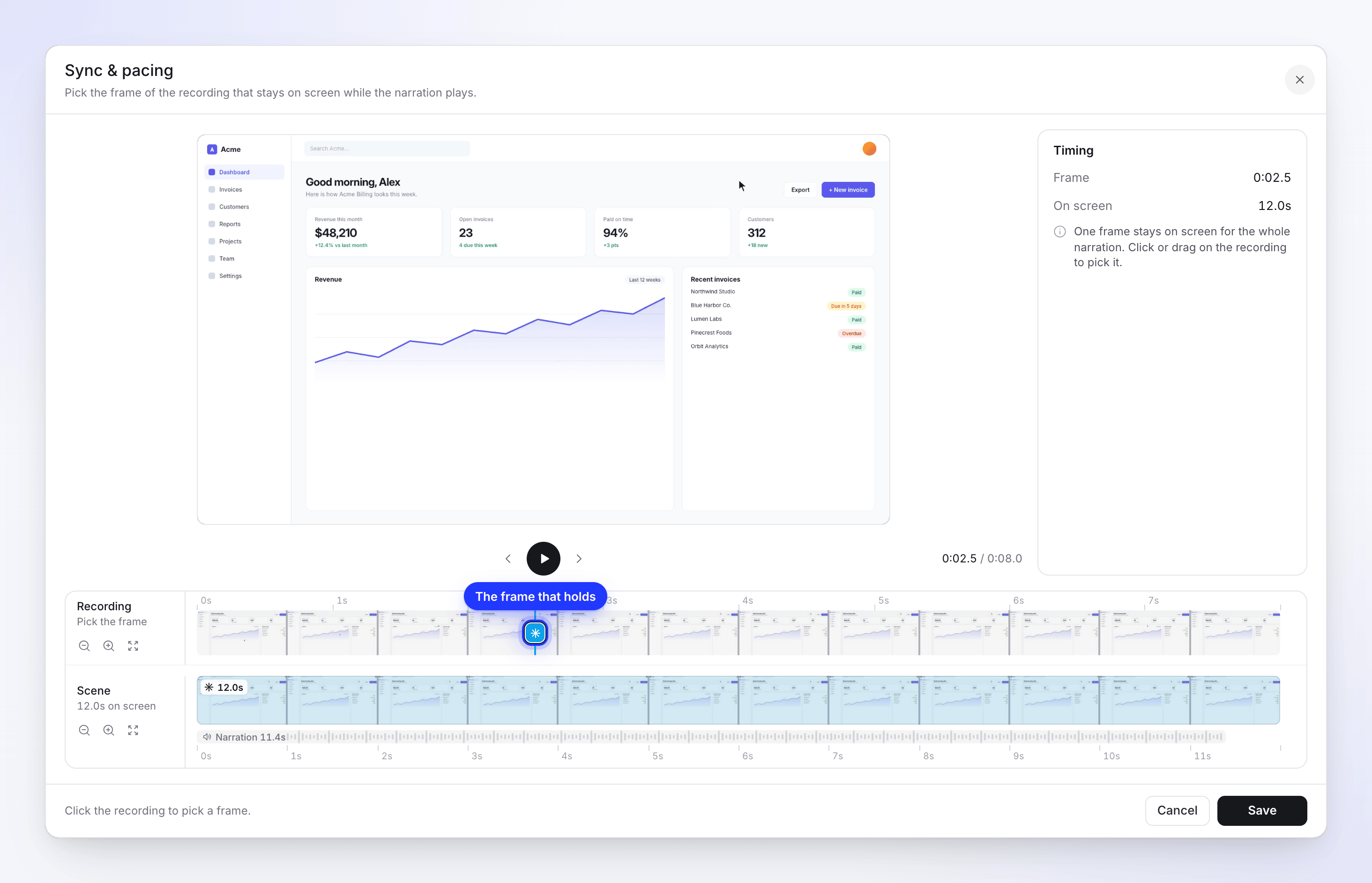
En introduktion som skapats som en förhandsvisning av ögonblick från hela inspelningen spelar istället upp klipp och öppnas i det normala läget.
Klipp- och Röstklipp-scener
Ett Klipp ("Tyst klipp från din skärminspelning.") och ett Röstklipp (med din egen inspelade röst, i polska videor) har ingen AI-berättarröst, så deras längd är helt enkelt längden på deras klipp. Fönstret säger "Välj vilka delar av inspelningen som ska spelas upp, i vilken ordning och hur snabbt." och dess nedre fält kallas Klipp. I ett Röstklipp snabbas din inspelade röst upp eller saktas ner i takt med bilden.
En bildscen (bild) har inget material att redigera: "En bildscen har inget videoomfång att redigera. Ändra dess längd från tidslinjen."
Praktiskt exempel
Steg 4 i "Bjud in en lagkamrat till Acme" säger: "Öppna Inställningar, sedan Medlemmar, och klicka på Bjud in." Berättarrösten är 6,0 sekunder. Dess enda klipp spelar upp 0:40–0:54 av inspelningen, 14 sekunder, eftersom Inställningssidan tog 6 sekunder att läsa in (0:44–0:50).
- Öppna Redigera synk och tempo på steg 4. Panelen säger "Videon körs 8,0s förbi berättarrösten. Trimma ett klipp eller snabba upp ett."
- Markera klipp 1 och dra dess högra kant tillbaka till 0:44, där sidan börjar läsas in.
- Dra över 0:44–0:50 på inspelningen och klicka på Lägg till klipp. Dra sedan över 0:50–0:54 och lägg till det också. Steget har nu tre klipp.
- Markera klipp 2 (inläsningen) och välj Snabb (8×). Sex sekunders inläsning tar nu 0,75 sekunder.
- Panelen säger "Videon körs 2,8s förbi berättarrösten." Markera klipp 1 och välj Snabb (2×), gör sedan samma sak för klipp 3. Panelen säger nu "Den sista bildrutan håller i 1,3s tills berättarrösten slutar."
- Högerklicka på Inspelning-fältet vid 0:53, där Bjud in-knappen syns, klicka på Lägg till frysning och låt Håller i vara 1 sekund så att tittaren ser knappen innan klicket. Frysningen delar klipp 3 i två, så steget visar nu fyra numrerade klipp med frysningen mellan de två sista.
- Panelen säger "Den sista bildrutan håller i 0,3s tills berättarrösten slutar." Det är tillräckligt nära. Klicka på Spara.
Steg 4 är nu 6 sekunder långt istället för 14, och steg 5 till 8 flyttas 8 sekunder tidigare, tillsammans med sina zoomningar och element.
Felsökning
| Meddelande | Vad du ska göra |
|---|---|
| "Inspelningen är inte tillgänglig" | Klicka på Läs in på nytt. Om det kvarstår kan inspelningsfilen inte hittas; kontakta supporten. |
| "Miniatyrbilder kunde inte läsas från denna video, men timing och redigering fungerar fortfarande." | Redigera som vanligt; endast bildremsan saknas. |
| "Detta klipp är för kort för att delas." | Flytta spelhuvudet längre från klippets kanter innan du lägger till en frysruta. |
| "Segment 2 är för kort. Minsta längd är 100 ms." | Förläng eller ta bort det klippet. |
| "Frysruta 1 är för kort. Minsta längd är 200 ms." | Öka Håller i till minst 0,2 sekunder. |
| Redigera synk och tempo saknas på ett steg | Inspelningen är från en äldre skrivbordsapp (använd Händelseinställningar), steget är ett kort eller en bild, eller så har du inte redigeringsrättigheter. |