

Förstå Autopilot
Autopilot utför hela jobb åt dig: en gång, enligt schema eller när något händer (en release, en ny video). Du ställer in en uppgift i chatten, godkänner varje plan med dess krediter och får ett kvitto. Recept, statusar, roller, kostnader och inställningar.
Autopilot utför hela jobb åt dig, som att bygga ett hjälpcenter, hålla det uppdaterat efter varje release eller skriva en artikel för varje ny video. En uppgift körs en gång, enligt schema eller varje gång något händer. Varje gång den körs gör Clevera en plan, du godkänner den med krediterna som varje rad kostar, Clevera gör jobbet och du får ett kvitto.
Hur en uppgift fungerar
Ställ in det i chatten
På Autopilot-startsidan skriver du vad som ska hända och när ("Varje gång vi släpper en uppdatering, uppdatera videorna som visar vad som ändrats"), eller klicka på ett recept. Clevera öppnar ett inställningskort i chatten, ifyllt åt dig. Kontrollera det, klicka på Fortsätt och sedan på Skapa uppgift. Se Ställ in en Autopilot-uppgift.
Vänta på triggern
En engångsuppgift planeras direkt. En uppgift Enligt schema planeras vid varje schemalagd tidpunkt. En uppgift som körs vid Varje release, En ändringsloggsida eller Varje ny video väntar tills det händer.
Godkänn planen
Clevera läser din app, ditt hjälpcenter, dina videor eller ditt arkiv och listar vad den skulle skapa eller ändra. Varje rad är ett objekt med en egen kreditberäkning. Planering är gratis. Avmarkera det du inte vill ha och klicka på kör-knappen, till exempel Kör 5 objekt · 85–185 krediter. Be om ändringar gör om planen utifrån en kommentar. Ingenting skapas och inga krediter används förrän du kör den.
En plan som du lämnar orörd får en påminnelse efter 5 dagar och löper ut efter 7 dagar.
Kör
Clevera arbetar igenom de godkända objekten. Du kan lämna sidan. Hjälpcenterartiklar som den skriver väntar på ditt godkännande innan de publiceras.
Kvitto
När körningen är klar visar kvittot uppskattningen och krediterna som debiterats för varje objekt. Se Läs ett kvitto för en Autopilot-uppgift.
Ett längre jobb, som Bygg ett hjälpcenter från min app, körs steg för steg: varje steg har en egen plan och ett eget godkännande, så att du ser nästa stegs krediter innan det börjar.
Endast ett schema kan låta körningar fortsätta utan ett klick: Fyll i luckorna i mitt hjälpcenter varje vecka inställt på Skapa utkast, jag publicerar, inom dess månadsbudget. Även då väntar en körning som skriver från läsarsökningar på din granskning, eftersom läsarsökningar är någon annans ord. Allt annat väntar på din granskning varje gång. Se Välj hur mycket Autopilot kan göra på egen hand.
Autopilot-startsida
Klicka på Autopilot i sidofältet. Översikt är dess startsida, från topp till botten:
| Sektion | Vad det är |
|---|---|
| Vad ska Autopilot göra? | En ruta för att beskriva ett jobb med dina egna ord |
| Eller börja från ett recept | Ett kort per recept. Klicka på ett för att öppna dess inställningskort. |
| Kom igång | En checklista för ägare och administratörer: varumärke, app-inloggning, arkiv, AI-assistent. Se Använd Autopilot-förslag och inställningschecklistan. |
| Clevera märkte | De tre främsta uppgifterna Clevera föreslår från din egen arbetsyta, med Visa alla |
| Behöver dig | Planer som väntar på din granskning och misslyckade steg |
| Körs nu | Uppgifter som planeras eller arbetar |
| Alltid på | Uppgifter som körs enligt ett schema eller när något händer, markerade som Upprepas, Bevakar eller Pausad |
En helt ny arbetsyta ser bara de första fyra. Ny uppgift, längst upp till höger på varje Autopilot-sida, öppnar chatten med recepten som knappar.
Recepten
| Recept | Vad det gör | Körs | Typiska krediter |
|---|---|---|---|
| Bygg ett hjälpcenter från min app | Varumärke, webbplats, videor och artiklar, från grunden | En gång, steg för steg | 240–560 |
| Håll mitt hjälpcenter uppdaterat när vi släpper uppdateringar | När produkten ändras, föreslår video- och artikelfixar | Varje release, en ändringsloggsida eller en gång | 10–150 |
| Uppdatera mina videor när produkten ändras | Fixar orden och spelar in ändrade skärmar på nytt, inget hjälpcenter behövs | En gång, varje release eller en ändringsloggsida | 10–150 |
| Spela in en video för varje ny funktion | Varje release, spelar in funktionerna som läggs till | Varje release | 10–150 |
| Gör kundfrågor till hjälpartiklar | Skriver en artikel för varje fråga | En gång | 5–60 |
| Fyll luckorna i mitt hjälpcenter varje vecka | Skriver det läsare sökte efter och missade | Enligt schema eller en gång | 5–60 |
| Gör nya videor till artiklar | Varje ny video får sin artikel, i ditt hjälpcenter eller en samling | Varje ny video | 5–60 |
| Utforska min app och dokumentera vad som saknas | AI:n utforskar appen och planerar videor och artiklar för luckorna | En gång | 100–260 |
| Dokumentera ett område i min app | Utforskar ett område på djupet och dokumenterar det | En gång | 100–260 |
| Gör kom igång-videor för nya användare | En väg med första stegen genom appen | En gång | 100–260 |
| Redigera en grupp videor samtidigt | En ändring, gjord i varje video du väljer | En gång | Visas på planen |
| Översätt nya videor till mina språk | Varje ny video, på varje språk du väljer | Varje ny video | Visas på planen |
| Din egen uppgift | Varje gång den körs planerar Clevera vad som ska skapas utifrån dina instruktioner | En gång, varje release eller varje ny video | Visas på planen |
En samlings Skapa ett hjälpcenter öppnar ett till: Skapa ett hjälpcenter från en samling. Typiska krediter är intervall från tidigare körningar; varje plan visar den verkliga uppskattningen innan du kör den.
Blogginlägg och sociala klipp är inte Autopilot-uppgifter än: inget recept skapar dem.
Autopilot-menyn
| Grupp | Sida | Vad den visar |
|---|---|---|
| Översikt | Autopilot-startsida (ovan) | |
| Förslag | Varje uppgift Clevera föreslår, med dess anledning | |
| Uppgifter | Behöver dig | Planer och steg som väntar på din granskning, samt misslyckade steg |
| Uppgifter | Körs | Uppgifter som planeras eller arbetas med nu |
| Uppgifter | Klar | Slutförda uppgifter |
| Uppgifter | Alla uppgifter | Varje uppgift, med sökning och filter |
| Uppgifter | Repeteras | Dina schemalagda och triggade uppgifter |
| Uppgifter | Kalender | Kontroller, körningar och vad de skapade, per månad eller vecka |
| Insikter | Aktivitet | Vad Autopilot gjorde över tid |
| Insikter | Utdata | Varje video, artikel och dokumentationssida dina uppgifter skapade, per typ |
| Inställningar | Anslutningar | Arkiv (och bloggar). Se Anslut ett arkiv. |
| Inställningar | App-inloggningar | Testkonton som AI:n loggar in i din app med. Se Spara en app-inloggning. |
| Inställningar | Inställningar | Standardvärden, utgifter och aviseringar |
Uppgiftslistor och uppgiftssidan namnger varje uppgift efter receptet den ställdes in med, till exempel Gör om nya videor till artiklar. Hjälpcentersidor som en uppgift skrivit visar Skriven av Autopilot och väntar på godkännande innan de publiceras.
Vem kan göra vad
| Roll | Vad du kan göra |
|---|---|
| Ägare och administratör | Ställ in varje recept, ändra Inställningar, Anslutningar och App-inloggningar, se checklistan Kom igång, sätt eller höj en månadsbudget över förslaget |
| Innehållsskapare | Ställ in, kör, ändra och avbryt uppgifter, förutom de två som skapar ett nytt hjälpcenter (Bygg ett hjälpcenter från min app och Skapa ett hjälpcenter från en samling). Budgetar upp till det föreslagna beloppet. |
| Redaktör | Visa allt: uppgifter, planer, kvitton och utdata. Autopilot-startsidan visar "Autopilot är inställd av ditt teams skapare" istället för rutan och recepten, och varje knapp är avstängd med anledningen angiven. |
Ett recept som din roll inte kan starta stannar kvar på sidan, gråmarkerat, med anledningen när du pekar på det.
Uppgiftsstatusar
| Status | Vad det betyder |
|---|---|
| Planerar | Clevera gör en plan. Ingenting körs förrän du godkänner det. |
| Planen är klar | Planen väntar på dig: välj vad som ska köras, eller be om ändringar. |
| Körs | Arbetar igenom de godkända objekten. |
| Klar | Varje objekt slutfört. En körning med inget att göra slutar här också, med "Inget behövdes den här gången." |
| Delvis klar | Slutförd, men vissa steg misslyckades eller fungerade bara delvis. Öppna den för att se varför. |
| Misslyckades | Uppgiften stoppades innan den var klar. Anledningen finns på uppgiften. |
| Väntar på inloggning | Clevera mötte en inloggningssida. Lägg till en inloggning, eller fortsätt med de offentliga sidorna. |
| Avbruten | Någon i ditt team stoppade den. |
En schemalagd eller triggad uppgift håller sina körningar. På Autopilot-startsidan visas Repeteras (enligt schema), Bevakar (väntar på sin release, sida eller video) eller Pausad. En ny triggad uppgift visar Inga körningar än tills den körs första gången.
Vad Autopilot kostar
| Del | Kostnad |
|---|---|
| Ställa in en uppgift i chatten | Gratis |
| Planering, research och kontroll av ändringar | Gratis, upp till en daglig planeringsgräns för varje arbetsyta |
| Varje objekt du kör | Dess krediter, uppskattade på dess planrad innan du kör den. Du debiteras för vad den faktiskt använder; kvittot listar eventuella återbetalningar för misslyckade steg. |
| Ett schema | Som mest dess månadsbudget varje kalendermånad |
Om din arbetsyta når den dagliga planeringsgränsen ser du "Planering är gratis upp till en daglig gräns för varje arbetsyta, och denna arbetsyta har nått den för idag. Vänligen försök igen imorgon." Se Förstå krediter.
Inställningar
Ägare och administratörer öppnar Inställningar i Autopilot-menyn. Alla andra ser "Endast arbetsytans ägare eller en administratör kan ändra dessa inställningar."
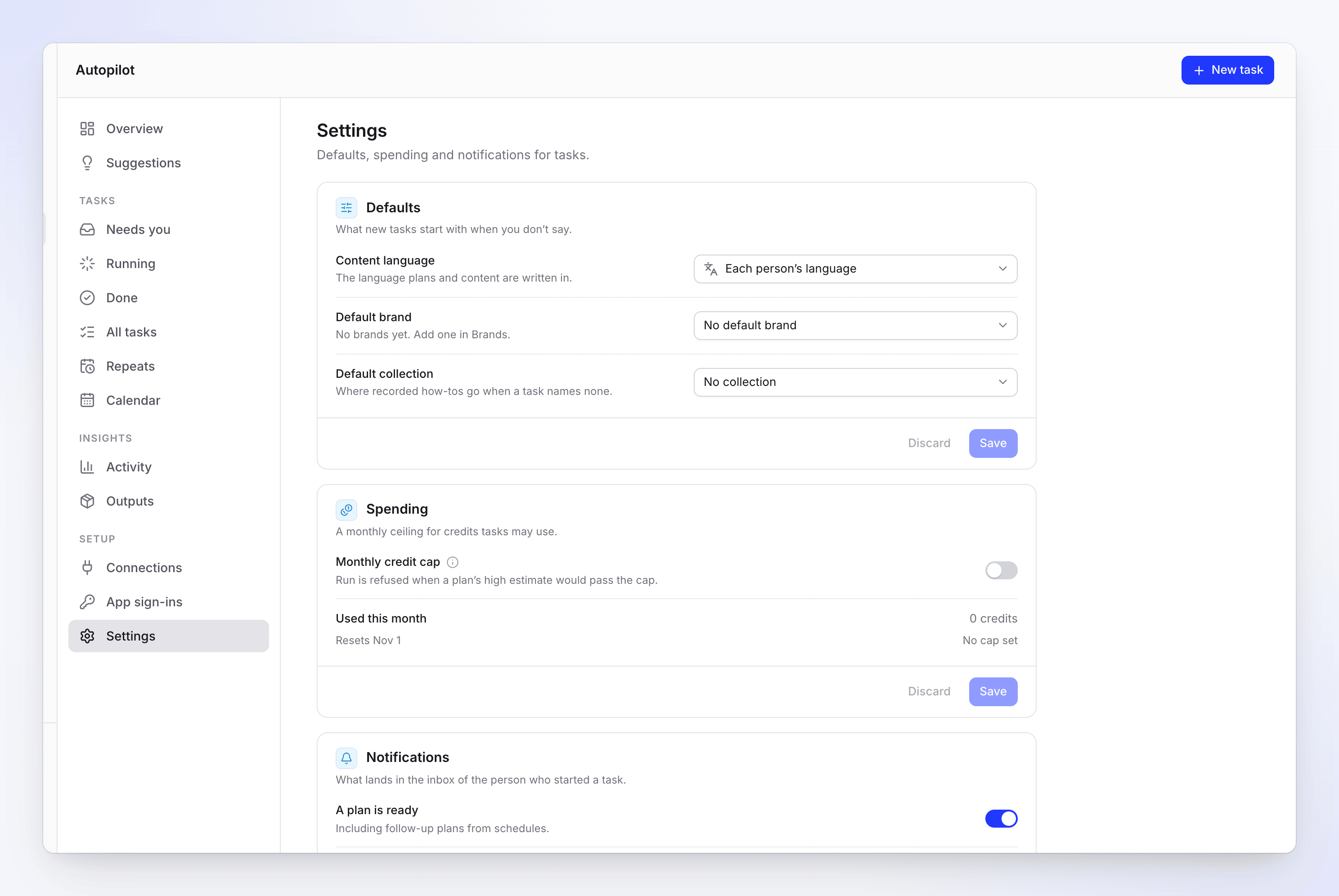
| Sektion | Inställning | Vad den gör |
|---|---|---|
| Standardvärden | Innehållsspråk | Språket som uppgifter skrivs på. Varje persons språk som standard. |
| Standardvärden | Standardvarumärke | Varumärket som uppgifter använder när ingen anges i uppgiften |
| Standardvärden | Standardsamling | Vart inspelade instruktioner hamnar när ingen samling anges i uppgiften |
| Utgifter | Månadstak för krediter | Ett tak för uppgiftskrediter per kalendermånad (UTC). Kör nekas när en plans höga uppskattning skulle överskrida det. |
| Utgifter | Standardbudget för återkommande uppgifter | Den månadsbudget som en ny schemalagd uppgift startar med. Tom: den föreslagna budgeten. |
| Notiser | En plan är redo, En uppgift slutförd | Vad som hamnar i inkorgen hos personen som startade en uppgift. En misslyckad uppgift rapporteras alltid. |