

Ändringslogg
Nya funktioner, förbättringar och åtgärder i Clevera.
- nyFörbättrad
Publicera videor till YouTube, LinkedIn, X, Wistia, Google Drive, Dropbox och OneDrive
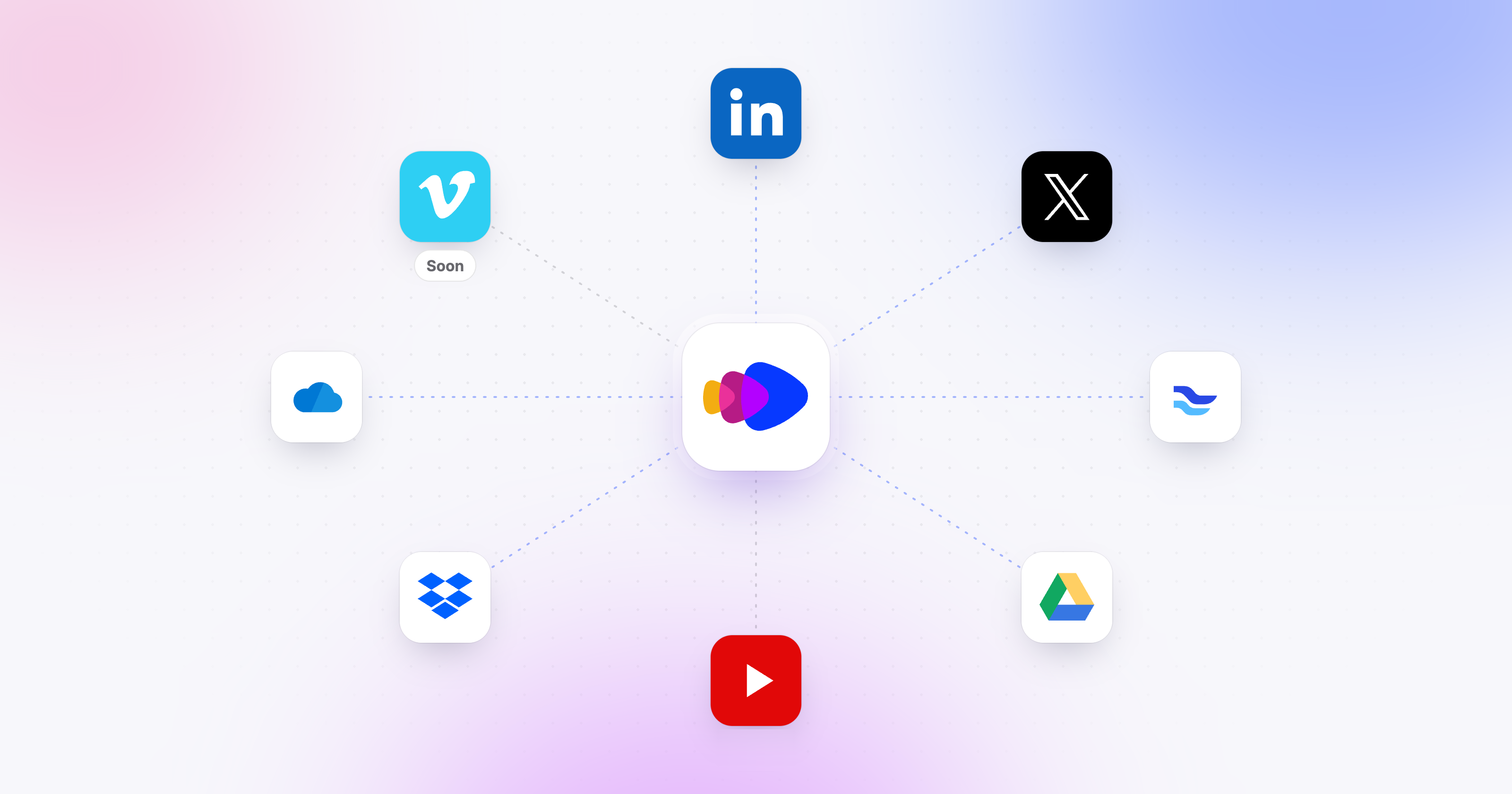
Dina videor kan nu gå direkt från Clevera till de platser där din publik tittar på dem. Anslut dina konton en gång och publicera sedan från fönstret Dela: markera kontona, kontrollera texten som skrivits för varje plattform och skicka.
Nytt
- Publicera till dina plattformar från delningsfönstret. Den nya fliken Publicera skickar en video till flera konton på en gång. För varje konto skriver Clevera inlägget, titeln eller beskrivningen som plattformen kräver, på videons språk, med en förhandsgranskning av hur det kommer att se ut. Du kan redigera allt innan du skickar. Publicera videor till YouTube, LinkedIn, X och mer
- YouTube (tillagt 6 november): ladda upp videor till din kanal som privata utkast, med en titel, beskrivning, taggar och kategori som skrivs åt dig samt kapitel hämtade från videon. Du publicerar dem i YouTube Studio. Publicera till YouTube
- LinkedIn: posta videor till din personliga profil eller till en företagssida som du hanterar. Publicera till LinkedIn
- X: posta videor med ett inlägg skrivet för att passa X:s begränsningar. Varje X-inlägg använder 3 krediter, vilket är X:s egen avgift för att posta via deras API. Publicera till X
- Wistia: ladda upp videor till ett projekt i ditt Wistia-bibliotek, med en titel och beskrivning. Publicera till Wistia
- Google Drive, Dropbox och OneDrive: spara MP4-filen till din lagring. Filen döps efter videon, och videor från en samling hamnar i samma undermapp. Google Drive · Dropbox · OneDrive
- Utkast och många konton samtidigt. Spara en publicering som ett utkast och slutför den senare, växla varje utkast till ett annat språk i ett steg, och skicka till upp till 20 konton med ett klick. Fliken Publicera visar sedan status för varje sändning, med en länk till videon på plattformen.
- Publicera innan renderingen är klar. Skicka en video som inte har renderats ännu: Clevera startar renderingen och skickar den så snart renderingen är klar.
Förbättrat
- En omdesignad sida för integrationer. Videoplattformar, sociala konton, lagring och artikelverktyg finns nu på ett ställe, var och en med en tydlig rad som visar vad den gör och vilka konton som är anslutna. Du kan ansluta flera konton per plattform. Anslut dina verktyg på sidan för integrationer
Kommer snart
Vimeo är färdigbyggt och genomgår Vimeos slutgiltiga granskning. Det finns listat på sidan för integrationer som Kommer snart och kommer att öppnas inom kort. Vimeo
Publicering ingår i Pro- och Custom-planerna.
- ny
Clevera är nu här för Linux
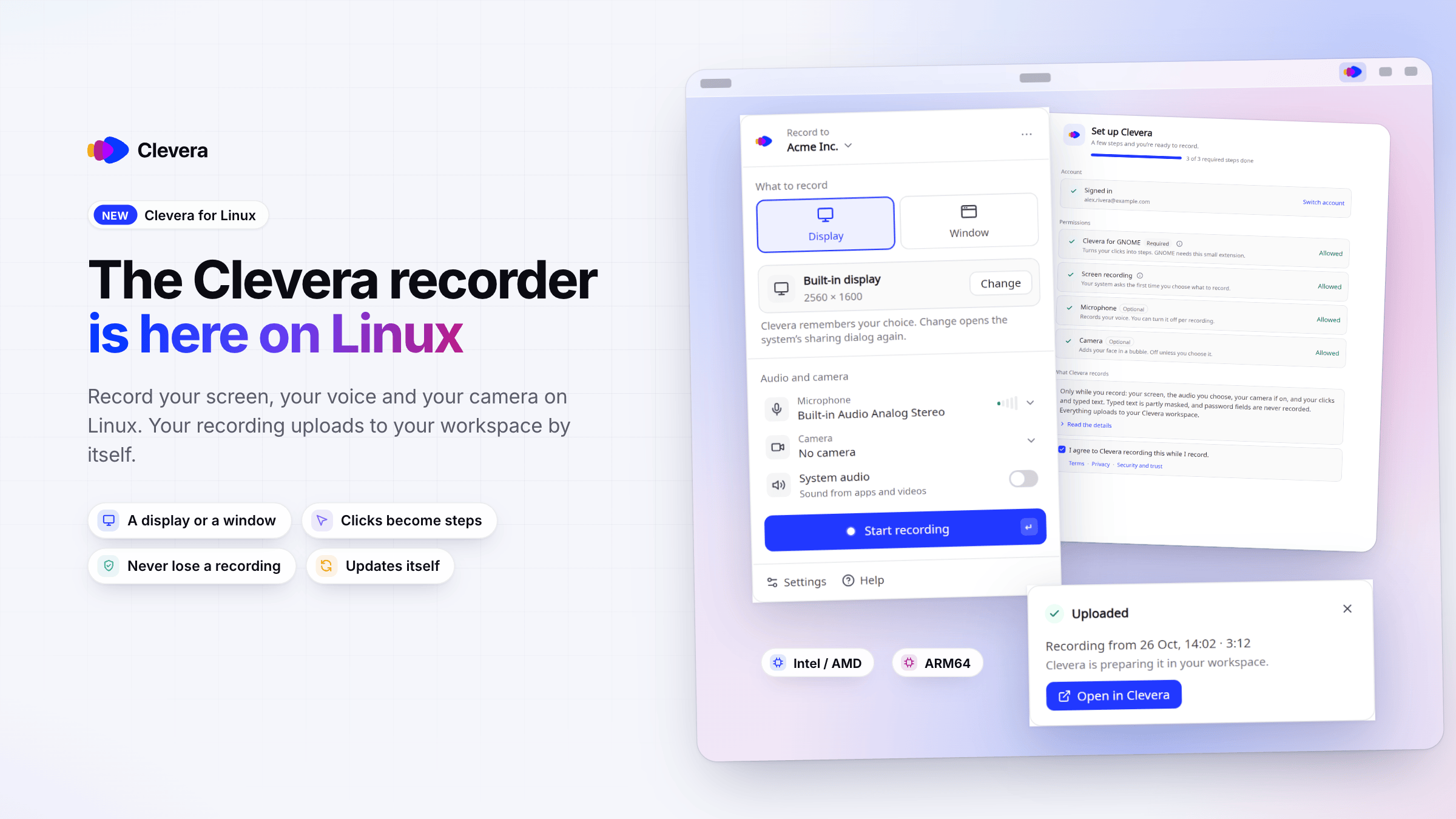
Clevera har nu en skrivbordsapp för Linux. Spela in din skärm, dina klick, din röst och din kamera på en Linux-dator, så laddas inspelningen upp till din Clevera-arbetsyta automatiskt, redo att bli en instruktionsvideo, en produktdemo eller en artikel. Den körs på Intel/AMD (x86_64)- och ARM64-datorer och håller sig själv uppdaterad.
Nyheter
Spela in på Linux
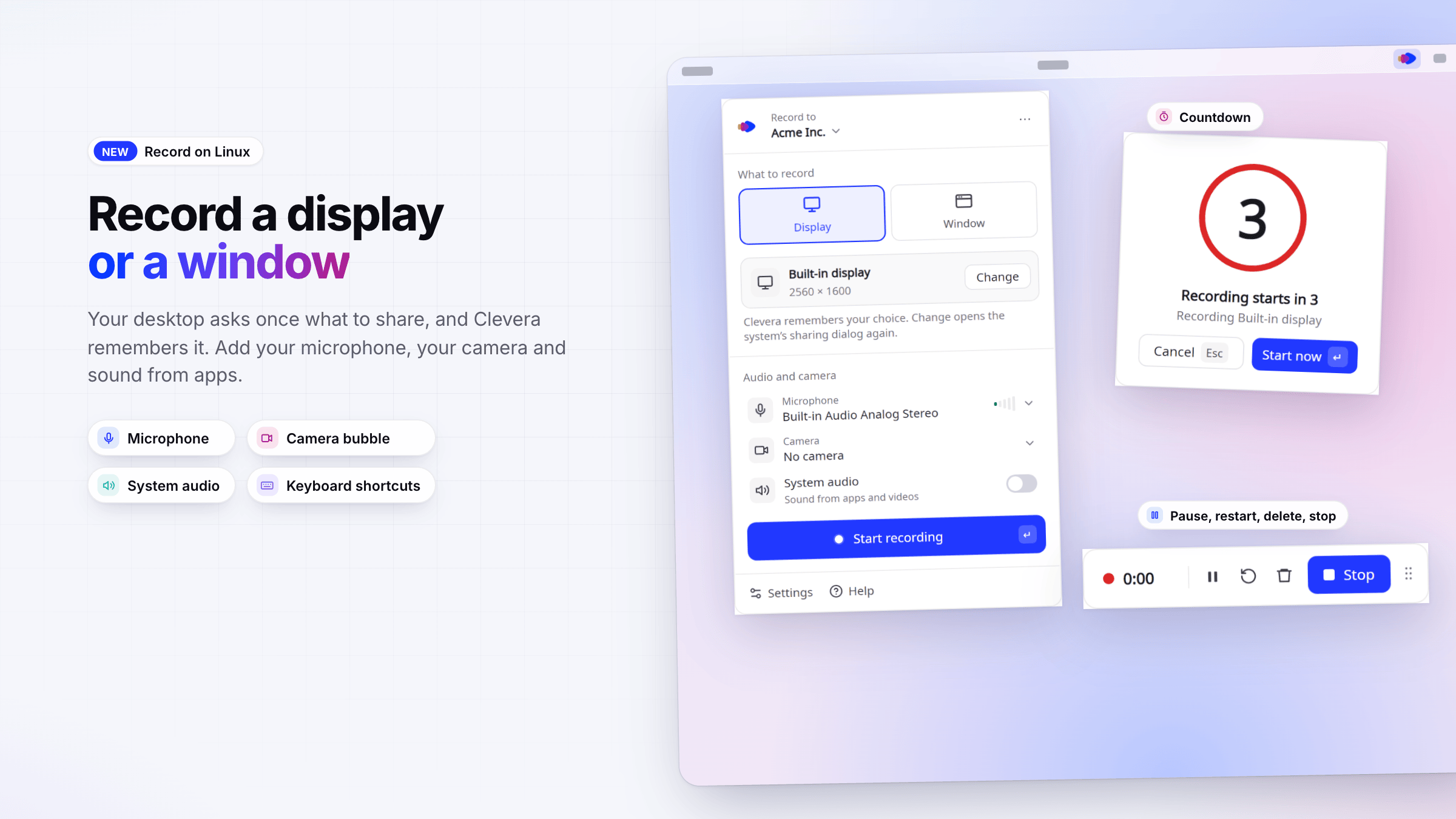
- Ladda ner och öppna. Ladda ner AppImage-filen för din dator, Intel/AMD eller ARM64, gör den körbar och dubbelklicka på den. Clevera lägger till sig själv i din applista. Se Installera och använd Clevera på Linux.
- En skärm eller ett fönster. Skrivbordets egen delningsdialog frågar en gång vad som ska delas, och Clevera kommer ihåg ditt val. Lägg till din mikrofon, din kamera i en bubbla och ljud från appar och videor.
- Samma inspelare som på Mac och Windows. En nedräkning, ett inspelningsfält med paus, starta om, ta bort och stopp, kortkommandon via skrivbordets inställningar och 19 språk.
Klick blir till steg, inspelningar förblir säkra
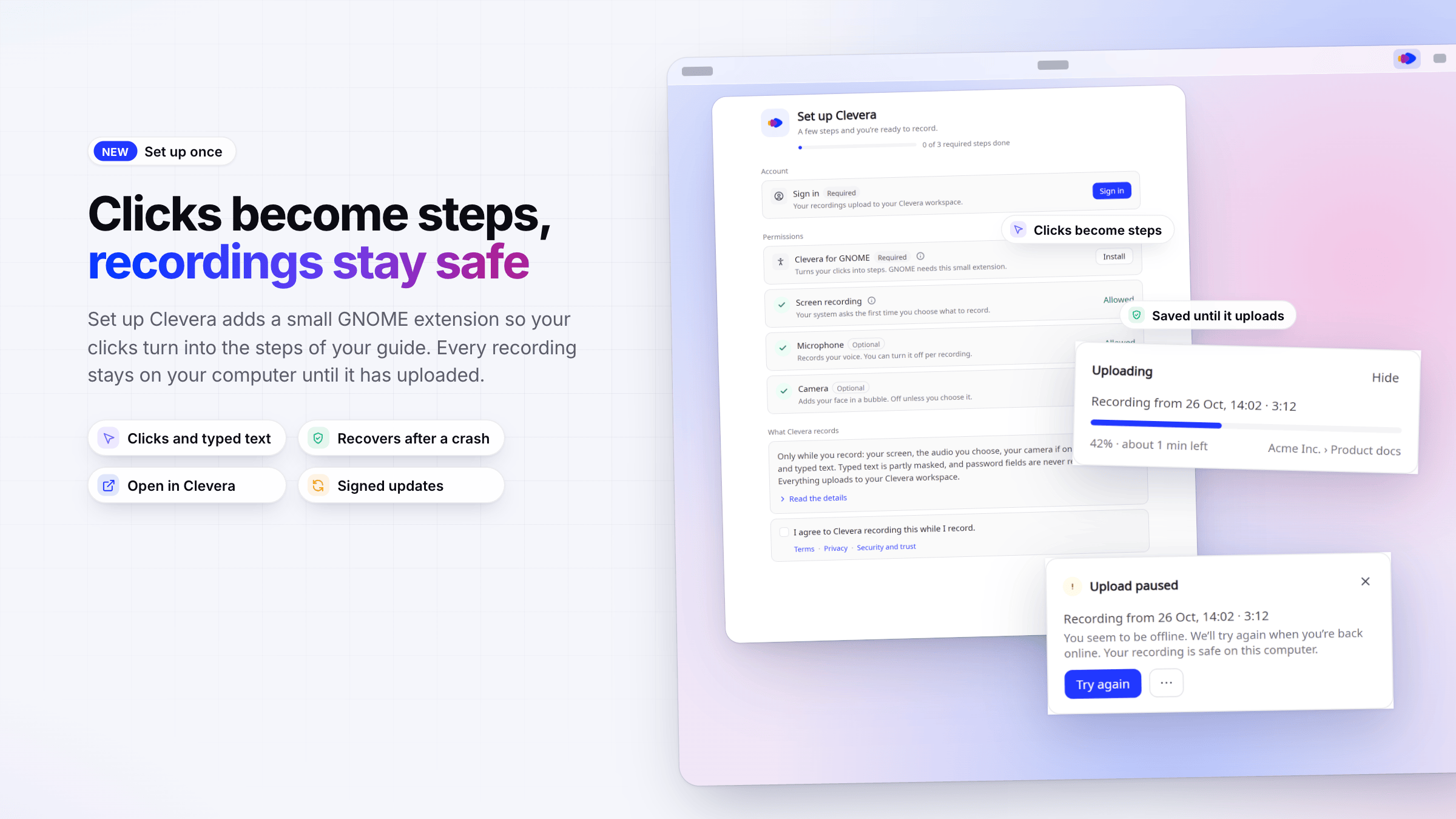
- Konfigurera Clevera. Ett fönster vid första start guidar dig genom inloggning, behörigheter och inspelningsavtalet. På GNOME installeras ett litet tillägg så att dina klick förvandlas till stegen i din guide och inspelningsfältet hålls utanför din video. Du kan även aktivera Skriven text; lösenordsfält spelas aldrig in.
- Förlora aldrig en inspelning. Varje inspelning sparas först på din dator och tas bort först när den har laddats upp. Om anslutningen bryts eller Clevera stängs, laddas den upp nästa gång Clevera startar. När det är klart, klicka på Öppna i Clevera.
- Uppdaterar sig själv. Clevera installerar signerade uppdateringar när den är inaktiv och återgår till den tidigare versionen om en ny inte startar.
Clevera för Linux är testad på Ubuntu med GNOME. Inspelning av delar av skärmen samt iPhone- eller iPad-inspelning stannar kvar i Mac-appen.
- nyFörbättradÅtgärdad
En ny skrivbordsapp för Mac och Windows
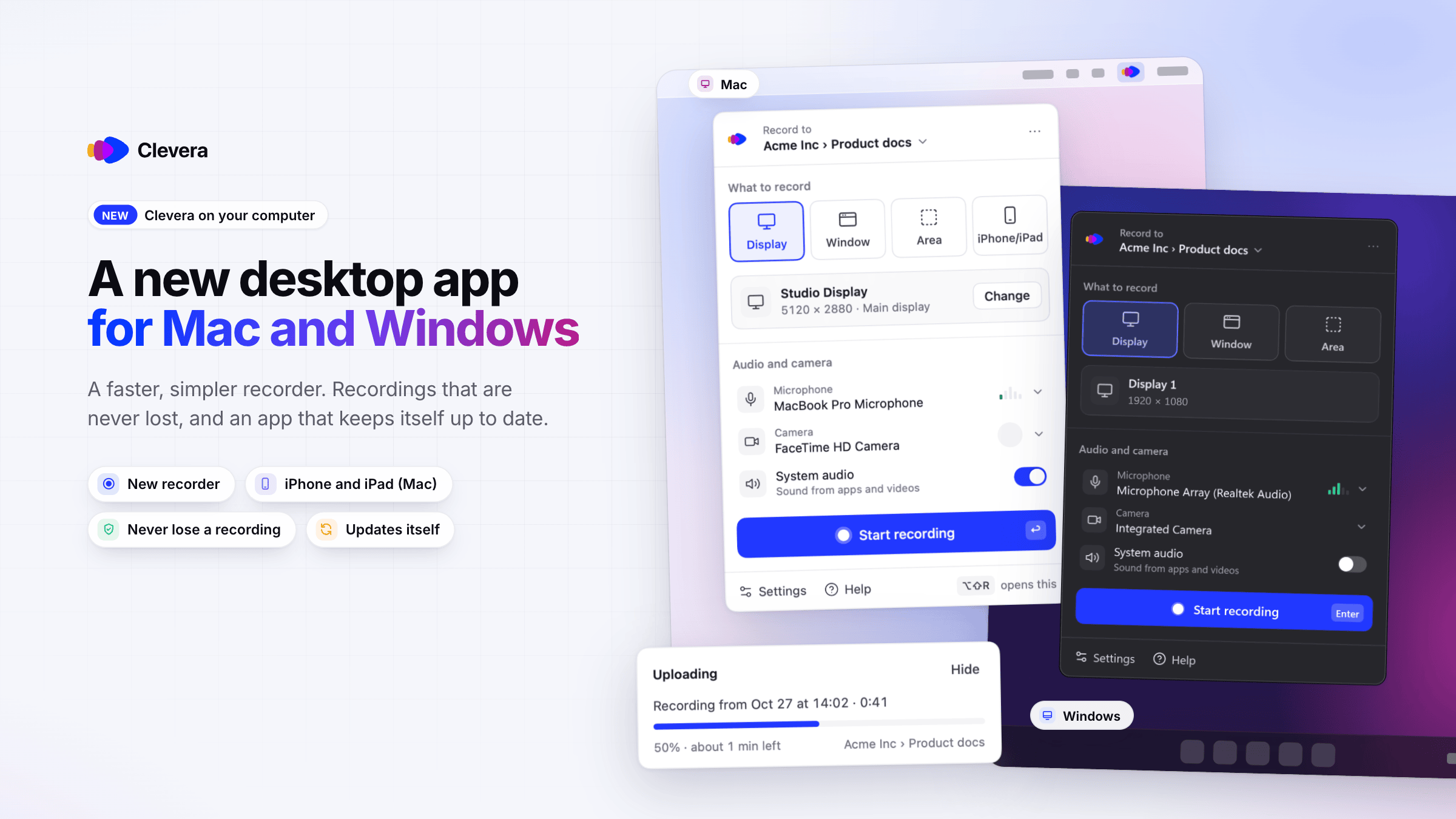
Clevera-skrivbordsappen är ny på både Mac och Windows. Du får en ny inspelare som är snabbare och enklare att använda, inspelning av iPhone och iPad på en Mac, och inspelningar som aldrig går förlorade om en uppladdning misslyckas. Båda apparna uppdaterar sig själva.
Nyheter
En ny inspelare
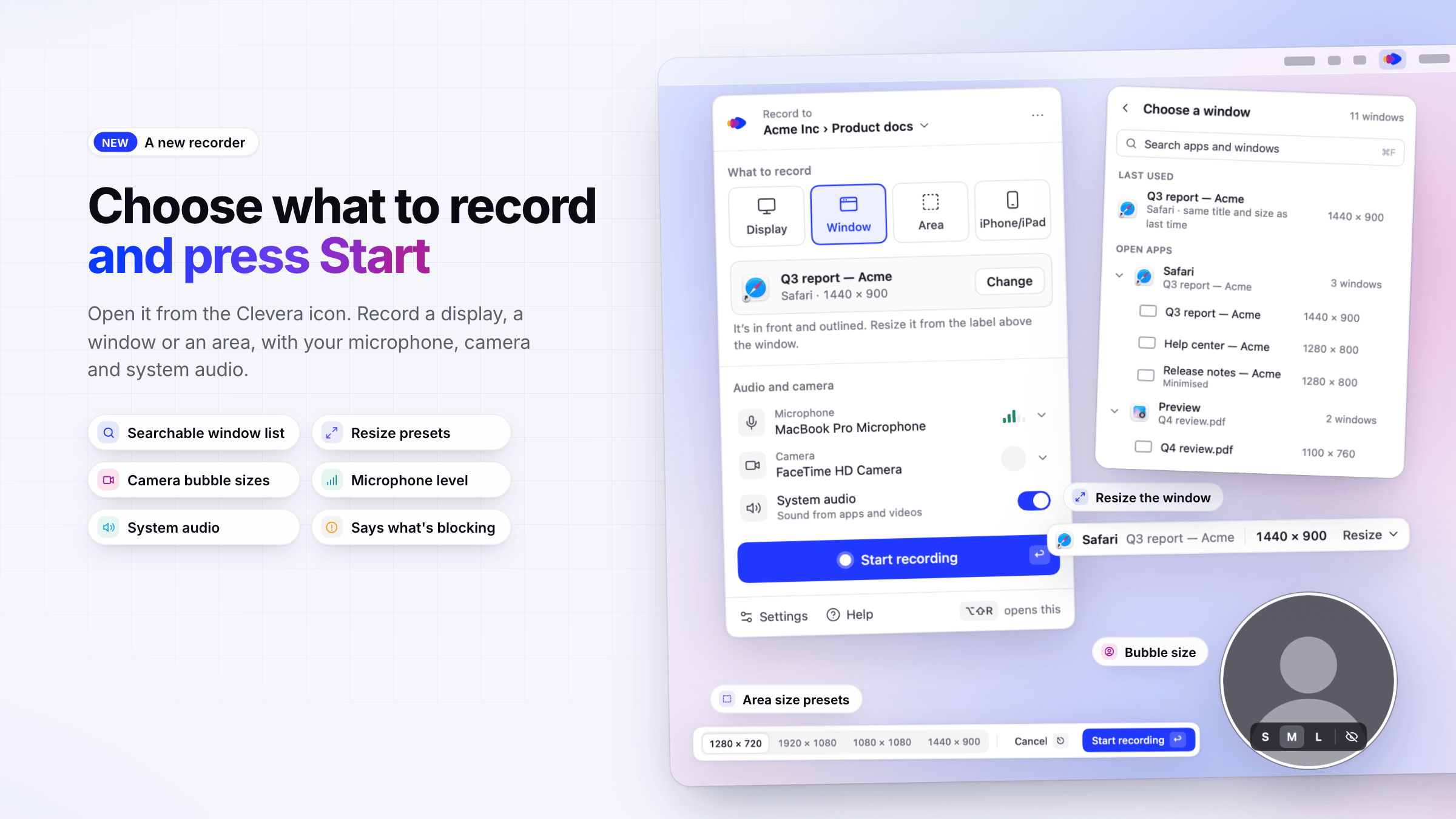
- Öppna den från Clevera-ikonen. Klicka på Clevera-ikonen i menyraden eller meddelandefältet. Välj Spela in till, sedan Visning, Fönster eller Område, ställ in din mikrofon, kamera och systemljud i Inspelning och kamera, och klicka på Starta inspelning. Om något blockerar en inspelning förklarar inspelaren varför och vad du behöver göra. Se Spela in din skärm eller en visning.
- Välj ett fönster eller ett område. En sökbar fönsterlista, en blå kontur runt det valda fönstret med förinställningar för Ändra storlek (720p, 1080p, 16:10, Anpassa 16:9, Anpassa 4:3), och en områdesväljare med storleksförinställningar och tangentbordsjustering. Se Spela in ett fönster eller ett område.
- Kamerabubbla. Välj en liten, medelstor eller stor bubbla, eller dölj den medan kameran fortsätter spela in. Systemljud spelas bara in på ett eget spår när det inte krockar med din mikrofon, och inspelaren meddelar dig när så är fallet. Se Lägg till din mikrofon, kamera eller systemljud.
- Konfigurera Clevera. Ett kort fönster vid första start guidar dig genom inloggning, behörigheter och inspelningsavtalet, följt av en kort rundtur som du kan se igen från Inställningar → Avancerat. Se Installera Clevera-skrivbordsappen.
Spela in en iPhone eller iPad (Mac)
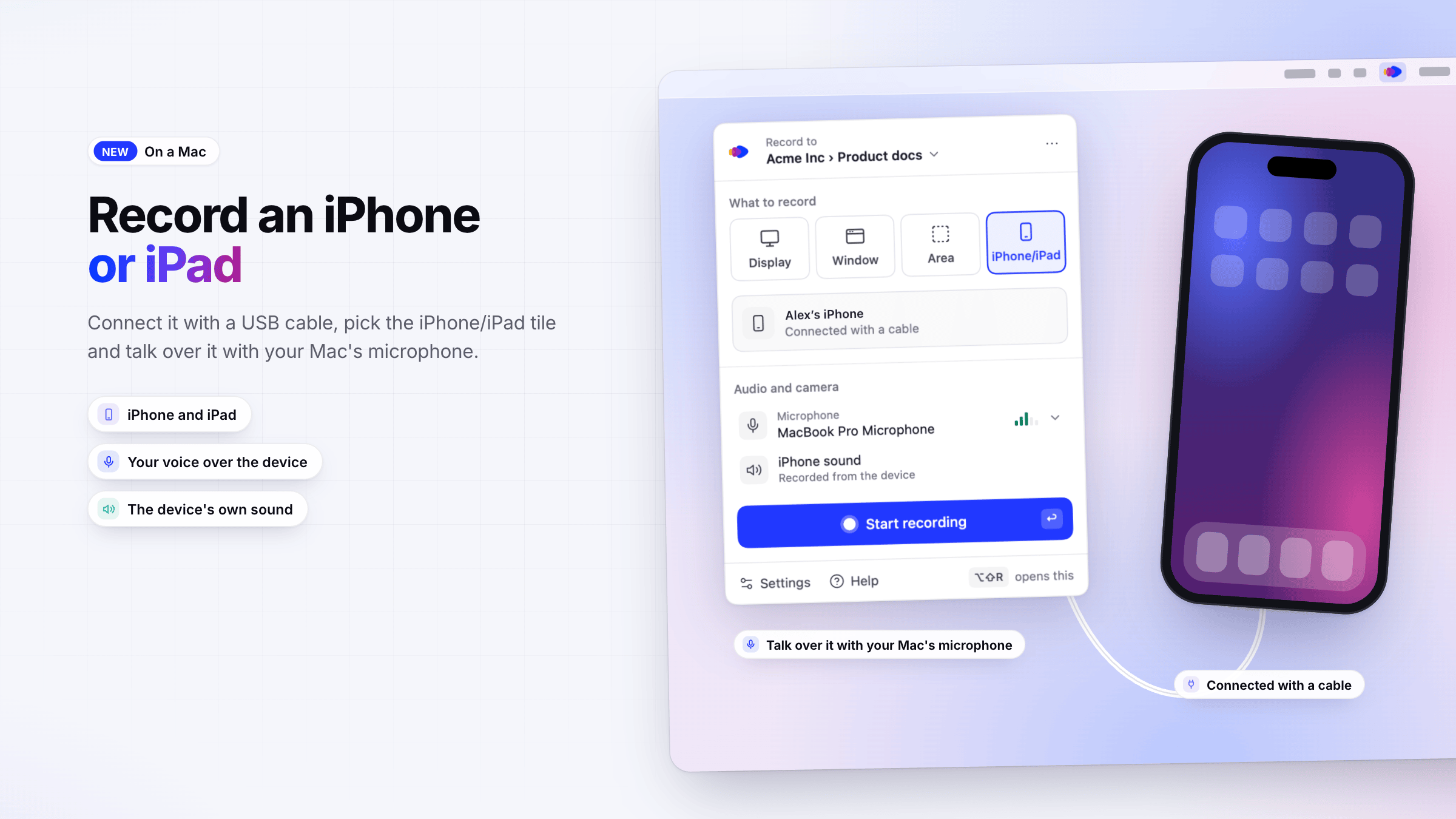
- Spela in det som visas på din iPhone eller iPad. Anslut den med en USB-kabel, välj iPhone/iPad-rutan och prata över den med din Macs mikrofon. Se Spela in en iPhone eller iPad.
Dina inspelningar är säkra
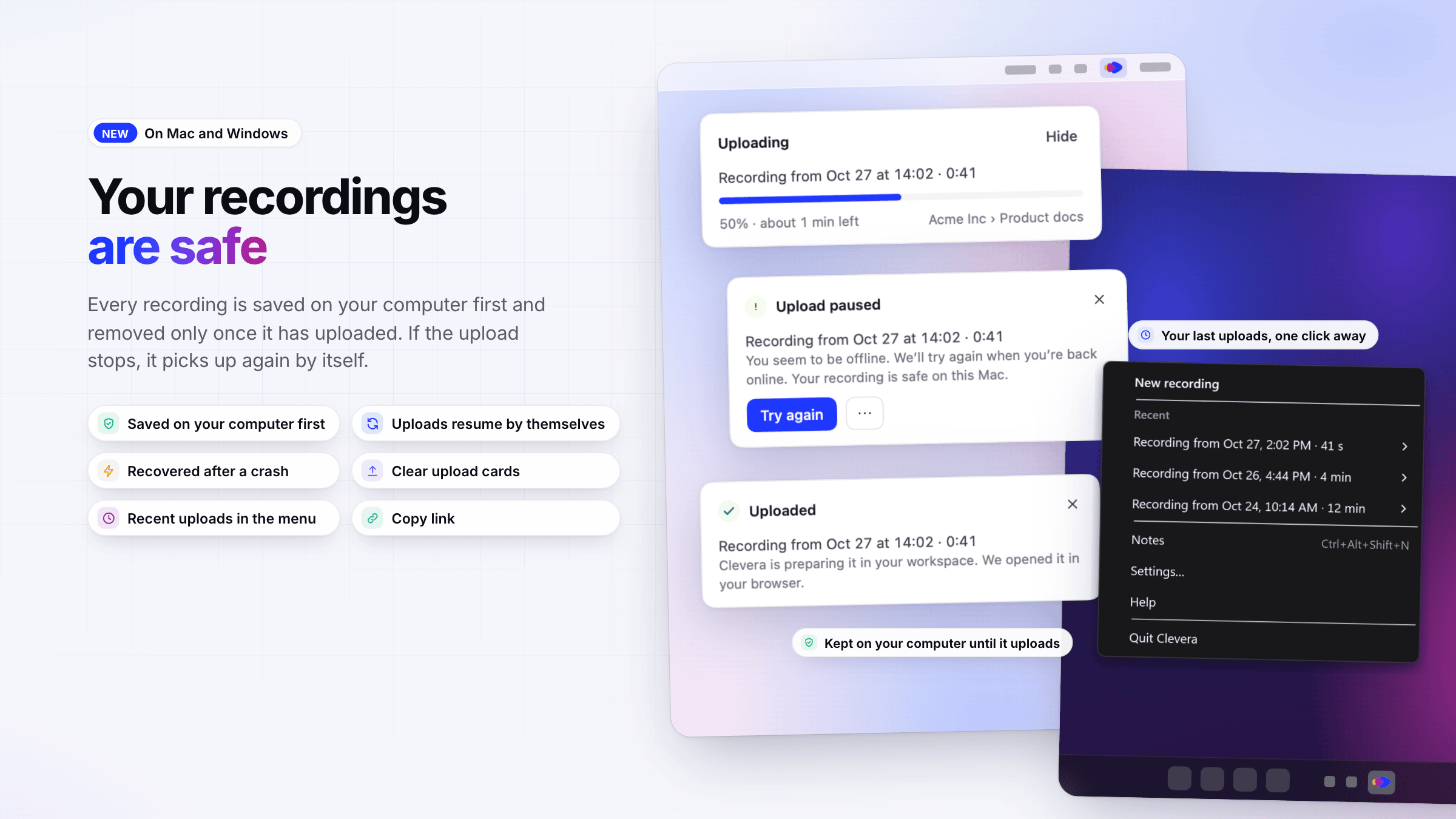
- Sparas först på din dator. Varje inspelning sparas först på din Mac eller PC och tas bort först när den har laddats upp. Om anslutningen bryts, Clevera kraschar eller du avslutar, återupptas uppladdningen automatiskt. Se Återställ en inspelning som inte avslutade uppladdningen.
- Uppladdningskort. När du har klickat på Stoppa visar ett kort i hörnet av skärmen förloppet och återstående tid, och meddelar dig tydligt när en uppladdning är pausad, kräver att du loggar in eller kan försökas igen. Se Hitta din inspelning efter att den laddats upp.
- Clevera-menyn. Ikonen i menyraden (Mac) eller meddelandefältet (Windows) visar vad Clevera gör och innehåller dina fem senaste uppladdningar under Senaste, med Öppna i Clevera och Kopiera länk. Se Använd Clevera från menyraden eller meddelandefältet.
Förbättringar
- Inspelningsfält och anteckningar. Ett nytt inspelningsfält med paus, starta om, radera och stoppa, en mikrofonnivå, varningar när tid eller diskutrymme börjar ta slut, och en panel för anteckningar som tittare aldrig ser. Se Pausa, starta om eller avbryt en inspelning och Använd talaranteckningar som tittare aldrig ser.
- Inställningar. Ett Inställningar-fönster med Allmänt, Inspelning, Kortkommandon, konto, Uppdateringar och Avancerat, inklusive ändringsbara kortkommandon och en standardarbetsyta. Se Ändra inställningar för skrivbordsappen och Använd kortkommandon.
- Rapportera ett problem från Inställningar. Inställningar → Avancerat → Rapportera ett problem skickar din beskrivning och, om du väljer det, appens logg till vårt supportteam, och ger dig en referenskod att ange. Se Rapportera ett problem från skrivbordsappen.
- Uppdateringar i bakgrunden. Clevera uppdaterar sig själv när den är inaktiv, aldrig under en inspelning eller uppladdning. Se Uppdatera skrivbordsappen.
- Ditt språk. Båda apparna följer datorns språk, på 19 språk.
- Mer privat skrivande. Inskriven text maskeras delvis på din dator innan något laddas upp, och text i lösenordsfält spelas aldrig in. Se Förstå vad skrivbordsappen fångar.
Fixat
- En misslyckad uppladdning gör inte längre att inspelningen går förlorad: den stannar på din dator tills den laddas upp eller du raderar den.
- En inspelning som avbryts av en krasch, ett strömavbrott eller en påtvingad avslutning sparas och erbjuds för uppladdning nästa gång Clevera öppnas.
- En inspelning laddas endast upp till det konto som skapade den, även om du byter konto innan den är klar.
- nyFörbättradÅtgärdad
Autopilot, Clevera-agenten, Varumärken och videomallar
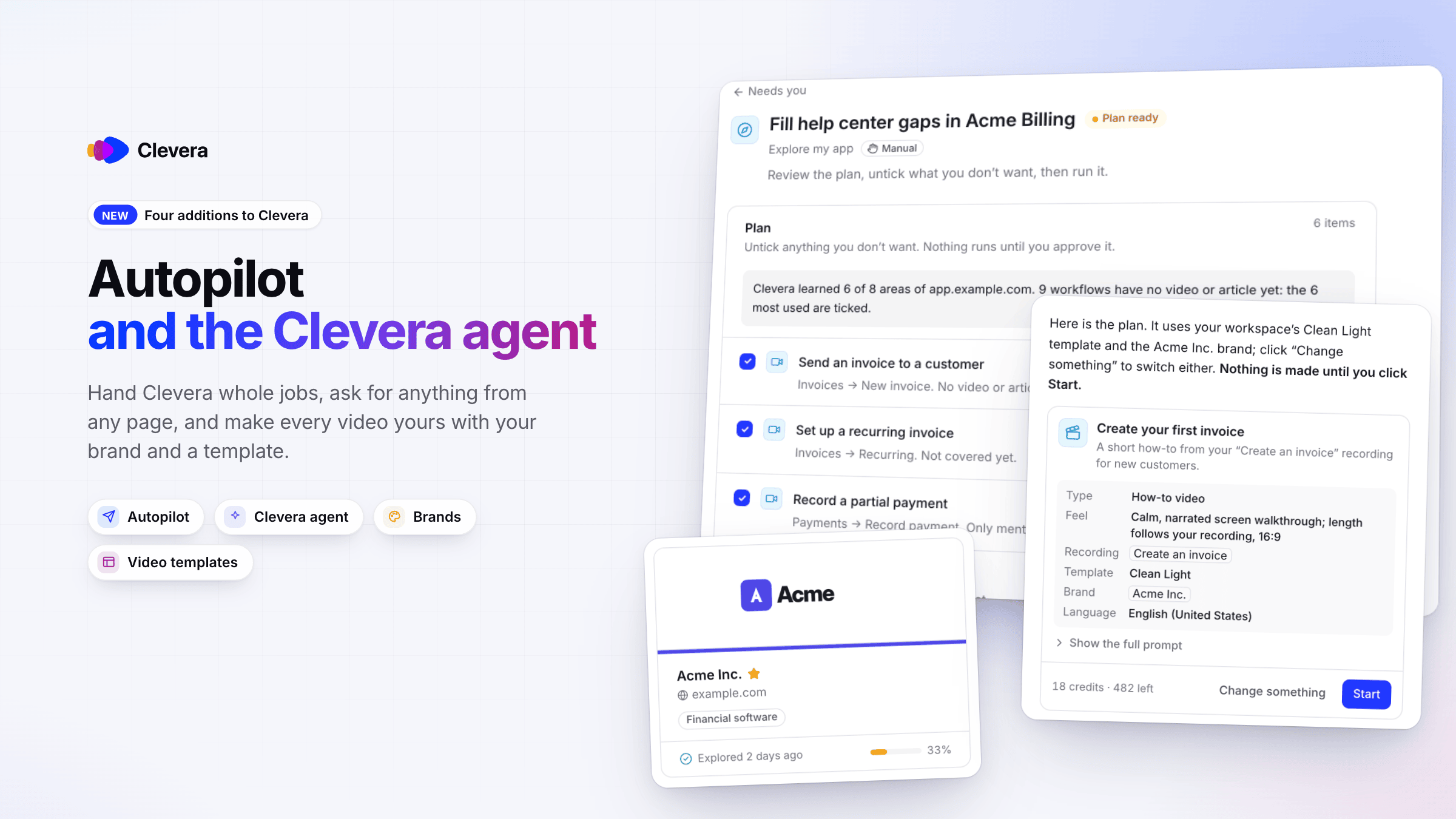
Fyra nya delar av Clevera lanseras idag. Autopilot tar hand om hela jobb åt dig, från Pro och uppåt. Clevera-agenten svarar på frågor och skapar saker från vilken sida som helst, och är gratis att chatta med i alla planer. Varumärken håller din logotyp, dina färger och typsnitt på ett ställe, och mallar ger instruktionsvideor och demos egna animerade scener.
Nyheter
Autopilot
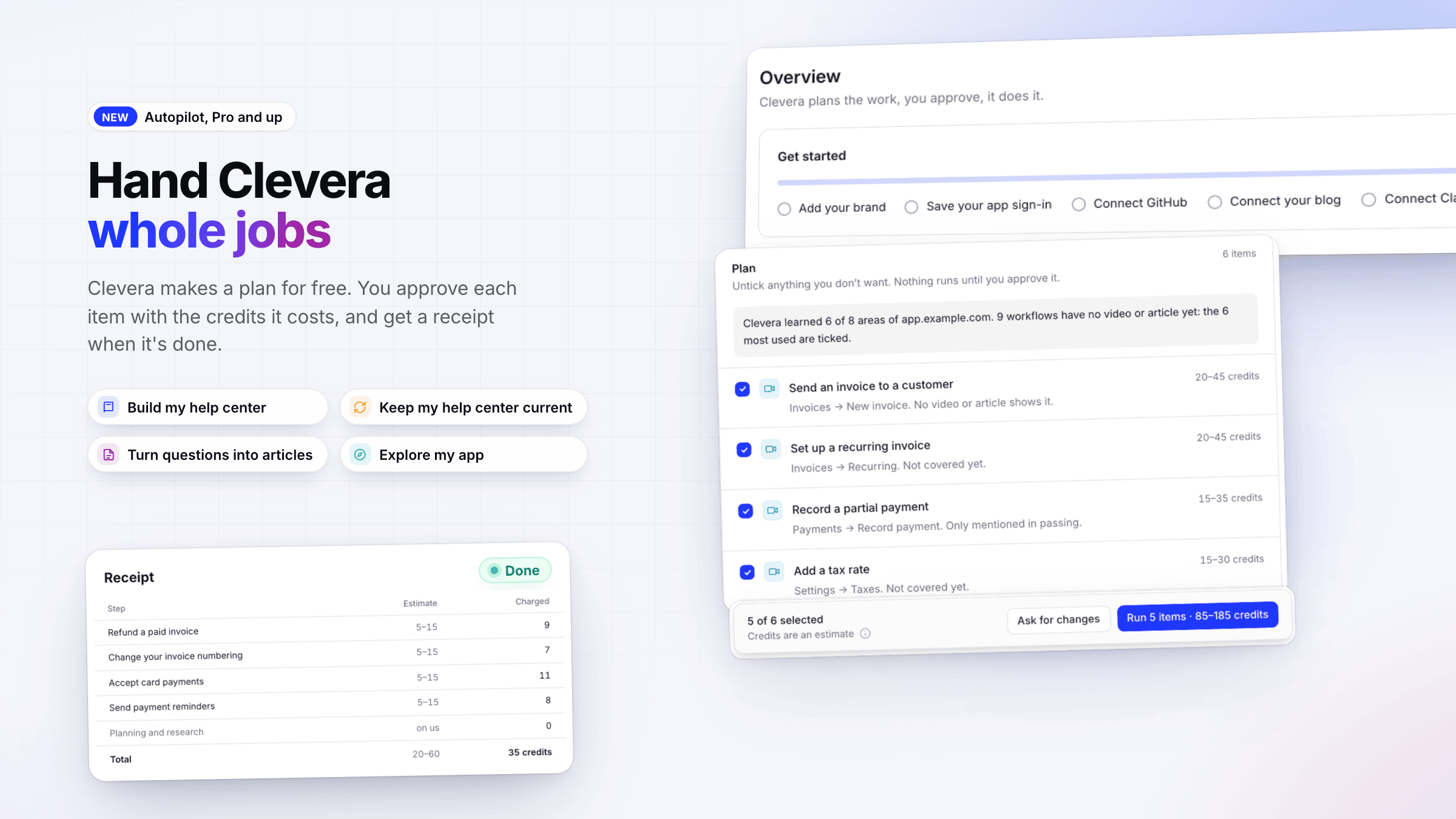
- Ge Clevera ett helt jobb. Välj Bygg mitt hjälpcenter, Håll mitt hjälpcenter uppdaterat, Gör frågor till artiklar eller Utforska min app. Se Förstå Autopilot och Starta en Autopilot-uppgift.
- En gratis plan, sedan ditt godkännande. Clevera skapar en plan gratis, du godkänner varje objekt med krediterna det kostar, och du får ett kvitto när det är klart.
- Vet var du ska börja. Översikt har en Kom igång-checklista, och Förslag listar uppgifter som Clevera tycker att du bör köra.
Autopilot ingår i planerna Pro, Business och Custom och öppnas via inbjudan: be om åtkomst med Få en inbjudan på Autopilot-sidan. Se Få åtkomst till Autopilot.
Clevera-agenten
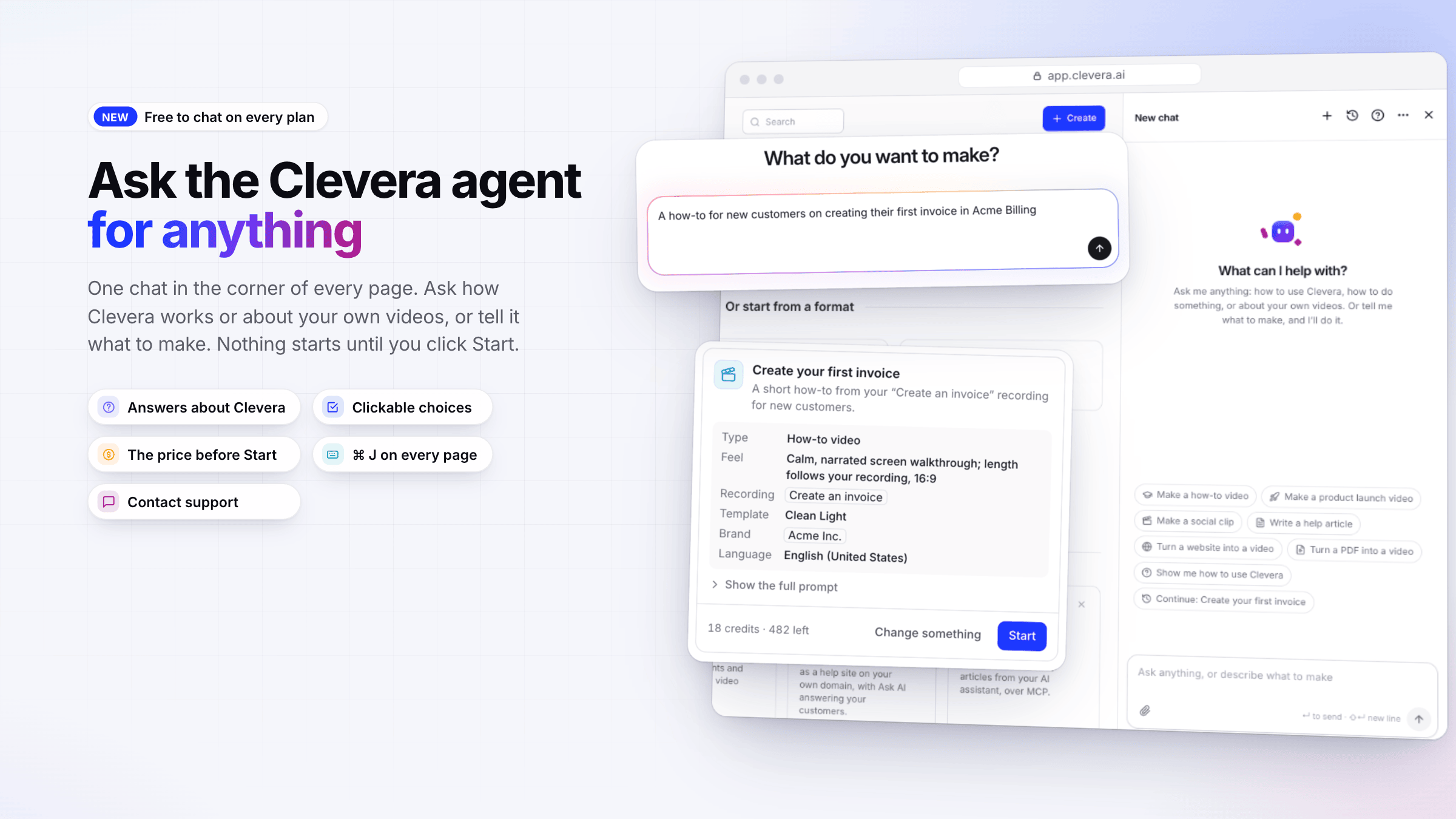
- En chatt för allt. Den finns i hörnet på varje sida, eller tryck på ⌘ J / Ctrl J. Fråga hur Clevera fungerar eller om dina egna videor och artiklar, eller berätta vad den ska skapa. Se Få hjälp och skapa saker med Clevera-agenten.
- Du ser priset innan något startar. Agenten frågar vad den behöver med klickbara kort och visar ett kort med priset. Ingenting skapas och inga krediter används förrän du klickar på Starta.
- Den ersätter supportbubblan och redigerarnas assistent. Kontakta supporten i dess sidhuvud når vårt team.
Att chatta med agenten är gratis i alla planer.
Varumärken
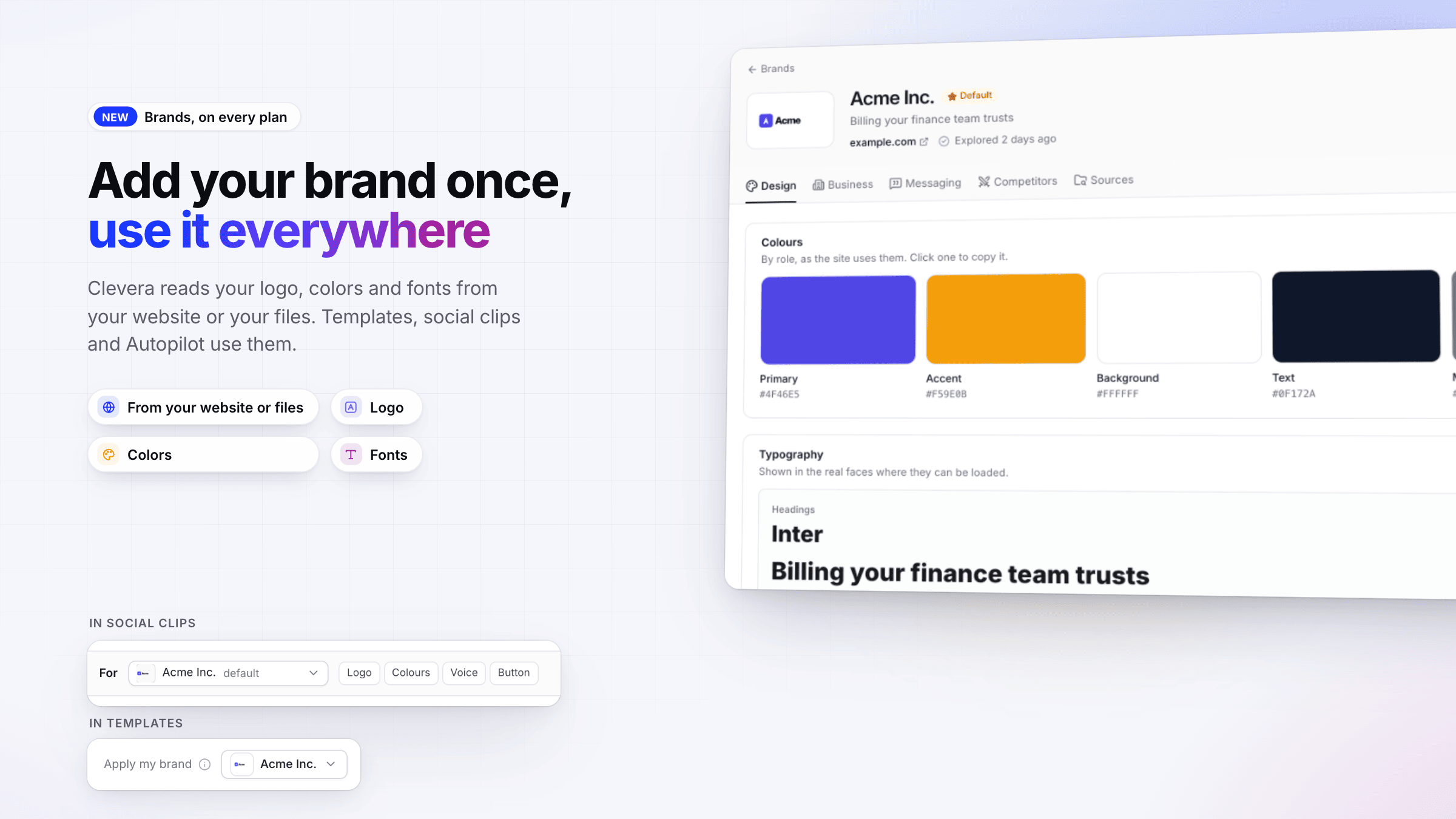
- Lägg till ditt varumärke från din webbplats eller dina filer. Clevera sparar din logotyp, dina färger och typsnitt. Se Lägg till ditt varumärke från en webbplats eller filer och Granska och redigera ett varumärke.
- Använd det överallt. Mallar, sociala klipp och Autopilot använder ditt varumärke. Se Använd ditt varumärke i videor, klipp och Autopilot.
Gratis arbetsytor har 1 varumärke, Starter 3, Pro och Business 10, Custom 20.
Mallar för instruktionsvideor och demos
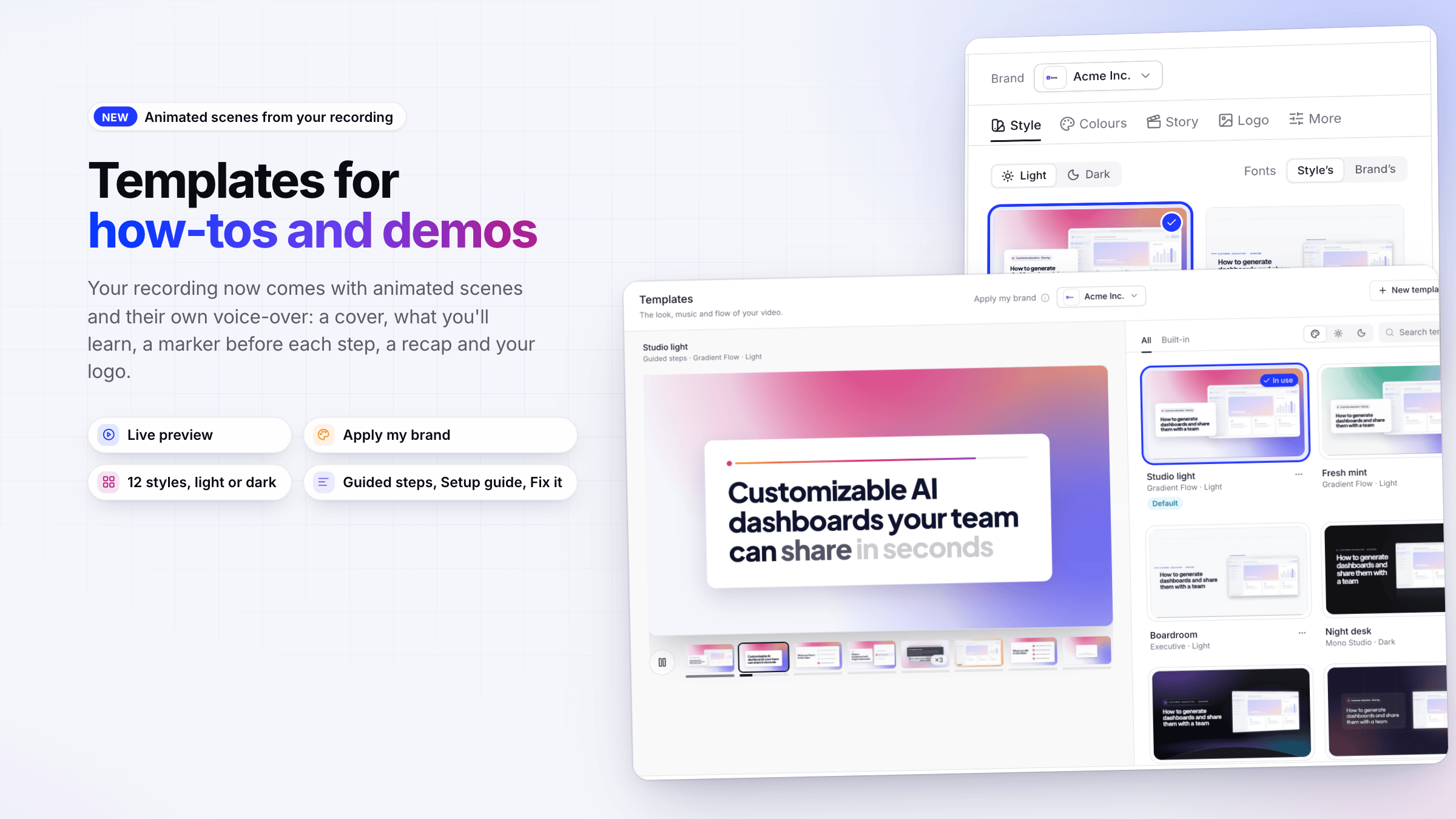
- Animerade scener med egen voice-over. Din inspelning kommer nu med ett omslag, vad du kommer att lära dig, en markör före varje steg, en sammanfattning och din logotyp. Se Använd en mall för instruktions- och demovideor.
- Välj en mall i det nya Mallfönstret. Det har en liveförhandsgranskning och Använd mitt varumärke.
- Eller skapa din egen. Välj mellan 12 stilar, ljusa eller mörka, dina färger, din logotyp och en berättelse som Guidade steg, Inställningsguide eller Laga det. Se Redigera de animerade scenerna i en instruktion eller demo.
Också nytt
- Investerarpitch-demon. En ny typ av produktdemo byggd från din presentation: problemet, företaget, dragkraft, marknad, team och vad du söker. Se Skapa en produktdemo från en inspelning.
- Använd Autopilot, varumärken, mallar och analys från dina egna AI-appar. Anslutna AI-appar och API-nycklar kan nu arbeta med Autopilot-uppgifter, varumärken, mallar, samlingar och analys, med nya behörigheter att välja mellan. Se Använd Autopilot, mallar, varumärken och analys från AI-appar.
Förbättrat
- Starta från Hem på en rad. Skriv vad du vill i Hem-rutan så öppnas agenten med det och sätter igång. Gör mer med Clevera inkluderar nu Ställ in ditt varumärke, och ett kort döljs när du har använt dess funktion. Se Få hjälp och skapa saker med Clevera-agenten.
- Fråga agenten i redigerarna. Fråga AI i video-, klipp- och artikelredigerarna öppnar agenten bredvid ditt arbete. Små ändringar landar direkt med Ångra denna ändring; större visar en plan först. Se Be agenten ändra din video eller ditt klipp.
- En ny Analys-sida. Flikar för Översikt, Innehåll, Räckvidd (videor, artiklar och ditt hjälpcenter), Autopilot och krediter, med Hitta (⌘ K) och Exportera CSV. Kreditförbrukning finns nu under Analys → krediter. Se Läs din arbetsytas analys.
- Tydligare kredithistorik. En körning med AI är nu en post, och AI-menyn i redigerarna visar de uppskattade krediterna bredvid varje åtgärd.
- Spela in med AI. Ett lugnare inställningsfönster, en tydligare livesida med Ta kontroll, och Kör i bakgrunden så att du kan fortsätta arbeta medan en indikator på varje sida följer körningen. Se Låt AI:n spela in din produkt med Spela in med AI.
- Stadigare zoomningar i instruktioner och demon. Zoomningar följer materialet istället för fasta sekunder och zoomar ut när en dialogruta, meny eller ny sida visas. Se Förstå automatiska zoomningar och marköreffekter.
- Stilar för dokumentsidor. Välj Klassisk, Studio, Editorial eller Portal under Utseende, och ställ in sidofältets bredd. Se Anpassa hur en dokumentsida ser ut.
- Redigerare på dokumentsidor. Redigerare kan nu redigera och publicera sidor och förfina dem med AI; att skapa, ta bort, översätta och konfigurera sidor stannar hos ägare och administratörer. På Varumärken och Autopilot kan redigerare se allt. Se Förstå arbetsytor, roller och skaparplatser.
- Oförändrade videor exporteras inte två gånger. Att exportera en video från en inspelning som du inte har ändrat sedan dess senaste export ger dig den filen igen. Videor skapade från en inspelning exporteras i Chrome, Edge, Brave eller Opera på en dator; andra webbläsare ber dig byta. Sociala klipp exporteras från vilken webbläsare som helst. Se Exportera en video som MP4.
Åtgärdat
- Prenumerationer som betalas med PayPal ändrar nu plan och platser på vår betalningsleverantörs sida.
- Att flytta från gratisplanen till en betalplan träder alltid i kraft direkt.
- I filmer skapade med Spela in med AI flyttas inte markören längre när du ändrar fokus eller trycker på en tangent.
- En genomgång med Spela in med AI som aldrig agerar på sidan testas en gång till, och stoppar sedan med en tydlig orsak istället för att leverera en tom film.
- Att avbryta en Google-inloggning tar dig nu tillbaka till inloggningssidan istället för att visa ett felmeddelande.
- Åtgärdad
Färre misslyckade videor och stabilare redigeringar
Åtgärdat
- En video misslyckas inte längre när AI:n inte kan slutföra planeringen av sina zoomningar; den färdigställs med de zoomningar som redan planerats.
- Redigeringar i Sync & pacing går inte längre förlorade direkt efter att du ändrat röstpålägget för den scenen.
- En förhandsvisning av en inspelning som din webbläsare inte kan spela upp växlar till en lättare version istället för att visa en svart skärm.
- Mycket korta Windows-inspelningar gör inte längre att en video misslyckas.
- nyFörbättrad
Dokumentsajter och AI-agenter & API
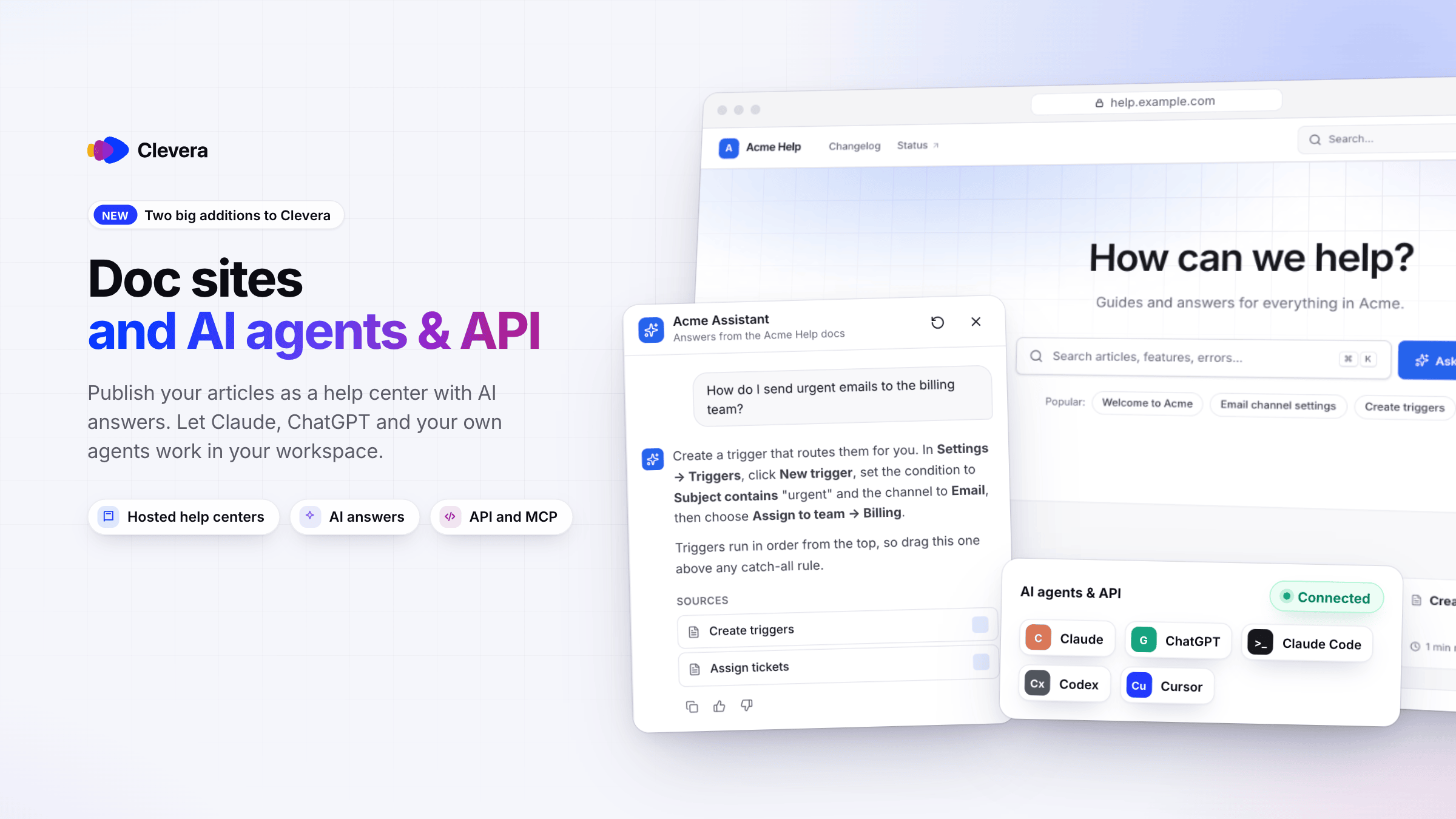
Två nya delar av Clevera lanseras idag. Dokumentsajter förvandlar artiklarna du redan skapar i Clevera till ett hostat hjälpcenter, på alla abonnemang. AI-agenter & API låter Claude, ChatGPT, Claude Code, Codex, Cursor och dina egna skript arbeta i din arbetsyta, på Pro och uppåt.
Nytt
Dokumentsajter
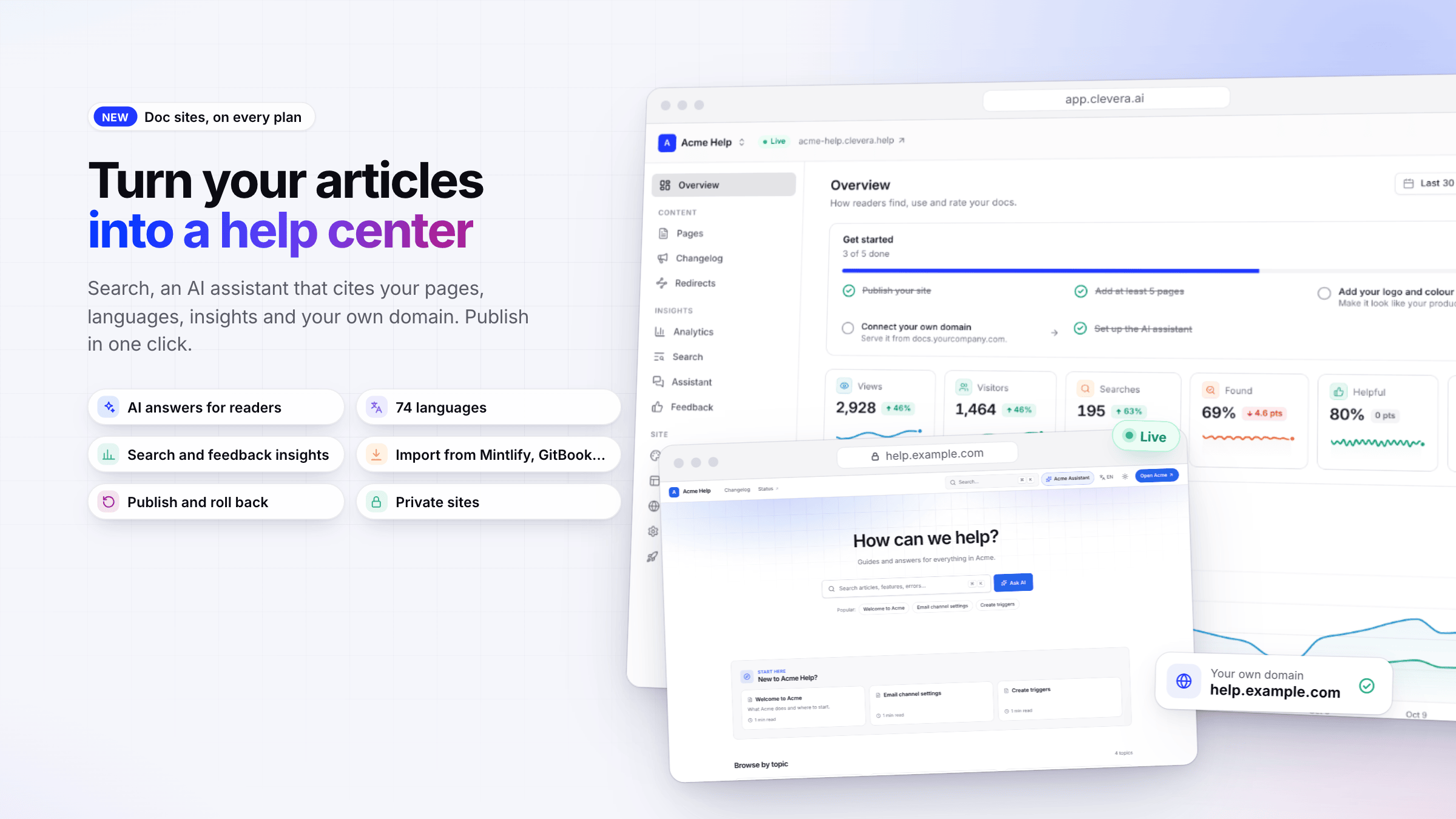
- Publicera dina artiklar som ett hjälpcenter. Öppna Dokumentsajter i sidofältet, namnge en sajt, välj artiklar och ett utseende, och publicera. Dina artiklar stannar kvar i Innehåll; redigera en och dess sida uppdateras vid nästa publicering. Varje sajt får en kostnadsfri
your-site.clevera.help-adress. Se Förstå dokumentsajter och Skapa en dokumentsajt. - En AI-assistent för dina läsare. Fråga AI besvarar frågor från dina publicerade sidor och listar källorna som användes. Assistentens svar använder inga krediter; varje abonnemang inkluderar ett månatligt antal. Se Ställ in assistenten för dokumentsajten.
- Sök, språk samt ljust och mörkt läge. Läsare söker med ⌘ K /
Ctrl K, byter språk i sidhuvudet och väljer ett tema. Välj mellan 74 språk; titlar och menyetiketter översätts åt dig. Se Lägg till språk på en dokumentsajt. - Insikter som visar vad du bör skriva härnäst. Se visningar, vad läsare sökte efter och inte hittade, vad de frågade assistenten och hur de betygsatte varje sida, med Skriv artikel precis bredvid en innehållslucka. Se Läs insikter för dokumentsajter och Samla in läsarfeedback och meddelanden.
- Din egen domän. På Starter och uppåt kan du servera en sajt från en adress som
help.example.com. Inställningen visar DNS-poster och steg-för-steg-guider för vanliga DNS-leverantörer, och talar om exakt vad du behöver ändra om en post inte är korrekt ännu. Se Anslut en anpassad domän. - Publicera versioner och återställ. Ändringar samlas tills du publicerar dem som en ny version, och varje version sparas i Publicerar. Se Publicera en dokumentsajt.
- Sajtsidor, navigering, utseende och en ändringslogg. Lägg till Om-sidor, landningssidor, FAQ och juridiska sidor (AI:n kan utkastförfatta dem från din sajt), ställ in sidhuvud och sidfot, matcha ditt varumärke och publicera versionsanteckningar med ett RSS-flöde. Se Skapa sajtsidor, Anpassa hur en dokumentsajt ser ut och Publicera en ändringslogg för en dokumentsajt.
- Ta med dig dina dokument. Importera från Mintlify, GitBook, Docusaurus, Zendesk, Intercom, Help Scout, ReadMe, Document360, Notion och andra dokumentsajter, med bilder, struktur, översättningar och omdirigeringar för gamla adresser. Exportera valfri sajt som en HTML- eller Markdown-zipfil. Båda är kostnadsfria. Se Importera och exportera en dokumentsajt.
- Privata sajter. På Pro och uppåt kan du skydda en sajt med ett lösenord eller inloggning till arbetsytan. Se Kontrollera vem som kan läsa en dokumentsajt.
Dokumentsajter finns på alla abonnemang: en sajt på Free och Starter, fler på Pro baserat på antal platser, plus din egen domän på Starter och uppåt. Se Abonnemang och gränser för dokumentsajter.
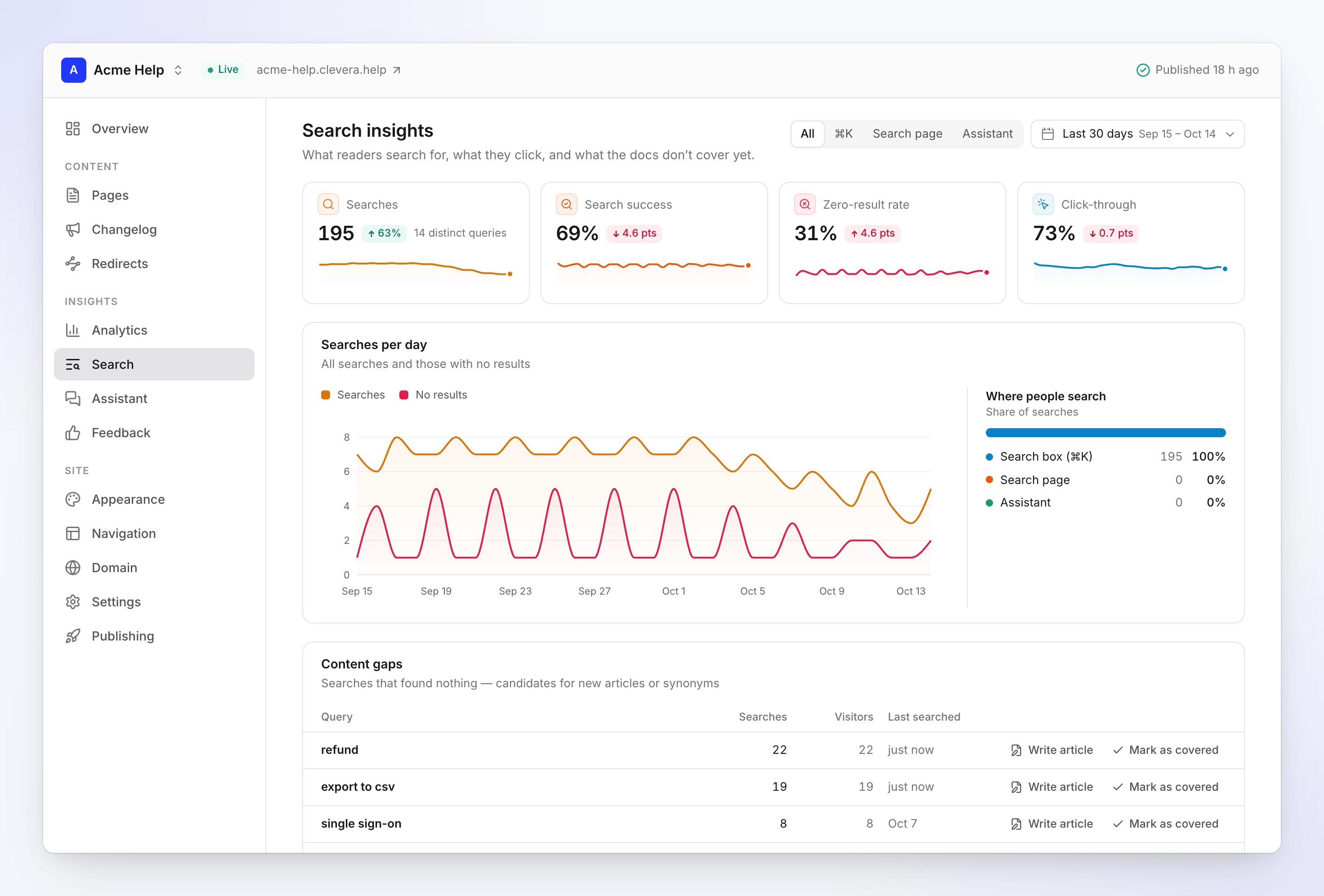
Innehållsluckor listar sökningar som inte gav några resultat, så att du vet vilken artikel du bör skriva härnäst. AI-agenter & API
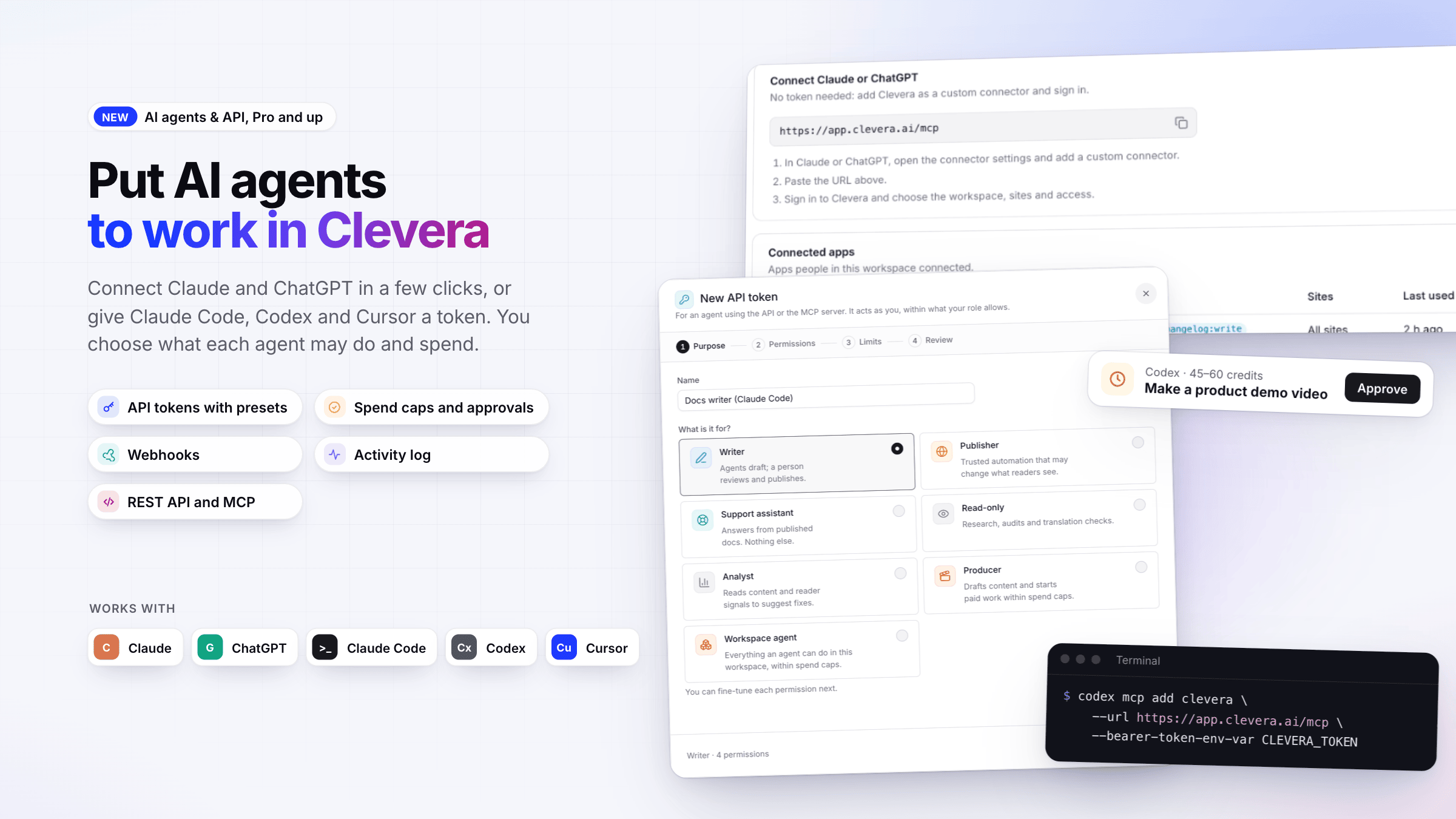
- Låt AI-agenter arbeta i din arbetsyta. Agenter kan hitta dina inspelningar, videor och artiklar, begära videor, sociala klipp och artiklar från en inspelning, exportera MP4-filer, lägga till bilder, videor och PDF-filer till dina uppladdningar, samt utkastförfatta, översätta och publicera sidor på dokumentsajter. Cleveras egen AI skapar videon eller artikeln, på samma sätt som när du startar den i appen. Öppna menyn för arbetsytan och välj AI-agenter & API. Se Förstå AI-agenter och API:et.
- Anslut Claude och ChatGPT utan en token. Lägg till Clevera som en anpassad anslutning, logga in och välj arbetsyta, sajter och åtkomst. Se Anslut Claude, ChatGPT, Codex eller Cursor.
- API-tokens för Claude Code, Codex, Cursor och dina skript. Ny token guidar dig genom Syfte, Behörigheter, Gränser och Granska, med förinställningar som Skribent, Publicerare, Supportassistent och Producent. Tokens löper alltid ut och deras hemlighet visas endast en gång. Se Skapa en API-token och Välj behörigheter för en AI-agent.
- Du bestämmer vad agenter spenderar. Ställ in utgiftsgränser per jobb, dag och månad, samt en rad för Godkänn automatiskt nedan. Allt ovanför den väntar i Agentförfrågningar tills en ägare eller administratör klickar på Godkänn. Se Kontrollera agentutgifter och godkänn förfrågningar.
- Webhooks, en aktivitetslogg och ett REST API. Få signerade aviseringar i dina egna system, se allt agenter gjorde under aktivitet, och anropa REST API:et från skript. Se Ställ in webhooks, Läs aktivitetsloggen för AI-agenter och Använd Clevera REST API.
AI-agenter & API ingår i abonnemangen Pro, Business och Custom. Agenter agerar som den person som anslöt dem och kan aldrig göra mer än vad den personens roll tillåter.
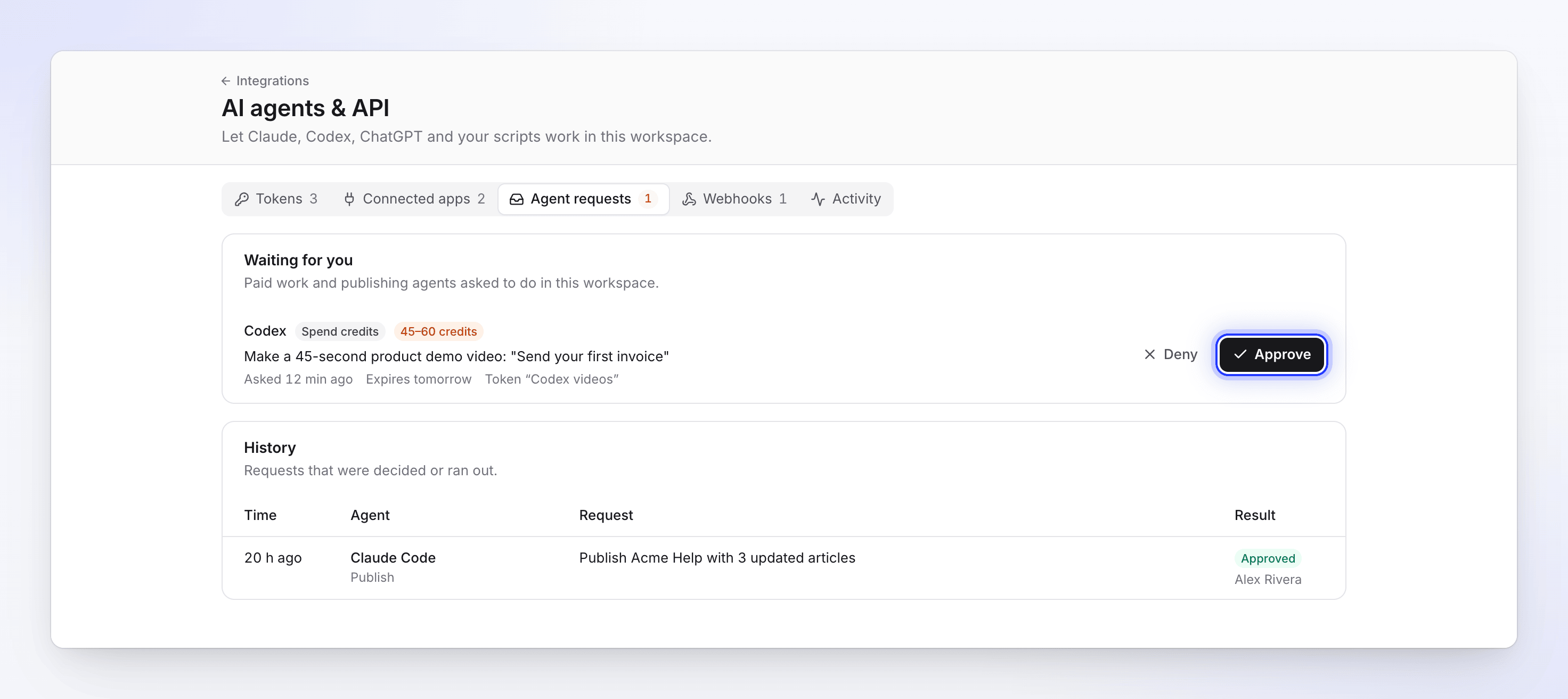
Betalt arbete över din gräns för automatisk godkännande väntar på en person. Förbättrat
- Abonnemang visar dokumentsajter och agenter sida vid sida. Abonnemangsväljaren och abonnemangsjämförelsen under Fakturering listar nu vad varje abonnemang inkluderar för dokumentsajter (sajter, din egen domän, privata sajter, språk, assistentsvar, historik för insikter) och för AI-agenter & API, anslutna appar och webhooks. Se Välj ett abonnemang.
- Vet vad en ändring av abonnemang innebär. Innan du byter till ett mindre abonnemang eller avslutar, listar Clevera vad dina dokumentsajter och agenter skulle förlora, såsom API-åtkomst, sajter över den nya gränsen, privata sajter och anpassade domäner. Ingenting raderas. Se Abonnemang och gränser för dokumentsajter.
- Publicera dina artiklar som ett hjälpcenter. Öppna Dokumentsajter i sidofältet, namnge en sajt, välj artiklar och ett utseende, och publicera. Dina artiklar stannar kvar i Innehåll; redigera en och dess sida uppdateras vid nästa publicering. Varje sajt får en kostnadsfri
- nyFörbättradÅtgärdad
Clevera på ditt språk, en ny artikelredigerare och en mer kapabel assistent
Clevera talar nu ditt språk, artiklar har en ny redigerare med inbyggd AI, innehåll är omorganiserat i sektioner och assistenterna kan ändra mycket mer i din video, med en plan för att bekräfta innan stora ändringar.
Nytt
- Använd Clevera på ditt språk. Välj ett visningsspråk i Kontoinställningar → Inställningar → Språk. Menyer, knappar, e-postmeddelanden och assistenternas svar följer detta; dina videor, klipp och artiklar behåller sitt eget språk. Du kan även välja det på inloggnings- och registreringssidorna. Se Ändra visningsspråk.
- En ny artikelredigerare. Skriv
/för valfritt block, dra block i deras handtag och bygg tabeller, steg, flikar, kort och callouts. Rubriken visar vem mer som är inne i artikeln. Se Redigera en artikel och dess skärmdumpar. - AI i artikelredigeraren. Tryck på ⌘J (Ctrl+J) eller klicka på Fråga AI för att förbättra, förkorta, översätta eller ändra tonen i en passage, kontrollera den mot inspelningen, fylla i luckor från den, lägga till en skärmdump eller skriva vad som kommer härnäst. Resultatet visas som en förhandsgranskning som du kan ersätta, infoga nedanför eller förkasta. Det använder krediter och visas som Artikel-AI. Se Använd AI i artikelredigeraren.
- Videoassistenten ändrar mycket mer. Be den trimma eller snabba upp material, ändra zoomningar, scener och kort, lägga till callouts och höjdpunkter, ställa in musik och undertexter, ändra bildförhållande, bakgrund eller röst. visa vid en ändring öppnar panelen där det hände och markerar vad AI:n redigerade. Se Be assistenten ändra din video.
- Planer före stora ändringar. När du ber en assistent om en stor ändring visas först ett plankort med varje ändring, en uppskattning i krediter och ditt saldo före och efter; ingenting händer förrän du klickar på Bekräfta. Omdesign av sociala klipp planeras scen för scen, med ett val av 1x, 2x eller 3x ansträngning. Se Granska och bekräfta en assistentplan.
- Gratis små assistentredigeringar varje dag. Svar, enkla redigeringar och planering är gratis varje dag upp till en viss mängd per arbetsyta; därefter använder små redigeringar krediter. Se Gratis små redigeringar varje dag.
- Ett socialt klipp på gratisplanen. Gratis arbetsytor kan nu skapa ett socialt klipp, en gång, med Medium ansträngning. Om det misslyckas från vår sida får du tillbaka det. Se Vet vad gratisplanen inkluderar.
- Ställ in ett klipps stil med en exempelvideo. I Compose, Ladda upp en exempelvideo så följer AI:n dess stil, tempo, musik och ljud, aldrig dess innehåll. Se Använd en exempelvideo för att ställa in ett klipps stil.
- Innehållssektioner. Innehåll har sin egen lista till vänster: Allt innehåll, Pågår, Delad, Videor, Sociala klipp, artiklar, Inspelningar, dina samlingar, Alla samlingar och Papperskorg. En samlings inställningar och åtkomst öppnas direkt inuti Innehåll, och nya samlingar kan använda en emoji, en ikon eller din egen bild. Se Hitta, filtrera och sortera ditt innehåll och Organisera videor i samlingar och mappar.
- Spåra varje körning på ett ställe. Innehåll → Pågår listar varje video, klipp och forskningskörning som skapas i arbetsytan, med frågor som väntar på dig, misslyckade körningar och deras återbetalningar, samt Försök igen eller Avbryt körning. Se Spåra körningar som pågår.
- Återställ en delningslänk. Om en länk nådde fel personer ger Återställ länk i Dela videon en ny adress; den gamla länken och dess inbäddningar slutar fungera omedelbart och dina visningsantal behålls. Se Återställ länken.
- Byt till årlig från Fakturering. När årlig kostnad är lägre ser ägare av en månatlig Starter- eller Pro-plan besparingen i Fakturering och kan byta i ett steg, med kostnaden visad innan de bekräftar. Se Byt till årlig.
- Ladda ner en artikel som en Markdown-fil, bredvid Kopiera som Markdown i Dela. Se Exportera eller publicera en artikel.
Förbättrat
- Ett lugnare sidofält. Det visar endast ikoner som standard (tryck på ⌘B för att expandera; ditt val sparas), med kreditmätaren och aviseringar längst ner och dina nålade samlingar under Innehåll. Se Hitta rätt i Clevera.
- Videor lever nu inuti artiklar med videoblocket. Istället för att para ihop en artikel med en video, lägg till ett Clevera-video-block var som helst i artikeln. Artiklar som var ihopkopplade med en video börjar nu med den som ett block, så att läsare fortfarande ser den. Se Visa en video i en artikel.
- Tydligare nedladdningar och publicering för artiklar. Varje nedladdningsformat anger vad det är bäst för och vad som konverteras. Publicering körs i bakgrunden, visar dess förlopp och berättar när det är klart, även om du lämnar sidan. Notion, Confluence, Help Scout, GitLab, Bitbucket och ReadMe-sidor behåller mer av din formatering, och Google Docs skapar alltid ett nytt dokument. Se Exportera eller publicera en artikel.
- Redigeraren för sociala klipp. Ett Berättarröst-kort listar varje rad, så att du kan spela upp, skriva om och spela in varje rad på nytt. Översätt ett klipp från Översätt i det översta fältet. Se Redigera ett socialt klipp.
- Sociala klipp låter bättre. Musik väljs för att passa klippet och ligger under rösten, ljudeffekter balanseras och varje klipp spelas upp med en konsekvent volym. Se Förstå musik och ljudeffekter i klipp.
- undertexter på sociala klipp är avstängda som standard. Slå på dem när ett klipp behöver dem; deras utseende matchar nu klippets stil. Se Ändra stil, bakgrund och undertexter.
- Polish klipper renare. Uppstädning tar bort omtagningar, falska starter och fyllnadsord vid naturliga pauser, aldrig mitt i ett ord. Stylad för delning trimmar tystnad försiktigt och behåller din titel. Båda lägger till undertexter med din egen röst, och Compose visar undertexter och Format för Polish. Se Städa upp eller styla om en inspelning med Polish.
- Bättre tempo i instruktioner och demos. Materialet följer rösten utan långa frysningar, varje klick får en stund innan det händer, och att spela in en rad på nytt anpassar scenen. Se Använd synkronisering och tempo för att matcha material till berättarröst.
- Mer naturliga voice-overs. Rösttaggar för pauser, andetag, skratt och leverans fungerar i varje ton och språk, och rösten förblir konsekvent genom en video. Se Använd rösttaggar i berättarröst.
- Platsändringar visar den exakta kostnaden. Innan du bekräftar jämför Uppdatera platser nu och efter och visar vad du betalar idag, från din förnyelse, och vilket kort som debiteras. Se Lägg till eller ta bort Pro-platser.
- Länkar kontrolleras innan en körning startar. Webbplatsforskning, Spela in med AI och sociala klipp kontrollerar adressen först och anger varför när en sida inte kan användas, så att du inte spenderar krediter på en sida som inte öppnas. YouTube-länkar kan inte användas som material. Se Varför Clevera inte kan öppna en länk och Vet vilka länkar och material Clevera inte använder.
- Säkrare e-poständringar. Att ändra din kontoe-post kräver nu ditt lösenord (eller en kod för Google-inloggningskonton) och träder i kraft först efter att du bekräftat från den nya adressen. Din gamla adress informeras om ändringen. Se Ändra din kontoe-post.
- Tydligare roller. Redigerare redigerar befintliga videor, klipp och artiklar; att skapa nya och starta en ny generation är för ägare, administratörer och innehållsskapare, och knapparna anger detta. Endast personer som kan redigera en artikel kan publicera den. Se Förstå arbetsytor, roller och skaparplatser.
- Ta bort permanent körs i bakgrunden. Ta bort permanent och Töm papperskorg låter dig inte längre vänta: Innehåll visar "Tar bort N objekt…" medan det arbetar. Se Ta bort och återställ videor och artiklar.
- Den inbäddade videospelaren visar inte längre en "Made with Clevera"-etikett över videon.
Fixat
- Clevera slutar inte längre fungera när din webbläsare översätter sidan.
- Att dra i sökfältet i spelaren visar inte längre överlägget för paus.
- nyFörbättradÅtgärdad
Berätta över dina egna videoklipp, plus en bildruteväljare och ett smartare avbrytningsflöde
Nytt
- Berätta över dina egna videoklipp. Steget Video har nu en Berättarröst-sektion: skriv en rad, klicka på Spara, så spelar Clevera in den med videons röst innan dialogrutan stängs. Om rösten varar längre än klippet stannar klippet på sin sista bildruta, eller fortsätter loopa om Loopa är aktiverat. Klippets eget ljud sänks medan rösten talar, och en ny Stäng av klippljud-brytare tystar det helt. Det använder krediter precis som alla andra berättarröster. Se Redigera scener och kort.
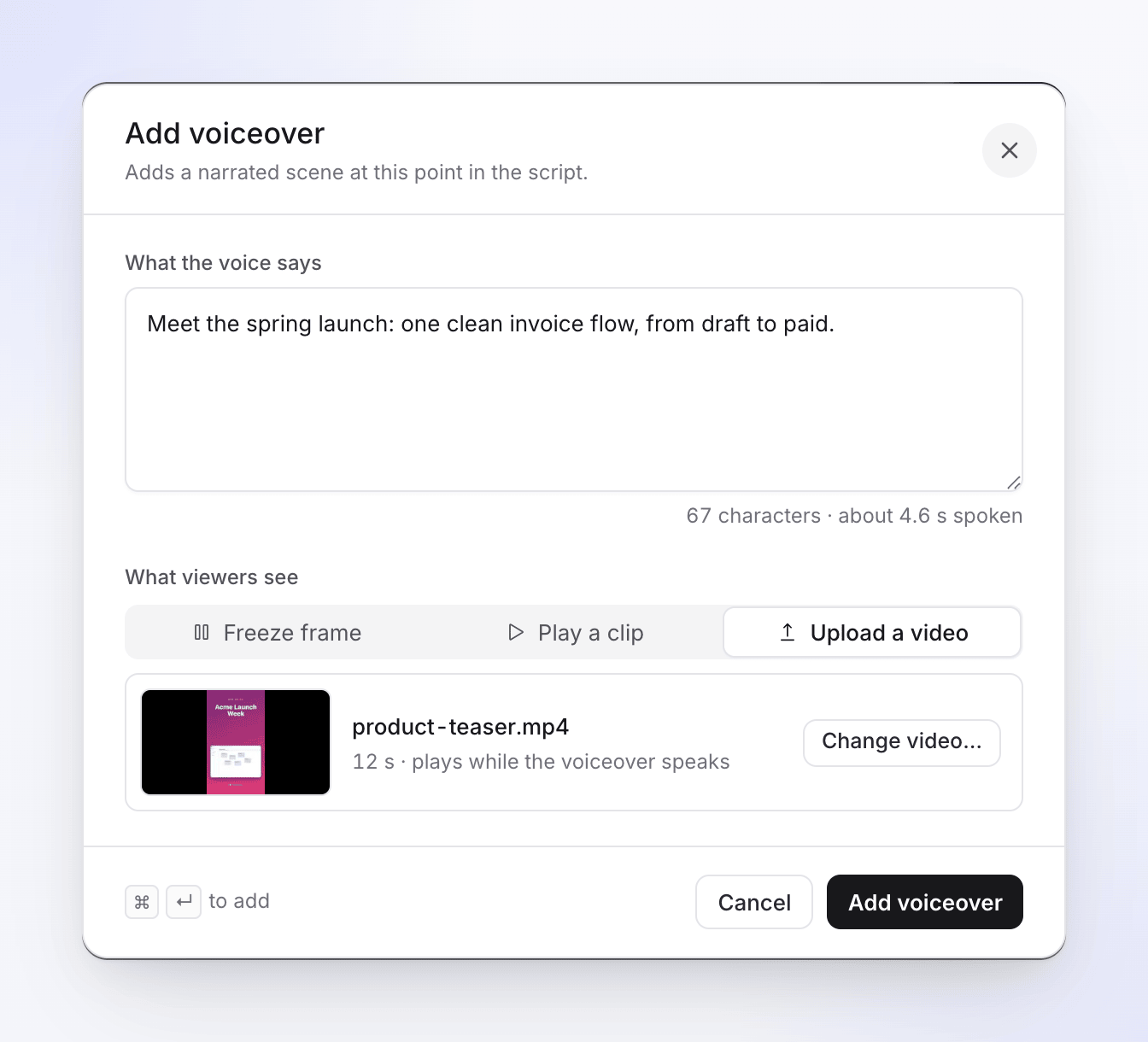
- Ladda upp en video i Lägg till voiceover. Vad tittare ser har ett tredje val, Ladda upp video. Välj eller ladda upp en MP4 med Välj video…, klicka på Lägg till voiceover, så lägger Clevera till ett Videosteg med din berättarröst på en gång. Se Redigera manus och berättarröst.
- Välj exakt fryst bildruta. En Fryst bildruta-berättarröst har nu Ändra bildruta…: dra längs filmremsan, stega med ← / → (en bildruta) eller Shift med pilarna (en sekund), hoppa med Hem / End, och klicka sedan på Använd denna bildruta. Se Välj den frysta bildrutan.
- Ett tydligare avbrytningsflöde. Att avbryta börjar nu med att fråga varför, visar ett erbjudande som passar ditt svar (prata med support, byt till Starter vid förnyelse, eller pausa en månadsplan), och avslutas med en bekräftelse på vad som finns kvar och vad som avslutas. Se Avbryt, pausa eller starta om din prenumeration.
Ladda upp video ligger bredvid Fryst bildruta och Spela upp ett klipp. 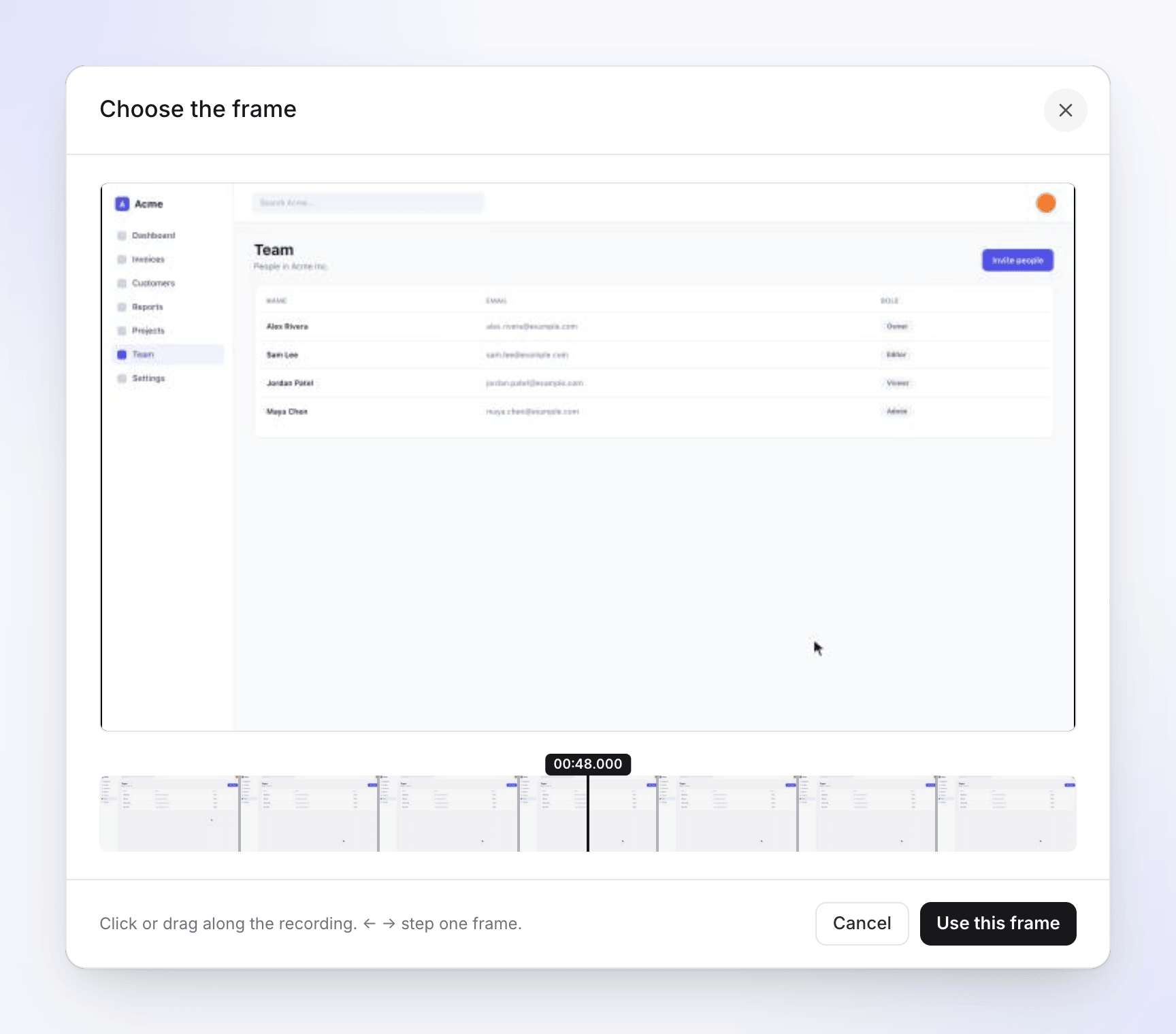
Klicka eller dra längs filmremsan för att välja bildruta. 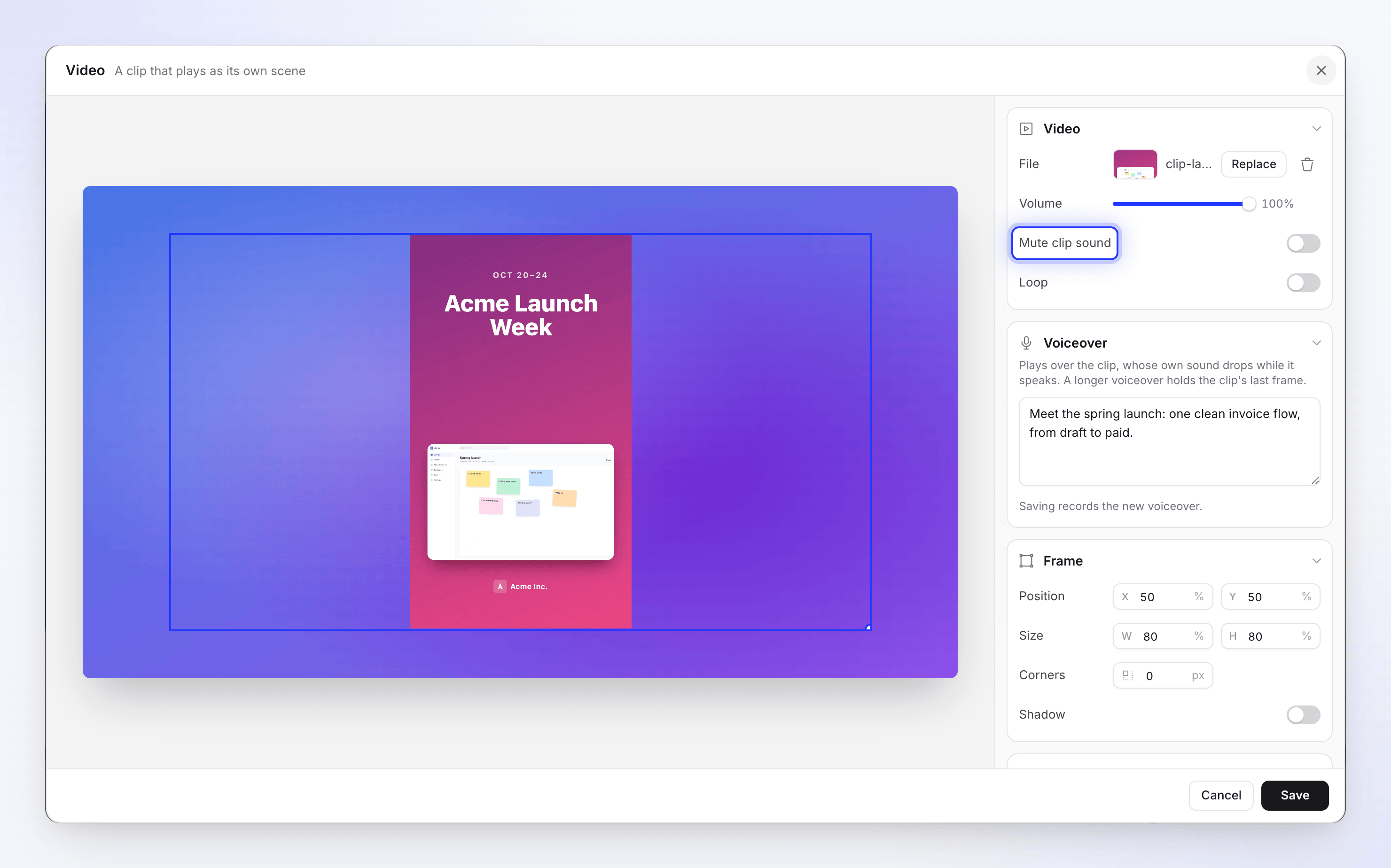
Videostegs sektion för Berättarröst och den nya brytaren Stäng av klippljud. Förbättrat
- En pausad plan behåller sin Starta om prenumeration-knapp, sina krediter och sina fakturor på faktureringssidan.
- I Dela-fönstret ligger nu noteringen om huruvida en rendering är uppdaterad under renderingens detaljer istället för bredvid dess knappar.
Fixat
- Att skriva snabbt i en scenredigerare, som ett titelkort eller en lista, tappar inte längre tecken.
- En berättarröst på ett Videosteg sparas endast om den spelades in: om inspelningen misslyckas ser du ett felmeddelande och ingenting ändras.
Överlagringsvideor som placerats från fliken Element kan fortfarande inte ha en berättarröst. För att berätta över ett klipp, använd ett Video-steg eller Ladda upp video.