

Använd kortkommandon
Varje kortkommando för Clevera-skrivbordsappen på Mac och Windows, när de fungerar, hur du ändrar dem i Inställningar → Kortkommandon, samt tangenterna som fungerar i inspelaren, nedräkningen, områdesväljaren och dina anteckningar.
Med kortkommandon kan du pausa, stoppa eller öppna dina anteckningar utan att flytta pekaren till inspelningsfältet, så att videon inte visar en avstickare och du inte råkar klicka på något av misstag. Den här artikeln listar alla kortkommandon, när de fungerar och hur du ändrar dem.
Globala kortkommandon
Dessa fungerar från alla appar medan Clevera körs.
| Åtgärd (som i Inställningar) | Standard | Fungerar |
|---|---|---|
| Öppna inspelare / starta | ⌥⇧R | När som helst. Öppnar inspelaren; tryck igen för att starta inspelning. |
| Stoppa och ladda upp | ⌥⇧S | Under inspelning |
| Pausa / återuppta | ⌥⇧P | Under inspelning |
| Visa / dölj anteckningar | ⌥⇧N | När som helst |
| Visa / dölj inspelningsfält | ⌥⇧H | Under inspelning |
| Fokusera inspelningsfält | ⌥⇧B | Under inspelning. Flyttar tangentbordsfokus till fältet så att du kan använda dess knappar med tangentbordet. |
| Starta om inspelning | Inte inställd | Under inspelning. Frågar först. |
| Radera inspelning | Inte inställd | Under inspelning. Frågar först. |
⌥ är Option och ⇧ är Shift. Inspelningskortkommandon fungerar bara medan du spelar in, så de tar inte upp tangenter från andra appar under övrig tid.
| Åtgärd (som i Inställningar) | Standard | Fungerar |
|---|---|---|
| Pausa / återuppta | Ctrl+Alt+Shift+P | Under inspelning eller paus |
| Starta om inspelning | Ctrl+Alt+Shift+R | Under inspelning eller paus. Frågar först. |
| Radera inspelning | Ctrl+Alt+Shift+X | Under inspelning eller paus. Frågar först. |
| Stoppa och ladda upp | Ctrl+Alt+Shift+Enter | Under inspelning eller paus |
| Visa / dölj anteckningar | Ctrl+Alt+Shift+N | När som helst |
| Visa / dölj inspelningsfält | Ctrl+Alt+Shift+C | Under inspelning |
Windows har inget kortkommando som öppnar inspelaren. Öppna den från Clevera-ikonen i meddelandefältet eller knappen i aktivitetsfältet.
Starta om och Radera frågar alltid först ("Starta om inspelning?" / "Radera denna inspelning?"), oavsett om du använder fältet, ett kortkommando eller menyn. Se Pausa, starta om eller avbryt en inspelning.
Ändra ett kortkommando
Öppna Inställningar → Kortkommandon
Öppna inspelaren och klicka på Inställningar (eller tryck på ⌘, på en Mac, Ctrl+, på Windows), välj sedan Kortkommandon.
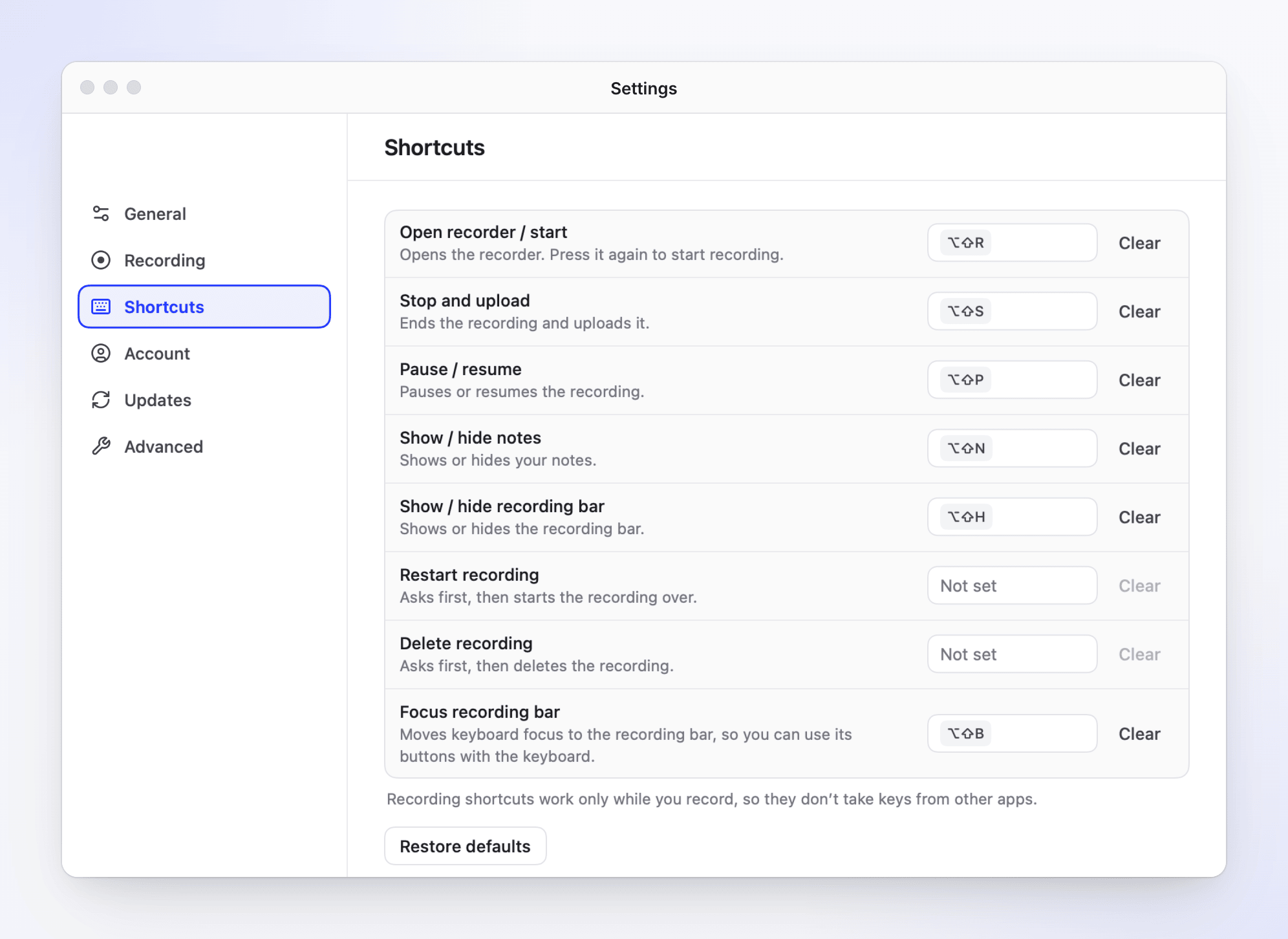
Klicka på fältet och tryck på de nya tangenterna
Klicka på kortkommandot du vill ändra. Fältet visar Skriv ett kortkommando…. Tryck på den nya kombinationen. Den sparas och fungerar direkt. Tryck på ⎋ eller Esc för att avbryta utan att ändra något.
Rensa eller återställ
Klicka på Rensa för att ta bort ett kortkommando; åtgärden visar då Inte inställd. Klicka på Återställ standardvärden för att gå tillbaka till de ursprungliga kortkommandona ("Kortkommandon återställda till standard").
Regler och meddelanden
Om Clevera inte kan använda tangenterna du tryckte på, förklaras varför och det gamla kortkommandot behålls:
| Meddelande | Betydelse |
|---|---|
| "Use at least one of ⌘, ⌥, ⌃ or ⇧ with a key." (Mac) | Lägg till en modifieringstangent. |
| "Use Ctrl or Alt with a key." (Windows) | Lägg till Ctrl eller Alt. |
| "⌥⇧R is already used for “Pause / resume”. Try another." | En annan Clevera-åtgärd använder redan dessa tangenter. Välj andra, eller ändra den åtgärden först. |
| "⌥⇧R is already used by another app or macOS. Try another." | En annan app eller systemet äger dessa tangenter. På Windows står det "…by another app or Windows." |
| "Ctrl+Alt+Q types a character with your keyboard layout. Try another." (Windows) | På vissa tangentbordslayouter skriver den kombinationen ett tecken, så det kan inte vara ett kortkommando. |
Kortkommandon sparas på den här datorn, inte i ditt Clevera-konto.
Om du uppgraderade på en Mac
Äldre versioner använde ⌘⌥⇧-kortkommandon. När du uppdaterar flyttas alla kortkommandon som fortfarande har en gammal standard till den nya ⌥⇧-standarden, och ett engångsmeddelande visas: Kortkommandon ändrade — "Clevera använder nu ⌥⇧-kortkommandon, som ⌥⇧R för att spela in." Klicka på visa för att se dem. Kortkommandon du ställt in själv förblir som de är, och en ny standard tar aldrig tangenter som du redan gett en annan åtgärd.
Tangenter inuti Cleveras fönster
| Var | Mac | Windows | Gör |
|---|---|---|---|
| Inspelare | ⌘1–⌘4 | Ctrl+1–Ctrl+3 | Väljer Visning, Fönster, Område (och iPhone/iPad på en Mac) |
| Inspelare | ↩ | Enter | Starta inspelning |
| Inspelare | ⎋ | Esc | Stänger inspelaren |
| Inspelare | ⌘, | Ctrl+, | Öppnar Inställningar |
| Fönsterlista | ↩ | Enter | Spelar in fönstret du valde |
| Nedräkning | ↩ | Enter | Starta nu |
| Nedräkning | ⎋ | Esc | Avbryt |
| Områdesväljare | Piltangenter / ⇧ + pil | Piltangenter / Shift + pil | Justera området med 1 eller 10 |
| Områdesväljare | ⌘A | Ctrl+A | Väljer hela skärmen |
| Områdesväljare | ↩ / ⎋ | Enter / Esc | Starta inspelning / Avbryt |
| Anteckningar | ⌘+ / ⌘− | Ctrl++ / Ctrl+− | Större eller mindre text |
| Inställningar | — | Ctrl+1–Ctrl+6 | Växlar mellan sektioner |
| Var som helst (Mac) | ⌘Q | — | Avslutar Clevera (frågar först under inspelning eller uppladdning) |