

Rita en zoom- och panoreringssökväg
Få zoomen att gå exakt dit du vill: Auto kontra Avancerat, fönstret Zooma & panorera, punkter, Mjuk, Magnetisk och Snäpp-rörelse, begränsningar och ett praktiskt exempel.
En zoom följer normalt din markör automatiskt. När du istället vill att kameran ska gå till en specifik plats, till exempel från en meny till panelen som öppnas, växlar du zoomen till Avancerat och ritar dess sökväg i fönstret Zooma & panorera. Den här artikeln förklarar steg för steg hur en sökväg fungerar, med ett praktiskt exempel.
Innan du börjar
- Zoomsökvägar finns i instruktionsvideor, produktdemonstrationer och Polish-videor, under fliken Zooma. Sociala klipp planerar sin kamera per scen; se Redigera ett socialt klipp.
- Du behöver en befintlig zoom. För att lägga till en, se Justera zoomar och kamerarörelser.
- Att rita sökvägar är gratis.
Auto eller Avancerat
Varje zoom har en Stil:
| Auto | Avancerat | |
|---|---|---|
| Verktygstips | "Följer markören (eller fokuspunkten)" | "Din egen zoom- och panoreringssökväg" |
| Vart kameran tittar | Följer din markör. I en video utan markördata (en uppladdad fil) går den till den Fokuspunkt du ställt in. | Vart du än placerar varje punkt |
| Hur nära | En Nivå för hela zoomen (1.1×–4×, standard 1.5×) | En Zooma per punkt (1.1×–4×) |
| Hur den startar | Zooma in: Mjuk ("Eases in") eller Omedelbar ("Klipper direkt till zoomen") | Inställd via Rörelse (nedan) |
| Var du redigerar den | Zoomens rad i fliken Zooma | Fönstret Zooma & panorera, från Redigera sökväg… |
| I zoomlistan | "1.5× · 5.0s" | "Sökväg · 6.5s" |
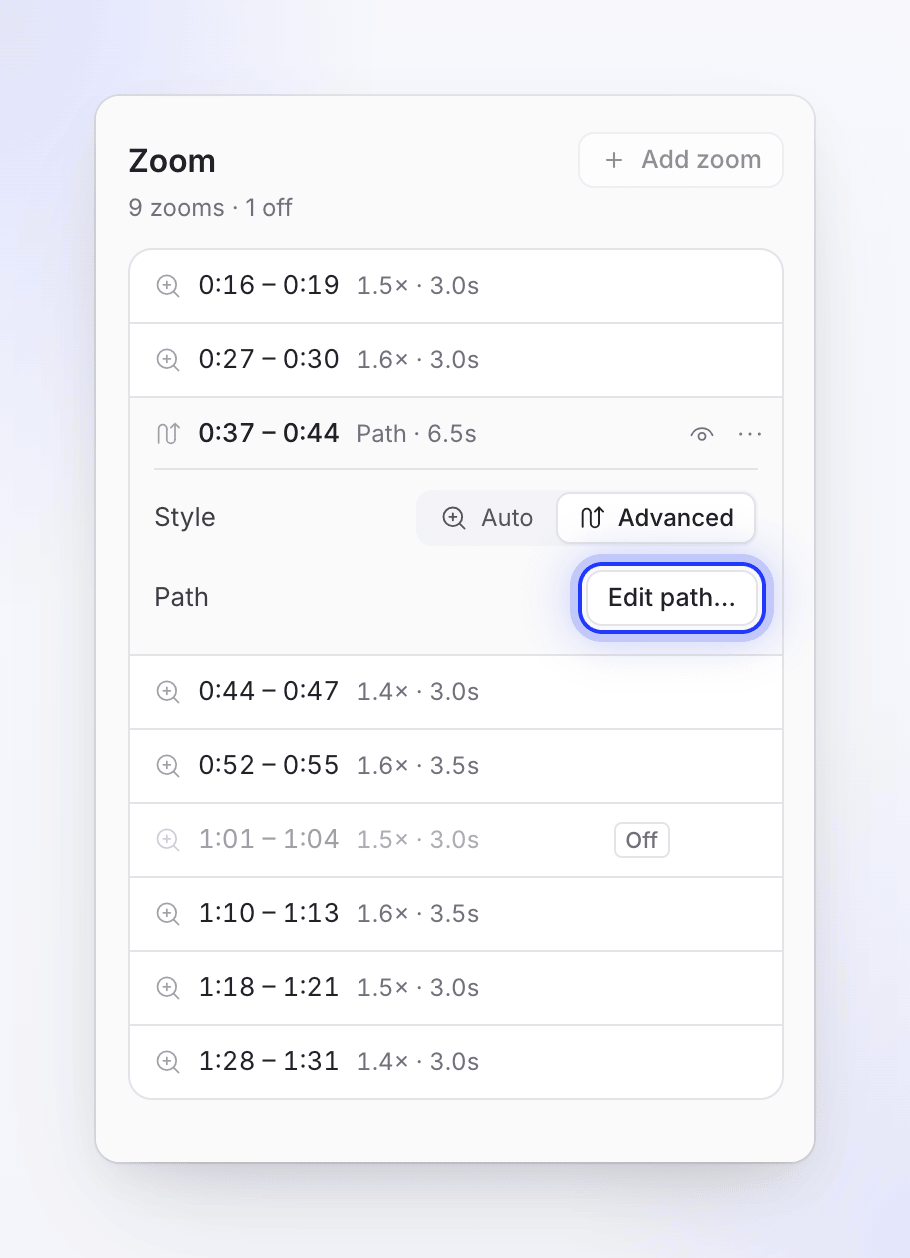
Välj Auto när markören redan pekar på det som är viktigt. Välj Avancerat när markören vandrar omkring, står stilla medan skärmen ändras någon annanstans, eller när tittaren börjar titta på något som markören aldrig rör vid.
Hur en sökväg fungerar
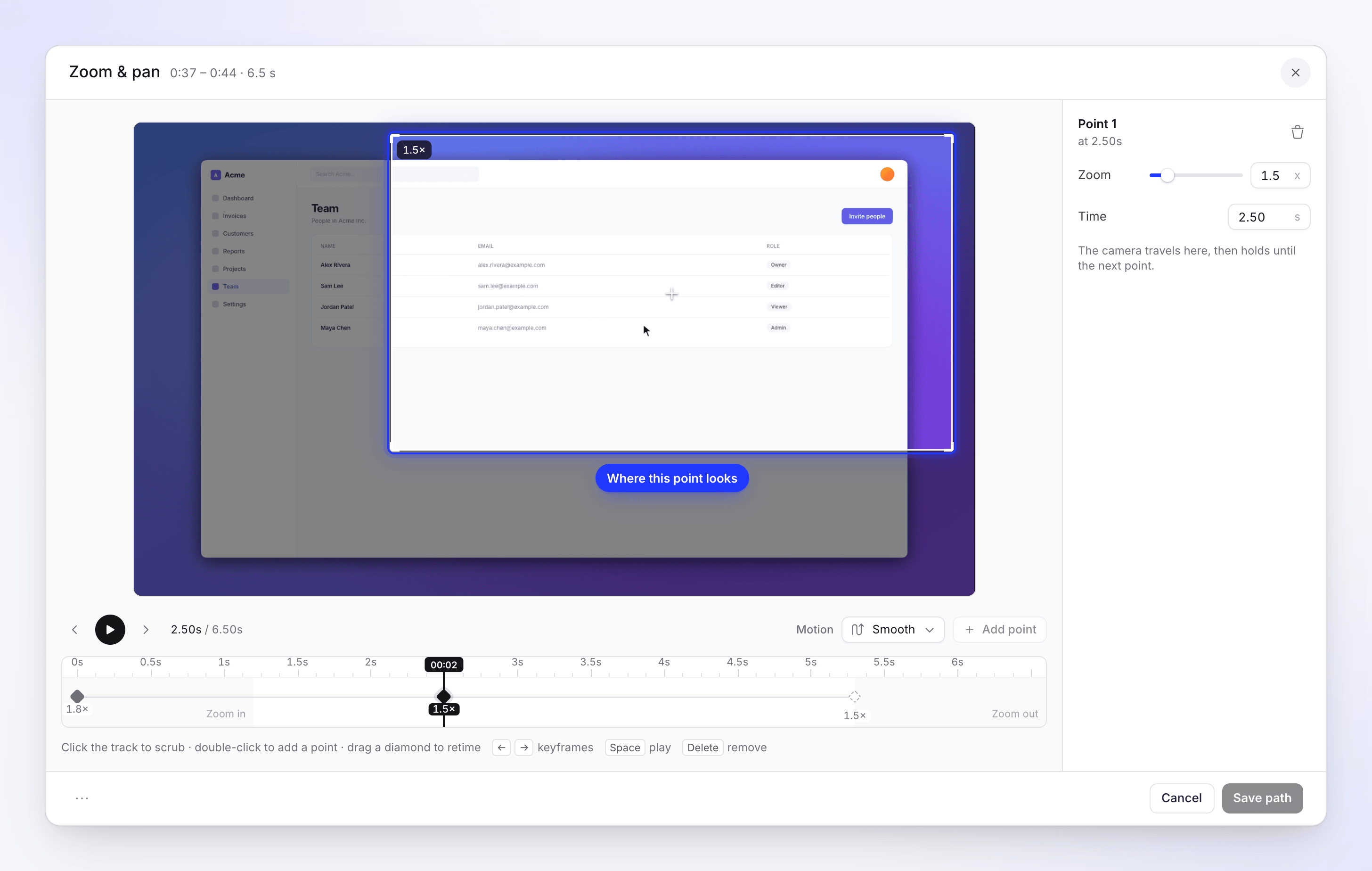
En sökväg är en lista med punkter på zoomens egen lilla tidslinje. Varje punkt anger var kameran tittar och hur nära, från det ögonblicket och framåt.
zoom starts                                              zoom ends
│◆ Zoom in ──────── ◆ Point ─────────── ◆ Point ──── Zoom out│
│ camera lands here  travels, then holds  travels, holds  back to full view
- Zooma in: den första diamanten, där kameran landar. Den är alltid i början och kan inte tas bort.
- Punkter: kameran färdas till varje punkt och stannar där tills nästa.
- Zooma ut: startar efter den sista punkten, på egen hand. Den återgår till helbild från var den sista punkten än var.
Fönstrets sidokolumn upprepar detta som Hur sökvägen fungerar när ingen punkt är vald.
Rita en sökväg
Växla zoomen till Avancerat
I fliken Zooma, öppna zoomens rad, ställ in Stil till Avancerat och klicka på Redigera sökväg…. Du kan också välja Redigera sökväg… från zoomens ⋯-meny när den väl är Avancerad.
Börja från vad du såg
Första gången är sökvägen inte tom: Clevera omvandlar kameran som Auto-zoomen redan spelade upp till punkter (upp till 8, varhelst kameran stannade), så att du börjar från en bekant version.
Ställ in var kameran landar
Välj den första diamanten (Zooma in). En ram visas på videon. Dra den dit kameran ska titta och ställ in Zooma i sidokolumnen.
Lägg till punkter
Flytta uppspelningshuvudet längs spåret och klicka sedan på Lägg till punkt (Lägg till en punkt vid uppspelningshuvudet), eller dubbelklicka på spåret. Dra den nya punktens ram på videon och ställ in dess Zooma och Tid (i sekunder inom zoomen).
Välj rörelsen
Bredvid Rörelse, välj hur kameran färdas mellan punkterna.
Kontrollera och spara
Klicka på Spela upp sökvägen (eller tryck på Utrymme), justera och klicka sedan på Spara sökväg.
Rörelsestilar
| Stil | Beskrivning | Hur den rör sig |
|---|---|---|
| Mjuk (standard) | "Jämn rörelse · 1.2 s" | Glider jämnt från punkt till punkt |
| Magnetisk | "Mjuk landning · 1.3 s" | Färdas och sätter sig sedan försiktigt på punkten |
| Snäpp | "Klipper, ingen rörelse" | Hoppar direkt till varje punkt, som ett klipp |
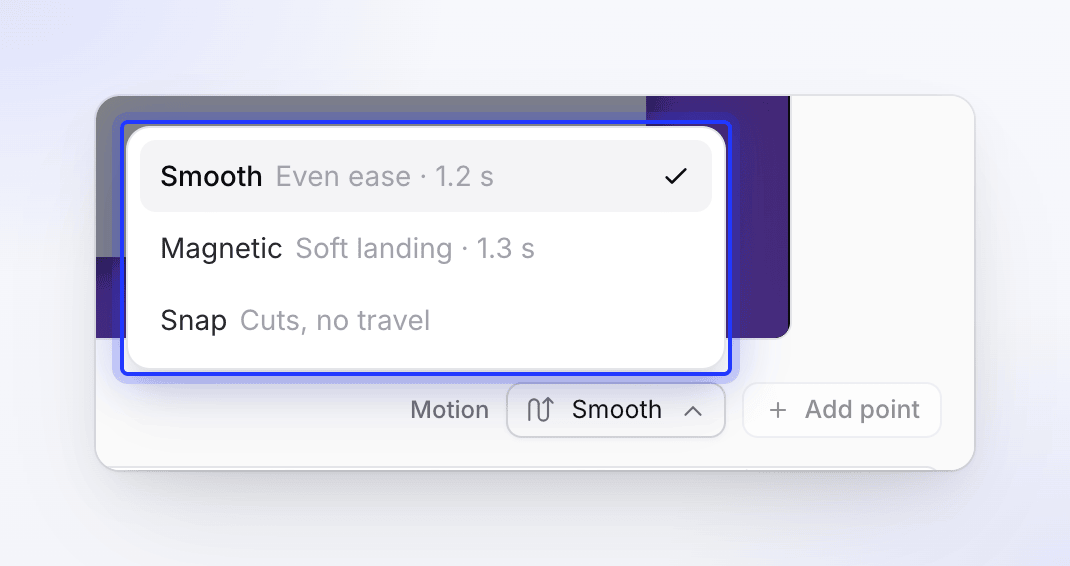
Stilen tillämpas på hela sökvägen, inklusive inzoomning och utzoomning. Med Snäpp finns ingen in- eller utzoomningsanimering, så punkter kan gå ända fram till start och slut.
Redigera punkter
| För att | Gör så här |
|---|---|
| Välja en punkt | Klicka på dess diamant, eller tryck på ← / → för att flytta mellan punkter. Sidokolumnen namnger den (Punkt 1, Punkt 2…) |
| Flytta den i tid | Dra diamanten längs spåret, eller skriv in en ny Tid |
| Ändra var den tittar | Dra ramen på videon |
| Ändra hur nära | Zooma-reglage eller fält (1.1×–4×) |
| Ta bort den | Ta bort denna punkt i sidokolumnen, eller tryck på Ta bort. "Kameran går direkt från punkten innan till den efter." |
| Börja om | Sökvägsalternativ (⋯) → Återställ sökväg |
Klicka på spåret för att skrubba det. Tipset under sammanfattar: "Klicka på spåret för att skrubba · dubbelklicka för att lägga till en punkt · dra en diamant för att ändra tid".
Begränsningar
| Begränsning | Värde | Vad du ser |
|---|---|---|
| Punkter per zoom | 20 | "Maximalt 20 nyckelbilder" |
| Utrymme mellan punkter | Minst 0.5 sekunder | "För nära en annan nyckelbild — flytta uppspelningshuvudet längre bort" |
| Under inzoomningsanimeringen | Inga punkter | "Nyckelbilder kan inte läggas till under inzoomningsanimeringen" |
| Under utzoomningsanimeringen | Inga punkter | "Nyckelbilder kan inte läggas till under utzoomningsanimeringen" |
In- och utzoomningsanimeringarna tar som mest en tredjedel av zoomen vardera, så en kort zoom lämnar lite utrymme för punkter. Gör zoomen längre på tidslinjen först om du behöver mer.
Spara, avbryt och gå tillbaka till Auto
- Spara sökväg sparar den. Zoomens rad visar nu Sökväg och zoomens längd.
- Avbryt stänger utan att spara. På en zoom som aldrig haft en sparad sökväg, ändrar Avbryt den också tillbaka till Auto.
- För att gå tillbaka till att följa markören senare, ställ in Stil till Auto i zoomens rad.
Praktiskt exempel
I "Bjud in en lagkamrat till Acme", körs zoom 3 från 0:42 till 0:50 medan berättarrösten säger "Öppna Medlemmar, fyll sedan i inbjudningsformuläret till höger." Markören klickar på Medlemmar till vänster och stannar sedan där medan formuläret glider in till höger, så Auto-zoomen stirrar på menyn.
- Öppna zoom 3, ställ in Stil till Avancerat, klicka på Redigera sökväg….
- Välj Zooma in, dra dess ram över vänstermenyn och ställ in Zooma till 1.8×.
- Flytta uppspelningshuvudet till 2.5 s (när formuläret har dykt upp) och klicka på Lägg till punkt. Dra dess ram över formuläret till höger; ställ in Zooma till 1.5× så att hela formuläret får plats.
- Lämna Rörelse på Mjuk. Klicka på Spela upp sökvägen: kameran landar på menyn, glider till formuläret vid 2.5 s, stannar kvar och zoomar ut i slutet.
- Klicka på Spara sökväg.